 Документация CloudEdge App
Видеоняня DEATTI
Руководство пользователя видеоняни DEATTI с отдельным дисплеем и камерой Wi-Fi 2.4 GHz. Содержит обзор оборудования, описание меню дисплея, подключение камеры к дисплею, подключение к приложению CloudEdge, функции на экране, функции приложения и часто задаваемые вопросы.
Видеоняня DEATTI — это видеоняня с отдельным дисплеем и камерой Wi-Fi 2.4 GHz, которой также можно управлять через приложение CloudEdge, чтобы вы могли постоянно следить за своим малышом.
Нужна помощь? Многие проблемы решаются изменением всего одной настройки. Если что-то работает не так, как ожидалось, смотрите раздел Часто задаваемые вопросы ниже или откройте Часто задаваемые вопросы о видеоняне.
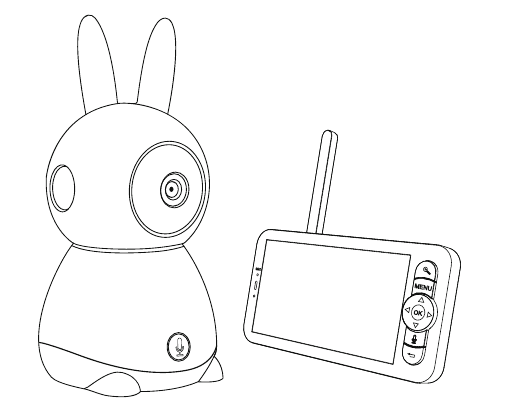
1. Обзор устройства
Камера
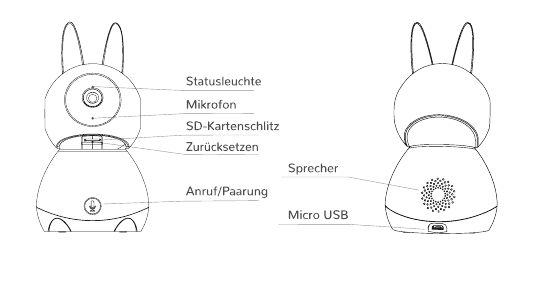
- Индикатор состояния
- Микрофон
- Слот для SD-карты
- Сброс
- Кнопка вызова / сопряжения
- Динамик
- Micro USB
| Компонент | Описание |
|---|---|
| Индикатор состояния | Постоянный красный свет: сеть не работает. Мигающий красный свет: ожидание подключения к сети (медленное мигание), подключение к сети (быстрое мигание). Постоянный синий свет: камера работает исправно. (Можно отключить в приложении на телефоне.) |
| Микрофон | Записывает звук для вашего видео |
| Слот для SD-карты | Поддерживает локальное хранение на SD-карте (макс. 128 GB) |
| Сброс | Нажмите и удерживайте кнопку штифтом 5 секунд, чтобы сбросить камеру (если вы меняли настройки, они вернутся к заводским значениям) |
| Динамик | Вы можете слышать голоса и отвечать через динамик |
| Кнопка вызова / сопряжения | Нажмите для вызова; нажмите и удерживайте для сопряжения |
| Порт зарядки USB | DC 5V/1A |
Дисплей
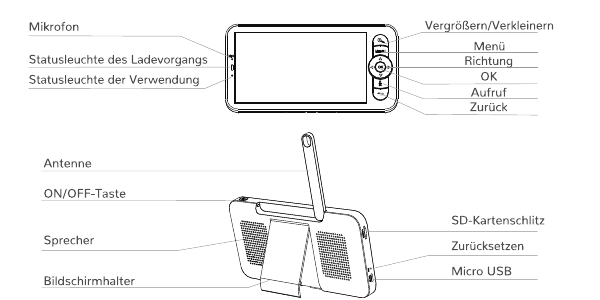
- Микрофон
- Индикатор зарядки
- Индикатор работы
- Увеличение / уменьшение
- Меню
- Навигация
- OK
- Вызов
- Назад
- Антенна
- Кнопка ВКЛ/ВЫКЛ
- Динамик
- Подставка экрана
- Слот для SD-карты
- Сброс
- Micro USB
| Компонент | Описание |
|---|---|
| Увеличение / уменьшение | Увеличение изображения в 1, 2 или 4 раза |
| MENU | Нажмите на главном экране, чтобы открыть меню |
| Навигация / OK | Поворот камеры, регулировка угла; выбор функции в меню / подтверждение |
| Кнопка двусторонней связи | После нажатия кнопки вы можете совершить вызов |
| Назад | Нажмите для возврата; на главном экране нажмите и удерживайте, чтобы остановить воспроизведение музыки |
| Микрофон | Записывает звук для вашего видео |
| Индикатор зарядки | Оранжевый свет: идёт зарядка. Зелёный свет: полностью заряжено |
| Индикатор работы | Жёлтый свет: дисплей включён. Нет света: дисплей выключен |
| Антенна | Отрегулируйте угол для улучшения сигнала |
| Слот для SD-карты | Поддерживает локальное хранение на SD-карте (макс. 128 GB) |
| Порт сброса | Нажмите штифтом, чтобы сбросить дисплей |
| Порт зарядки USB | Для зарядки экрана |
| Кнопка ВКЛ/ВЫКЛ | Нажмите и удерживайте 5 секунд для включения и выключения дисплея |
| Динамик | Вы можете слышать голоса и отвечать через динамик |
| Подставка экрана | Удерживает экран |
2. Описание меню
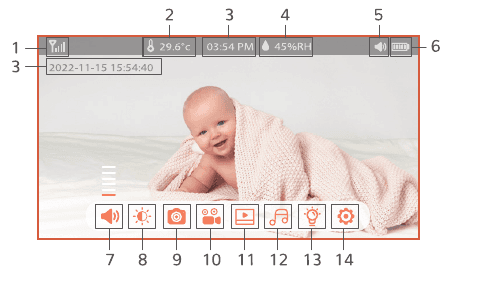
| № | Элемент | № | Элемент |
|---|---|---|---|
| 1 | Сигнал экрана | 2 | Температура |
| 3 | Время | 4 | Влажность |
| 5 | Состояние звука | 6 | Уровень заряда батареи |
| 7 | Регулировка звука | 8 | Яркость |
| 9 | Снимок экрана | 10 | Запись видео |
| 11 | Просмотр видео и фотографий | 12 | Воспроизведение музыки |
| 13 | Индикатор состояния камеры | 14 | Настройки камеры |
3. Подключение камеры к дисплею
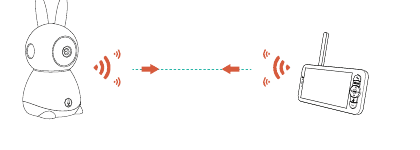
Включите камеру и дисплей — камера подключится к дисплею автоматически. Соединение имеет ограниченный радиус действия. При отсутствии стен и других препятствий расстояние между камерой и дисплеем не должно превышать 200 м.
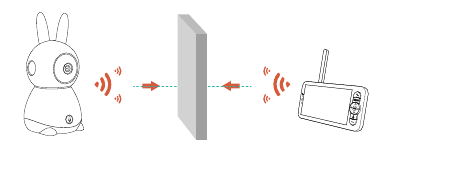
При наличии стен или других препятствий расстояние соединения не должно превышать 20 м.
Отвязка камеры от дисплея
На дисплее нажмите кнопку MENU и выберите Настройки > Управление камерой.
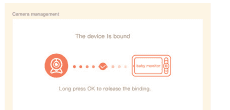
Нажмите и удерживайте кнопку OK, чтобы отменить привязку.
Повторное подключение камеры к дисплею
Нажмите кнопку меню на дисплее и выберите Настройки > Управление камерой.
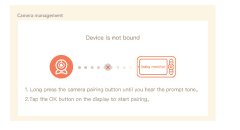
Нажмите и удерживайте кнопку сопряжения на камере, пока не услышите звуковой сигнал.
Нажмите кнопку OK на дисплее, чтобы начать сопряжение.
4. Подключение камеры к приложению на телефоне
Камеру можно подключить как к дисплею, так и к приложению. Как правило, по умолчанию она подключается к дисплею.
Загрузка приложения
CloudEdge доступно для iOS и Android. Найдите приложение «CloudEdge» в App Store или Google Play либо отсканируйте QR-код для загрузки.
Если вам нужно снова выбрать сеть Wi-Fi, нажмите и удерживайте кнопку RESET в течение 5 секунд. Устройство перезагрузится, и индикатор начнёт мигать красным.
Регистрация учётной записи
Для управления камерой требуется приложение CloudEdge. Подписка на облачное хранилище полностью необязательна и действительно не нужна при использовании встроенной карты micro-SD.
Откройте приложение, чтобы создать учётную запись. Перейдите на экран входа и нажмите Sign Up.
Зарегистрируйтесь с помощью адреса электронной почты и нажмите Next.
Задайте псевдоним и пароль для приложения, затем нажмите Done для завершения.
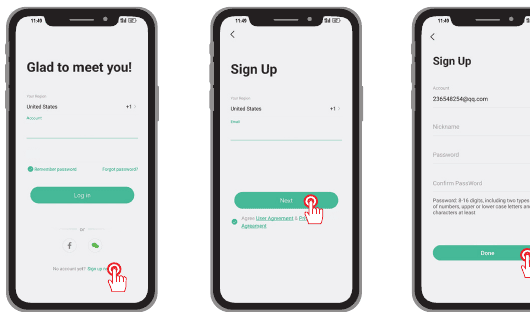
Включение камеры
Сначала включите камеру и сбросьте видеоняню. После успешного сброса вы услышите звуковой сигнал. Когда красный индикатор начнёт медленно мигать, камера готова к подключению.
Подключение по Wi-Fi
Камера может подключаться только к сигналу Wi-Fi 2.4 GHz. Сигнал 5 GHz не поддерживается. Убедитесь, что вы подключаетесь к сигналу 2.4 GHz своей сети, как показано ниже.
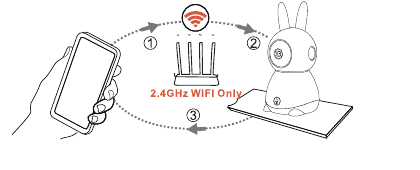
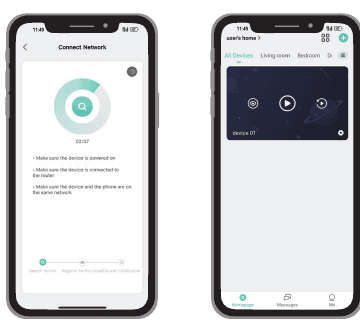
Поднесите телефон/планшет и камеру ближе к роутеру/модему (макс. 5 м друг от друга). После успешного подключения к Wi-Fi индикатор камеры загорится синим.
В приложении нажмите +, чтобы добавить устройство, выберите Baby Monitor, затем включите камеру.
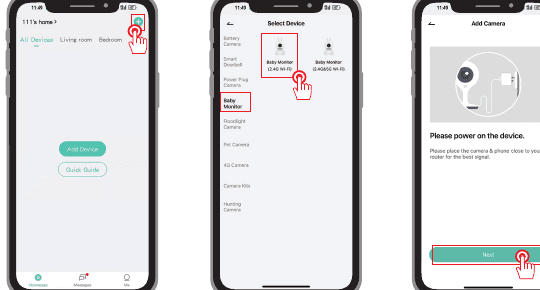
Следуйте подсказке Reset setup, введите пароль Wi-Fi (только 2.4 GHz), затем отсканируйте QR-код камерой.
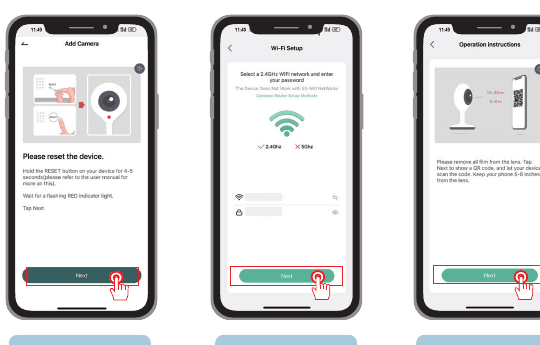
Дождитесь завершения подключения; после этого устройство будет добавлено.
5. Функции на экране дисплея
Поворот камеры
Вы можете отрегулировать угол наблюдения для лучшего обзора. Кнопки навигации на дисплее доступны, когда камера включена. Нажимайте кнопки навигации, чтобы поворачивать камеру по горизонтали и вертикали для лучшего обзора.
Фото и видео
Сделать фото: Вы можете сделать фото, когда хотите запечатлеть интересный момент с малышом. Нажмите кнопку меню на дисплее, выберите значок снимка экрана и нажмите OK, чтобы сделать фото.
Записать видео: Вы можете записать видео, когда хотите запечатлеть важный момент с малышом. Нажмите кнопку меню на дисплее, выберите значок записи и нажмите OK, чтобы записать видео.
Просмотр записанных фотографий и видео:
Нажмите кнопку меню на дисплее, выберите значок просмотра и нажмите OK, чтобы открыть интерфейс.
Выберите камеру и дату, выберите нужное фото или видео и нажмите OK, чтобы открыть режим предпросмотра.
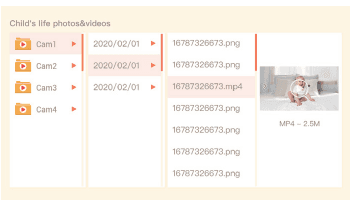
Для видео нажмите OK, чтобы воспроизвести или приостановить его в режиме предпросмотра. Нажмите кнопку «Назад», чтобы выйти из предпросмотра или вернуться в главное меню.
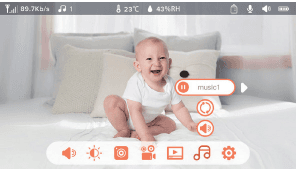
Воспроизведение музыки
Вы можете включить музыку, чтобы успокоить малыша, когда он плачет или засыпает. На выбор есть несколько мелодий. Нажмите кнопку меню на дисплее, выберите значок музыки и нажмите OK, чтобы открыть интерфейс музыки. Вы можете выбрать другую мелодию, изменить режим повтора музыки или отрегулировать громкость.
Напоминание о кормлении
Напоминает вам покормить малыша, когда у вас много дел или когда вы хотите кормить малыша по регулярному расписанию.
Нажмите кнопку меню на дисплее и выберите Настройки > Напоминание о кормлении.
Нажимайте кнопки навигации ВВЕРХ и ВНИЗ, чтобы выбрать один из 4 вариантов времени, затем нажмите OK, чтобы начать настройку времени.
Приступая к настройке времени кормления, нажимайте кнопки навигации ВЛЕВО и ВПРАВО для переключения между часами, минутами, секундами и переключателем Вкл./Выкл., а кнопками ВВЕРХ и ВНИЗ изменяйте значения и выбирайте Вкл. или Выкл.
Нажмите OK, чтобы сохранить настройки.
Выберите Вкл. или Выкл., чтобы включить или отключить напоминания о кормлении. Вы можете задать до 4 моментов кормления в день. Когда установленное время наступает, на дисплее появляется сигнал о кормлении.
Контроль влажности
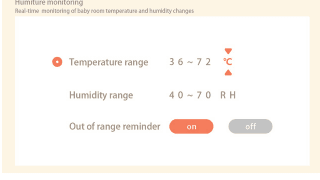
Вы можете в реальном времени отслеживать температуру и влажность в комнате малыша. Когда температура и влажность выходят за пределы заданного диапазона, вы немедленно получаете сигналы и можете принять меры.
Нажмите кнопку меню на дисплее и выберите Настройки > Контроль влажности.
Нажимайте кнопки навигации ВВЕРХ и ВНИЗ, чтобы выбрать «Диапазон температуры», «Диапазон влажности» или «Напоминание о выходе за пределы», затем нажмите OK, чтобы начать настройку.
Приступая к настройке параметра, нажимайте кнопки навигации ВЛЕВО и ВПРАВО для изменения вариантов, а кнопками ВВЕРХ и ВНИЗ изменяйте значения и единицы измерения.
Нажмите OK, чтобы сохранить настройки.
В параметре «Напоминание о выходе за пределы» выберите, должен ли подаваться сигнал при выходе температуры и влажности за пределы диапазона.
Защита и безопасность
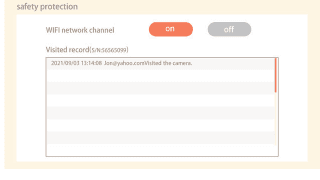
Вы можете включать или отключать сетевой канал Wi-Fi, чтобы при выключенной функции посторонние не могли смотреть видео в реальном времени через приложение. Вы также можете просматривать записи о посещениях, так как все подключения регистрируются через приложение.
Умный уход
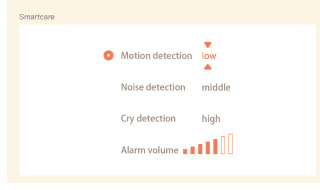
Вы можете включить обнаружение движения, обнаружение шума и обнаружение плача, чтобы знать состояние малыша, когда вы спите, работаете, готовите и так далее.
Нажмите кнопку меню на дисплее и выберите Настройки > Умный уход.
Нажимайте кнопки навигации ВВЕРХ и ВНИЗ, чтобы выбрать «Обнаружение движения», «Обнаружение шума», «Обнаружение плача» или «Громкость сигнала», затем нажмите OK, чтобы начать настройку.
Приступая к настройке режима обнаружения, нажимайте кнопки навигации ВЛЕВО и ВПРАВО для изменения вариантов, а кнопками ВВЕРХ и ВНИЗ задавайте чувствительность. Вы можете выбрать разную чувствительность по необходимости: Low — низкая чувствительность, High — высокая чувствительность.
При настройке громкости сигнала нажимайте кнопки навигации ВЛЕВО и ВПРАВО для её регулировки.
Нажмите OK, чтобы сохранить настройки.
При срабатывании заданного обнаружения звучит сигнал; нажмите OK, чтобы отключить его.
6. Общие настройки
Регулировка яркости:
Нажмите кнопку меню на дисплее, выберите значок яркости и нажмите OK, чтобы открыть интерфейс.
Нажимайте кнопки ВВЕРХ и ВНИЗ для регулировки яркости.
Установка времени: Нажмите кнопку меню на дисплее и выберите Настройки > Установка времени. Нажимайте кнопки навигации для изменения даты, времени и формата отображения времени.
Выбор языка: Нажмите кнопку меню на дисплее и выберите Настройки > Язык. Выберите нужный язык.
Настройка спящего режима: Вы можете настроить спящий режим, чтобы увеличить время работы в режиме ожидания. Нажмите кнопку меню на дисплее и выберите Настройки > Спящий режим. Выберите спящий режим: 1 минута, 5 минут, 10 минут, 30 минут, 60 минут или выключено.
Включение и выключение индикатора состояния: Когда индикатор состояния включён, вы можете видеть рабочее состояние камеры. Вы также можете выключить индикатор, если считаете, что он мешает сну малыша.
SD-карта: Нажмите кнопку меню на дисплее и выберите Настройки > Управление SD-картой. После этого вы сможете просмотреть общий и оставшийся объём SD-карты. (Необязательно) Вы можете отформатировать SD-карту по необходимости, но убедитесь, что важные данные сохранены в резервной копии.
Обновление: Убедитесь, что камера подключена к Wi-Fi 2.4 GHz. Вы можете обновить камеру, когда появляется сигнал об обновлении. Либо нажмите кнопку меню на дисплее и выберите Настройки > Информация об устройстве, чтобы проверить наличие обновления.
Сигнал о низком заряде батареи: Когда заряд батареи камеры низкий, на дисплее появляется сигнал о низком заряде. Пожалуйста, зарядите дисплей как можно скорее.
7. Функции в приложении на телефоне
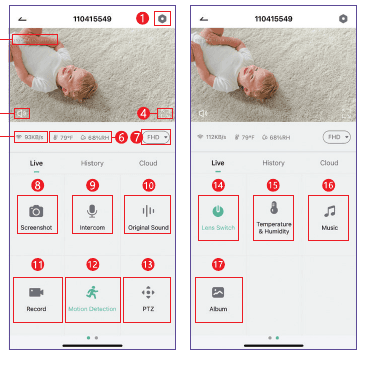
| № | Функция | № | Функция |
|---|---|---|---|
| 1 | Настройки | 2 | Время |
| 3 | Кнопка отключения звука | 4 | Полный экран |
| 5 | Скорость сети | 6 | Текущая температура и влажность |
| 7 | Кнопка «Разрешение» | 8 | Сделать снимок экрана |
| 9 | Микрофон | 10 | Исходный звук |
| 11 | Запись видео | 12 | Настройка обнаружения движения |
| 13 | Управление PTZ | 14 | Включение/выключение объектива (защита приватности) |
| 15 | Текущая температура и влажность | 16 | Воспроизведение колыбельных (вставьте карту TF для воспроизведения) |
| 17 | Снимки экрана и видеозаписи |
Обнаружение движения
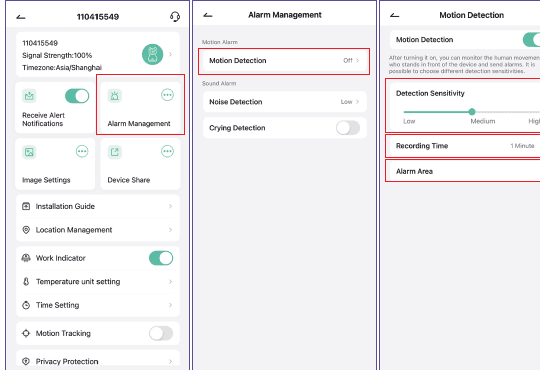
В разделе Настройки > Управление сигналами > Обнаружение движения:
Задайте чувствительность обнаружения движения.
В разделе «Режим работы сигнала» задайте время записи видео.
В разделе «Зона сигнала» вы можете самостоятельно задать зону сигнала, которая напомнит вам, когда малыш покинет эту зону.
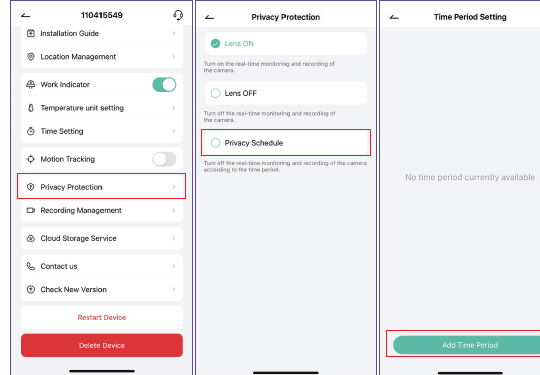
Защита приватности
В разделе Настройки > Защита приватности > Расписание > Добавить интервал времени вы можете самостоятельно задать интервал времени, в течение которого камера включена, чтобы обеспечить защиту приватности.
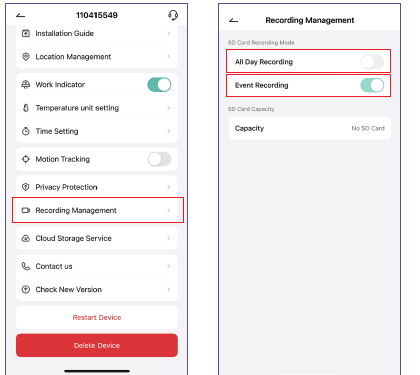
Способ записи
В разделе Настройки > Управление записью вы можете выбрать «Запись весь день», чтобы не пропустить ни одного момента. «Запись по событию»: камера начинает запись только при обнаружении движения или шума.
Чтобы сохранять видео или фотографии, необходимо вставить SD-карту.
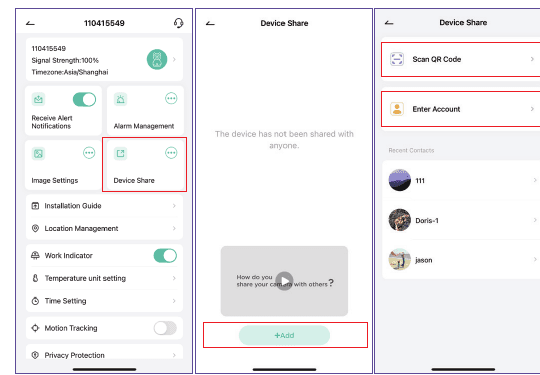
Предоставление доступа к устройствам
В разделе Настройки > Общий доступ к устройству > Добавить вы можете предоставить доступ к своему устройству, введя учётную запись или отсканировав QR-код.
Убедитесь, что вводимая учётная запись зарегистрирована в приложении.
8. Прочие функции
- Поворот / наклон — Поворачивайте камеру свайпом на смартфоне для хорошего обзора.
- Зеркальное видео — Переворачивайте видеопоток вверх или вниз для максимальной гибкости.
- Обнаружение плача — Камера может распознавать плач малыша и отправляет вам push-уведомления и уведомления в приложении.
- Карта TF и облачное хранилище — Бесплатное хранение на SD-карте и 7-дневный бесплатный пробный период облачного сервиса.
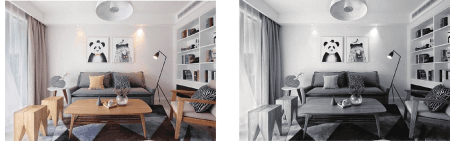
- День и ночь — Благодаря мощной технологии ночного видения вы не пропустите ни одного момента даже в полной темноте.
9. Часто задаваемые вопросы
Изображение на дисплее отображается некорректно?
Проверьте, подключён ли дисплей к камере. Если нет, сначала выполните сопряжение камеры с дисплеем.
Не можете найти кнопку сопряжения?
Кнопка сопряжения — это кнопка вызова на камере. Нажмите кнопку на 3 секунды и следуйте инструкциям на дисплее. (Чтобы открыть интерфейс сопряжения на дисплее, нажмите кнопку меню на дисплее и выберите Настройки > Управление камерой.)
Что делать, если экран зависает и больше не реагирует на нажатие кнопок?
Нажмите кнопку сброса дисплея штифтом, затем нажмите и удерживайте кнопку питания дисплея, чтобы перезагрузить его.
Почему камера или дисплей не распознаёт SD-карту?
Проверьте, исправна ли SD-карта и отформатирована ли она в FAT32.
Почему я не получаю уведомления через приложение на телефоне, когда камера подключена к дисплею?
Убедитесь, что приложение запущено на телефоне и соответствующая функция напоминаний включена.
Каков радиус действия (дальность) приёма сигнала?
Сигнал может покрывать до 650 футов на открытом пространстве. С препятствиями сигнал покрывает около 65 футов.
Могу ли я настроить сигнал для температуры или влажности?
Да. Нажмите и удерживайте кнопку MENU на родительском блоке, выберите «Температура и влажность», задайте диапазон температуры или влажности, затем включите «Напоминание о выходе за пределы».
Всё ещё нужна помощь? Откройте Часто задаваемые вопросы о видеоняне или просмотрите документацию приложения CloudEdge. Официальная почта поддержки: [email protected].
Краткое руководство по видеоняне BOIFUN BABY6T
Краткое руководство по видеоняне BOIFUN Baby 6T с дисплеем и Wi-Fi-камерой: устройство компонентов, сопряжение приложения и монитора, общие настройки, эксплуатация и часто задаваемые вопросы.
Руководство пользователя видеоняни GHB BABY6T
Руководство пользователя видеоняни GHB BABY6T с 5-дюймовым экраном и Wi-Fi-камерой: расположение элементов устройства, быстрый старт, экранные настройки, приложение CloudEdge и ответы на частые вопросы.