 Документация CloudEdge App
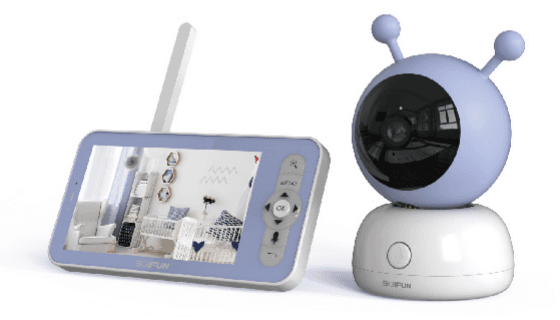
Видеоняня BOIFUN
Руководство пользователя для многофункциональной видеоняни BOIFUN: устройство камеры и монитора, их сопряжение, настройка приложения CloudEdge, общие настройки, умный уход и ответы на частые вопросы.
В этом руководстве описана видеоняня BOIFUN — многофункциональная видеоняня с отдельной камерой и дисплеем, которую также можно подключить к приложению CloudEdge.
Нужна дополнительная помощь? См. частые вопросы по видеоняне. Для послепродажной поддержки отправьте номер заказа и описание проблемы на [email protected] — команда поддержки BOIFUN постарается ответить в течение 24 часов.
1. Комплектация
Сверьтесь с этим списком, чтобы убедиться в наличии всех компонентов.
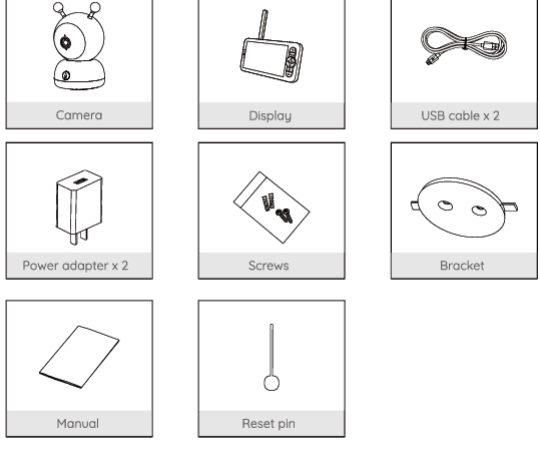
- Камера
- Дисплей
- USB-кабель x 2
- Блок питания x 2
- Винты
- Кронштейн
- Руководство
- Штифт для сброса
2. Описание
Камера
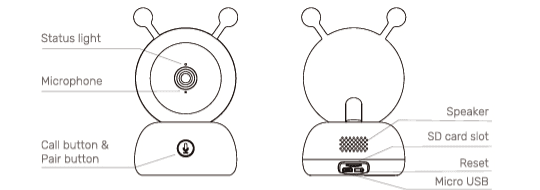
- Световой индикатор
- Микрофон
- Кнопка вызова и сопряжения
- Динамик
- Слот для SD-карты
- Сброс
- Micro USB
| Элемент | Описание |
|---|---|
| Micro USB | DC 5 В/1 А |
| Микрофон | Захват звука для вашего видео |
| Слот для SD-карты | Поддержка локального хранения на SD-карте (макс. 128 ГБ) |
| Световой индикатор | • Постоянный красный свет: проблема с сетью • Мигающий красный свет: ожидание подключения к сети (медленное мигание) / подключение к сети (быстрое мигание) • Постоянный синий свет: камера работает корректно |
| Вызов/Сопряжение | Нажмите, чтобы позвонить на телефон; удерживайте 5 секунд для сопряжения |
| Сброс | Удерживайте кнопку RESET 5 секунд для сброса камеры (если вы меняли настройки, они вернутся к заводским значениям) |
Дисплей
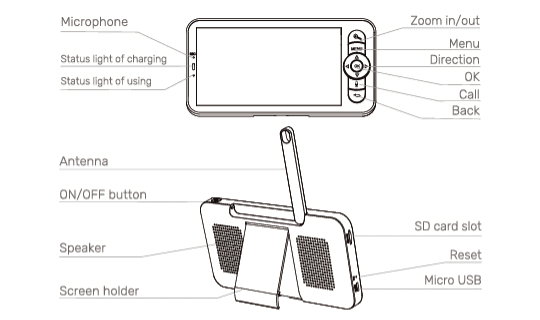
- Микрофон
- Индикатор зарядки
- Индикатор работы
- Увеличение/уменьшение
- Меню
- Навигация
- OK
- Вызов
- Назад
- Антенна
- Кнопка ВКЛ/ВЫКЛ
- Динамик
- Подставка экрана
- Слот для SD-карты
- Сброс
- Micro USB
| Элемент | Описание |
|---|---|
| Micro USB | DC 5 В/1 А |
| Индикатор зарядки | • Оранжевый свет: идёт зарядка • Зелёный свет: полностью заряжено |
| Индикатор работы | • Жёлтый свет: дисплей включён • Нет света: дисплей выключен |
| Микрофон | Захват звука для вашего видео |
| Антенна | Регулируйте угол для лучшего сигнала |
| Кнопка ВКЛ/ВЫКЛ | Удерживайте 5 секунд для включения и выключения дисплея |
| Увеличение/уменьшение | Масштабирование изображения 1X, 2X или 4X |
| Меню | • На главном экране нажмите для перехода в интерфейс меню; • На главном экране удерживайте для перехода в интерфейс настроек |
| Навигация | Управление направлением поворота; выбор пунктов меню |
| OK | Подтверждение |
| Вызов | Нажмите кнопку, чтобы совершить вызов |
| Слот для SD-карты | Поддержка локального хранения на SD-карте (макс. 128 ГБ) |
| Сброс | Нажмите штифтом для сброса дисплея |
| Назад | • Нажмите для возврата; • На главном экране удерживайте для остановки воспроизведения музыки |
3. Установка
Установите камеру на ровную поверхность.
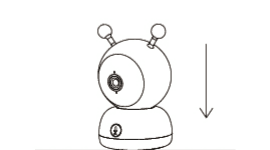
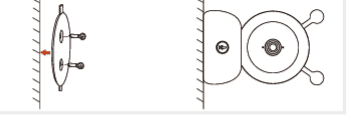
Или используйте входящий в комплект кронштейн, чтобы закрепить камеру на чистой поверхности.
4. Подключение
1. Подключение камеры к дисплею
Включите камеру и дисплей — камера автоматически подключится к дисплею.
Если подключение не удалось с первого раза, нажмите и удерживайте кнопку сброса на задней панели камеры и повторно подключите монитор после второго звукового сигнала камеры. Подключение ограничено по расстоянию, поэтому следите, чтобы расстояние между камерой и дисплеем не превышало 300 м.
Отключение камеры от дисплея:
Нажмите кнопку Меню на дисплее и выберите Настройки > Управление камерой.
Удерживайте кнопку OK на дисплее, чтобы разорвать привязку.
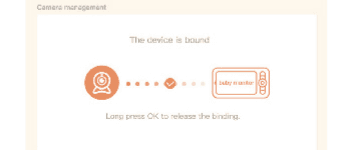
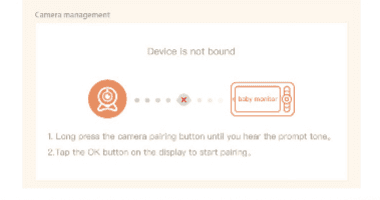
Повторное подключение камеры к дисплею:
Нажмите кнопку Меню на дисплее и выберите Настройки > Управление камерой.
Удерживайте кнопку сопряжения на камере, пока не услышите звуковой сигнал.
Нажмите кнопку OK на дисплее, чтобы начать сопряжение.
Если возникли проблемы с подключением, обращайтесь на [email protected] для индивидуальной консультации службы поддержки.
2. Подключение камеры к приложению
Камеру можно подключить как к дисплею, так и к приложению. Обычно по умолчанию она подключается к дисплею. Чтобы подключить камеру к приложению, выполните следующие шаги:
Убедитесь, что сеть Wi-Fi работает на частоте 2.4 GHz, так как камера не поддерживает Wi-Fi 5 GHz.
Скачайте приложение CloudEdge на телефон. Зарегистрируйте новую учётную запись для входа или войдите в существующую.
Удерживайте кнопку Reset пять секунд, пока не услышите сигнал «BOOGU» — это значит, что камера сброшена; через 10–20 секунд раздастся ещё один сигнал, и красный индикатор камеры начнёт медленно мигать.
Следуйте пошаговым инструкциям на смартфоне, чтобы добавить камеру, и отсканируйте QR-код камерой.
5. Общие настройки
- Настройка громкости:
- Нажмите кнопку Меню на дисплее, выберите значок громкости и нажмите OK для перехода в интерфейс.
- Нажимайте кнопки ВВЕРХ и ВНИЗ для регулировки громкости.
- Настройка яркости:
- Нажмите кнопку Меню на дисплее, выберите значок яркости и нажмите OK для перехода в интерфейс.
- Нажимайте кнопки ВВЕРХ и ВНИЗ для регулировки яркости.
- Настройка времени:
- Нажмите кнопку Меню на дисплее и выберите Настройки > Настройка времени.
- Нажимайте кнопки навигации, чтобы изменить дату, время и формат отображения времени.
- Настройка языка:
- Нажмите кнопку Меню на дисплее и выберите Настройки > Язык.
- Выберите нужный язык.
- Настройка спящего режима: вы можете включить спящий режим, чтобы продлить время работы в режиме ожидания.
- Нажмите кнопку Меню на дисплее и выберите Настройки > Спящий режим.
- Выберите спящий режим: 1 минута, 5 минут, 10 минут, 30 минут, 60 минут или выкл.
- Настройка индикатора состояния камеры:
- Нажмите кнопку Меню на дисплее, выберите значок индикатора состояния и нажмите кнопку OK для перехода в интерфейс.
- Нажимайте кнопки влево и вправо, чтобы выбрать «вкл» или «выкл».
- SD-карта:
- Нажмите кнопку Меню на дисплее и выберите Настройки > Управление SD-картой. Здесь вы можете посмотреть общий и оставшийся объём SD-карты.
- (Необязательно) При необходимости вы можете отформатировать SD-карту, но предварительно убедитесь, что важные данные сохранены в резервной копии.
Это устройство не поддерживает «горячую» замену. Вставляйте SD-карту до включения или извлекайте её после выключения. Перед использованием отформатируйте SD-карту в формат FAT32.
- Обновление: убедитесь, что камера подключена к сети Wi-Fi 2.4 GHz. Вы можете обновить камеру при появлении уведомления об обновлении. Либо нажмите кнопку Меню на дисплее и выберите Настройки > Сведения об устройстве, чтобы проверить наличие обновлений.
- Оповещение о низком заряде: когда заряд камеры заканчивается, на дисплее появляется оповещение о низком заряде. Зарядите дисплей как можно скорее.
6. Использование
1. Скачивание
CloudEdge доступно для iOS и Android. Найдите название «CloudEdge» в App Store или Google Play либо отсканируйте QR-код, чтобы скачать приложение.
2. Добавление устройства
Войдите в CloudEdge, выберите «Добавить устройство», затем выберите умную Wi-Fi-камеру и добавьте её в приложение, следуя подсказкам на экране (при настройке держите умную камеру рядом с роутером).
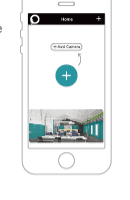
- Если возникли проблемы с CloudEdge, обращайтесь на [email protected] для индивидуальной консультации службы поддержки.
- Если нужно заново выбрать сеть Wi-Fi, нажмите и удерживайте кнопку RESET 5 секунд — устройство перезагрузится, и индикатор начнёт мигать красным.
3. Поворот камеры
Вы можете регулировать угол наблюдения для лучшего обзора. Кнопки навигации на дисплее доступны, когда камера включена. Нажимайте кнопки навигации, чтобы поворачивать камеру по горизонтали и вертикали для лучшего обзора.
4. Фото и видео
- Сделать фото: вы можете сделать фото, чтобы запечатлеть интересный момент с малышом. Нажмите кнопку Меню на дисплее, выберите значок фото и нажмите OK, чтобы сделать снимок.
- Записать видео: вы можете записать видео, чтобы запечатлеть значимое время с малышом. Нажмите кнопку Меню на дисплее, выберите значок видео и нажмите OK, чтобы начать запись.
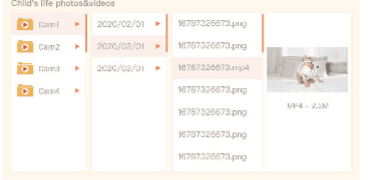
- Просмотр сделанных фото и записанных видео:
- Нажмите кнопку Меню на дисплее, выберите значок галереи и нажмите OK для перехода в интерфейс.
- Выберите камеру и дату, выберите фото или видео для просмотра и нажмите OK для перехода в режим предпросмотра. Для видео в режиме предпросмотра нажмите OK, чтобы воспроизвести или поставить на паузу. Нажмите кнопку возврата, чтобы выйти из предпросмотра или вернуться в главное меню.
5. Воспроизведение музыки
Вы можете включить музыку, чтобы успокоить малыша, когда он плачет или спит. Доступен набор разной спокойной музыки.
Нажмите кнопку Меню на дисплее, выберите значок музыки и нажмите OK для перехода в интерфейс музыки. Вы можете выбирать разную музыку, менять режим повтора или регулировать громкость музыки.
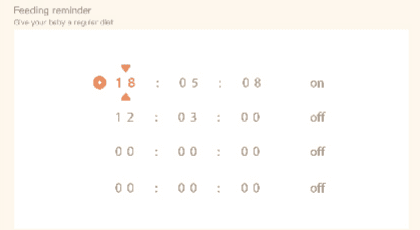
6. Напоминание о кормлении
Напоминайте себе о кормлении малыша, когда вы слишком заняты или когда хотите придерживаться регулярного режима питания.
Нажмите кнопку Меню на дисплее и выберите Настройки > Напоминание о кормлении.
Нажимайте кнопки ВВЕРХ и ВНИЗ, чтобы выбрать один из 4 вариантов времени, и нажмите OK, чтобы начать настройку времени.
Приступив к настройке времени кормления, нажимайте кнопки ВЛЕВО и ВПРАВО для переключения между часами, минутами, секундами и вкл/выкл; нажимайте кнопки ВВЕРХ и ВНИЗ, чтобы изменить значения и выбрать «вкл» или «выкл».
Нажмите OK, чтобы сохранить настройки.
Выберите «вкл» или «выкл», чтобы включить или отключить напоминания о кормлении. Можно задать до 4 кормлений в день. По наступлении заданного времени на дисплее появится оповещение о кормлении.
7. Контроль температуры и влажности
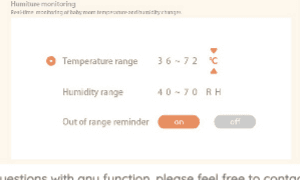
Вы можете в реальном времени отслеживать температуру и влажность в детской комнате. Когда температура или влажность выходят за пределы заданного диапазона, вы сразу получаете оповещение и можете принять меры.
Нажмите кнопку Меню на дисплее и выберите Настройки > Контроль температуры и влажности.
Нажимайте кнопки ВВЕРХ и ВНИЗ, чтобы выбрать один из параметров: диапазон температуры, диапазон влажности или оповещение о выходе за пределы, и нажмите OK, чтобы начать настройку.
Приступив к настройке параметра, нажимайте кнопки ВЛЕВО и ВПРАВО для переключения опций, а кнопками ВВЕРХ и ВНИЗ меняйте значения и единицы измерения.
Нажмите OK, чтобы сохранить настройки.
В параметре «Оповещение о выходе за пределы» выберите включение или отключение оповещения при выходе температуры и влажности за заданный диапазон.
8. Управление доступом
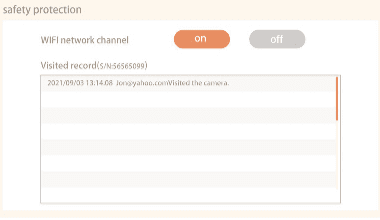
Вы можете включить или отключить канал сети Wi-Fi, чтобы при отключённой функции другие не могли просматривать видео в реальном времени через приложение. Вы также можете просматривать журнал посещений, так как все обращения через приложение фиксируются.
9. Умный уход
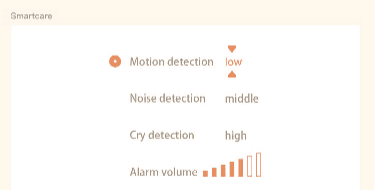
Вы можете включить функции обнаружения движения, обнаружения шума и обнаружения плача, чтобы сразу узнавать о состоянии малыша, чем бы вы ни занимались — спали, работали, готовили и так далее.
Нажмите кнопку Меню на дисплее и выберите Настройки > Умный уход.
Нажимайте кнопки ВВЕРХ и ВНИЗ, чтобы выбрать один из параметров: обнаружение движения, обнаружение шума, обнаружение плача или громкость оповещения, и нажмите OK, чтобы начать настройку.
Приступив к настройке режима обнаружения, нажимайте кнопки ВЛЕВО и ВПРАВО для переключения опций, а кнопками ВВЕРХ и ВНИЗ регулируйте чувствительность. Вы можете выбрать разную чувствительность по своему усмотрению: «low» — низкая чувствительность, «high» — высокая.
При настройке громкости оповещения регулируйте её кнопками ВЛЕВО и ВПРАВО.
Нажмите OK, чтобы сохранить настройки.
При срабатывании заданного обнаружения раздастся оповещение; нажмите OK, чтобы остановить его.
Если у вас есть вопросы по какой-либо функции, обращайтесь на [email protected] для индивидуальной консультации службы поддержки.
7. Функции
| Функция | Описание |
|---|---|
| Поворот/наклон | Поворачивайте камеру движением пальца на смартфоне для хорошего обзора. |
| Переворот видео | Переворачивайте видеопоток вверх или вниз для максимальной гибкости. |
| Обнаружение движения | Камера обнаруживает движение и отправляет push-уведомления и оповещения в приложении. |
| Обнаружение плача | Камера обнаруживает плач малыша и отправляет push-уведомления и оповещения в приложении. |
| Контроль температуры и влажности | Камера определяет температуру и влажность окружающей среды и отправляет push-уведомления и оповещения в приложении. |
| Запись | Поддержка непрерывной записи 24 часа в сутки с использованием SD-карты большого объёма или облачного хранилища. |
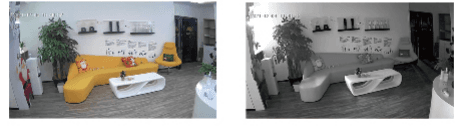
| День и ночь | Не упускайте ни одного момента даже в полной темноте благодаря мощной технологии ночного видения. |
8. Частые вопросы
В: Не получается нормально просматривать изображение на дисплее? О: Проверьте, подключён ли дисплей к камере. Если нет, сначала выполните сопряжение камеры и дисплея.
В: Не удаётся найти кнопку сопряжения? О: Кнопка сопряжения — это кнопка вызова на камере. Удерживайте кнопку 3 секунды и следуйте пошаговым инструкциям на дисплее. (Чтобы открыть интерфейс сопряжения на дисплее, нажмите кнопку Меню на дисплее и выберите Настройки > Управление камерой.)
В: Что делать, если дисплей завис и не реагирует на нажатие кнопок? О: Нажмите кнопку сброса дисплея штифтом, а затем удерживайте кнопку питания дисплея, чтобы перезагрузить его.
В: Почему камера или дисплей не распознают SD-карту? О: Убедитесь, что SD-карта исправна и отформатирована в формат FAT32.
В: Почему я не получаю уведомления в приложении на телефоне, когда камера подключена к дисплею? О: Убедитесь, что приложение запущено на телефоне и соответствующая функция напоминаний включена; а также что в системе телефона включены уведомления и предоставлены необходимые разрешения.
В: Как добавить устройства или настроить сеть? О: Камеру можно подключить как к монитору, так и к приложению. Обычно по умолчанию она подключается к монитору. Чтобы подключить камеру к приложению, выполните следующие шаги.
Убедитесь, что сеть Wi-Fi работает на частоте 2.4 GHz, так как камера не поддерживает Wi-Fi 5 GHz.
Скачайте подходящее приложение на телефон. Зарегистрируйте новую учётную запись для входа или войдите в существующую.
Перезагрузите камеру штифтом, пока красный индикатор состояния не начнёт медленно мигать (камеру нужно подключить к приложению в течение 2 минут, иначе придётся перезагружать её заново).
Следуйте пошаговым инструкциям на смартфоне, чтобы добавить дисплей, и отсканируйте QR-код камерой.
В: Устройство отображается как офлайн? О:
- Проверьте, включено ли устройство, и убедитесь, что индикатор работы горит нормально.
- Проверьте состояние сети Wi-Fi и перезагрузите роутер.
- Если устройство расположено далеко от роутера и из-за этого не получает хороший сигнал Wi-Fi, рекомендуется переместить роутер ближе или установить усилитель Wi-Fi для улучшения покрытия в доме.
- Удалите камеру из учётной записи CloudEdge и добавьте её снова после сброса устройства. Проверьте, что прошивка устройства и приложение обновлены до последней версии.
В: Обновили роутер или пароль Wi-Fi? О: Удалите камеру из учётной записи CloudEdge. После сброса устройства добавьте его заново, используя новую сеть Wi-Fi и пароль.
В: Не воспроизводится записанное видео? О:
- Проверьте состояние SD-карты в Настройках и убедитесь, что карта успешно распознана.
- Переустановите SD-карту.
- В приложении отформатируйте SD-карту.
- Попробуйте другую, новую SD-карту.
В: Телефон не получает push-уведомления об оповещениях? О:
- Включите все разрешения на push-уведомления для приложения CloudEdge в системных настройках телефона.
- Убедитесь, что функция обнаружения движения устройства успешно включена.
- Перезагрузите телефон, а на устройствах Android очистите кэш.
- Проверьте, что сеть работает нормально.
Если вы столкнулись с другими проблемами, отправьте номер заказа и описание проблемы на [email protected].
Краткое руководство по видеоняне BOIFUN Baby 6T
Руководство по настройке и использованию видеоняни BOIFUN Baby 6T (камера + дисплей), охватывающее установку, сопряжение, общие настройки, фото/видео, напоминания о кормлении, контроль температуры и влажности, оповещения умного ухода, подключение к приложению и часто задаваемые вопросы.
Краткое руководство по видеоняне BOIFUN BABY6T
Краткое руководство по видеоняне BOIFUN Baby 6T с дисплеем и Wi-Fi-камерой: устройство компонентов, сопряжение приложения и монитора, общие настройки, эксплуатация и часто задаваемые вопросы.