 Документация CloudEdge App
BOIFUN Baby 5S Радионяня (Руководство по быстрому запуску)
Краткое руководство по началу работы с видеоняней BOIFUN Baby 5S с дисплеем и камерой Wi-Fi 2,4 ГГц: описание устройства, установка приложения, сопряжение камеры с монитором и приложением CloudEdge, общие настройки и часто задаваемые вопросы.
BOIFUN Baby 5S — это видеоняня с отдельным дисплеем и камерой Wi-Fi 2,4 ГГц, которой также можно управлять через приложение CloudEdge.
Это руководство переведено с инструкции производителя. Нужна помощь? Многие проблемы решаются одним изменением настройки. Если что-то работает не так, как ожидалось, загляните в раздел Часто задаваемые вопросы ниже или откройте Часто задаваемые вопросы по видеоняням.
1. Послепродажная поддержка
Уважаемые друзья, большое спасибо за то, что выбрали Boifun!
Если у вас возникнут какие-либо вопросы, отправьте номер заказа и описание проблемы на адрес [email protected]. Получив ваше сообщение, мы предложим быстрое решение в течение 24 часов.
Не волнуйтесь — многие проблемы легко устраняются изменением настроек. Если в процессе использования у вас возникнут вопросы или что-то будет непонятно, смело обращайтесь к нам. Вместе с нашими профильными инженерами мы постараемся найти оптимальное решение.
С наилучшими пожеланиями, Команда сервисной поддержки Boifun
2. Описание
Камера
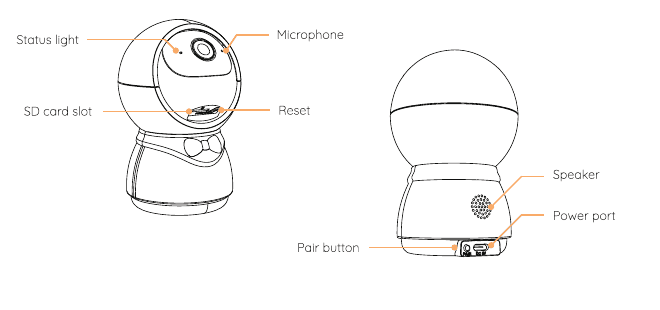
- Индикатор состояния
- Микрофон
- Слот для SD-карты
- Кнопка сброса
- Динамик
- Разъём питания
- Кнопка сопряжения
Монитор (вид спереди)
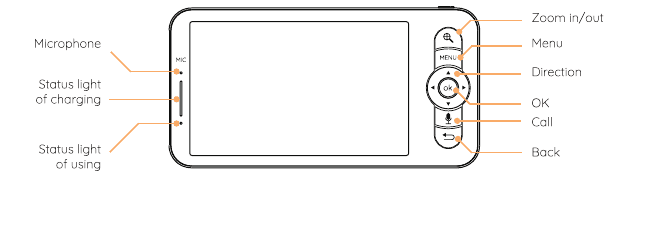
- Микрофон
- Индикатор зарядки
- Индикатор работы
- Увеличение/уменьшение
- Меню
- Кнопки направления
- OK
- Вызов
- Назад
Монитор (вид сзади)
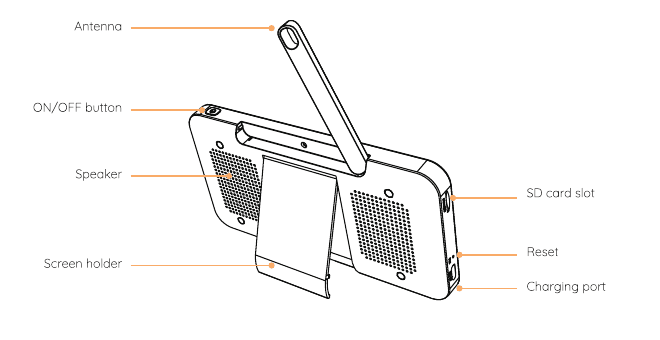
- Антенна
- Кнопка ON/OFF
- Динамик
- Подставка дисплея
- Слот для SD-карты
- Кнопка сброса
- Разъём для зарядки
3. Установка приложения
CloudEdge доступно для iOS и Android. Найдите «CloudEdge» в App Store или Google Play либо отсканируйте QR-код из руководства, чтобы загрузить приложение.
4. Подключение камеры к приложению
Камеру можно подключить как к монитору, так и к приложению. Как правило, по умолчанию она подключена к монитору. Чтобы подключить камеру к приложению, выполните следующие шаги:
Убедитесь, что используется сеть Wi-Fi 2,4 ГГц — камера не поддерживает Wi-Fi 5 ГГц.
Загрузите приложение CloudEdge на телефон. Зарегистрируйте новую учётную запись и войдите, или войдите напрямую.
Нажмите и удерживайте кнопку сброса в течение пяти секунд, пока не услышите сигнал «BOOGU» — это означает, что камера сброшена. Через 10–20 секунд прозвучит ещё один сигнал, и красный индикатор камеры начнёт медленно мигать.
Следуйте инструкциям на экране смартфона, чтобы добавить камеру, и отсканируйте QR-код камерой.
5. Подключение камеры к монитору
Включите камеру и монитор — камера подключится к монитору автоматически.
Примечание: Если с первого раза соединение установить не удалось, нажмите и удерживайте кнопку сброса камеры, затем повторно подключите монитор после второго звукового сигнала камеры. Дальность соединения ограничена — расстояние между камерой и монитором не должно превышать 300 м.
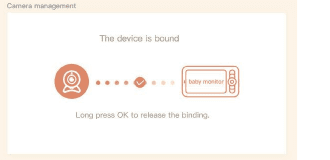
Отключение камеры от монитора
Нажмите кнопку Меню на дисплее и выберите значок настроек  > Управление камерой.
Нажмите и удерживайте кнопку OK на дисплее, чтобы разорвать привязку.
Повторное подключение камеры к монитору
Нажмите кнопку Меню на дисплее и выберите значок настроек > Управление камерой.
Нажмите и удерживайте кнопку сопряжения на камере, пока не услышите звуковой сигнал.
Нажмите кнопку OK на дисплее, чтобы начать сопряжение.
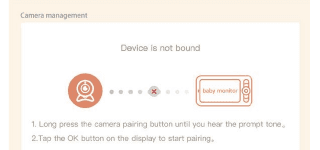
Примечание: Если возникнут проблемы с подключением, смело обращайтесь по адресу [email protected] — наша служба поддержки проконсультирует вас в индивидуальном порядке.
6. Общие настройки
- Настройка громкости:
- Нажмите кнопку Меню на дисплее, выберите значок громкости
 и нажмите OK, чтобы открыть меню.
 - Нажимайте кнопки направления ВВЕРХ и ВНИЗ для регулировки громкости.
- Нажмите кнопку Меню на дисплее, выберите значок громкости
- Настройка яркости:
- Нажмите кнопку Меню на дисплее, выберите значок яркости
 и нажмите OK, чтобы открыть меню.
 - Нажимайте кнопки направления ВВЕРХ и ВНИЗ для регулировки яркости.
- Нажмите кнопку Меню на дисплее, выберите значок яркости
- Настройка времени:
- Нажмите кнопку Меню на дисплее и выберите значок настроек > Настройка времени.
- Нажимайте кнопки направления, чтобы изменить дату, время и формат отображения времени.
- Нажмите кнопку Меню на дисплее и выберите значок настроек
- Настройка языка:
- Нажмите кнопку Меню на дисплее и выберите значок настроек > Язык.
- Выберите нужный язык.
- Нажмите кнопку Меню на дисплее и выберите значок настроек
- Настройка спящего режима: Спящий режим позволяет увеличить время работы в режиме ожидания.
- Нажмите кнопку Меню на дисплее и выберите значок настроек > Спящий режим.
- Выберите время: 1 минута, 5 минут, 10 минут, 30 минут, 60 минут или «Выкл».
- Нажмите кнопку Меню на дисплее и выберите значок настроек
- Настройка индикатора состояния камеры:
- Нажмите кнопку Меню на дисплее, выберите значок индикатора и нажмите кнопку OK, чтобы открыть меню.
- Нажимайте кнопки со стрелками влево и вправо, чтобы выбрать «Вкл» или «Выкл».
- SD-карта:
- Нажмите кнопку Меню на дисплее и выберите значок настроек > Управление SD-картой. Здесь отображается общий и оставшийся объём SD-карты.
- (Необязательно) При необходимости SD-карту можно отформатировать — предварительно убедитесь, что важные данные сохранены в резервной копии.
- Нажмите кнопку Меню на дисплее и выберите значок настроек
Примечание: Это устройство не поддерживает «горячую» замену карты. Вставляйте SD-карту до включения питания и извлекайте её только после выключения.
- Обновление прошивки: Убедитесь, что камера подключена к сети Wi-Fi 2,4 ГГц. Вы можете обновить камеру, когда появится соответствующее уведомление. Либо нажмите кнопку Меню на дисплее и выберите значок настроек > Информация об устройстве, чтобы проверить наличие обновления.
- Сигнал о низком заряде батареи: Когда заряд батареи камеры становится низким, на дисплее появляется оповещение. Как можно скорее зарядите устройство.
- Отслеживание движения и зона тревоги:
- Отслеживание движения: Откройте приложение CloudEdge, выберите своё устройство, нажмите значок шестерёнки в правом верхнем углу, выберите Motion Tracking и включите эту функцию.
- Зона тревоги: Откройте приложение CloudEdge, выберите своё устройство, нажмите значок шестерёнки в правом верхнем углу, выберите Alarm Management > Motion Detection > Alarm Area.
Чтобы узнать больше о функциях видеоняни (Добавить устройство, Воспроизвести музыку, Напоминание о кормлении, Безопасность и защита и др.), отсканируйте QR-код электронного руководства в этой инструкции.
7. Часто задаваемые вопросы
В: Монитор не отображает видео корректно?
О: Проверьте, подключён ли монитор к камере. Если нет, сначала выполните сопряжение камеры и монитора.
В: Не удаётся найти кнопку сопряжения?
О: Кнопка сопряжения расположена рядом с разъёмом питания. Нажмите и удерживайте её 3 секунды, затем следуйте инструкциям на дисплее. (Чтобы открыть меню сопряжения на дисплее, нажмите кнопку Меню на дисплее и выберите значок настроек > Управление камерой.)
В: Что делать, если экран монитора завис и не реагирует на нажатие кнопок?
О: Нажмите кнопку сброса монитора штифтом, а затем нажмите и удерживайте кнопку питания монитора для перезапуска.
В: Почему я не получаю уведомления в приложении на телефоне, когда камера подключена к монитору?
О: Убедитесь, что приложение запущено на телефоне и соответствующая функция уведомлений включена. Также проверьте, включены ли уведомления и выданы ли необходимые разрешения в системных настройках телефона.
В: Как добавить устройство или настроить сеть?
О: Камеру можно подключить как к монитору, так и к приложению. Как правило, по умолчанию она подключена к монитору.
В: Функция звука не работает.
О: Интервал обнаружения звука составляет 1 минуту — после срабатывания тревоги снова отсчитывается 1 минута, чтобы избежать частых оповещений. Чтобы подключить камеру к приложению, выполните следующие шаги:
- Убедитесь, что используется сеть Wi-Fi 2,4 ГГц — камера не поддерживает Wi-Fi 5 ГГц.
- Загрузите подходящее приложение на телефон. Зарегистрируйте новую учётную запись и войдите, или войдите напрямую.
- Нажмите кнопку Reset, чтобы перезагрузить камеру, до тех пор пока красный индикатор состояния не начнёт медленно мигать (необходимо подключить камеру к приложению в течение 2 минут, иначе придётся перезагрузить её снова).
- Следуйте пошаговым инструкциям на смартфоне, чтобы добавить камеру, и отсканируйте QR-код камерой.
В: Можно ли настроить отслеживание движения и зоны тревоги на мониторе?
О: Нет, отслеживание движения и зону тревоги необходимо настраивать через приложение CloudEdge.
Если у вас возникнут другие проблемы, отправьте номер заказа и описание проблемы на адрес [email protected]. Получив ваше сообщение, мы предложим быстрое решение по электронной почте в течение 24 часов. Вы также можете открыть Часто задаваемые вопросы по видеоняням.
BOIFUN Baby 5S радионяня (руководство по продукту)
Руководство по настройке и использованию видеоняни BOIFUN BABY 5S (камера и дисплей). Содержит комплект поставки, обзор оборудования, подключение камеры к дисплею и приложению, общие настройки, фото/видео, музыку, напоминания о кормлении, умный уход и ответы на частые вопросы.
Краткое руководство по видеоняне BOIFUN Baby 6T
Руководство по настройке и использованию видеоняни BOIFUN Baby 6T (камера + дисплей), охватывающее установку, сопряжение, общие настройки, фото/видео, напоминания о кормлении, контроль температуры и влажности, оповещения умного ухода, подключение к приложению и часто задаваемые вопросы.