 Документация CloudEdge App
BOIFUN Baby 5S радионяня (руководство по продукту)
Руководство по настройке и использованию видеоняни BOIFUN BABY 5S (камера и дисплей). Содержит комплект поставки, обзор оборудования, подключение камеры к дисплею и приложению, общие настройки, фото/видео, музыку, напоминания о кормлении, умный уход и ответы на частые вопросы.
Это руководство охватывает видеоняню BOIFUN BABY 5S, включая камеру, переносной дисплей и приложение BoifunCam (в качестве резервного варианта доступно приложение CloudEdge).
Нужна дополнительная помощь? Посмотрите Частые вопросы по видеоняне или напишите в сервисную службу BOIFUN на [email protected], указав номер вашего заказа.
1. Комплект поставки
Сверьте все детали по этому списку.
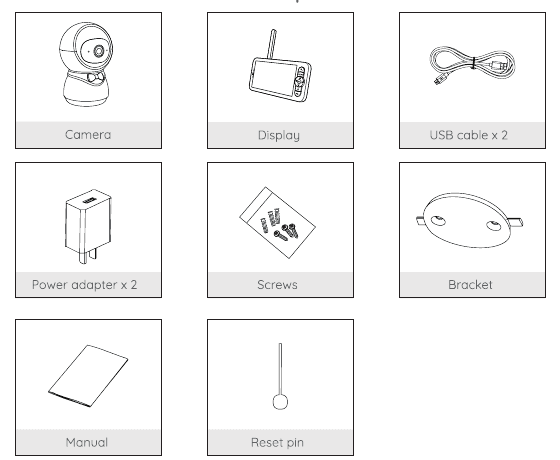
- Камера — 1
- Дисплей — 1
- USB-кабель — 2
- Блок питания — 2
- Винты — комплект
- Кронштейн — 1
- Руководство — 1
- Штифт для сброса — 1
2. Описание
Камера
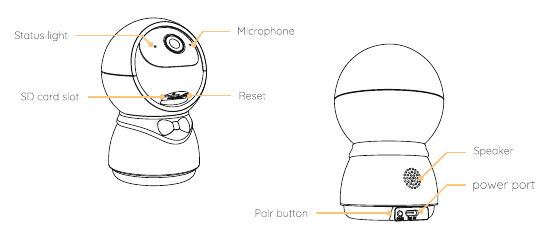
- Индикатор состояния — на передней части камеры
- Микрофон — спереди вверху
- Слот для SD-карты — на передней панели корпуса
- Сброс — на передней панели корпуса
- Динамик — на задней части основания
- Разъём питания — на задней части основания
- Кнопка сопряжения — на нижней части основания
| Элемент | Описание |
|---|---|
| Разъём питания | DC 5В/1А |
| Микрофон | Захват звука для видео |
| Слот для SD-карты | Поддержка локального хранения на SD-карте (макс. 128 ГБ) |
| Индикатор состояния | • Горит красным: сбой сети • Мигает красным: ожидание подключения к сети (медленное мигание), подключение к сети (быстрое мигание) • Горит синим: камера работает корректно |
| Сопряжение | Удерживайте 5 секунд для сопряжения |
| Сброс | Нажмите RESET на 5 секунд для сброса камеры (если вы меняли настройки, они вернутся к заводским значениям) |
Дисплей
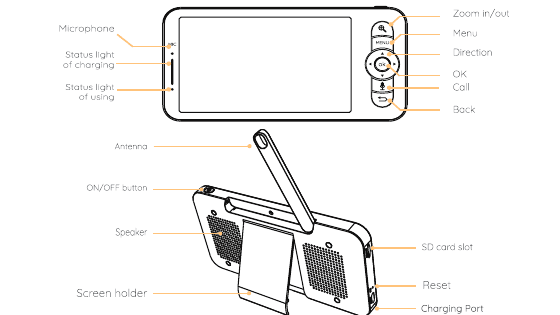
- Микрофон — спереди, вверху слева
- Индикатор зарядки — спереди, слева
- Индикатор работы — спереди, слева
- Увеличение/уменьшение — спереди, вверху справа
- Меню — спереди, справа
- Направление — спереди, справа
- OK — спереди, в центре блока направления
- Вызов — спереди, справа
- Назад — спереди, справа
- Антенна — сверху
- Кнопка ВКЛ/ВЫКЛ — сзади, сверху
- Динамик — сзади
- Подставка экрана — задняя подставка
- Слот для SD-карты — сзади, справа
- Сброс — сзади, справа
- Разъём зарядки — сзади, справа
| Элемент | Описание |
|---|---|
| Разъём питания | DC 5В/1А |
| Индикатор зарядки | • Оранжевый: идёт зарядка • Зелёный: полностью заряжен |
| Индикатор работы | • Жёлтый: дисплей включён • Не горит: дисплей выключен |
| Микрофон | Захват звука для видео |
| Антенна | Регулируйте угол для лучшего сигнала |
| Кнопка ВКЛ/ВЫКЛ | Удерживайте 5 секунд для включения и выключения дисплея |
| Увеличение/уменьшение | Масштабирование изображения 1X, 2X или 4X |
| Меню | • На главном экране нажмите для входа в меню • На главном экране удерживайте для входа в настройки |
| Направление | Управление направлением поворота; выбор пунктов меню |
| OK | Подтверждение |
| Вызов | Совершить вызов после нажатия кнопки |
| Слот для SD-карты | Поддержка локального хранения на SD-карте (макс. 128 ГБ) |
| Сброс | Нажмите штифтом для сброса дисплея |
| Назад | • Нажмите для возврата • На главном экране удерживайте для остановки воспроизведения музыки |
3. Установка
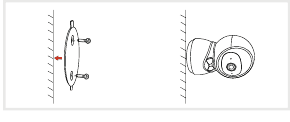
Установите камеру на ровную поверхность.
Поставьте камеру на устойчивую горизонтальную поверхность.
Или закрепите камеру на чистой поверхности с помощью входящего в комплект кронштейна.
4. Подключение
1. Подключение камеры к дисплею
Включите камеру и дисплей — после этого камера автоматически подключится к дисплею.
Примечание: Если подключение друг к другу не удалось с первого раза, нажмите и удерживайте кнопку Reset на задней части камеры и заново подключите монитор после второго звукового сигнала камеры. Подключение ограничено по дальности, поэтому расстояние между камерой и дисплеем не должно превышать 1000 футов.
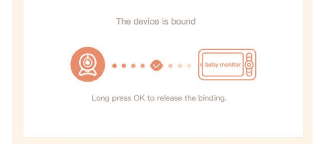
Отключение камеры от дисплея:
Нажмите кнопку Menu на дисплее и выберите значок настроек > Управление камерой.
Нажмите и удерживайте кнопку OK на дисплее, чтобы разорвать привязку.
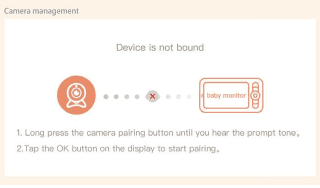
Повторное подключение камеры к дисплею:
Нажмите кнопку Menu на дисплее и выберите значок настроек > Управление камерой.
Нажмите и удерживайте кнопку сопряжения на камере, пока не услышите звуковой сигнал.
Нажмите кнопку OK на дисплее, чтобы начать сопряжение.
ПРИМЕЧАНИЕ: Если возникли проблемы с подключением, обращайтесь на [email protected] за индивидуальной консультацией службы поддержки.
2. Подключение камеры к приложению
Камеру можно подключить как к дисплею, так и к приложению. Обычно по умолчанию она подключается к дисплею. Чтобы подключить камеру к приложению, выполните следующие шаги:
Убедитесь, что сеть Wi-Fi работает на частоте 2.4 GHz, так как камера не поддерживает Wi-Fi 5 GHz.
Скачайте приложение BoifunCam на телефон. Зарегистрируйте новый аккаунт и войдите или войдите напрямую.
Нажмите кнопку Reset на пять секунд, пока не услышите сигнал «BOOGU» — это означает, что камера сброшена. Через 10–20 секунд вы услышите ещё один сигнал, и красный индикатор камеры начнёт медленно мигать.
Следуйте пошаговым инструкциям на смартфоне, чтобы добавить камеру, и отсканируйте QR-код камерой.
5. Общие настройки
- Настройка громкости: Нажмите Menu на дисплее, выберите значок громкости и нажмите OK, чтобы войти в раздел. Используйте кнопки ВВЕРХ и ВНИЗ для регулировки громкости.
- Настройка яркости: Нажмите кнопку Menu, выберите значок яркости и нажмите OK, чтобы войти в раздел. Используйте кнопки ВВЕРХ и ВНИЗ для регулировки яркости.
- Настройка времени: Нажмите кнопку Menu и выберите значок настроек > Настройка времени. Кнопками направления измените дату, время и формат отображения времени.
- Настройка языка: Нажмите кнопку Menu и выберите значок настроек > Язык. Выберите нужный язык.
- Настройка спящего режима: Вы можете настроить спящий режим, чтобы увеличить время работы от батареи. Нажмите кнопку Menu и выберите значок настроек > Спящий режим. Выберите 1 минуту, 5 минут, 10 минут, 30 минут, 60 минут или выключите режим.
- Настройка индикатора состояния камеры: Нажмите кнопку Menu, выберите значок индикатора и нажмите кнопку OK, чтобы войти в раздел. Кнопками влево и вправо выберите «вкл» или «выкл».
- SD-карта: Нажмите кнопку Menu и выберите значок настроек > Управление SD-картой. Здесь вы можете посмотреть общий и оставшийся объём SD-карты. (Опционально) При необходимости можно отформатировать SD-карту, но предварительно убедитесь, что важные данные сохранены в резервной копии.
Это устройство не поддерживает горячую замену. Вставляйте SD-карту до включения питания или извлекайте её после выключения. Перед использованием отформатируйте SD-карту в формате FAT32.
- Обновление: Убедитесь, что камера подключена к Wi-Fi 2.4 GHz. Вы можете обновить камеру, когда появится уведомление об обновлении. Либо нажмите кнопку Menu на дисплее и выберите значок настроек > Информация об устройстве, чтобы проверить наличие обновлений.
- Уведомление о низком заряде: Когда заряд камеры низкий, на дисплее появляется уведомление о низком заряде. Зарядите дисплей как можно скорее.
6. Использование
1. Загрузка
BoifunCam доступно для iOS и Android. Найдите название «BoifunCam» в App Store или Google Play либо отсканируйте QR-код, чтобы скачать приложение.
Примечание: Небольшое число моделей телефонов может быть несовместимо с BoifunCam. Если вы столкнулись с такой ситуацией, отправьте модель телефона по электронной почте на [email protected]. Команда также подготовила резервное приложение CloudEdge, которое можно скачать и использовать из Google Play или App Store.
2. Добавление устройства
Войдите в BoifunCam, выберите «Добавить устройство», затем выберите «Видеоняня» и добавьте видеоняню в приложение, следуя подсказкам на экране (при настройке держите видеоняню рядом с роутером).
ПРИМЕЧАНИЕ:
- Если возникли проблемы с BoifunCam, обращайтесь на [email protected] за индивидуальной консультацией службы поддержки.
- Если нужно заново выбрать сеть Wi-Fi, нажмите и удерживайте кнопку «RESET» в течение 5 секунд — устройство перезапустится, и индикатор начнёт мигать красным.
3. Поворот камеры
Вы можете отрегулировать угол наблюдения для лучшего обзора. Кнопки направления на дисплее доступны, когда камера включена. Используйте кнопки направления, чтобы поворачивать камеру по горизонтали и вертикали для лучшего обзора.
4. Фото и видео
- Сделать фото: Вы можете сделать фото, чтобы запечатлеть интересный момент с малышом. Нажмите кнопку Menu на дисплее, выберите значок фото и нажмите OK, чтобы сделать снимок.
- Записать видео: Вы можете записать видео, чтобы запечатлеть значимый момент с малышом. Нажмите кнопку Menu на дисплее, выберите значок видео и нажмите OK, чтобы начать запись.
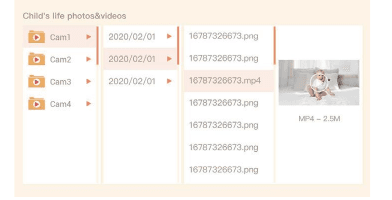
- Просмотр сделанных фото и записанных видео:
Нажмите кнопку Menu на дисплее, выберите значок галереи и нажмите OK, чтобы войти в раздел.
Выберите камеру и дату, выберите фото или видео для просмотра и нажмите OK, чтобы перейти в режим предпросмотра. Для видео нажмите OK, чтобы воспроизвести или поставить на паузу в режиме предпросмотра. Нажмите кнопку «Назад», чтобы выйти из предпросмотра или вернуться в главное меню.
5. Воспроизведение музыки
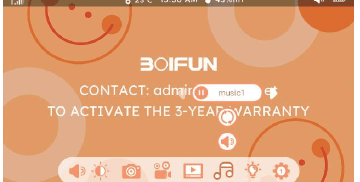
Вы можете включить музыку, чтобы успокоить малыша, когда он плачет или спит. Доступно множество спокойных мелодий. Нажмите кнопку Menu на дисплее, выберите значок музыки и нажмите OK, чтобы войти в раздел музыки. Вы можете выбрать разные мелодии, изменить режим повтора или отрегулировать громкость музыки.
6. Напоминание о кормлении
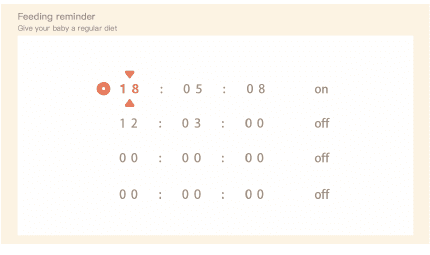
Напоминайте себе о кормлении малыша, когда вы слишком заняты или хотите придерживаться регулярного режима питания.
Нажмите кнопку Menu на дисплее и выберите значок настроек > Напоминание о кормлении.
Используйте кнопки ВВЕРХ и ВНИЗ, чтобы выбрать один из 4 вариантов времени, и нажмите OK, чтобы начать настройку времени.
Приступив к настройке одного времени кормления, используйте кнопки ВЛЕВО и ВПРАВО для переключения между часами, минутами, секундами и «вкл/выкл», а кнопками ВВЕРХ и ВНИЗ изменяйте значения и выбирайте «вкл» или «выкл».
Нажмите OK, чтобы сохранить настройки.
Выберите «вкл» или «выкл», чтобы включить или отключить напоминания о кормлении. Можно задать до 4 кормлений в день. Когда наступит заданное время, на дисплее появится уведомление о кормлении.
7. Дополнительные каналы доступа
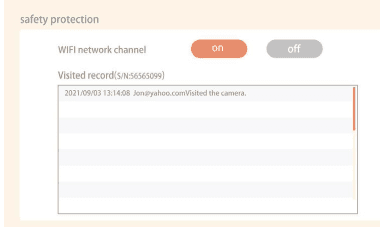
Вы можете включить или выключить канал сети Wi-Fi, чтобы при отключённой функции другие пользователи не могли просматривать видео в реальном времени через приложение. Также вы можете просматривать журнал посещений, поскольку все обращения через приложение записываются.
8. Умный уход
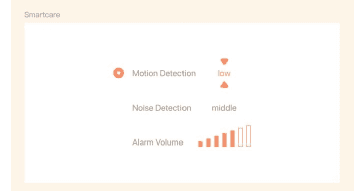
Вы можете включить функции обнаружения движения и обнаружения шума, чтобы сразу узнавать о состоянии малыша, независимо от того, спите вы, работаете, готовите и т. д.
Нажмите кнопку Menu на дисплее и выберите значок настроек > Умный уход.
Используйте кнопки ВВЕРХ и ВНИЗ, чтобы выбрать между обнаружением движения, обнаружением шума и громкостью сигнала, и нажмите OK, чтобы начать настройку.
Приступив к настройке одного из режимов обнаружения, используйте кнопки ВЛЕВО и ВПРАВО для смены параметров, а кнопками ВВЕРХ и ВНИЗ настройте чувствительность. Вы можете выбрать разную чувствительность в зависимости от потребностей: «Low» — низкая чувствительность, «high» — высокая чувствительность.
При настройке громкости сигнала используйте кнопки ВЛЕВО и ВПРАВО.
Нажмите OK, чтобы сохранить настройки.
При срабатывании заданного обнаружения прозвучит сигнал; нажмите OK, чтобы остановить сигнал.
ПРИМЕЧАНИЕ: Если у вас есть вопросы по какой-либо функции, обращайтесь на [email protected] за индивидуальной консультацией службы поддержки.
7. Функции
1. Поворот/Наклон
Поворачивайте камеру движением пальца на смартфоне, обеспечивая себе хороший обзор.
2. Переворот видео
Переворачивайте видеопоток вверх или вниз для максимальной гибкости.
3. Обнаружение движения
Камера может распознавать движение и отправлять вам push-уведомления и оповещения в приложении.
4. Запись
Поддержка непрерывной записи 24 часа в сутки с использованием SD-карты большой ёмкости или облачного хранилища.
5. День и ночь
Не пропустите ни одного момента даже в полной темноте благодаря мощной технологии ночного видения.
8. Частые вопросы
В: Дисплей не показывает изображение корректно? О: Проверьте, подключён ли дисплей к камере. Если нет, сначала выполните сопряжение камеры и дисплея.
В: Не удаётся найти кнопку сопряжения? О: Кнопка сопряжения находится рядом с разъёмом питания. Нажмите и удерживайте кнопку 3 секунды и следуйте пошаговым инструкциям на дисплее. (Чтобы войти в раздел сопряжения на дисплее, нажмите кнопку Menu на дисплее и выберите значок настроек > Управление камерой.)
В: Что делать, если экран дисплея завис и не реагирует на нажатие кнопок? О: Нажмите кнопку сброса дисплея штифтом, а затем нажмите и удерживайте кнопку питания дисплея, чтобы перезапустить его.
В: Почему камера или дисплей не распознают SD-карту? О: Убедитесь, что SD-карта исправна и отформатирована в формате FAT32.
В: Почему я не получаю уведомления в приложении на телефоне, когда камера подключена к дисплею? О: Убедитесь, что приложение запущено на телефоне и соответствующая функция уведомлений включена; что уведомления о сообщениях и разрешения в системе телефона включены.
В: Как добавить устройства или настроить сеть? О: Камеру можно подключить как к монитору, так и к приложению. Обычно по умолчанию она подключается к монитору. Чтобы подключить камеру к приложению, выполните следующие шаги.
Убедитесь, что сеть Wi-Fi работает на частоте 2.4 GHz, так как камера не поддерживает Wi-Fi 5 GHz.
Скачайте подходящее приложение на телефон. Зарегистрируйте новый аккаунт и войдите или войдите косвенно.
Перезагрузите камеру штифтом, пока красный индикатор состояния не начнёт медленно мигать (вы должны подключить камеру к приложению в течение 2 минут, иначе придётся перезагружать камеру заново).
Следуйте пошаговым инструкциям на смартфоне, чтобы добавить экран, и отсканируйте QR-код камерой.
В: Устройство сообщает, что оно офлайн? О:
Проверьте, включено ли оборудование, и убедитесь, что индикатор работы устройства горит нормально.
Проверьте, в порядке ли сеть Wi-Fi, и перезапустите роутер.
Если устройство находится слишком далеко от роутера, из-за чего невозможно получить хороший сигнал Wi-Fi, рекомендуется переместить роутер ближе или добавить усилитель Wi-Fi, чтобы улучшить качество домашней сети Wi-Fi.
Удалите камеру из аккаунта BoifunCam и добавьте её заново после сброса устройства. Проверьте, что прошивка устройства и приложение обновлены до последней версии.
В: Сменили роутер или пароль Wi-Fi? О: Удалите камеру из аккаунта BoifunCam после сброса устройства и добавьте её заново, используя новую сеть Wi-Fi и пароль.
В: Не воспроизводится записанное видео? О:
Проверьте состояние SD-карты в настройках, чтобы убедиться, что карта успешно распознана.
Извлеките и снова вставьте SD-карту.
В приложении отформатируйте SD-карту.
Попробуйте другую новую SD-карту.
В: Телефон не получает push-уведомления о тревоге? О:
Включите все разрешения на отправку уведомлений для приложения «BoifunCam» в системных настройках телефона.
Убедитесь, что функция обнаружения движения устройства успешно включена.
Перезагрузите телефон и очистите кэш на устройствах Android.
Проверьте, в порядке ли сеть.
В: Не работает функция звука? О: Интервал обнаружения звука составляет 1 минуту: после того как звук вызвал тревогу, до следующей тревоги снова проходит 1 минута, чтобы избежать частых срабатываний.
Если вы столкнулись с любыми другими проблемами, отправьте номер заказа и описание проблемы на [email protected].
Заявление FCC
Это оборудование прошло испытания и признано соответствующим ограничениям для цифровых устройств класса B согласно части 15 правил FCC. Эти ограничения разработаны для обеспечения разумной защиты от вредных помех при установке в жилых помещениях. Это оборудование генерирует, использует и может излучать радиочастотную энергию и, если оно установлено и используется не в соответствии с инструкциями, может создавать вредные помехи для радиосвязи. Однако нет гарантии, что помехи не возникнут при конкретной установке. Если это оборудование создаёт вредные помехи для приёма радио- или телевизионного сигнала, что можно определить, выключив и включив оборудование, пользователю рекомендуется попытаться устранить помехи одним или несколькими из следующих способов:
- Переориентируйте или переместите приёмную антенну.
- Увеличьте расстояние между оборудованием и приёмником.
- Подключите оборудование к розетке цепи, отличной от той, к которой подключён приёмник.
- Обратитесь за помощью к дилеру или опытному специалисту по радио/телевизионной технике.
Это оборудование соответствует части 15 правил FCC. Эксплуатация допускается при соблюдении следующих двух условий:
- Это устройство не должно создавать вредных помех, и;
- Это устройство должно принимать любые получаемые помехи, включая помехи, которые могут вызвать сбои в работе.
Заявление FCC об уровне радиоизлучения: Оборудование соответствует ограничениям FCC по воздействию радиоизлучения, установленным для неконтролируемой среды. Это оборудование следует устанавливать и эксплуатировать на минимальном расстоянии 20 см между излучателем и вашим телом.
- FCC ID: 2AG7C-BABY5T (Камера)
- FCC ID: 2AG7C-BABY1M (Монитор)
Видеоняня BOIFUN Baby 3SM
Краткое руководство по видеоняне BOIFUN Baby 3SM с дисплеем и Wi-Fi-камерой: описание устройства, установка приложения, подключение камеры к дисплею и приложению, общие настройки и часто задаваемые вопросы.
BOIFUN Baby 5S Радионяня (Руководство по быстрому запуску)
Краткое руководство по началу работы с видеоняней BOIFUN Baby 5S с дисплеем и камерой Wi-Fi 2,4 ГГц: описание устройства, установка приложения, сопряжение камеры с монитором и приложением CloudEdge, общие настройки и часто задаваемые вопросы.