 Документация CloudEdge App
Краткое руководство по видеоняне BOIFUN Baby 6T
Руководство по настройке и использованию видеоняни BOIFUN Baby 6T (камера + дисплей), охватывающее установку, сопряжение, общие настройки, фото/видео, напоминания о кормлении, контроль температуры и влажности, оповещения умного ухода, подключение к приложению и часто задаваемые вопросы.
Это краткое руководство охватывает видеоняню BOIFUN Baby 6T, включая её камеру и дисплей, а также подключение камеры к приложению BoifunCam или резервному приложению CloudEdge.
Нужна дополнительная помощь? Смотрите Часто задаваемые вопросы по видеоняням. Для индивидуальной поддержки отправьте номер заказа и описание проблемы на [email protected], и сервисная команда BOIFUN ответит в течение 24 часов.
Комплектация
Сверьтесь с этим списком, чтобы проверить наличие всех компонентов.
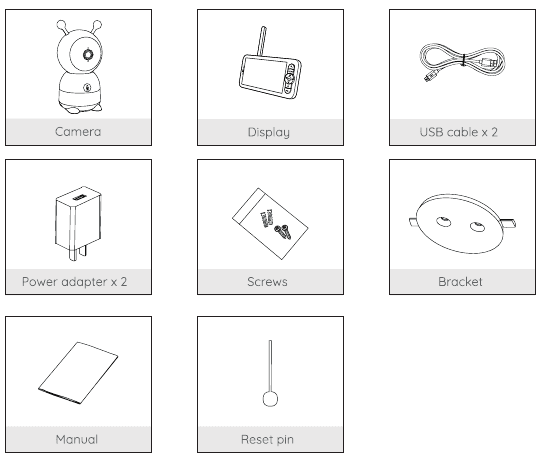
- Камера — x1
- Дисплей — x1
- USB-кабель — x2
- Адаптер питания — x2
- Винты — 1 комплект
- Кронштейн — x1
- Инструкция — x1
- Штифт для сброса — x1
Описание
Камера
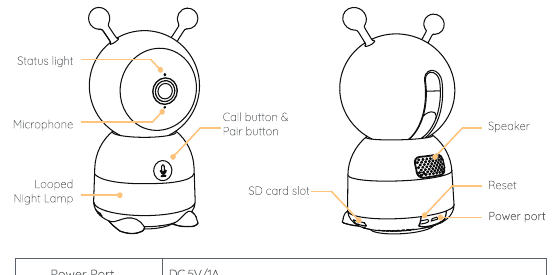
- Индикатор состояния — индикатор состояния сети
- Микрофон — захват звука для вашего видео
- Круговой ночник — успокаивающий ночной свет
- Кнопка вызова и кнопка сопряжения — вызов на телефон / сопряжение
- Динамик — вывод звука
- Слот для SD-карты — локальное хранилище на SD-карте
- Сброс — сброс настроек камеры
- Разъём питания — вход питания
| Элемент | Характеристика / Функция |
|---|---|
| Разъём питания | DC 5V/1A |
| Микрофон | Захват звука для вашего видео |
| Слот для SD-карты | Поддержка локального хранилища на SD-карте (макс. 128 ГБ) |
| Индикатор состояния | • Горит красным: сбой сети • Мигает красным: ожидание подключения к сети (медленное мигание), подключение к сети (быстрое мигание) • Горит синим: камера работает исправно |
| Вызов/Сопряжение | Нажмите, чтобы позвонить на телефон; удерживайте 5 секунд для сопряжения |
| Сброс | Удерживайте кнопку RESET 5 секунд для сброса камеры (если вы меняли настройки, они вернутся к заводским значениям) |
Дисплей
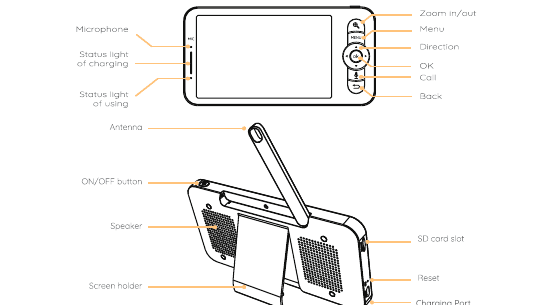
- Микрофон — захват звука для вашего видео
- Индикатор состояния зарядки — индикатор зарядки
- Индикатор состояния работы — индикатор включения/выключения
- Увеличение/уменьшение — настройка масштаба
- Меню — открыть меню
- Направление — навигация / поворот камеры
- OK — подтвердить
- Вызов — говорить через камеру
- Назад — вернуться / выйти
- Антенна — отрегулируйте угол для лучшего сигнала
- Кнопка ON/OFF — включение/выключение дисплея
- Динамик — вывод звука
- Подставка — настольная подставка
- Слот для SD-карты — локальное хранилище
- Сброс — сброс настроек дисплея
- Разъём зарядки — вход питания
| Элемент | Характеристика / Функция |
|---|---|
| Разъём питания | DC 5V/1A |
| Индикатор состояния зарядки | • Оранжевый свет: идёт зарядка • Зелёный свет: полностью заряжен |
| Индикатор состояния работы | • Жёлтый свет: дисплей включён • Не горит: дисплей выключен |
| Микрофон | Захват звука для вашего видео |
| Антенна | Отрегулируйте угол для лучшего сигнала |
| Кнопка ON/OFF | Удерживайте 5 секунд для включения и выключения дисплея |
Установка
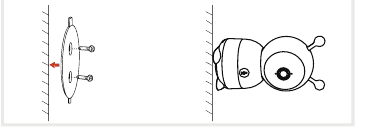
Используйте входящий в комплект монтажный кронштейн, чтобы закрепить камеру на чистой поверхности.
Подключение
1. Подключение камеры к дисплею
Включите камеру и дисплей, после чего камера автоматически подключится к дисплею.
Если соединение между ними не удалось установить с первого раза, нажмите и удерживайте кнопку сброса на задней стороне камеры и повторно подключите монитор после второго звукового сигнала камеры. Соединение ограничено расстоянием, поэтому убедитесь, что расстояние между камерой и дисплеем не превышает 1000 футов.
Отключение камеры от дисплея:
Нажмите кнопку Меню на дисплее и выберите значок шестерёнки настроек > Управление камерой.
Удерживайте кнопку OK на дисплее, чтобы разорвать привязку.
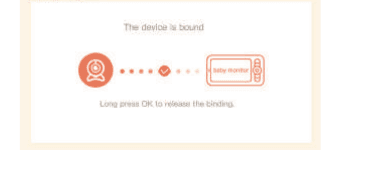
Повторное подключение камеры к дисплею:
Нажмите кнопку Меню на дисплее и выберите значок шестерёнки настроек > Управление камерой.
Удерживайте кнопку сопряжения камеры, пока не услышите звуковой сигнал.
Нажмите кнопку OK на дисплее, чтобы начать сопряжение.
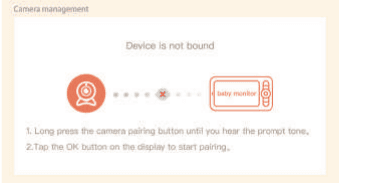
Если у вас возникли проблемы с подключением, свяжитесь с нами по адресу [email protected] для получения индивидуальной консультации службы поддержки.
2. Подключение камеры к приложению
Камеру можно подключить как к дисплею, так и к приложению. Обычно по умолчанию она подключена к дисплею. Чтобы подключить камеру к приложению, выполните следующие шаги:
Убедитесь, что сеть Wi-Fi работает на частоте 2.4 GHz, так как камера не поддерживает Wi-Fi 5 GHz.
Загрузите приложение BoifunCam на свой телефон. Зарегистрируйте новую учётную запись для входа или войдите напрямую.
Удерживайте кнопку сброса пять секунд, пока не услышите сигнал «BOOGU» — это означает, что камера сброшена. Через 10–20 секунд вы услышите ещё один сигнал, и красный индикатор камеры начнёт медленно мигать.
Следуйте пошаговым инструкциям на смартфоне, чтобы добавить камеру, и отсканируйте QR-код камерой.
Общие настройки
- Настройка громкости: Нажмите Меню, выберите значок громкости и нажмите OK, чтобы войти в интерфейс. Нажимайте кнопки направления ВВЕРХ и ВНИЗ для регулировки громкости.
- Настройка яркости: Нажмите Меню, выберите значок яркости и нажмите OK, чтобы войти в интерфейс. Нажимайте кнопки направления ВВЕРХ и ВНИЗ для регулировки яркости.
- Настройка времени: Нажмите Меню, выберите значок шестерёнки настроек > Настройка времени. Нажимайте кнопки направления для изменения даты, времени и режима отображения времени.
- Настройка языка: Нажмите Меню, выберите значок шестерёнки настроек > Язык. Выберите нужный язык.
- Настройка спящего режима: Вы можете настроить спящий режим, чтобы увеличить время работы в режиме ожидания. Нажмите Меню, выберите значок шестерёнки настроек > Спящий режим. Выберите спящий режим: 1 минута, 5 минут, 10 минут, 30 минут, 60 минут или отключено.
- Настройка индикатора состояния камеры: Нажмите Меню, выберите значок индикатора и нажмите OK, чтобы войти в интерфейс. Нажимайте стрелки влево и вправо, чтобы включить или выключить.
- SD-карта: Нажмите Меню, выберите значок шестерёнки настроек > Управление SD-картой. Здесь вы можете просмотреть общую и оставшуюся ёмкость вашей SD-карты.
- (Опционально) Вы можете отформатировать SD-карту при необходимости, но убедитесь, что важные данные сохранены в резервной копии.
Это устройство не поддерживает горячую замену. Вставляйте SD-карту до включения питания или извлекайте её после выключения. Перед использованием отформатируйте SD-карту в формат FAT32.
- Обновление: Убедитесь, что ваша камера подключена к Wi-Fi 2.4 GHz. Вы можете обновить камеру, когда появится уведомление об обновлении. Либо нажмите Меню, выберите значок шестерёнки настроек > Информация об устройстве, чтобы проверить наличие обновления.
- Оповещение о низком заряде: Когда заряд камеры низкий, на дисплее появится оповещение о низком заряде батареи. Пожалуйста, зарядите дисплей как можно скорее.
Использование
1. Загрузка
BoifunCam доступно как для iOS, так и для Android. Найдите название «BoifunCam» в App Store или Google Play либо отсканируйте QR-код из инструкции, чтобы загрузить приложение.
Очень небольшое число моделей мобильных телефонов может быть несовместимо с BoifunCam. Если вы столкнулись с такой ситуацией, отправьте модель вашего телефона на [email protected]. В качестве запасного варианта BOIFUN также подготовила приложение CloudEdge, которое можно загрузить из Google Store или Apple Store. Смотрите документацию по приложению CloudEdge.
2. Добавление устройства
Войдите в BoifunCam, выберите «Добавить устройство», затем выберите умную Wi-Fi камеру и добавьте её в приложение, следуя подсказкам на экране (при настройке держите умную камеру ближе к роутеру).
Если у вас возникли проблемы с BoifunCam, свяжитесь с нами по адресу [email protected] для получения индивидуальной консультации службы поддержки. Если вам нужно повторно выбрать сеть Wi-Fi, нажмите и удерживайте кнопку «RESET» в течение 5 секунд; устройство перезапустится, и индикатор начнёт мигать красным.
3. Поворот камеры
Вы можете отрегулировать угол наблюдения для лучшего обзора. Кнопки направления на дисплее доступны, когда камера включена. Нажимайте кнопки направления, чтобы поворачивать камеру по горизонтали и вертикали для лучшего обзора.
4. Фото и видео
- Сделать фото: Вы можете сделать фото, когда хотите запечатлеть интересный момент с вашим малышом. Нажмите Меню, выберите значок фото и нажмите OK, чтобы сделать снимок.
- Записать видео: Вы можете записать видео, когда хотите запечатлеть значимый момент с вашим малышом. Нажмите Меню, выберите значок видео и нажмите OK, чтобы начать запись.
- Просмотр сделанных фото и записанных видео:
Нажмите кнопку Меню на дисплее, выберите значок воспроизведения и нажмите OK, чтобы войти в интерфейс.
Выберите камеру и дату, выберите фото или видео, которое хотите просмотреть, и нажмите OK, чтобы перейти в режим предпросмотра.
- Для видео нажмите OK, чтобы воспроизвести или поставить на паузу в режиме предпросмотра.
- Нажмите кнопку «Назад», чтобы выйти из предпросмотра или вернуться в главное меню.
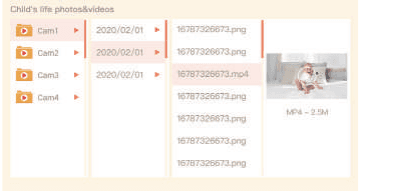
5. Воспроизведение музыки
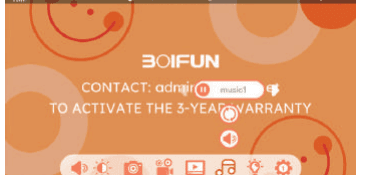
Вы можете включить музыку, чтобы успокоить малыша, когда он плачет или засыпает. Доступно множество мелодий мягкой музыки. Нажмите Меню, выберите значок музыки и нажмите OK, чтобы войти в музыкальный интерфейс. Вы можете выбирать разную музыку, менять режим повтора или регулировать громкость музыки.
6. Напоминание о кормлении
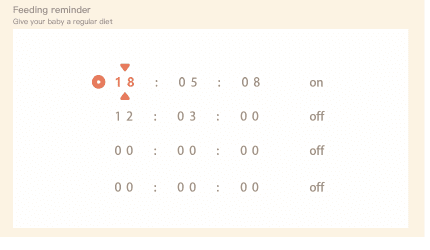
Напоминайте себе о кормлении малыша, когда вы слишком заняты или хотите соблюдать регулярный режим питания ребёнка.
Нажмите кнопку Меню на дисплее и выберите значок шестерёнки настроек > Напоминание о кормлении.
Нажимайте кнопки направления ВВЕРХ и ВНИЗ, чтобы выбрать один из 4 вариантов времени, и нажмите OK, чтобы начать настройку времени.
Приступив к настройке одного времени кормления, нажимайте кнопки направления ВЛЕВО и ВПРАВО для переключения между часами, минутами, секундами и вкл/выкл; нажимайте кнопки направления ВВЕРХ и ВНИЗ, чтобы изменять значения и выбирать вкл или выкл.
Нажмите OK, чтобы сохранить настройки.
Выберите вкл или выкл, чтобы включить или отключить напоминания о кормлении. Вы можете настроить до 4 времён кормления в день. Когда наступит заданное время, на дисплее появится оповещение о кормлении.
7. Контроль температуры и влажности
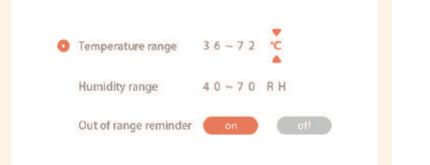
Вы можете в реальном времени контролировать температуру и влажность в детской комнате. Когда температура и влажность выходят за пределы заданного диапазона, вы немедленно получите оповещения и сможете принять меры.
Нажмите кнопку Меню на дисплее и выберите значок шестерёнки настроек > Контроль температуры и влажности.
Нажимайте кнопки направления ВВЕРХ и ВНИЗ, чтобы выбрать между диапазоном температуры, диапазоном влажности и напоминанием о выходе за пределы, и нажмите OK, чтобы начать настройку.
Приступив к настройке одного из параметров, нажимайте кнопки направления ВЛЕВО и ВПРАВО для переключения опций, а кнопками направления ВВЕРХ и ВНИЗ изменяйте значения и единицы измерения.
Нажмите OK, чтобы сохранить настройки.
В параметре «Напоминание о выходе за пределы» включите или отключите оповещение, срабатывающее при выходе температуры и влажности за пределы диапазона.
8. Дополнительные каналы доступа
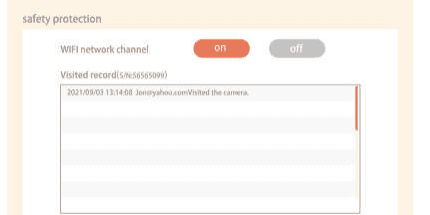
Вы можете включить или выключить канал доступа по сети Wi-Fi, чтобы при отключённой функции другие не могли просматривать видео в реальном времени через приложение. Вы также можете просматривать журнал посещений, так как все обращения через приложение записываются.
9. Умный уход
Вы можете включить функции обнаружения движения, обнаружения шума и обнаружения плача, чтобы сразу узнавать о состоянии малыша, чем бы вы ни занимались — спали, работали, готовили и так далее.
Нажмите кнопку Меню на дисплее и выберите значок шестерёнки настроек > Умный уход.
Нажимайте кнопки направления ВВЕРХ и ВНИЗ, чтобы выбрать между обнаружением движения, обнаружением шума, обнаружением плача и громкостью оповещения, и нажмите OK, чтобы начать настройку.
Приступив к настройке одного из режимов обнаружения, нажимайте кнопки направления ВЛЕВО и ВПРАВО для переключения опций, а кнопками направления ВВЕРХ и ВНИЗ регулируйте чувствительность. Вы можете выбрать разную чувствительность в зависимости от потребностей: low — низкая чувствительность, high — высокая чувствительность.
При настройке громкости оповещения регулируйте её кнопками направления ВЛЕВО и ВПРАВО.
Нажмите OK, чтобы сохранить настройки.
При срабатывании заданного обнаружения прозвучит оповещение; нажмите OK, чтобы остановить его.
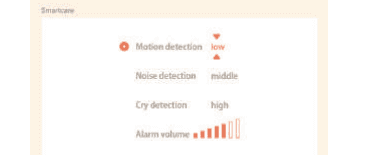
Если у вас возникли вопросы по любой из функций, свяжитесь с нами по адресу [email protected] для получения индивидуальной консультации службы поддержки.
Функции
- Поворот/наклон — Поворачивайте камеру движением пальца по экрану смартфона, обеспечивая себе хороший обзор.
- Переворот видео — Переворачивайте видеопоток вверх или вниз для максимальной гибкости.
- Обнаружение движения — Камера может обнаруживать движение, после чего отправит вам push-уведомления и оповещения в приложении.
- Обнаружение плача — Камера может обнаруживать плач вашего малыша и отправит вам push-уведомления и оповещения в приложении.
- Обнаружение температуры и влажности — Камера может определять температуру и влажность окружающей среды и отправит вам push-уведомления и оповещения в приложении.
- Запись — Поддержка непрерывной записи 24 часа в сутки на SD-карту большой ёмкости или в облачное хранилище.
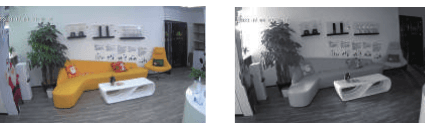
- День и ночь — Не упустите ни одного момента даже в полной темноте благодаря мощной технологии ночного видения.
Часто задаваемые вопросы
В: Дисплей не отображает изображение должным образом? О: Проверьте, подключён ли дисплей к камере. Если нет, сначала выполните сопряжение камеры и дисплея.
В: Не удаётся найти кнопку сопряжения? О: Кнопка сопряжения — это кнопка вызова камеры. Удерживайте кнопку 3 секунды и следуйте пошаговым инструкциям дисплея. (Чтобы войти в интерфейс сопряжения дисплея, нажмите кнопку Меню на дисплее и выберите значок шестерёнки настроек > Управление камерой.)
В: Что делать, если дисплей завис и не реагирует на нажатие кнопок? О: Нажмите кнопку сброса дисплея с помощью штифта, а затем удерживайте кнопку питания дисплея, чтобы перезапустить его.
В: Почему камера или дисплей не распознают SD-карту? О: Убедитесь, что SD-карта исправна и отформатирована в формат FAT32.
В: Почему я не получаю уведомления в приложении на телефоне, когда камера подключена к дисплею? О: Убедитесь, что приложение запущено на телефоне и соответствующая функция уведомлений включена; в системе телефона должны быть включены уведомления о сообщениях и предоставлены необходимые разрешения.
В: Как добавить устройства или настроить сеть? О: Камеру можно подключить как к монитору, так и к приложению. Обычно по умолчанию она подключена к монитору. Чтобы подключить камеру к приложению, выполните следующие шаги:
Убедитесь, что сеть Wi-Fi работает на частоте 2.4 GHz, так как камера не поддерживает Wi-Fi 5 GHz.
Загрузите соответствующее приложение на свой телефон. Зарегистрируйте новую учётную запись для входа или войдите.
Перезагрузите камеру с помощью штифта, пока красный индикатор состояния не начнёт медленно мигать (вы должны подключить камеру к приложению в течение 2 минут, иначе камеру придётся перезагрузить снова).
Следуйте пошаговым инструкциям на смартфоне, чтобы добавить экран, и отсканируйте QR-код камерой.
В: Устройство показывает, что оно не в сети? О:
- Проверьте, включено ли устройство, и убедитесь, что рабочий индикатор устройства горит нормально.
- Проверьте, исправна ли сеть Wi-Fi, и перезапустите роутер.
- Если устройство находится далеко от роутера, из-за чего не удаётся получить хороший сигнал Wi-Fi, рекомендуется переместить роутер ближе или добавить усилитель Wi-Fi для улучшения работы домашней сети.
- Удалите камеру из своей учётной записи BoifunCam и добавьте её снова после сброса устройства. Проверьте, установлены ли последние версии прошивки устройства и приложения.
В: Обновили роутер или пароль Wi-Fi? О: Удалите камеру из своей учётной записи BoifunCam после сброса устройства, затем используйте новые данные Wi-Fi и пароль, чтобы добавить её снова.
В: Не удаётся воспроизвести записанное видео? О:
- Проверьте состояние SD-карты в настройках, чтобы убедиться, что она успешно распознана.
- Извлеките и снова вставьте SD-карту.
- Отформатируйте SD-карту в приложении.
- Попробуйте другую новую SD-карту.
В: Телефон не получает оповещения? О:
- Включите все разрешения на push-уведомления для приложения «BoifunCam» в системных настройках вашего телефона.
- Убедитесь, что функция обнаружения движения на устройстве успешно включена.
- Перезапустите телефон и очистите кэш на телефонах Android.
- Проверьте, хорошее ли соединение с сетью.
В: Функция обнаружения звука и плача не работает? О: Интервал обнаружения звука составляет 1 минуту; после того как звук вызвал оповещение, следующее оповещение возможно снова только через 1 минуту, чтобы избежать частых срабатываний. Функция обнаружения плача способна распознавать плач большинства детей. В этой функции используется алгоритм фильтрации звука, поэтому некоторые виды плача могут не вызывать срабатывание функции «обнаружение плача».
Если вы столкнулись с какими-либо другими проблемами, отправьте номер заказа и описание проблемы на [email protected].
BOIFUN Baby 5S Радионяня (Руководство по быстрому запуску)
Краткое руководство по началу работы с видеоняней BOIFUN Baby 5S с дисплеем и камерой Wi-Fi 2,4 ГГц: описание устройства, установка приложения, сопряжение камеры с монитором и приложением CloudEdge, общие настройки и часто задаваемые вопросы.
Видеоняня BOIFUN
Руководство пользователя для многофункциональной видеоняни BOIFUN: устройство камеры и монитора, их сопряжение, настройка приложения CloudEdge, общие настройки, умный уход и ответы на частые вопросы.