 Документация CloudEdge App
Краткое руководство по видеоняне BOIFUN BABY6T
Краткое руководство по видеоняне BOIFUN Baby 6T с дисплеем и Wi-Fi-камерой: устройство компонентов, сопряжение приложения и монитора, общие настройки, эксплуатация и часто задаваемые вопросы.
BOIFUN Baby 6T — это видеоняня с собственным дисплеем и Wi-Fi-камерой 2.4 GHz, которой также можно управлять через приложение BoifunCam, а в качестве резервного варианта предлагается приложение CloudEdge.
Нужна помощь? Многие проблемы решаются изменением всего одной настройки. Если что-то работает не так, как ожидалось, загляните в раздел Часто задаваемые вопросы ниже или просмотрите Частые вопросы о видеоняне.
1. Описание
Камера
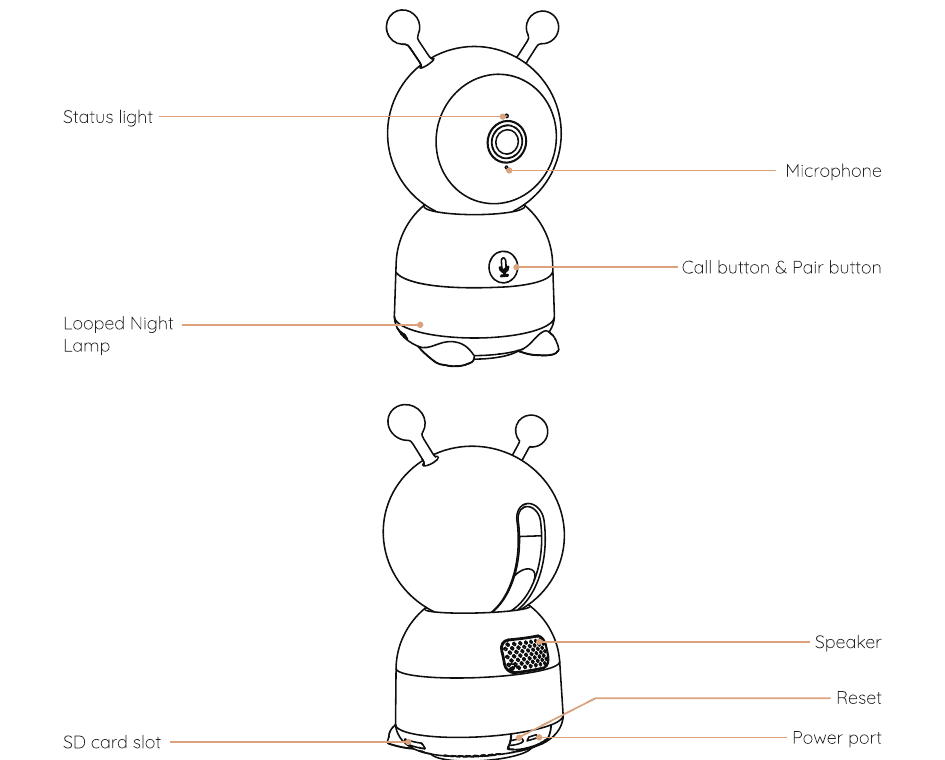
- Индикатор состояния
- Микрофон
- Кнопка вызова и сопряжения
- Кольцевой ночник
- Динамик
- Сброс
- Слот для SD-карты
- Порт питания
Монитор
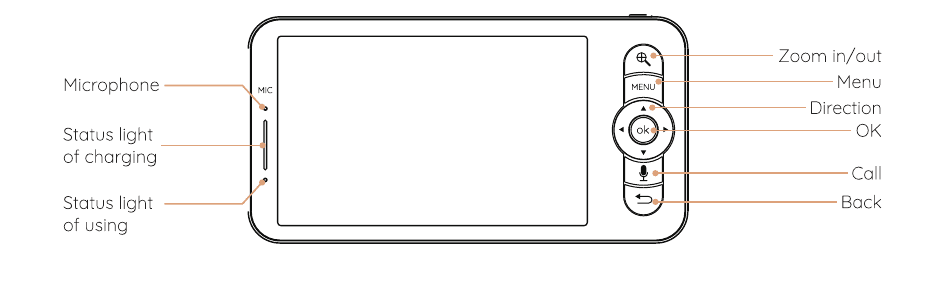
- Микрофон
- Индикатор зарядки
- Индикатор работы
- Увеличение/уменьшение масштаба
- Меню
- Навигация
- OK
- Вызов
- Назад
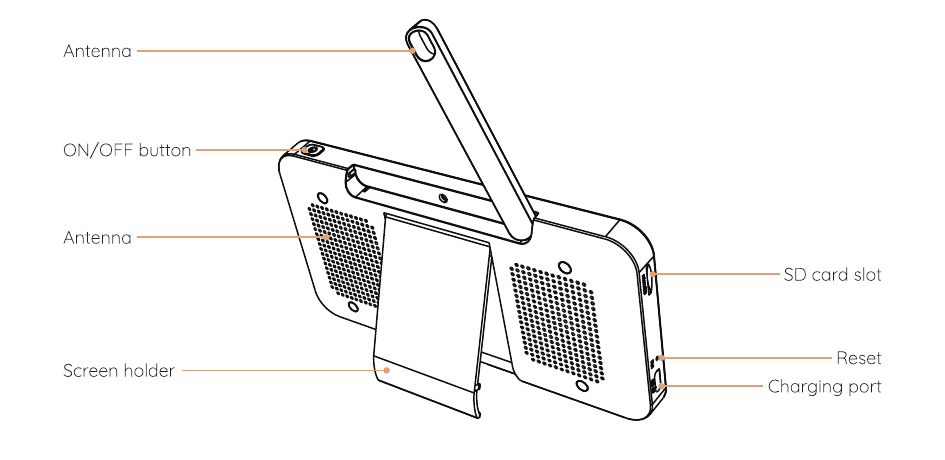
- Антенна
- Кнопка ON/OFF
- Подставка для экрана
- Слот для SD-карты
- Сброс
- Порт зарядки
2. Установка приложения
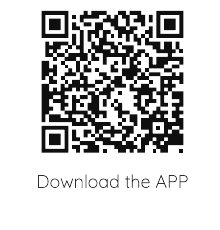
BoifunCam доступно для iOS и Android. Найдите название «BoifunCam» в App Store или Google Play либо отсканируйте QR-код, чтобы скачать приложение.
ПРИМЕЧАНИЕ. Небольшое число моделей смартфонов может быть несовместимо с BoifunCam. Приносим извинения за возможные неудобства. Если вы столкнулись с такой ситуацией, пришлите нам, пожалуйста, модель вашего телефона по электронной почте. Наш адрес: [email protected]. Мы своевременно оптимизируем программное обеспечение, а также подготовили для вас резервное приложение «CloudEdge», которое можно скачать и использовать из Google Store или Apple Store. Будем очень признательны за ваше понимание и поддержку!
3. Подключение камеры к приложению
Камеру можно подключить как к монитору, так и к приложению. Как правило, по умолчанию она подключается к монитору. Чтобы подключить камеру к приложению, выполните указанные ниже шаги.
Убедитесь, что сеть Wi-Fi работает в диапазоне 2.4 GHz, так как камера не поддерживает Wi-Fi 5 GHz.
Скачайте приложение BoifunCam на телефон. Зарегистрируйте новую учётную запись для входа или войдите сразу.
Нажмите и удерживайте кнопку Сброс в течение пяти секунд, пока не услышите сигнал «BOOGU» — это означает, что камера сброшена. Через 10–20 секунд раздастся ещё один сигнал, и красный индикатор камеры начнёт медленно мигать.
Следуйте пошаговым инструкциям на смартфоне, чтобы добавить камеру, и отсканируйте QR-код камерой.
4. Подключение камеры к монитору
Включите камеру и монитор — после этого камера подключится к монитору автоматически.
Примечание. Если подключение друг к другу не удалось с первого раза, нажмите и удерживайте кнопку «Сброс» на задней панели камеры и заново подключите монитор после второго сигнала камеры. Дальность подключения ограничена, поэтому расстояние между камерой и монитором не должно превышать 1000 футов.
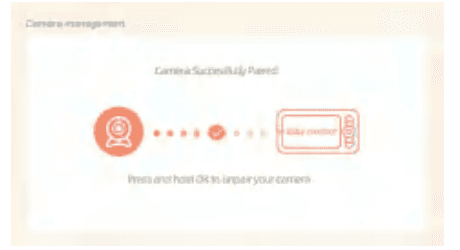
Отключение камеры от монитора
Нажмите кнопку Меню на дисплее и выберите  > Камера > Управление камерой.
Нажмите и удерживайте кнопку OK на дисплее, чтобы разорвать связь.
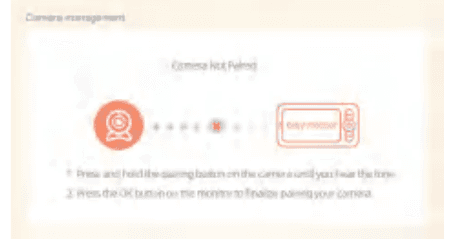
Повторное подключение камеры к монитору
Нажмите кнопку Меню на дисплее и выберите > Камера > Управление камерой.
Нажмите и удерживайте кнопку сопряжения на камере, пока не услышите звуковой сигнал.
Нажмите кнопку OK на дисплее, чтобы начать сопряжение.
Примечание. Если у вас возникли проблемы с подключением, обращайтесь по адресу [email protected] за индивидуальной поддержкой.
Подключение двух камер к дисплею
Чтобы подключить две камеры, поочерёдно выполните описанные выше действия. На мониторе появятся два изображения. Для выбора камеры нажмите значок масштабирования ( ); значок в верхнем левом углу обозначает выбранную в данный момент камеру, после чего вы можете удалённо управлять выбранной камерой в режиме разделённого экрана.
- Нажмите клавишу OK, чтобы открыть выбранную камеру в полноэкранном режиме.
- Нажмите клавишу Назад, чтобы вернуться к режиму разделённого экрана.
5. Общие настройки
Настройка громкости
Нажмите кнопку Меню на дисплее и выберите  .
.
Нажимайте кнопки навигации ВВЕРХ и ВНИЗ, чтобы отрегулировать громкость.
Настройка яркости
Нажмите кнопку Меню на дисплее, выберите  .
.
Нажимайте кнопки навигации ВВЕРХ и ВНИЗ, чтобы отрегулировать яркость.
Настройка времени
Нажмите кнопку Меню на дисплее и выберите > Дата и время.
Нажимайте кнопки навигации, чтобы изменить дату, время и формат отображения времени.
Настройка языка
Нажмите кнопку Меню на дисплее и выберите > Язык.
Выберите нужный вам язык.
Настройка спящего режима
Чтобы увеличить время работы в режиме ожидания, можно настроить спящий режим.
Нажмите кнопку Меню на дисплее и выберите > Спящий режим.
Выберите для спящего режима значение 1 минута, 5 минут, 10 минут, 30 минут, 60 минут или «выкл.».
Настройка индикатора состояния камеры
Нажмите кнопку Меню на дисплее, выберите  .
.
Нажимайте клавиши со стрелками влево и вправо, чтобы выбрать «вкл.» или «выкл.».
SD-карта
Нажмите кнопку Меню на дисплее и выберите > SD-карта. После этого вы сможете увидеть общий и свободный объём вашей SD-карты.
(Необязательно) При необходимости вы можете отформатировать SD-карту, но предварительно убедитесь, что важные данные сохранены в резервной копии.
ПРИМЕЧАНИЕ. Это изделие не поддерживает горячую замену. Вставляйте SD-карту до включения питания или извлекайте её после выключения.
6. Обновление
Убедитесь, что камера подключена к сети Wi-Fi 2.4 GHz.
Вы можете обновить камеру, когда появится уведомление об обновлении. Либо нажмите кнопку «Меню» на дисплее и выберите > Сведения об устройстве, чтобы проверить наличие обновления.
7. Сигнал о низком заряде батареи
Когда заряд батареи камеры низкий, на дисплее появится сигнал о низком заряде. Пожалуйста, как можно скорее зарядите дисплей.
8. Отслеживание движения, зона тревоги и Onvif
Отслеживание движения и зона тревоги
- Отслеживание движения. Откройте приложение BoifunCam, выберите своё устройство, нажмите значок шестерёнки в правом верхнем углу, выберите «Отслеживание движения» и включите его.
- Зона тревоги. Откройте приложение BoifunCam, выберите своё устройство, нажмите значок шестерёнки в правом верхнем углу, выберите «Управление тревогами > Обнаружение движения > Зона тревоги».
Настройки Onvif
Откройте приложение BoifunCam, выберите своё устройство, нажмите значок шестерёнки в правом верхнем углу, выберите «Настройка Onvif». Чтобы включить эту функцию, необходимо задать пароль.
Если вам нужно подробнее узнать о функциях видеоняни (добавление устройства, воспроизведение музыки, напоминание о кормлении, измерение температуры и влажности, защита безопасности и т. д.), отсканируйте QR-код электронного руководства в печатной инструкции, чтобы ознакомиться с деталями.
9. FAQ
В: Монитор не отображает изображение должным образом?
О: Проверьте, подключён ли монитор к камере. Если нет, сначала выполните сопряжение камеры и монитора.
В: Не удаётся найти кнопку сопряжения?
О: Кнопка сопряжения — это кнопка вызова камеры. Нажмите и удерживайте её 3 секунды, затем следуйте пошаговым инструкциям на дисплее. (Чтобы открыть интерфейс сопряжения на дисплее, нажмите кнопку «Меню» и выберите > Камера)
В: Что делать, если экран монитора завис и не реагирует на нажатие кнопок?
О: Нажмите кнопку сброса монитора с помощью булавки, а затем нажмите и удерживайте кнопку питания монитора, чтобы перезапустить его.
В: Почему я не получаю уведомления в приложении на телефоне, когда камера подключена к монитору?
О: Убедитесь, что приложение запущено на телефоне и соответствующая функция напоминаний включена, а также что в системе телефона включены уведомления и предоставлены необходимые разрешения.
В: Как добавить устройства или настроить сеть?
О: Камеру можно подключить как к монитору, так и к приложению. Как правило, по умолчанию она подключается к монитору.
В: Не работает функция обнаружения звука и плача.
О: Интервал обнаружения звука составляет 1 минуту; после того как звук вызвал тревогу, действует ещё один интервал в 1 минуту, чтобы избежать частых срабатываний. Функция обнаружения плача способна распознавать плач большинства младенцев. В этой функции используется алгоритм фильтрации звука, поэтому некоторый плач может не вызывать срабатывание функции «обнаружение плача». Чтобы подключить камеру к приложению, выполните следующие шаги:
Убедитесь, что сеть Wi-Fi работает в диапазоне 2.4 GHz, так как камера не поддерживает Wi-Fi 5 GHz.
Скачайте соответствующее приложение на телефон. Зарегистрируйте новую учётную запись для входа или войдите сразу.
Нажмите кнопку сброса, чтобы перезагрузить камеру, и удерживайте её, пока красный индикатор состояния не начнёт медленно мигать (камеру необходимо подключить к приложению в течение 2 минут, иначе придётся перезагрузить камеру заново).
Следуйте пошаговым инструкциям на смартфоне, чтобы добавить экран, и отсканируйте QR-код камерой.
В: Какое качество изображения у этой видеоняни?
О: Эта видеоняня обеспечивает изображение сверхвысокой чёткости 2K/3MP Ultra HD на смартфоне и изображение высокой чёткости 1080p HD на дисплее. Также поддерживается двукратное и четырёхкратное цифровое масштабирование.
В: Сколько камер можно сопрягать с дисплеем?
О: В настоящее время монитор поддерживает до двух камер, и вы сможете одновременно просматривать два изображения на мониторе и управлять камерами удалённо.
В: Можно ли настроить отслеживание движения и зоны тревоги на мониторе?
О: Нет, отслеживание движения и зону тревоги нужно настраивать через приложение BoifunCam.
Если у вас возникнут любые другие проблемы, отправьте номер заказа и описание проблемы по адресу [email protected]. Получив ваше сообщение, мы предоставим быстрое решение по электронной почте в течение 24 часов.
10. Заявление FCC
Это оборудование прошло испытания и признано соответствующим ограничениям для цифровых устройств класса B согласно части 15 правил FCC. Эти ограничения разработаны для обеспечения разумной защиты от вредных помех при установке в жилых помещениях. Это оборудование генерирует, использует и может излучать радиочастотную энергию и, если оно установлено и используется не в соответствии с инструкциями, может создавать вредные помехи для радиосвязи. Однако нет гарантии, что помехи не возникнут в каждой конкретной установке. Если это оборудование создаёт вредные помехи для приёма радио- или телевизионного сигнала, что можно определить, выключив и включив оборудование, пользователю рекомендуется попытаться устранить помехи одним или несколькими из следующих способов:
- Переориентируйте или переместите приёмную антенну.
- Увеличьте расстояние между оборудованием и приёмником.
- Подключите оборудование к розетке цепи, отличной от той, к которой подключён приёмник.
- Обратитесь за помощью к дилеру или опытному специалисту по радио- и телевизионной технике.
Несанкционированные действия в отношении соответствия могут лишить пользователя права на эксплуатацию данного оборудования. (Пример: при подключении к компьютеру или периферийным устройствам используйте только экранированные интерфейсные кабели.) Любые изменения или модификации, не одобренные явным образом стороной, ответственной за соответствие, могут лишить пользователя права на эксплуатацию оборудования.
Это оборудование соответствует части 15 правил FCC. Эксплуатация возможна при соблюдении следующих двух условий:
- Это устройство не должно создавать вредных помех,
- Это устройство должно принимать любые помехи, включая помехи, способные вызвать сбои в работе.
Заявление FCC об уровне радиочастотного облучения. Оборудование соответствует ограничениям FCC по радиочастотному облучению, установленным для неконтролируемой среды. Это оборудование следует устанавливать и эксплуатировать на расстоянии не менее 20 см между излучателем и вашим телом.
| Устройство | FCC ID |
|---|---|
| Монитор | 2AG7C-BABY1M |
| Камера | 2AG7C-BABY2T |
Видеоняня BOIFUN
Руководство пользователя для многофункциональной видеоняни BOIFUN: устройство камеры и монитора, их сопряжение, настройка приложения CloudEdge, общие настройки, умный уход и ответы на частые вопросы.
Видеоняня DEATTI
Руководство пользователя видеоняни DEATTI с отдельным дисплеем и камерой Wi-Fi 2.4 GHz. Содержит обзор оборудования, описание меню дисплея, подключение камеры к дисплею, подключение к приложению CloudEdge, функции на экране, функции приложения и часто задаваемые вопросы.