 Документация CloudEdge App
Видеоняня BOIFUN Baby 2TM
Руководство пользователя умной видеоняни BOIFUN Baby 2TM 2K с описанием компоновки устройства, сопряжения приложения и монитора, общих настроек и ответами на частые вопросы.
Это руководство посвящено умной видеоняне BOIFUN Baby 2TM 2K, которую можно использовать с фирменным приложением BoifunCam или в качестве резервного варианта с приложением CloudEdge.
Нужна дополнительная помощь? Смотрите раздел Частые вопросы по видеоняням. По вопросам послепродажного обслуживания вы можете написать на [email protected] — служба поддержки Boifun стремится отвечать в течение 24 часов.
1. Послепродажная поддержка
Уважаемые друзья,
Большое спасибо за то, что выбрали Boifun! Если у вас возникнут какие-либо проблемы, отправьте номер заказа и описание проблемы на [email protected]. Получив ваше сообщение, мы предложим быстрое решение в течение 24 часов.
Пожалуйста, не беспокойтесь. На самом деле многие проблемы легко решаются с помощью настроек. Если в процессе использования у вас возникнут вопросы или сомнения, не стесняйтесь обращаться к нам. Мы вместе с нашими профессиональными инженерами постараемся найти подходящее решение.
С наилучшими пожеланиями, Служба поддержки Boifun
Чтобы активировать 3-летнюю гарантию, отправьте нам номер вашего заказа по электронной почте на [email protected].
2. Описание
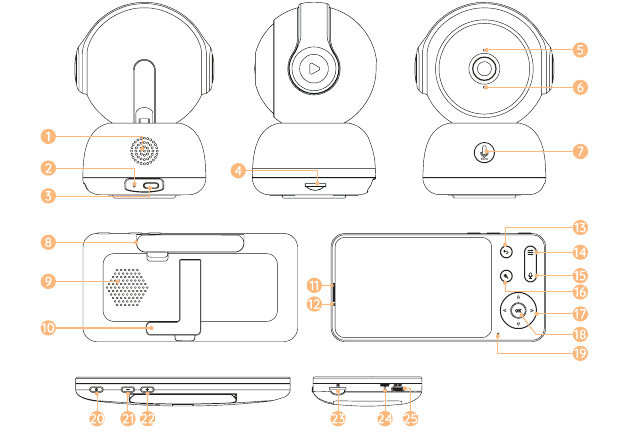
| № | Элемент | № | Элемент | № | Элемент |
|---|---|---|---|---|---|
| 1 | Динамик | 2 | Сброс | 3 | Разъём питания |
| 4 | Слот для SD-карты | 5 | Микрофон | 6 | Индикатор состояния |
| 7 | Кнопка вызова и кнопка сопряжения | 8 | Антенна | 9 | Динамик |
| 10 | Подставка экрана | 11 | Индикатор зарядки | 12 | Индикатор работы |
| 13 | Назад | 14 | Меню | 15 | Вызов |
| 16 | Приближение/отдаление | 17 | Направление | 18 | OK |
| 19 | Микрофон | 20 | Кнопка ВКЛ/ВЫКЛ | 21 | Уменьшение громкости |
| 22 | Увеличение громкости | 23 | Слот для SD-карты | 24 | Сброс |
| 25 | Разъём для зарядки |
3. Установка приложения
BoifunCam доступно как для iOS, так и для Android. Найдите название «BoifunCam» в App Store или Google Play либо отсканируйте QR-код, чтобы загрузить приложение.
Очень небольшое число моделей мобильных телефонов может оказаться несовместимым с BoifunCam. Приносим извинения за возможные неудобства. Если вы столкнулись с такой ситуацией, отправьте нам, пожалуйста, модель вашего телефона по электронной почте. Наш адрес: [email protected]. Мы своевременно оптимизируем программное обеспечение, а также подготовили для вас резервное приложение «CloudEdge», которое можно загрузить и использовать из Google Store или Apple Store. Будем очень признательны за ваше понимание и доброжелательность!
4. Подключение камеры к приложению
Камеру можно подключить как к монитору, так и к приложению. Как правило, по умолчанию она подключена к монитору.
Подключение по Wi-Fi
Убедитесь, что сеть Wi-Fi работает в диапазоне 2.4 GHz, так как камера не поддерживает Wi-Fi 5 GHz.
Загрузите приложение BoifunCam на телефон. Зарегистрируйте новый аккаунт для входа или войдите напрямую.
Нажмите и удерживайте кнопку сброса в течение пяти секунд, пока не услышите сигнал «BOOGU» — это означает, что камера сброшена. Через 10–20 секунд прозвучит ещё один сигнал, и красный индикатор камеры начнёт медленно мигать.
Следуйте пошаговым инструкциям на смартфоне, чтобы добавить камеру, и отсканируйте QR-код с помощью камеры.
Подключение по Bluetooth
Bluetooth поможет быстро выполнить сопряжение телефона и камеры:
Убедитесь, что Bluetooth на телефоне включён.
Откройте BoifunCam, сбросьте камеру, нажмите «+» в правом верхнем углу и выберите «Добавить устройство». Внизу страницы появится сообщение «Устройство найдено» — нажмите на него, выберите сеть Wi-Fi 2.4GHz и введите пароль для подключения.
5. Подключение камеры к монитору
Включите камеру и монитор — после этого камера автоматически подключится к монитору.
Если автоматическое подключение не произошло с первого раза, нажмите и удерживайте кнопку сброса на задней панели камеры с помощью булавки и заново подключите монитор после того, как камера подаст второй звуковой сигнал. Порядок сопряжения описан ниже в разделе «Повторное подключение камеры к монитору». Связь имеет ограничение по дальности, поэтому расстояние между камерой и монитором не должно превышать 300 м.
Отключение камеры от монитора
Нажмите кнопку Menu на экране дисплея и выберите  > Камера.
Нажмите и удерживайте кнопку OK на экране дисплея, чтобы разорвать связь.
Повторное подключение камеры к монитору
Нажмите кнопку Menu на экране дисплея и выберите > Камера.
Нажмите и удерживайте кнопку сопряжения камеры, пока не услышите звуковой сигнал.
Нажмите кнопку OK на экране дисплея, чтобы начать сопряжение.
Если возникнут проблемы с подключением, обращайтесь на [email protected] за персональной консультацией службы поддержки.
Подключение двух камер к дисплею
- Выполните описанные выше действия, чтобы поочерёдно подключить две камеры. На мониторе появятся два экрана.
- Нажмите кнопку приближения/отдаления для выбора камеры; значок камеры указывает на выбранную в данный момент камеру, после чего ею можно дистанционно управлять в режиме разделённого экрана.
- Нажмите кнопку OK, чтобы вывести выбранную камеру в полноэкранном режиме.
- Нажмите кнопку back, чтобы вернуться к режиму разделённого экрана.
6. Общие настройки
Настройка яркости
Нажмите кнопку Menu на экране дисплея и выберите значок яркости.
Нажимайте кнопки направления ВВЕРХ и ВНИЗ для регулировки яркости.
Настройка времени
Нажмите кнопку Menu на экране дисплея и выберите > Дата и время.
Нажимайте кнопки направления, чтобы изменить дату, время и формат отображения времени.
Настройка языка
Нажмите кнопку Menu на экране дисплея и выберите > Язык.
Выберите нужный язык.
Настройка спящего режима
Вы можете настроить спящий режим, чтобы увеличить время работы в режиме ожидания.
Нажмите кнопку Menu на экране дисплея и выберите > Спящий режим.
Выберите время перехода в спящий режим: 1 минута, 5 минут, 10 минут, 30 минут, 60 минут или «выкл.».
Настройка индикатора состояния камеры
Нажмите кнопку Menu на экране дисплея и выберите значок индикатора.
Нажимайте кнопки со стрелками влево и вправо, чтобы включить или выключить индикатор.
SD-карта
Нажмите кнопку Menu на экране дисплея и выберите > SD-карта. После этого вы сможете увидеть общую и оставшуюся ёмкость вашей SD-карты.
(Необязательно) При необходимости вы можете отформатировать SD-карту, но предварительно убедитесь, что важные данные сохранены в резервной копии.
Это изделие не поддерживает горячую замену. Устанавливайте SD-карту до включения питания или извлекайте её после выключения.
Обновление
Убедитесь, что камера подключена к сети Wi-Fi 2.4 GHz.
Вы можете обновить камеру, когда появится уведомление об обновлении. Либо нажмите кнопку Menu на экране дисплея и выберите > Информация об устройстве, чтобы проверить, требуется ли обновление.
Сигнал низкого заряда батареи
Когда заряд батареи камеры низкий, на экране дисплея появляется предупреждение о низком заряде. Зарядите дисплей как можно скорее.
Отслеживание движения и зона тревоги
- Отслеживание движения — откройте приложение BoifunCam, выберите своё устройство, нажмите значок шестерёнки в правом верхнем углу, выберите «Отслеживание движения» и включите его.
- Зона тревоги — откройте приложение BoifunCam, выберите своё устройство, нажмите значок шестерёнки в правом верхнем углу, выберите «Управление тревогами» > «Обнаружение движения» > «Зона тревоги».
Настройки Onvif
Откройте приложение BoifunCam, выберите своё устройство, нажмите значок шестерёнки в правом верхнем углу, выберите «Настройка Onvif»; для включения этой функции необходимо задать пароль.
7. Частые вопросы
В: Не удаётся нормально просмотреть изображение на мониторе?
О: Проверьте, подключён ли монитор к камере. Если нет, сначала выполните сопряжение камеры и монитора.
В: Не получается найти кнопку сопряжения?
О: Кнопка сопряжения — это кнопка вызова камеры. Нажмите и удерживайте её в течение 3 секунд, затем следуйте пошаговым инструкциям на дисплее. (Чтобы войти в интерфейс сопряжения на дисплее, нажмите кнопку Menu на экране дисплея и выберите > Камера.)
В: Что делать, если экран монитора завис и не реагирует на нажатие кнопок?
О: Нажмите кнопку сброса монитора с помощью булавки, а затем нажмите и удерживайте кнопку питания монитора, чтобы перезапустить его.
В: Почему я не получаю уведомления в приложении на телефоне, когда камера подключена к монитору?
О: Убедитесь, что приложение запущено на телефоне и соответствующая функция напоминаний включена; а также что в системе телефона разрешены уведомления о сообщениях и предоставлены необходимые разрешения.
В: Как добавить устройства или настроить сеть?
О: Камеру можно подключить как к монитору, так и к приложению. Как правило, по умолчанию она подключается к монитору.
В: Не работает функция обнаружения звука и плача.
О: Интервал обнаружения звука составляет 1 минуту: после того как звук вызвал тревогу, следующая проверка снова происходит через 1 минуту, чтобы избежать слишком частых срабатываний. Функция обнаружения плача способна распознать плач большинства детей. В этой функции используется алгоритм фильтрации звука, поэтому некоторые виды плача могут не активировать функцию «обнаружение плача».
Если у вас возникнут любые другие проблемы, отправьте номер заказа и описание проблемы на [email protected]. Получив ваше сообщение, мы предложим быстрое решение по электронной почте в течение 24 часов.
Видеоняня CloudEdge
Руководство пользователя для поворотной видеоняни CloudEdge с отдельным портативным дисплеем и камерой Wi-Fi 2,4 ГГц. Охватывает комплект поставки, обзор оборудования, установку, сопряжение камеры с дисплеем, подключение к приложению CloudEdge, функции на экране, функции приложения и часто задаваемые вопросы.
Видеоняня BOIFUN Baby 3SM
Краткое руководство по видеоняне BOIFUN Baby 3SM с дисплеем и Wi-Fi-камерой: описание устройства, установка приложения, подключение камеры к дисплею и приложению, общие настройки и часто задаваемые вопросы.