 Документация CloudEdge App
Руководство пользователя видеоняни GHB BABY6T
Руководство пользователя видеоняни GHB BABY6T с 5-дюймовым экраном и Wi-Fi-камерой: расположение элементов устройства, быстрый старт, экранные настройки, приложение CloudEdge и ответы на частые вопросы.
GHB BABY6T — это видеоняня с 5-дюймовым дисплеем и Wi-Fi-камерой 2.4 GHz, которую можно использовать автономно или управлять ею удалённо через приложение CloudEdge.
Нужна помощь? Многие проблемы решаются изменением всего одной настройки. Если что-то работает не так, как ожидалось, ознакомьтесь с разделом Частые вопросы ниже или просмотрите Частые вопросы по видеоняням.
Предупреждение
Неправильное использование этого изделия может привести к угрозе безопасности. Чтобы обеспечить безопасную эксплуатацию, внимательно прочитайте и соблюдайте приведённые ниже инструкции перед использованием:

- Держите все кабели на расстоянии не менее 1,5–2 метров (4,9–6,6 футов) от детей, чтобы исключить риск запутывания или удушения.
- Блок питания предназначен исключительно для использования в помещении. Храните изделие в сухом месте, чтобы избежать короткого замыкания.
- Используйте только блок питания, поставляемый GHB. Несертифицированные зарядные кабели или адаптеры могут привести к перегреву, выходу устройства из строя или угрозе безопасности.
- Выключайте устройство, когда оно не используется, чтобы экономить энергию и снизить возможные риски.
- Это изделие предназначено для помощи в наблюдении за вашим ребёнком. Оно не является и не может считаться заменой ответственного присмотра со стороны взрослых. Регулярно проверяйте, чем занят ваш ребёнок, чтобы обеспечить его безопасность и благополучие.
1. Комплект поставки
| Наименование | Количество |
|---|---|
| 5-дюймовый экран | 1 шт. |
| Wi-Fi-камера | 1 шт. |
| Блок питания | 2 шт. |
| Руководство пользователя | 1 шт. |
| Винт | 1 шт. |
2. Дисплей (монитор)
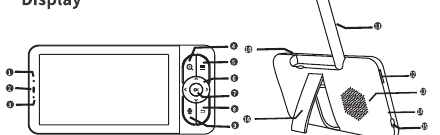
- Микрофон
- Индикатор зарядки
- Индикатор состояния питания
- Кнопка масштабирования
- Кнопка меню
- Кнопки направления
- Кнопка OK
- Кнопка «Назад»
- Кнопка интеркома
- Кнопка включения/выключения экрана
- Антенна
- Слот для карты TF (карта SD в комплект не входит)
- Динамик
- Отверстие сброса
- Разъём зарядки
- Подставка
3. Камера
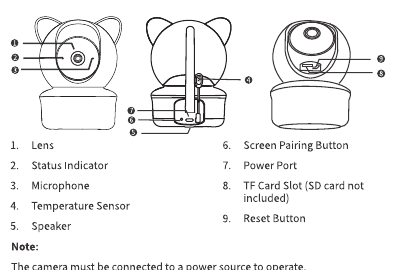
- Объектив
- Индикатор состояния
- Микрофон
- Датчик температуры
- Динамик
- Кнопка сопряжения с экраном
- Разъём питания
- Слот для карты TF (карта SD в комплект не входит)
- Кнопка сброса
Для работы камера должна быть подключена к источнику питания.
4. Краткое руководство по началу работы
Шаг 1. Подключите питание камеры
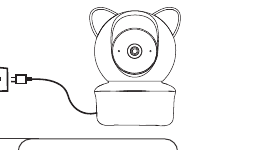
Шаг 2. Включите монитор
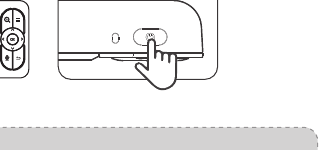
- Нажмите и удерживайте кнопку питания монитора, чтобы включить его. После этого на экране появится изображение с камеры.
- Световые индикаторы:
- Индикатор зарядки — оранжевый: идёт зарядка / зелёный: полностью заряжен
- Индикатор состояния питания — оранжевый: устройство включено / не горит: устройство выключено
- Полная зарядка монитора занимает примерно 5–6 часов, а заряда хватает на 8–12 часов работы.
- Если на дисплее нет изображения, выполните инструкции из раздела «Подробные инструкции по эксплуатации» этого руководства, чтобы повторно добавить камеру.
- Если камера и монитор находятся слишком близко, может возникнуть свист. Уменьшите громкость монитора и расположите камеру и монитор на расстоянии не менее 1,5 метра (4,9 фута) друг от друга.
Шаг 3. Установите камеру на стол
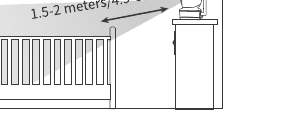
Расположите камеру на расстоянии 1,5–2 метров (4,9–6,6 футов) от ребёнка для безопасности и лучшего обзора.
Шаг 4. Установите камеру на стену
- Используйте винты и пластиковые дюбели из комплекта.
- Не ослабляйте крепление камеры, пока она надёжно не зафиксирована.
Шаг 5. Используйте крепление с винтом 1/4 дюйма
Крепление с винтом 1/4 дюйма не входит в комплект поставки. При необходимости подготовьте его отдельно.
5. Подробные инструкции по эксплуатации
I. Как пользоваться экраном и соответствующей камерой
1. Включение
- Камера: подключите её к источнику питания с помощью кабеля питания и убедитесь, что индикатор состояния горит.
- Экран: удерживайте кнопку питания около 3 секунд. После появления загрузочного экрана на дисплее отобразится изображение, передаваемое с камеры.
- Используйте только блок питания из комплекта поставки.
- Держите камеры и кабели питания вне досягаемости детей.
2. Работа с главным меню на экране
- Кратко нажмите кнопку меню, чтобы открыть меню.
- В меню нажимайте кнопки влево и вправо для навигации, кнопку OK — для входа в подменю и кнопку «Назад» — для выхода.
2.1 Регулировка громкости на экране
- Откройте главное меню и выберите пункт «Громкость».
- Нажимайте кнопки вверх/вниз для регулировки громкости.
После регулировки громкости может появиться свист; держите экран на расстоянии не менее 2 метров от камеры.
2.2 Регулировка яркости экрана
- Откройте главное меню и выберите пункт «Яркость».
- Нажимайте кнопки вверх/вниз для регулировки яркости.
2.3 Снимок
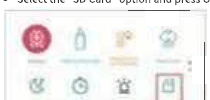
2.4 Запись видео
2.5 Колыбельные
Режимы повтора:
- Круговые стрелки — повтор всех треков.
- Повтор одного трека — повтор одного трека.
- Перекрещенные стрелки / случайный порядок — воспроизведение в случайном порядке.
Когда соответствующий режим выбран и подтверждён нажатием кнопки OK, он отображается оранжевым цветом, а остальные режимы остаются серыми.
2.6 Настройка индикатора состояния камеры
Этот индикатор состояния помогает определить, правильно ли подаётся питание на камеру. При повседневном использовании вы можете включать или выключать его по необходимости.
2.7 Настройки
2.7.1 Меню настроек
Выберите значок «Настройки» и нажмите кнопку OK, чтобы открыть меню настроек.
2.7.2 Управление камерами
Сопряжение экрана и камеры
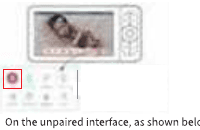
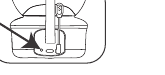
Разрыв сопряжения экрана и камеры
2.7.3 Напоминание о кормлении
2.7.4 Оповещение о температуре и влажности
- Температура и влажность, отображаемые на экране, — это значения температуры и влажности окружающей среды в месте расположения камеры.
- Когда оповещение установлено в положение «ВКЛ», при выходе температуры и влажности окружающей среды за заданные значения на экране появится красный значок.
2.7.5 Умный уход
Выберите значок «Умный уход» и нажмите кнопку OK, чтобы открыть его.
Тип уведомления:
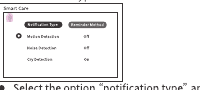
- Выберите пункт «Тип уведомления» и перейдите вниз. Дополнительные параметры включают обнаружение движения, обнаружение шума и обнаружение плача.
- При выборе подпункта используйте кнопки влево и вправо для включения/выключения функций (ВКЛ/ВЫКЛ), а кнопками вверх и вниз выбирайте уровень чувствительности: ВЫКЛ → Низкий → Средний → Высокий.
- Нажмите кнопку «Назад» для выхода.
Способ напоминания:
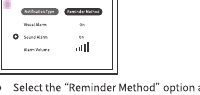
- Выберите пункт «Способ напоминания» и перейдите вниз. Дополнительные параметры включают визуальное оповещение, звуковое оповещение и громкость оповещения.
- При выборе подпункта используйте кнопки влево и вправо для перемещения между параметрами ВКЛ/ВЫКЛ и громкости, а кнопками вверх и вниз выбирайте ВКЛ или ВЫКЛ.
- Нажмите кнопку «Назад» для выхода.
2.7.6 Режим сна
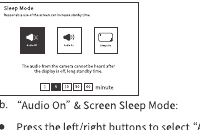
- Режим «Звук выкл.» и сон экрана: кнопками влево/вправо выберите режим «Звук выкл.»: отключает весь звуковой вывод, когда экран находится в спящем режиме, для снижения энергопотребления. Выберите 1/5/10/30/60 минут, чтобы задать автоматическое отключение экрана по истечении выбранного времени. После выключения экрана вы можете кратко нажать кнопку питания, чтобы активировать его, либо он включится автоматически при срабатывании оповещения об обнаружении движения/звука/плача.
- Режим «Звук вкл.» и сон экрана: кнопками влево/вправо выберите режим «Звук вкл.»: при выключенном экране вы по-прежнему можете слышать звук с камеры с относительной экономией энергии. Выберите 1/5/10/30/60 минут, чтобы задать автоматическое отключение экрана по истечении выбранного времени. После выключения экрана вы можете кратко нажать кнопку питания, чтобы активировать его, либо он включится автоматически при срабатывании оповещения об обнаружении движения/звука/плача.
- Режим «Всегда вкл.» и сон экрана: кнопками влево/вправо выберите режим «Всегда вкл.»: экран не будет автоматически переходить в спящий режим и будет расходовать заряд быстрее. Вы можете вручную кратко нажать кнопку питания, чтобы выключить экран. Вы можете вручную кратко нажать кнопку питания, чтобы активировать экран, либо он включится автоматически при срабатывании оповещения об обнаружении движения/звука/плача.
2.7.7 Индикатор камеры
Как описано в разделе «2.6 Настройка индикатора состояния камеры» этого руководства, вы можете установить индикатор камеры в положение ВКЛ/ВЫКЛ.
2.7.8 Защита безопасности
- Переключатель сетевого канала Wi-Fi: выберите ВКЛ/ВЫКЛ. Если выбрано «ВКЛ», мобильное приложение может удалённо подключаться к камере. Если выбрано «ВЫКЛ», мобильное приложение не сможет получить к ней удалённый доступ.
- Журнал доступа: вы можете просмотреть журнал доступа приложения (не отображается, когда телефон и камера находятся в одной сети Wi-Fi; отображается, когда они находятся в разных сетях).
2.7.9 Настройки SD-карты
Как описано в разделах «2.3» и «2.4» этого руководства, вы можете проверить объём SD-карты и отформатировать её.
2.7.10 Обои
- Вы можете настроить загрузочное изображение.
- Выберите системное изображение и нажмите кнопку OK для подтверждения.
- Выберите пользовательское изображение: выберите параметр «+», откройте SD-карту, выберите изображение с SD-карты и нажмите кнопку OK для подтверждения.
2.7.11 Язык
Кнопками вверх и вниз выберите нужный язык и нажмите кнопку OK для подтверждения.
2.7.12 Дата и время
- Предпочтительна автоматическая настройка для синхронизации времени с текущей сетью.
- Для ручной настройки: кнопками влево и вправо выберите нужный параметр, а кнопками вверх и вниз задайте нужное значение.
- Формат отображения времени: настраивается 12-часовой (AM/PM) или 24-часовой формат.
2.7.13 Сброс к заводским настройкам
Нажмите кнопку OK для подтверждения и выберите RESET. После сброса экран перезагрузится.
2.7.14 Информация об устройстве
Отображает информацию об устройствах: мониторе и камере.
2.8 Как изменить масштаб (ZOOM)?
В полноэкранном режиме с одним изображением кратко нажмите кнопку масштабирования, чтобы установить масштаб 1X/2X/4X.
2.9 Как переключаться между 2 каналами камер?
Кратко нажмите кнопку масштабирования, чтобы переключиться между 2 каналами камер.
2.10 Как переключиться с полноэкранного режима на разделённый экран?
Когда подключены две камеры, кратко нажмите кнопку OK, чтобы переключиться с полноэкранного режима на разделённый экран.
6. Как пользоваться мобильным приложением и камерой
1. Скачайте мобильное приложение
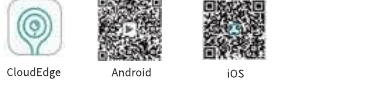
Найдите «CloudEdge» в App Store или отсканируйте QR-код, чтобы скачать приложение.
2. Регистрация учётной записи
Используйте свою электронную почту для регистрации учётной записи.
3. Добавьте камеру в приложении
Способ 1
Способ 2
7. Обзор интерфейса приложения
1. Главная
- Управление семьёй: нажмите «Дом пользователя» в левом верхнем углу и выберите «Управление семьёй» для настройки семейной группы.
- Нажмите миниатюру добавленной камеры, чтобы перейти к интерфейсу прямой трансляции.
2. Сообщения
Просмотр сообщений об оповещениях и сообщений общего доступа.
3. Профиль
- Нажмите изображение профиля, чтобы изменить аватар и псевдоним.
- Подписка на облачное хранилище: выберите услугу и завершите оплату.
- Интеллектуальный AI-анализ: выберите услугу и завершите оплату.
- Управление семьёй: редактируйте свою семейную группу или создайте семейную группу с общим доступом и присоединитесь к ней.
- Общий доступ: предоставьте общий доступ ко всем семейным устройствам или к отдельным устройствам.
- Альбом: просмотр вашего альбома.
- Помощь: выберите тип устройства, по которому вам нужна помощь, выберите тип проблемы для просмотра решений и оставьте отзыв о любых возникших трудностях.
- Настройки:
- Всплывающее окно при получении сообщения.
- Получение рекламных сообщений.
- Включение аппаратного декодирования.
- Настройки языка: следовать системному языку или вручную выбрать предпочитаемый язык.
- Настройки интеркома: выберите нужную камеру, отрегулируйте громкость микрофона и динамика и проверьте функцию интеркома.
- Версия приложения.
- Очистка кэша.
- Удаление учётной записи.
4. Интерфейс прямой трансляции
- Вы можете нажать «Live» (предварительный просмотр), «History» (локальное воспроизведение) или «Cloud» (облачное воспроизведение) для переключения между разными функциями.
- Вы можете установить качество изображения Auto, QHD, HD и SD. Рекомендуется выбрать Auto, чтобы система могла подстраиваться под состояние сети и обеспечивать плавную передачу.
После использования таких функций, как PTZ (поворот, наклон, масштабирование), нажмите «Live» (предварительный просмотр), чтобы вернуться к исходному положению экрана.
4.1 Интерфейс Live (предварительный просмотр)
- Снимок экрана: нажмите кнопку «Снимок экрана», чтобы сделать снимок. Снимок будет сохранён на вашем телефоне.
- Запись видео: нажмите кнопку «Запись» (она становится зелёной), чтобы начать запись видео. Нажмите её снова или выйдите с экрана, чтобы остановить запись. Видеофайл будет сохранён на вашем телефоне.
- Альбом: нажмите кнопку альбома, чтобы открыть и просмотреть изображения/видео, хранящиеся на вашем телефоне. Вы можете долго нажать на изображение или видео, чтобы выбрать его и удалить, нажав значок удаления в правом нижнем углу.
- Интерком: нажмите кнопку интеркома (она становится зелёной), чтобы начать разговор. Нажмите её снова (она становится серой), чтобы завершить разговор. (Примечание: эффекты интеркома для нужной камеры можно настроить в разделе «Настройки интеркома» в пункте «3.8 Настройки».)
- Оригинальный голос (изменение голоса в интеркоме): доступные варианты — оригинальный голос, клоун и дядюшка.
- Обнаружение движения: нажмите кнопку, чтобы перейти к интерфейсу быстрых настроек. Вы можете настроить ВКЛ/ВЫКЛ, чувствительность обнаружения, обнаружение людей, время записи, интервал оповещений и зону оповещения.
- Поворот PTZ: нажмите кнопку, чтобы отобразить клавиши направления (вверх, вниз, влево, вправо) для поворота камеры. Если угол PTZ некорректен, нажмите кнопку «Калибровка PTZ» в левом углу для калибровки.
- Переключение объектива: когда кнопка становится зелёной, объектив камеры открыт и вы видите прямую трансляцию. Когда кнопка становится серой, объектив закрыт и изображение отсутствует.
- Температура и влажность: нажмите кнопку, чтобы перейти на страницу быстрых настроек. Вы можете включить/выключить оповещение и задать диапазоны оповещения по температуре и влажности.
- Музыка: доступные функции — режим повтора, предыдущий трек, воспроизведение/пауза, следующий трек, длительность воспроизведения, настройки громкости и выбор трека.
4.2 Интерфейс History (локальное воспроизведение)
Эта функция позволяет воспроизводить видео, хранящиеся на карте Micro-SD камеры.
- Календарь: вы можете выбрать дату в календаре для воспроизведения видео.
- Оповещение: воспроизведение видеозаписи, соответствующей срабатыванию оповещения.
- Снимок экрана: сделайте снимок воспроизводимого видео, который сохраняется на вашем телефоне.
- Запись: запись воспроизводимого видео. Нажмите кнопку записи (она становится зелёной), чтобы начать запись. Нажмите её снова или выйдите с экрана, чтобы остановить запись. Видеофайл сохраняется на вашем телефоне.
- Загрузка: загрузка воспроизводимого видео. Сдвиньте полосу времени, чтобы выбрать время начала и окончания загрузки. Загруженное видео сохраняется на вашем телефоне.
- Удаление: удаление всех видео за текущую дату или за выбранную дату с карты Micro-SD.
- Альбом: нажмите кнопку альбома, чтобы открыть и просмотреть изображения/видео, хранящиеся на вашем телефоне. Вы можете долго нажать на изображение или видео, чтобы выбрать его и удалить, нажав значок удаления в правом нижнем углу.
4.3 Интерфейс Cloud (облачное воспроизведение)
- Услуга облачного хранилища: нажмите на услугу облачного хранилища, откройте параметр, чтобы получить 6-секундное видео бесплатно или приобрести подходящий пакет облачных услуг по необходимости.
- Снимок экрана: сделайте снимок воспроизводимого видео, который сохраняется на вашем телефоне.
- Запись видео: запись воспроизводимого видео. Нажмите кнопку записи (она становится зелёной), чтобы начать запись. Нажмите её снова или выйдите с экрана, чтобы остановить запись. Видеофайл будет сохранён на вашем телефоне.
- Альбом: нажмите кнопку альбома, чтобы открыть и просмотреть изображения/видео, хранящиеся на вашем телефоне. Вы можете долго нажать на изображение или видео, чтобы выбрать его и удалить, нажав значок удаления в правом нижнем углу.
- Удаление: удаление всех видео за текущую дату или за выбранную дату из облачного хранилища.
- Выбор даты: нажмите на дату, чтобы изменить её.
- Воспроизведение видео по оповещениям: после выбора даты отображается видео по оповещению за этот день. Нажмите на видео, чтобы воспроизвести его.
8. Настройки камеры
В интерфейсе прямой трансляции нажмите кнопку настроек, чтобы открыть интерфейс настроек камеры.
- Информация об устройстве: редактирование псевдонима устройства, просмотр информации о сети и т. д.
- Услуга облачного хранилища: бесплатное базовое облачное хранилище, выбор платной услуги.
- Интеллектуальный AI-анализ: эта услуга требует приобретения; после покупки будут доступны интеллектуальный анализ и распознавание.
- Умный уход:
- Получение уведомлений об оповещениях: включает сообщения об оповещениях, сообщения общего доступа, системные сообщения, сообщения службы поддержки и т. д. для текущего устройства. Вы можете выбрать ВКЛ/ВЫКЛ.
- Уход во время сна: обнаружение движения: ВКЛ/ВЫКЛ; обнаружение плача: ВКЛ/ВЫКЛ; оповещение о температуре и влажности: ВКЛ/ВЫКЛ, задайте диапазон оповещения.
- Уход во время бодрствования: отслеживание движения ВКЛ/ВЫКЛ (когда включено, камера автоматически поворачивается при обнаружении движения); обнаружение плача: ВКЛ/ВЫКЛ; обнаружение шума: ВКЛ/ВЫКЛ, задайте чувствительность к шуму (может обнаруживать звуки вокруг камеры и оповещать о них).
- Опасная зона: нажмите «Опасная зона», чтобы открыть текущее изображение камеры, выберите область, в которой необходимо включить оповещение, и нажмите «Сохранить». Нажмите значок «+» в левом нижнем углу, чтобы добавить больше областей.
- Общий доступ к устройству: предоставьте общий доступ нужным членам семьи. Предоставьте доступ, отсканировав QR-коды других учётных записей или добавив другие учётные записи.
- Настройки изображения: поворот экрана на 180°, режим ночного видения (предпочтительно автоматическое переключение).
- Защита конфиденциальности:
- Установка объектива ВКЛ/ВЫКЛ: если установлено «ВЫКЛ», изображение с камеры просмотреть нельзя.
- Шифрование видео: ВКЛ/ВЫКЛ. Если установлено «ВКЛ», необходимо задать пароль шифрования. При просмотре изображения нужно будет ввести этот пароль.
- Управление записью: (это настройка способа записи видео на карту Micro-SD, вставленную в слот камеры.)
- Круглосуточная запись: камера автоматически ведёт запись круглосуточно.
- Запись по событиям: запись событий-оповещений.
- Объём SD-карты: просмотр объёма.
- Формат: выполнение форматирования SD-карты.
- Общие настройки:
- Рабочий индикатор: индикатор состояния камеры ВКЛ/ВЫКЛ.
- Руководство по установке.
- Настройка формата времени: 12-часовой формат, 24-часовой формат.
- Настройки ONVIF: после включения функции ONVIF вам будет предложено изменить и ввести новый пароль для настроек ONVIF.
- Перезапуск устройства.
- Удаление устройства.
Частые вопросы (FAQs)
Вопрос 1. Почему камера не подключается к монитору?
- Проверьте камеру: убедитесь, что она подключена к блоку питания и индикатор камеры горит.
- Проверьте, не разряжён ли монитор. Своевременно зарядите его.
- Проверьте, находится ли камера близко к монитору (рекомендуется в пределах 1,5–2 метров).
- Убедитесь, что между камерой и монитором нет крупных металлических предметов (дверей, холодильников, зеркал и т. д.), которые могут блокировать радиосигнал.
- Проверьте, нет ли поблизости других устройств с частотой 2.4 GHz, например Wi-Fi-роутеров или микроволновых печей, которые могут создавать помехи подключению.
Если ничего из перечисленного не подходит, попробуйте выполнить сопряжение заново: см. шаги из раздела «2.7.2 Управление камерами» этого руководства.
Вопрос 2. Почему видео такое размытое?
- Убедитесь, что на объективе камеры нет препятствий или загрязнений.
- Проверьте, нормальная ли чёткость днём. Если днём цвета нормальные, значит объектив не загрязнён.
- Когда включён режим ночного видения, изображение чёрно-белое; старайтесь держать расстояние 1,5–2 метра от кроватки.
- Проверьте, нет ли других препятствий перед объективом. Ночное видение использует инфракрасный свет. Если перед объективом есть препятствия, инфракрасный свет фокусируется на них, из-за чего изображение становится размытым.
Вопрос 3. Почему монитор шумит/издаёт писк?
- Камера и монитор, возможно, находятся слишком близко; держите их на расстоянии не менее 1,5 метра.
- Громкость, возможно, слишком высокая; уменьшите громкость звука на экране.
- Камера, возможно, находится вне зоны действия. Держите её в пределах 10 метров (32,8 фута) и повторите попытку.
Вопрос 4. Смогу ли я слышать ребёнка, когда экран выключен?
Да. Вы можете выбрать «Звук вкл.» в меню режима сна или включить напоминание-оповещение в настройках «Умный уход». При срабатывании оповещения экран включится.
Вопрос 5. Почему изображение чёрно-белое?
С наступлением ночи режим ночного видения включается автоматически, и для обеспечения чёткости изображение становится чёрно-белым.
Вопрос 6. Если 5-дюймовый дисплей включён постоянно, как долго монитор будет работать в режиме ожидания?
Примерно 8 часов. Время работы от аккумулятора зависит от яркости, громкости звука, частоты использования интеркома и т. д.
Вопрос 7. Экран не реагирует?
- Проверьте, есть ли заряд у монитора, и своевременно подзаряжайте его при низком уровне заряда.
- Тонким штифтом аккуратно нажмите отверстие сброса рядом с разъёмом зарядки монитора, чтобы выключить и сбросить устройство, затем нажмите и удерживайте кнопку питания, чтобы снова включить его.
Вопрос 8. Почему экран не включается, когда ребёнок двигается?
Установите тип оповещения «Обнаружение движения» в положение «Вкл.» в меню «Умный уход» и задайте чувствительность «Высокий», чтобы попробовать.
Вопрос 9. Почему изделие не включается?
- Проверьте, включены ли камера и монитор.
- Убедитесь, что камера правильно подключена к источнику питания, и проверьте, горит ли индикатор камеры (она всегда должна быть подключена к адаптеру).
- Проверьте, достаточно ли заряда у монитора (когда значок аккумулятора на мониторе показывает, что устройство вот-вот выключится, оно отключится автоматически).
Вопрос 10. Почему изделие не распознаёт карту Micro-SD?
- Проверьте карту Micro-SD, вставив её в компьютер с помощью картридера.
- Убедитесь, что карта Micro-SD — высокоскоростная, класса 10.
- Убедитесь, что объём карты Micro-SD не превышает 128 ГБ.
Вопрос 11. В чём разница между слотом для карты в камере и слотом для карты на экране?
- Если карта Micro-SD вставлена в слот камеры: откройте интерфейс прямой трансляции камеры в приложении, выберите «Управление видео» в настройках, затем отформатируйте карту и выберите режим записи. Например, если вы установите режим «Круглосуточная запись», карта Micro-SD камеры будет автоматически вести запись круглосуточно. (Снимки экрана/видеозаписи, сделанные в мобильном приложении, сохраняются на телефоне или в облаке.)
- Настройки записи видео в приложении: откройте интерфейс прямой трансляции камеры в приложении и выберите «Круглосуточная запись»/«Запись по событиям» в настройках «Управление видео». Нажмите «Локальное воспроизведение» в интерфейсе прямой трансляции, чтобы просмотреть соответствующую запись.
- Если карта Micro-SD вставлена в слот 5-дюймового экрана: нажмите кнопку меню на дисплее, чтобы открыть настройки, и выберите пункт «SD-карта» для форматирования. Снимки экрана и видео, сделанные при работе с 5-дюймовым экраном, сохраняются на карте Micro-SD 5-дюймового экрана. Нажмите кнопку меню на дисплее, чтобы открыть меню, и выберите функцию воспроизведения для их просмотра.
Вопрос 12. Как вручную включить экран, когда он выключен?
Кратко нажмите кнопку питания, чтобы вручную активировать экран.
Вопрос 13. Как включить двустороннюю связь?
Кратко нажмите кнопку разговора один раз — когда на экране появится значок разговора, двусторонняя связь будет включена.
Поддержка клиентов
Если у вас возникнут какие-либо проблемы или потребуется помощь, наша специализированная служба поддержки готова оперативно и профессионально вам помочь.
Свяжитесь с нами по электронной почте:
- [email protected] (Великобритания)
- [email protected]
Правильная утилизация этого изделия
Данная маркировка означает, что на всей территории ЕС это изделие не следует утилизировать вместе с другими бытовыми отходами. Чтобы предотвратить возможный вред окружающей среде или здоровью человека от неконтролируемой утилизации отходов, утилизируйте его ответственно, способствуя устойчивому повторному использованию материальных ресурсов. Чтобы вернуть использованное устройство, воспользуйтесь системами возврата и сбора отходов или обратитесь к продавцу, у которого было приобретено изделие. Они могут принять это изделие для экологически безопасной переработки.
Видеоняня DEATTI
Руководство пользователя видеоняни DEATTI с отдельным дисплеем и камерой Wi-Fi 2.4 GHz. Содержит обзор оборудования, описание меню дисплея, подключение камеры к дисплею, подключение к приложению CloudEdge, функции на экране, функции приложения и часто задаваемые вопросы.
Видеоняня PARIS RHONE PE-BBM002
Руководство пользователя видеоняни PARIS RHONE PE-BBM002 — безопасность, схемы устройства, установка, подключение камеры и приложения, функции монитора и технические характеристики.