 เอกสาร CloudEdge App
กล้องวงจรปิด BOIFUN 4G LTE
คู่มือการติดตั้งและใช้งานกล้องวงจรปิด BOIFUN 4G LTE ร่วมกับแอป CloudEdge — การเลือกซิมการ์ด การเปิดเครื่อง การตั้งค่า APN การชาร์จ การติดตั้ง การตรวจจับ PIR และเคล็ดลับการดูแลแบตเตอรี่
คู่มือนี้ครอบคลุมกล้องวงจรปิด BOIFUN 4G LTE และ แอป CloudEdge ซึ่งรวมถึงการเลือกซิมการ์ด การเปิดเครื่อง การตั้งค่า APN การชาร์จ การติดตั้ง และการตรวจจับการเคลื่อนไหวด้วย PIR
หากต้องการความช่วยเหลือเพิ่มเติม โปรดดู คำถามที่พบบ่อยเกี่ยวกับกล้อง 4G หากคุณได้ลองทำตามทุกขั้นตอนแล้วแต่ยังไม่สำเร็จ โปรดส่งหมายเลขคำสั่งซื้อและรายละเอียดปัญหาของคุณมาที่ [email protected]
ข้อควรทราบสำคัญก่อนใช้งาน
- แม้ว่าเราได้พยายามจัดทำคู่มือให้ครบถ้วนและถูกต้องที่สุดแล้ว แต่อาจมีความคลาดเคลื่อนเกิดขึ้นได้เนื่องจากการอัปเดตผลิตภัณฑ์
- โปรดใส่หรือถอดซิมการ์ดเฉพาะตอนที่กล้องปิดเครื่องอยู่เท่านั้น
- เพื่อให้กล้องรับสัญญาณเครือข่ายมือถือได้ดี ขอแนะนำให้ใช้ซิมการ์ดที่ให้มาพร้อมกับกล้อง
- ซิมการ์ดที่ให้มาพร้อมกับกล้องมีปริมาณดาต้าฟรีเพียง 100 MB เท่านั้น โปรดเติมแพ็กเกจดาต้าในแอปให้ทันเวลาหลังจากเพิ่มกล้องสำเร็จแล้ว
- เพื่อให้ใช้งานกล้องได้อย่างต่อเนื่อง โปรดตรวจสอบให้แน่ใจว่าซิมการ์ดมีดาต้าเพียงพอ และเติมแพ็กเกจดาต้าให้ซิมการ์ดอย่างสม่ำเสมอ
- กล้องนี้ออกแบบมาเพื่อการตรวจจับการเคลื่อนไหวโดยเฉพาะ และไม่รองรับการสตรีมและบันทึกวิดีโอแบบ 24 ชั่วโมงตลอดทั้งวัน
- เพื่อยืดอายุการใช้งานแบตเตอรี่ ขอแนะนำว่าไม่ควรหันกล้องไปที่ถนนโดยตรงหรือตำแหน่งที่มีคน/ยานพาหนะพลุกพล่าน
1. ในกล่องมีอะไรบ้าง?
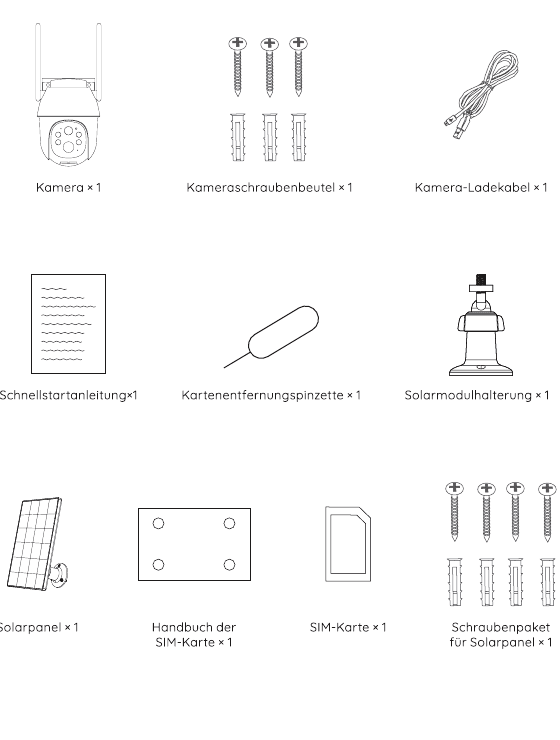
- กล้อง × 1
- ถุงสกรูสำหรับกล้อง × 1
- สายชาร์จกล้อง × 1
- คู่มือเริ่มต้นใช้งานฉบับย่อ × 1
- คีมถอดการ์ด × 1
- ขายึดแผงโซลาร์เซลล์ × 1
- แผงโซลาร์เซลล์ × 1
- คู่มือซิมการ์ด × 1
- ซิมการ์ด × 1
- ชุดสกรูสำหรับแผงโซลาร์เซลล์ × 1
2. แนะนำส่วนประกอบของกล้อง
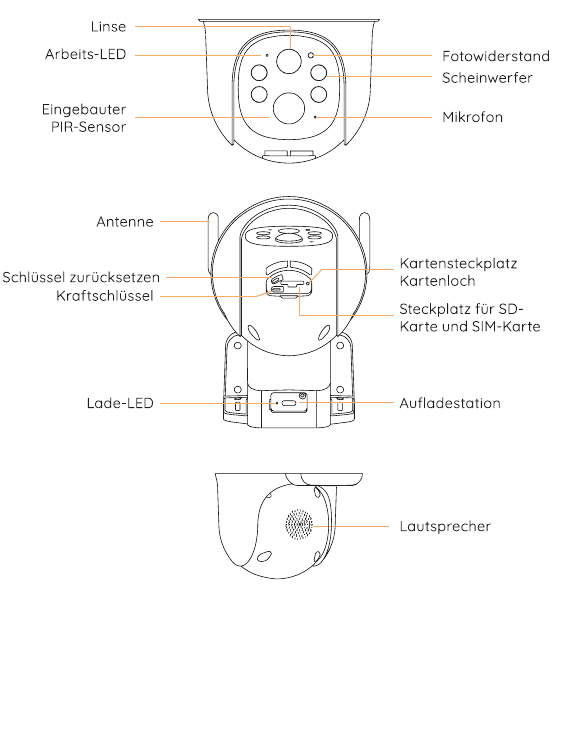
ด้านหน้า: เลนส์ ไฟแสดงสถานะการทำงาน เซ็นเซอร์ PIR ในตัว ตัวรับแสง (Photoresistor) สปอตไลต์ ไมโครโฟน
ด้านหลัง: เสาอากาศ ปุ่มรีเซ็ต ปุ่มเปิด/ปิดเครื่อง ช่องเสียบการ์ด/รูการ์ด ช่องเสียบการ์ด SD และซิมการ์ด ไฟแสดงสถานะการชาร์จ พอร์ตชาร์จ
ด้านล่าง: ลำโพง
| ชิ้นส่วน | คำอธิบาย |
|---|---|
| ปุ่มรีเซ็ต | กดปุ่ม RESET ค้างไว้ 5 วินาทีเพื่อรีเซ็ตอุปกรณ์ (หากคุณได้เปลี่ยนแปลงการตั้งค่าไว้ ระบบจะรีเซ็ตกลับเป็นค่าจากโรงงาน) |
| ช่องเสียบการ์ด SD | รองรับการจัดเก็บข้อมูลในการ์ด SD แบบโลคัล (สูงสุด 128 GB) |
| ช่องเสียบซิมการ์ด | รองรับซิมการ์ดแบบ Nano-SIM |
| เลนส์ | รองรับความละเอียดระดับ FHD 2K |
| ไฟแสดงสถานะการชาร์จ | สีแดงหมายถึงกำลังชาร์จอยู่ สีน้ำเงินหมายถึงชาร์จเสร็จสมบูรณ์ |
| ไมโครโฟน | บันทึกเสียงสำหรับวิดีโอของคุณ |
| เซ็นเซอร์ PIR | ตรวจจับวัตถุที่เคลื่อนไหวได้ในระยะไกลสุด 10 เมตร |
| ไฟแสดงสถานะการทำงาน | ไฟแดงติดค้าง: เครือข่ายของกล้องผิดปกติ ไฟแดงกะพริบ: กำลังรอการเชื่อมต่อเครือข่าย ไฟแดงและน้ำเงินกะพริบสลับกัน: ตรวจจับซิมการ์ดไม่สำเร็จ ไฟน้ำเงินกะพริบช้า: ตรวจจับซิมการ์ดสำเร็จ |
| ลำโพง | ส่งเสียงออกสำหรับการสนทนาสองทาง |
| พอร์ตชาร์จ | ใช้อะแดปเตอร์จ่ายไฟ 5 V / 2 A เพื่อชาร์จกล้อง |
| สกรูแบบหมุนมือ | ใช้สำหรับยึดกล้องเข้ากับฐาน |
| เสาอากาศ | เสาอากาศสำหรับรับสัญญาณ 4G โดยเฉพาะ |
3. ดาวน์โหลดแอปและลงทะเบียน
ดาวน์โหลดแอป "CloudEdge"
ค้นหาคำว่า "CloudEdge" ใน App Store หรือ Google Play หรือสแกนรหัส QR ในแอปสโตร์เพื่อดาวน์โหลดและติดตั้งลงในสมาร์ทโฟนของคุณ
ผู้ใช้เดิมโปรดอัปเดตแอปเป็นเวอร์ชันล่าสุด ดูที่ แอป CloudEdge
การตั้งค่าสิทธิ์การเข้าถึงของแอป
เมื่อคุณใช้แอปพลิเคชันเป็นครั้งแรก โปรดเปิดสิทธิ์การเข้าถึง 2 รายการต่อไปนี้:
- อนุญาตให้ "CloudEdge" เข้าถึงดาต้ามือถือและ Wi-Fi มิฉะนั้นคุณจะไม่สามารถเพิ่มอุปกรณ์ได้
- อนุญาตให้ "CloudEdge" รับการแจ้งเตือน มิฉะนั้นโทรศัพท์จะไม่ได้รับการแจ้งเตือนแบบพุชเมื่อมีการตรวจจับการเคลื่อนไหวหรือการแจ้งเตือนด้วยเสียง
ภาพหน้าจอด้านบนแสดงการใช้งานบนโทรศัพท์ iOS ส่วนวิธีเปิดสิทธิ์การเข้าถึงบนโทรศัพท์ Android นั้นมีขั้นตอนใกล้เคียงกัน
ลงทะเบียนบัญชี
ผู้ใช้ใหม่ต้องลงทะเบียนด้วยอีเมล โดยมีขั้นตอนดังนี้:
เคล็ดลับ:
- โปรดใช้ที่อยู่อีเมลที่ถูกต้อง
- โปรดเลือกรหัสประเทศให้ถูกต้อง
- เมื่อลงทะเบียนบัญชีใหม่ โปรดเลือกภูมิภาคที่คุณอยู่จริง (กล้องไม่สามารถแชร์ข้ามภูมิภาคที่ลงทะเบียนต่างกันได้)
4. การเลือกซิมการ์ด
ในบรรจุภัณฑ์ของกล้องมีซิมการ์ดแถมมาให้ และซิมการ์ดนี้รองรับผู้ให้บริการเครือข่ายหลักในประเทศของคุณ ซิมการ์ดนี้มีข้อดีคือติดตั้งและใช้งานง่าย เติมดาต้าได้สะดวกรวดเร็ว เข้ากันได้กับเครือข่ายได้ดี รับสัญญาณ 4G ได้แรง เข้ากันได้กับกล้องเป็นอย่างดี ไม่ต้องทำสัญญากับผู้ให้บริการ และอื่น ๆ จึงขอแนะนำให้ใช้ซิมการ์ดนี้
ซิมการ์ดนี้ใช้ได้กับกล้องตัวนี้เท่านั้น โปรดอย่านำไปใส่ในสมาร์ทโฟนหรืออุปกรณ์อิเล็กทรอนิกส์อื่น
หากคุณจำเป็นต้องตั้งค่าซิมการ์ดจากผู้ให้บริการในประเทศ โปรดเลือกจากรายการต่อไปนี้:
| ประเทศ | ผู้ให้บริการที่แนะนำ | ย่านความถี่ 3/4G ที่กล้องรองรับ |
|---|---|---|
| สหรัฐอเมริกา | Verizon / AT&T / T-Mobile | LTE-FDD: B2/B4/B5/B12/B13/B14/B66/B71; WCDMA: B2/B4/B5 |
| สหราชอาณาจักร | O2 / Vodafone / EE / Three | LTE-FDD: B1/B3/B5/B7/B8/B20/B28; LTE-TDD: B38/B40; WCDMA: B1/B5/B8 |
| เยอรมนี | Telekom / Vodafone / Telefónica | LTE-FDD: B1/B3/B5/B7/B8/B20/B28; LTE-TDD: B38/B40; WCDMA: B1/B5/B8 |
| ฝรั่งเศส | Orange / Bouygues / SFR / Free | LTE-FDD: B1/B3/B5/B7/B8/B20/B28; LTE-TDD: B38/B40; WCDMA: B1/B5/B8 |
| สเปน | Vodafone / Orange / Movistar | LTE-FDD: B1/B3/B5/B7/B8/B20/B28; LTE-TDD: B38/B40; WCDMA: B1/B5/B8 |
| อิตาลี | Vodafone / TIM / WindTre / Iliad | LTE-FDD: B1/B3/B5/B7/B8/B20/B28; LTE-TDD: B38/B40; WCDMA: B1/B5/B8 |
| ประเทศอื่น ๆ ในยุโรป | เลือกจากผู้ให้บริการหลักในประเทศนั้น | LTE-FDD: B1/B3/B5/B7/B8/B20/B28; LTE-TDD: B38/B40; WCDMA: B1/B5/B8 |
- กล้องไม่รับประกันความเข้ากันได้กับซิมการ์ดจากผู้ให้บริการอื่นนอกเหนือจากที่ระบุไว้ข้างต้น โปรดเลือกอย่างรอบคอบ กล้องใช้เฉพาะดาต้าเท่านั้น ไม่ใช้บริการอื่น เช่น โทรออก/SMS
- ซิมการ์ดบางใบมีรหัส PIN ที่คุณต้องปิดการใช้งานด้วยสมาร์ทโฟนก่อน อย่านำซิมการ์ดแบบ IoT หรือ M2M ไปใส่ในสมาร์ทโฟน
- กล้องที่ซื้อในประเทศหนึ่งอาจใช้งานในประเทศอื่นไม่ได้เนื่องจากย่านความถี่ 4G แตกต่างกัน กล้องที่ซื้อในยุโรปรองรับการใช้งานในประเทศที่ระบุไว้ในคู่มือซิมการ์ด
5. ใส่ซิมการ์ด
ช่องเสียบซิมการ์ดอยู่ในจุกยางใต้เลนส์ของกล้อง โปรดถอดจุกยางออก ก่อนอื่นให้ใส่ซิมการ์ดในตำแหน่งที่ 1 และการ์ด SD ในตำแหน่งที่ 2 เมื่อเลือกใส่ซิมการ์ด Nano-SIM และการ์ด SD ลงในช่องเสียบการ์ด โปรดสังเกตว่าด้านที่มีหน้าสัมผัสสีทองต้องหันลง และคุณต้องเลื่อนด้านที่มีรอยบากเข้าไปในช่องเสียบซิมการ์ดแล้วดันเข้าจนสุด หากดำเนินการได้ยาก โปรดใช้คีมถอดซิมการ์ดที่อยู่ในบรรจุภัณฑ์ของกล้อง
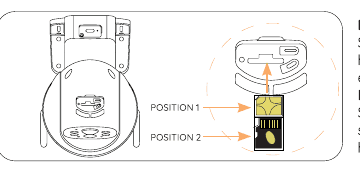
อย่าใส่ซิมการ์ดกลับด้านลงในช่องเสียบการ์ด มิฉะนั้นกล้องจะไม่รู้จักซิมการ์ด และซิมการ์ดอาจติดค้างอยู่ภายในจนไม่สามารถดึงออกมาได้
6. เปิดเครื่องกล้อง
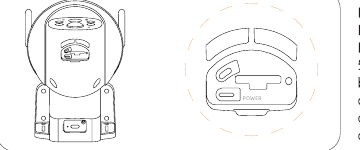
หลังจากใส่ซิมการ์ดแล้ว ให้กดปุ่มเปิด/ปิดเครื่องของกล้องค้างไว้ 5 วินาทีจนกว่าไฟแสดงสถานะการชาร์จที่ด้านข้างเลนส์จะติดเป็นสีแดง จากนั้นจึงปล่อยปุ่ม
รอประมาณ 30 วินาทีจนกว่าไฟแสดงสถานะการทำงานจะกะพริบเป็นสีน้ำเงินและคุณได้ยินเสียงแจ้งเตือนว่า "Waiting for connection" ซึ่งหมายความว่ากล้องเชื่อมต่อกับเครือข่าย 4G สำเร็จแล้ว ขั้นตอนต่อไปคือการเพิ่มกล้องเข้าในแอป
เพิ่มกล้องไม่สำเร็จ? โปรดสังเกตข้อมูลต่อไปนี้เพื่อแก้ปัญหา
| เสียงแจ้งเตือนจากกล้อง | สถานะไฟแสดงการทำงาน | สถานะของกล้อง | วิธีแก้ไข |
|---|---|---|---|
| Waiting for the connection timeout | ไฟแสดงสถานะดับ | หากไม่ได้ตั้งค่าเครือข่ายเป็นเวลานาน อุปกรณ์จะเข้าสู่โหมดสลีปโดยอัตโนมัติ | กดปุ่มเปิด/ปิดเครื่องเพื่อรีสตาร์ท |
| SIM card not found | ไฟแดงและน้ำเงินกะพริบสลับกันแล้วดับลง | กล้องไม่รู้จักซิมการ์ดใบนี้ | ตรวจสอบว่าใส่ซิมการ์ดถูกด้านหรือไม่ ตรวจสอบว่าซิมการ์ดยังเสียบไม่สุดหรือไม่ แล้วใส่ใหม่อีกครั้ง |
| SIM card cannot be used | ไฟแดงและน้ำเงินกะพริบสลับกัน | กล้องไม่สามารถลงทะเบียนกับผู้ให้บริการเครือข่ายได้ | 1. ตรวจสอบว่าซิมการ์ดมีรหัส PIN หรือไม่ ให้นำไปใส่ในโทรศัพท์มือถือแล้วปิดการใช้งาน PIN (อย่านำซิมการ์ดที่แถมมากับกล้องไปใส่ในโทรศัพท์) 2. ตรวจสอบว่าซิมการ์ดของคุณเปิดใช้งานแล้วหรือยัง หากยังไม่เปิดใช้งาน โปรดติดต่อผู้ให้บริการเพื่อเปิดใช้งานซิมการ์ด (กล้องมาพร้อมซิมการ์ด — โปรดติดต่อฝ่ายบริการลูกค้าของแบรนด์) 3. ตรวจสอบว่าซิมการ์ดของคุณมีดาต้าเพียงพอหรือไม่ 4. สัญญาณ ณ ตำแหน่งปัจจุบันอาจอ่อน โปรดย้ายกล้องไปยังตำแหน่งที่มีสัญญาณดีกว่า |
| No LTE signal | ไฟแดงกะพริบต่อเนื่อง | ซิมการ์ดไม่มีแพ็กเกจดาต้าหรือสัญญาณ 4G ไม่ดี | 1. โปรดตรวจสอบว่าแพ็กเกจดาต้าของซิมการ์ดใช้งานได้หรือไม่ 2. สัญญาณ 4G ปัจจุบันอ่อน โปรดวางกล้องในตำแหน่งที่มีสัญญาณดีกว่าหรือเปลี่ยนซิมการ์ด |
| APN not matched | ไฟแดงและน้ำเงินกะพริบสลับกัน | กล้องไม่เข้ากันกับ APN ของซิมการ์ด | โปรดนำเข้าข้อมูล APN ของซิมการ์ดลงในกล้องผ่านแอป (ดูรายละเอียดในเนื้อหาถัดไป) |
หากคุณลองเพิ่มกล้องหลายครั้งแล้วยังไม่สำเร็จ โปรดติดต่อฝ่ายบริการลูกค้าของแบรนด์เพื่อขอความช่วยเหลือ โปรดส่งหมายเลขคำสั่งซื้อและรายละเอียดปัญหาของคุณมาที่ [email protected]
7. การตั้งค่า APN
เฉพาะกรณีที่ใช้ซิมการ์ดในประเทศเท่านั้นที่อาจมีโอกาสที่ APN ไม่ถูกระบบรู้จัก ในกรณีนี้คุณต้องนำเข้าข้อมูล APN ลงในกล้องด้วยตนเอง
เมื่อกล้องอ่านออกเสียงว่า "Unrecognized APN" ให้เพิ่มหน้า "4G Camera" ในแอป แตะ "Flashing red and blue lights" → เลือก "Enter the APN information of the current SIM card" เพื่อเปิดหน้าตั้งค่า APN
เพียงกรอกข้อมูลที่ถูกต้องลงในสามช่องแรก ได้แก่ "MCC", "MNC" และ "APN" หากคุณไม่ทราบข้อมูล APN ของซิมการ์ด โปรดติดต่อผู้ให้บริการซิมการ์ด หรือนำซิมการ์ดไปใส่ในสมาร์ทโฟนแล้วดูข้อมูล APN ในการตั้งค่าของโทรศัพท์
หลังจากนำเข้า APN สำเร็จแล้ว โปรดเพิ่มกล้อง 4G อีกครั้ง
8. ชาร์จกล้อง
ขอแนะนำให้ชาร์จแบตเตอรี่กล้องจนเต็มก่อนติดตั้งกล้องไว้กลางแจ้ง
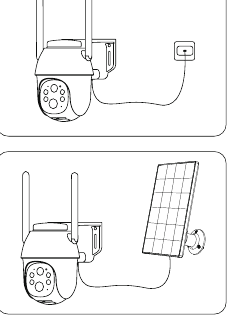
- ชาร์จกล้องด้วยอะแดปเตอร์จ่ายไฟ 5 V คุณภาพสูงที่มีจำหน่ายทั่วไป (ไม่รวมในชุด)
- ใช้แผงโซลาร์เซลล์เพื่อชาร์จกล้อง
ไฟแสดงสถานะการชาร์จ (มุมบนซ้ายของเลนส์): ไฟ LED สีแดง — กำลังชาร์จ ไฟ LED สีน้ำเงิน — ชาร์จเสร็จสมบูรณ์
เพื่อการกันน้ำที่ดีขึ้น ให้เสียบหัวชาร์จของแผงโซลาร์เซลล์เข้าไปในจุกยาง และให้จุกยางปิดคลุมพอร์ตชาร์จจนมิด
ในการชาร์จกล้อง อย่าใช้อะแดปเตอร์อื่นนอกเหนือจากอะแดปเตอร์จ่ายไฟ 5 V และอย่าชาร์จใกล้ไฟหรือเครื่องทำความร้อน หากแบตเตอรี่ส่งกลิ่น ร้อน ผิดรูป หรือมีอาการผิดปกติอื่น ๆ ระหว่างการชาร์จ โปรดหยุดชาร์จหรือหยุดใช้งานทันที
9. ติดตั้งกล้อง
ข้อควรทราบก่อนติดตั้ง
- เพื่อให้กล้องรับสัญญาณเครือข่ายได้ดี โปรดติดตั้งกล้องในตำแหน่งที่มีสัญญาณดีและไม่มีสิ่งรบกวนสัญญาณ
- เพื่อหลีกเลี่ยงการแจ้งเตือนบ่อยครั้งและการใช้แบตเตอรี่หมดเร็ว อย่าหันกล้องไปที่ถนนโดยตรงหรือตำแหน่งที่พลุกพล่าน
- ตรวจสอบให้แน่ใจว่าไม่มีพื้นผิวสะท้อนแสงภายในระยะ 1.5 เมตร (5 ฟุต) ของเซ็นเซอร์ PIR เพราะอาจรบกวนการทำงานปกติของเซ็นเซอร์
- สำหรับการใช้งานกลางแจ้ง ต้องติดตั้งกล้องโดยหันด้านหน้าออกเพื่อการกันน้ำที่ดีขึ้นและประสิทธิภาพของเซ็นเซอร์ตรวจจับการเคลื่อนไหว PIR ที่ดีขึ้น
- เพื่อการกันน้ำที่ดีขึ้น หลังจากติดตั้งแล้วโปรดตรวจสอบให้แน่ใจว่าจุกยางทั้งหมดบนพื้นผิวของกล้องถูกปิดคลุมเรียบร้อย
- เพื่อการเชื่อมต่อเครือข่าย 4G ที่ดีขึ้น ขอแนะนำให้ติดตั้งเสาอากาศโดยชี้ขึ้นด้านบนหรือในแนวนอน
- ติดตั้งกล้องในระดับสูง 2-3 เมตร (7-10 ฟุต) จากพื้น ความสูงนี้ช่วยให้เซ็นเซอร์ตรวจจับการเคลื่อนไหว PIR ครอบคลุมระยะการตรวจจับได้กว้างที่สุด
- อย่าวางกล้องในทิศทางที่ตรงกับแนวการเคลื่อนที่ของผู้บุกรุกพอดี มุมที่เกิดจากเส้นเชื่อมระหว่างเซ็นเซอร์ PIR กับผู้บุกรุกและเส้นทางการเดินของผู้บุกรุกต้องมากกว่า 20 องศา
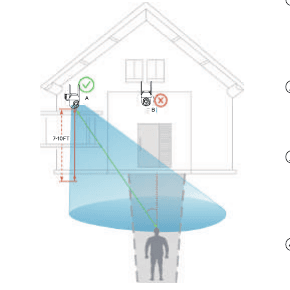
ดังที่แสดงในภาพ เส้นประสีแดงคือเส้นทางที่ผู้บุกรุกมักเดินผ่าน ดังนั้นจุด A จึงเป็นตำแหน่งติดตั้งกล้องที่ดีที่สุด หากติดตั้งไว้ที่จุด B อาจเกิดการพลาดการแจ้งเตือนได้
ขั้นตอนการติดตั้ง
ขั้นตอนที่ 1: ใช้สว่านไฟฟ้าเจาะยึดสกรูสองตัวเข้ากับผนัง แนะนำที่ระดับสูง 7-10 ฟุต (2-3 เมตร) จากพื้น
ขั้นตอนที่ 2: สอดสกรูผ่านตำแหน่งยึดสกรูของฐานกล้องและจัดให้ตรงกับสกรูที่ยึดไว้ ขันให้แน่นในตำแหน่งที่ต้องการ เป็นอันเสร็จสิ้นการติดตั้ง
สามารถติดตั้งกล้องเข้ากับต้นไม้ได้โดยร้อยเชือกผ่านจุดนี้ (ไม่มีเชือกให้มาในชุด)
10. ติดตั้งแผงโซลาร์เซลล์
โปรดใช้ขายึดพลาสติกและสกรูที่ให้มาในการติดตั้งแผงโซลาร์เซลล์
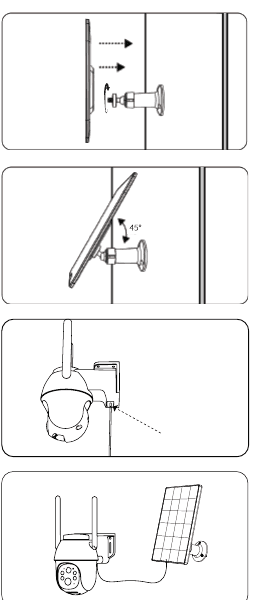
ขั้นตอนที่ 1: ยึดขายึดพลาสติกของแผงโซลาร์เซลล์เข้ากับผนังด้วยสว่านและสกรู
ขั้นตอนที่ 2: จัดให้ฝาเกลียวของขายึดตรงกับรูสกรูที่ด้านหลังของแผงโซลาร์เซลล์ แล้วหมุนตามเข็มนาฬิกาเพื่อยึดให้แน่น
ขั้นตอนที่ 3: ปรับมุมของแผงโซลาร์เซลล์ตามสภาพแวดล้อมจริง และตรวจสอบให้แน่ใจว่าด้านหน้าของแผงหันขึ้นด้านบน (มุมเอียง 45° เป็นมุมที่เหมาะสมที่สุด)
ขั้นตอนที่ 4: ดึงจุกยางบนพื้นผิวของพอร์ตชาร์จกล้องออก สอดหัวชาร์จของแผงโซลาร์เซลล์ผ่านรูบนจุกยาง จากนั้นเสียบเข้าพอร์ตชาร์จของกล้องให้ถูกต้อง
ขั้นตอนที่ 5: เพื่อการกันน้ำที่ดีขึ้น โปรดปิดคลุมพอร์ตชาร์จด้วยจุกยางให้มิด
- เพื่อประสิทธิภาพการชาร์จที่ดีที่สุด ต้องติดตั้งแผงโซลาร์เซลล์ในตำแหน่งที่มีแสงแดดเพียงพอ (แนะนำให้ไม่มีสิ่งบดบังแสง) และควรได้รับแสงในแต่ละวันมากกว่า 4 ชั่วโมง
- เพื่อรักษาประสิทธิภาพการชาร์จของแผงโซลาร์เซลล์ โปรดทำความสะอาดพื้นผิวของแผงอย่างสม่ำเสมอ
- ในวันที่ฝนตกและในฤดูหนาวที่อากาศหนาวจัด ประสิทธิภาพการชาร์จของแผงโซลาร์เซลล์จะต่ำมาก หากแบตเตอรี่กล้องหมด โปรดถอดกล้องนำเข้ามาในร่มและใช้อะแดปเตอร์จ่ายไฟ 5 V ชาร์จจนเต็ม แล้วจึงนำกลับไปติดตั้งใหม่
11. ให้ผู้อื่นใช้งานกล้องได้อย่างไร?
เพื่อความปลอดภัยของกล้อง กล้องสามารถเพิ่มเข้าได้เพียงบัญชีเดียวเท่านั้น หากผู้อื่นจำเป็นต้องเข้าถึงกล้องในเวลาเดียวกัน สามารถใช้ฟังก์ชัน "Device Share" ได้
ขั้นตอนการแชร์
ผู้อื่นต้องดาวน์โหลดและติดตั้งแอปของกล้องก่อน ลงทะเบียนบัญชีใหม่และเข้าสู่ระบบ (ประเทศที่เลือกตอนลงทะเบียนต้องตรงกับที่คุณเลือก)
ในแอป แตะ "Device share" รับชมวิดีโอแนะนำการใช้งานก่อน แล้วทำตามขั้นตอนในวิดีโอเพื่อแชร์ให้เสร็จสมบูรณ์
อีกฝ่ายจะได้รับข้อความพุชในแอปของตน ให้แตะ "Accept" เพื่อทำการแชร์ให้เสร็จสมบูรณ์
เคล็ดลับ: เมื่อแชร์ คุณต้องเลือกสิทธิ์การใช้งานของกล้อง โปรดเลือกตามความต้องการจริง
12. การจัดการวิดีโอ
กล้องต้องใช้การ์ด Micro-SD (ไม่รวมในชุด) เพื่อจัดเก็บไฟล์วิดีโอ โปรดใส่การ์ด Micro-SD ลงในช่องเสียบการ์ด SD ของกล้องให้ถูกต้อง
ข้อกำหนดสำหรับการ์ด SD:
- เราแนะนำให้ใช้การ์ดของแบรนด์ เช่น SanDisk, Samsung เป็นต้น
- รองรับความจุ 2-128 GB
- เราแนะนำให้ใช้การ์ด SD มาตรฐาน Class 10
- รองรับเฉพาะรูปแบบ FAT32 เท่านั้น (คุณสามารถเลือกฟอร์แมตเป็น FAT32 ได้หลังจากเสียบการ์ดเข้ากับคอมพิวเตอร์)
เมื่อกล้องตรวจจับผู้บุกรุก กล้องจะบันทึกไฟล์วิดีโอลงในการ์ด SD โดยอัตโนมัติ
จะดาวน์โหลดวิดีโอจากการ์ด SD ลงโทรศัพท์มือถือหรือคอมพิวเตอร์ได้อย่างไร?
- ขณะเล่นวิดีโอย้อนหลังในแอป ให้เลือกคลิปวิดีโอที่ต้องการดาวน์โหลดแล้วแตะ Download
- หลังจากเสียบการ์ด SD เข้ากับคอมพิวเตอร์หรือโทรศัพท์มือถือ ให้มองหาไฟล์วิดีโอที่ต้องการ ไฟล์วิดีโออยู่ในรูปแบบ MP4 และสามารถเล่นได้โดยตรงด้วยโปรแกรมเล่นวิดีโอ
13. การตรวจจับ PIR และการแจ้งเตือนแบบพุช
หากต้องการรับฟังก์ชันการแจ้งเตือนแบบพุชสำหรับข้อความเตือนภัย โปรดเปิดสิทธิ์การแจ้งเตือนแบบพุชสำหรับแอปในระบบของโทรศัพท์มือถือ
กล้องมีตัวเลือกการตั้งค่าสำหรับการตรวจจับการเคลื่อนไหวมากมาย รวมถึง "Motion detection sensitivity", "Working mode", "Alarm plan", "Alarm area setting", "AI humanoid detection" และฟังก์ชันอื่น ๆ
เปิดแอปพลิเคชัน เลือกอุปกรณ์ แล้วเปิด "Parameter settings" → "Alarm management" เพื่อตั้งค่าฟังก์ชันการตรวจจับเตือนภัยของกล้องได้อย่างยืดหยุ่น
แนะนำความไวในการตรวจจับการเคลื่อนไหวด้วย PIR

- 1-3 — ความไวต่ำ ระยะตรวจจับการเคลื่อนไหว 3-5 เมตร
- 4-7 — ความไวปานกลาง ระยะตรวจจับการเคลื่อนไหว 5-7 เมตร
- 8-10 — ความไวสูง ระยะตรวจจับการเคลื่อนไหว 7-10 เมตร
แนะนำฟังก์ชัน AI ตรวจจับรูปร่างมนุษย์
ภายใต้ "Alarm management" → "Custom mode" มีสองตัวเลือก ได้แก่ "Detection of humanoids by day" และ "Detection of humanoids by night" ซึ่งกล้องจะเปิดใช้งานไว้โดยค่าเริ่มต้น เมื่อเปิดฟังก์ชันตรวจจับรูปร่างมนุษย์แล้ว กล้องจะแจ้งเตือนเฉพาะเมื่อมีคนเคลื่อนไหวเท่านั้น โดยจะไม่ตรวจจับยานพาหนะ/สัตว์ หากคุณต้องการให้กล้องตรวจจับยานพาหนะและสัตว์ได้ตามปกติ โปรดปิดฟังก์ชันการตรวจจับคน
สถานการณ์ต่อไปนี้อาจเกิดขึ้นได้
| ปัญหาและข้อขัดข้อง | วิธีแก้ไข |
|---|---|
| โทรศัพท์ได้รับข้อความเตือนภัยบ่อยครั้ง | 1. ลดความไวในการตรวจจับการเคลื่อนไหว 2. เปิดใช้งานฟังก์ชันตรวจจับรูปร่างมนุษย์ 3. ตั้งค่าพื้นที่ตรวจจับเตือนภัย 4. หลีกเลี่ยงการหันกล้องไปที่ริมถนนหรือสถานที่พลุกพล่าน |
| ในภาพการแจ้งเตือนไม่มีวัตถุที่เคลื่อนไหว | 1. ลดความไวในการตรวจจับการเคลื่อนไหว 2. เปิดใช้งานฟังก์ชันตรวจจับรูปร่างมนุษย์ |
| มีคนเดินผ่านแต่ไม่มีการแจ้งเตือน | 1. ตรวจสอบว่าเปิดสิทธิ์การแจ้งเตือนแบบพุชสำหรับข้อความหรือไม่ 2. เพิ่มความไวในการตรวจจับการเคลื่อนไหว 3. ป้องกันไม่ให้ผู้บุกรุกเดินตั้งฉากกับกล้อง |
| มีการแจ้งเตือนที่ผิดพลาดบ่อยครั้งในเวลากลางคืน | 1. ตรวจสอบให้แน่ใจว่าคุณภาพของภาพในเวลากลางคืนเป็นปกติ 2. ปิดใช้งาน "Night Humanoid Check" |
| การแจ้งเตือนบนมือถือไม่ทันเวลา มีความล่าช้าอย่างเห็นได้ชัด | 1. เพิ่มความไวในการตรวจจับการเคลื่อนไหว 2. หลีกเลี่ยงการให้ผู้บุกรุกเดินตั้งฉากกับกล้อง 3. ตรวจสอบว่าเครือข่ายของกล้องและโทรศัพท์มือถืออยู่ในสภาพดีหรือไม่ |
14. อายุการใช้งานแบตเตอรี่และคำแนะนำด้านความปลอดภัย
กล้องนี้ไม่ได้ออกแบบมาเพื่อการทำงานและบันทึกตลอด 24 ชั่วโมง แต่ออกแบบมาเพื่อบันทึกเหตุการณ์เป็นครั้งคราว ซึ่งสามารถรับชมจากระยะไกลได้เฉพาะเมื่อจำเป็นเท่านั้น
| สาเหตุที่ทำให้แบตเตอรี่หมดเร็ว | วิธีแก้ไขเพื่อยืดอายุการใช้งานแบตเตอรี่ |
|---|---|
| เซ็นเซอร์ PIR ถูกกระตุ้นบ่อยครั้งและปลุกกล้องให้ทำงานซ้ำ ๆ | 1. ลดความไวในการตรวจจับการเคลื่อนไหว 2. เปิดใช้งานฟังก์ชันตรวจจับรูปร่างมนุษย์ 3. ตั้งค่าพื้นที่ตรวจจับเตือนภัย 4. หลีกเลี่ยงการหันกล้องไปที่ริมถนนหรือสถานที่พลุกพล่าน |
| รับชมวิดีโอจากระยะไกลบนโทรศัพท์มือถือบ่อยครั้งและเป็นเวลานาน | ลดความถี่และระยะเวลาในการเล่นวิดีโอจากระยะไกล |
| เครือข่ายแย่มาก ทำให้กล้องค้นหาเครือข่ายโดยอัตโนมัติบ่อยครั้ง | ตรวจสอบว่าสัญญาณเครือข่าย 4G รอบ ๆ กล้องอ่อนหรือไม่ หลีกเลี่ยงวัตถุที่รบกวนสัญญาณ และย้ายกล้องไปยังตำแหน่งที่มีสัญญาณดีกว่า |
| ในสภาพอากาศหนาวเย็นและอุณหภูมิต่ำ ประสิทธิภาพแบตเตอรี่ลดลงและประสิทธิภาพการชาร์จด้วยโซลาร์ก็ลดลง | ในสภาพอากาศหนาว ให้ลดความไวในการตรวจจับการเคลื่อนไหว เปิดฟังก์ชันตรวจจับรูปร่างมนุษย์ ตั้งค่าพื้นที่ตรวจจับเตือนภัย และลดเวลาการทำงานของกล้อง |
| แผงโซลาร์เซลล์ชาร์จได้ไม่มีประสิทธิภาพหรือไม่ชาร์จเลย | 1. ตรวจสอบให้แน่ใจว่าแผงโซลาร์เซลล์ได้รับแสงแดดเพียงพอ 2. ตรวจสอบว่าแผงโซลาร์เซลล์ชำรุดหรือไม่ 3. ทำความสะอาดพื้นผิวของแผงอย่างสม่ำเสมอ 4. ตรวจสอบว่าพอร์ตชาร์จมีหน้าสัมผัสไม่ดีหรือชำรุดหรือไม่ |
| กล้องใช้พลังงานเร็วกว่าประสิทธิภาพการชาร์จด้วยโซลาร์ | ดูวิธีแก้ไขข้างต้น |
ข้อแนะนำ: หากลองทำตามวิธีข้างต้นแล้วยังแก้ปัญหาแบตเตอรี่หมดเร็วไม่ได้ โปรดติดต่อฝ่ายบริการลูกค้าของผู้ผลิตแบรนด์เพื่อขอความช่วยเหลือ
คำแนะนำด้านความปลอดภัยของแบตเตอรี่
- เมื่อแบตเตอรี่กล้องใกล้หมด โปรดถอดกล้องนำเข้ามาในร่มและใช้อะแดปเตอร์จ่ายไฟ 5 V ชาร์จจนเต็ม แล้วจึงนำกลับไปติดตั้งใหม่
- อย่าทำลายแบตเตอรี่อย่างรุนแรงด้วยเครื่องมือมีคม เพราะอาจทำให้แบตเตอรี่เสียหายได้
- รักษาพอร์ตชาร์จของกล้องให้แห้งและสะอาด และปกป้องพอร์ตชาร์จด้วยจุกยางเมื่อชาร์จเต็มแล้ว
- โปรดใช้อะแดปเตอร์จ่ายไฟ 5 V มาตรฐานคุณภาพสูงในการชาร์จกล้อง อย่าใช้อะแดปเตอร์จ่ายไฟที่ไม่ใช่ 5 V ในการชาร์จกล้อง
- อย่าชาร์จ ใช้งาน หรือวางกล้องไว้ใกล้ไฟและเครื่องทำความร้อน หากแบตเตอรี่มีอาการผิดปกติ เช่น ส่งกลิ่น ร้อน ผิดรูป ฯลฯ โปรดหยุดชาร์จหรือหยุดใช้งานทันที
15. คำถามที่พบบ่อย
สำหรับคำถามที่พบบ่อยโดยละเอียด โปรดเข้าสู่ระบบแอปและไปที่ "Me" - "Help" - "4G Camera" คุณยังสามารถดู คำถามที่พบบ่อยเกี่ยวกับกล้อง 4G แบบออนไลน์ได้อีกด้วย
ถาม: กล้องเปิดเครื่องไม่ติด
- ตรวจสอบให้แน่ใจว่ากล้องชาร์จเต็มแล้ว โปรดใช้อะแดปเตอร์จ่ายไฟ 5 V ชาร์จกล้องจนเต็มก่อนเปิดเครื่อง
- หากกล้องชำรุดหรือมีน้ำเข้า โปรดติดต่อฝ่ายบริการลูกค้าของผู้ผลิตแบรนด์
ถาม: เพิ่มกล้องไม่สำเร็จ
โปรดกลับไปที่หัวข้อที่ 6 ("เปิดเครื่องกล้อง") เพื่อค้นหาวิธีแก้ไข หรือติดต่อเจ้าหน้าที่ฝ่ายบริการลูกค้าของแบรนด์เพื่อขอความช่วยเหลือ
ถาม: หลังจากใช้งานไปได้ระยะหนึ่ง กล้องเชื่อมต่ออินเทอร์เน็ตไม่ได้
- หากคุณใช้ซิมการ์ดที่แถมมากับกล้อง จะมีแพ็กเกจดาต้าฟรีเพียง 100 MB เท่านั้น เพื่อหลีกเลี่ยงปัญหาดาต้าหมด โปรดเติมแพ็กเกจดาต้าในแอปให้ทันเวลา
- โปรดตรวจสอบว่าแพ็กเกจดาต้าของซิมการ์ดเป็นปกติหรือไม่ เช่น ค้างชำระค่าบริการ ใช้ดาต้าเกิน เป็นต้น และเติมแพ็กเกจดาต้าให้ซิมการ์ดอย่างสม่ำเสมอ
- โปรดตรวจสอบว่าสัญญาณเครือข่าย 4G รอบ ๆ กล้องอยู่ในสภาพดีหรือไม่ และหลีกเลี่ยงสิ่งรบกวนสัญญาณในบริเวณนั้น
- ตรวจสอบว่าซิมการ์ดหลวมหรือไม่
ถาม: กล้องหลุดบ่อยและเชื่อมต่อไม่ได้
- โปรดตรวจสอบว่าสัญญาณเครือข่าย 4G รอบ ๆ กล้องอยู่ในสภาพดีหรือไม่ และหลีกเลี่ยงสิ่งรบกวนสัญญาณในบริเวณนั้น
- ตรวจสอบว่าซิมการ์ดหลวมหรือไม่
- ตรวจสอบว่าเครือข่าย 4G ของผู้ให้บริการซิมการ์ดของคุณครอบคลุมตำแหน่งที่ติดตั้งกล้องหรือไม่ ขอแนะนำให้ลองใช้ซิมการ์ดที่แถมมากับกล้อง
ถาม: โทรศัพท์รับข้อความแจ้งเตือนแบบพุชไม่ได้
- ตรวจสอบว่าเปิดสิทธิ์การแจ้งเตือนแบบพุชของแอปในการตั้งค่าระบบของโทรศัพท์แล้วหรือยัง
- รีสตาร์ทโทรศัพท์ และสำหรับโทรศัพท์ Android ให้ลองล้างแคช
- ตรวจสอบว่าเปิดใช้งานฟังก์ชันตรวจจับการเคลื่อนไหวของกล้องแล้วหรือยัง
- ตรวจสอบว่าเครือข่ายของกล้องและโทรศัพท์มือถืออยู่ในสภาพดีหรือไม่
- ตรวจสอบว่ากล้องออนไลน์อยู่หรือไม่ และตรวจสอบว่าแพ็กเกจดาต้าของซิมการ์ดเป็นปกติหรือไม่ เช่น ค้างชำระค่าบริการ ใช้ดาต้าเกิน เป็นต้น
ถาม: พลาดการแจ้งเตือนจากการตรวจจับการเคลื่อนไหว
- เพิ่มความไวในการตรวจจับการเคลื่อนไหวของกล้อง
- ติดตั้งกล้องอย่างถูกต้องเพื่อป้องกันไม่ให้ผู้บุกรุกเดินตั้งฉากกับกล้อง (ดูวิธีแก้ไขได้ในหัวข้อ "ติดตั้งกล้อง" ของคู่มือ)
- หากคุณต้องการตรวจจับยานพาหนะและสัตว์ โปรดปิดฟังก์ชัน "AI Humanoid Detection"
ถาม: กล้องเชื่อมต่อ Wi-Fi ได้หรือไม่?
ไม่รองรับ Wi-Fi รองรับเฉพาะเครือข่าย 4G เท่านั้น
ถาม: กล้องใช้ดาต้าต่อเดือนเท่าไร?
ปริมาณดาต้าที่กล้องใช้ขึ้นอยู่กับความละเอียดที่คุณเลือกขณะรับชม ยิ่งความละเอียดสูง ยิ่งใช้ดาต้ามาก ยิ่งดูตัวอย่างวิดีโอและเล่นวิดีโอนานเท่าใด ก็ยิ่งใช้ดาต้ามากขึ้น และยิ่งเซ็นเซอร์ PIR ถูกกระตุ้นบ่อยเท่าใด ก็ยิ่งใช้ดาต้ามากขึ้น เราแนะนำให้สมัครแพ็กเกจดาต้า 2-4G/เดือน
ถาม: แพ็กเกจดาต้าที่สมัครไม่มีผล หรือต้องโอนย้ายแพ็กเกจและขอคืนเงินอย่างไร?
- หากคุณใช้ซิมการ์ดที่แถมมากับกล้อง โปรดติดต่อฝ่ายบริการลูกค้าของผู้ผลิตแบรนด์กล้องเพื่อขอความช่วยเหลือ
- หากคุณใช้ซิมการ์ดในประเทศ โปรดติดต่อผู้ให้บริการเพื่อขอความช่วยเหลือ
หากคุณได้ลองทำตามทุกขั้นตอนแล้วแต่ยังไม่สำเร็จ โปรดส่งหมายเลขคำสั่งซื้อและรายละเอียดปัญหาของคุณมาที่ [email protected]
กล้องหลอดไฟรักษาความปลอดภัยไร้สาย CloudEdge
คู่มือการใช้งานกล้องหลอดไฟรักษาความปลอดภัยไร้สาย CloudEdge ครอบคลุมรายการอุปกรณ์ในกล่อง โครงสร้างผลิตภัณฑ์ สถานะไฟแสดงสถานะ การดาวน์โหลดแอป การจับคู่ด้วย QR code และโหมด AP การแก้ไขปัญหา การแชร์ และฟังก์ชันการดูภาพสด
กล้อง COOAU G1 PRO 4G LTE
คู่มือการตั้งค่าและการใช้งานกล้องวงจรปิดไร้สายเครือข่ายมือถือ COOAU G1 PRO 4G LTE ร่วมกับแอป CloudEdge — การเลือกซิมการ์ด การเปิดเครื่อง การเพิ่มกล้อง การตั้งค่า APN ฟังก์ชันของแอป การชาร์จ การติดตั้ง และการตรวจจับด้วย PIR