 เอกสาร CloudEdge App
กล้อง COOAU G1 PRO 4G LTE
คู่มือการตั้งค่าและการใช้งานกล้องวงจรปิดไร้สายเครือข่ายมือถือ COOAU G1 PRO 4G LTE ร่วมกับแอป CloudEdge — การเลือกซิมการ์ด การเปิดเครื่อง การเพิ่มกล้อง การตั้งค่า APN ฟังก์ชันของแอป การชาร์จ การติดตั้ง และการตรวจจับด้วย PIR
คู่มือนี้ครอบคลุมกล้องวงจรปิดไร้สายเครือข่ายมือถือ COOAU G1 PRO 4G LTE และแอป CloudEdge รวมถึงการเลือกซิมการ์ด การเปิดเครื่อง การเพิ่มกล้อง การตั้งค่า APN ฟังก์ชันของแอป การชาร์จ การติดตั้ง และการตรวจจับการเคลื่อนไหวด้วย PIR
กล้องนี้ใช้งานได้กับแอป COOAU Cam และยังรองรับแอป CloudEdge ด้วย หากต้องการความช่วยเหลือเพิ่มเติม โปรดดูคำถามที่พบบ่อยเกี่ยวกับกล้อง 4G หากคุณได้ลองทำตามทุกขั้นตอนแล้วแต่ยังไม่สำเร็จ โปรดส่งหมายเลขคำสั่งซื้อและปัญหาของคุณไปที่ [email protected] (สหรัฐอเมริกา) หรือ [email protected] (ยุโรป)
1. บริการหลังการขาย
เรียน ลูกค้าผู้มีอุปการคุณ
ขอขอบคุณที่สนับสนุนและไว้วางใจกล้องวงจรปิด COOAU การบริการลูกค้าคือสิ่งที่เราให้ความสำคัญสูงสุด หากคุณมีปัญหาหรือข้อเสนอแนะใด ๆ โปรดติดต่อเราผ่านข้อความ Amazon หรือส่งอีเมลมายังกล่องจดหมายอย่างเป็นทางการของเรา แล้วเราจะให้การสนับสนุนทางเทคนิคแก่คุณภายใน 24 ชั่วโมง
กล่องจดหมายอย่างเป็นทางการของ COOAU:
- [email protected] (ยุโรป)
- [email protected] (สหรัฐอเมริกา)
ด้วยความเคารพ ทีมบริการ COOAU
1.1 ข้อควรทราบสำคัญก่อนใช้งาน
- แม้ว่าเราจะพยายามอย่างเต็มที่เพื่อให้คู่มือมีความครบถ้วนและถูกต้อง แต่อาจมีความคลาดเคลื่อนเกิดขึ้นได้เนื่องจากการอัปเดตผลิตภัณฑ์หรือแอป
- โปรดใส่หรือถอดซิมการ์ดเฉพาะเมื่อปิดกล้องแล้วเท่านั้น
- เพื่อให้กล้องได้รับสัญญาณเครือข่ายมือถือที่ดี ขอแนะนำให้ใช้ซิมการ์ดที่ให้มาพร้อมกับกล้อง
- ซิมการ์ดที่ให้มาพร้อมกับกล้องมีดาต้าฟรีเพียง 100 MB เท่านั้น โปรดเพิ่มแพ็กเกจดาต้าในแอปทันทีหลังจากเพิ่มกล้องสำเร็จ
- เพื่อให้สามารถใช้งานกล้องได้อย่างต่อเนื่อง โปรดตรวจสอบให้แน่ใจว่าซิมการ์ดมีดาต้าเพียงพอ และเติมแพ็กเกจดาต้าให้กับซิมการ์ดอยู่เสมอ
- กล้องนี้ออกแบบมาเฉพาะสำหรับการบันทึกเมื่อตรวจจับการเคลื่อนไหว และไม่รองรับการสตรีมหรือการบันทึกวิดีโอแบบตลอด 24 ชั่วโมงทุกวัน
- เพื่อยืดอายุการใช้งานแบตเตอรี่ ไม่แนะนำให้หันกล้องไปที่ถนนโดยตรงหรือในบริเวณที่มีผู้คน/ยานพาหนะจำนวนมาก
2. อุปกรณ์ในกล่อง
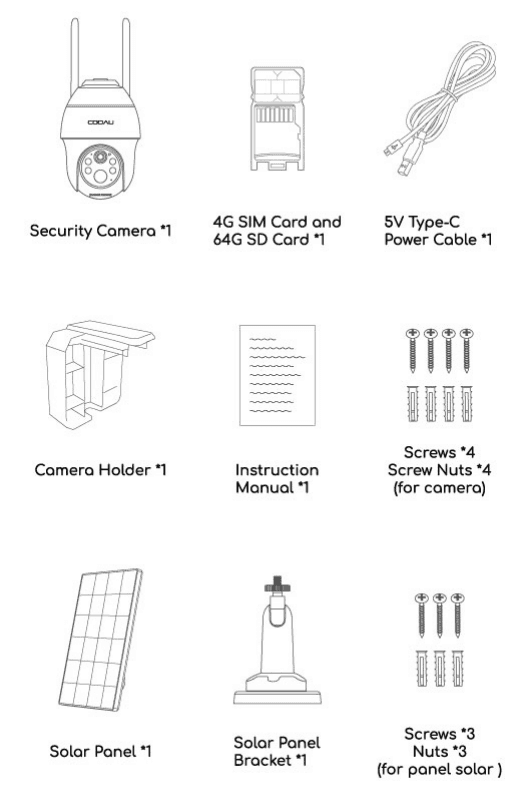
- กล้องวงจรปิด × 1
- ซิมการ์ด 4G และการ์ด SD 64G × 1
- สายชาร์จ Type-C 5V × 1
- ขายึดกล้อง × 1
- คู่มือการใช้งาน × 1
- สกรู × 4 / น็อตสกรู × 4 (สำหรับกล้อง)
- แผงโซลาร์เซลล์ × 1
- ขายึดแผงโซลาร์เซลล์ × 1
- สกรู × 3 / น็อต × 3 (สำหรับแผงโซลาร์เซลล์)
2.1 สำคัญ: การเลือกซิมการ์ด
กล้องมาพร้อมซิมการ์ดในกล่องที่รองรับเครือข่ายของผู้ให้บริการรายใหญ่ในประเทศของคุณ ซิมการ์ดที่ให้มานี้มีข้อดีคือติดตั้งและใช้งานง่าย ดาต้าไม่จำกัด เติมดาต้าได้สะดวกรวดเร็ว เข้ากันได้กับเครือข่ายได้ดี สัญญาณ 4G แรง เข้ากันได้กับกล้องได้ดี และไม่ต้องทำสัญญากับผู้ให้บริการ เราจึงแนะนำให้คุณใช้ซิมการ์ดนี้
ซิมการ์ดนี้ใช้สำหรับกล้องนี้เท่านั้น อย่านำไปใส่ในสมาร์ตโฟนหรืออุปกรณ์อิเล็กทรอนิกส์อื่น ๆ
- ซิมการ์ดบางชนิดมีการระบุรหัส PIN ไว้ โปรดทราบว่ากล้องนี้ห้ามใช้ซิมการ์ดที่มีรหัส PIN ดังกล่าว นอกจากนี้ เนื่องจากกล้องไม่รองรับ จึงโปรดอย่าเลือกใช้ซิมการ์ดประเภท IOT หรือ M2M
- กล้องที่ซื้อในประเทศนี้ไม่สามารถใช้งานในประเทศอื่นได้ เนื่องจากย่านความถี่ 4G แตกต่างกัน ดังนั้นโปรดตรวจสอบให้แน่ใจว่าซิมการ์ดที่ซื้อรองรับการใช้งานในประเทศของคุณ (ซิมการ์ดที่ให้มาพร้อมกล้องนี้ใช้งานได้ทั่วทั้งยุโรป)
3. ส่วนประกอบของกล้อง
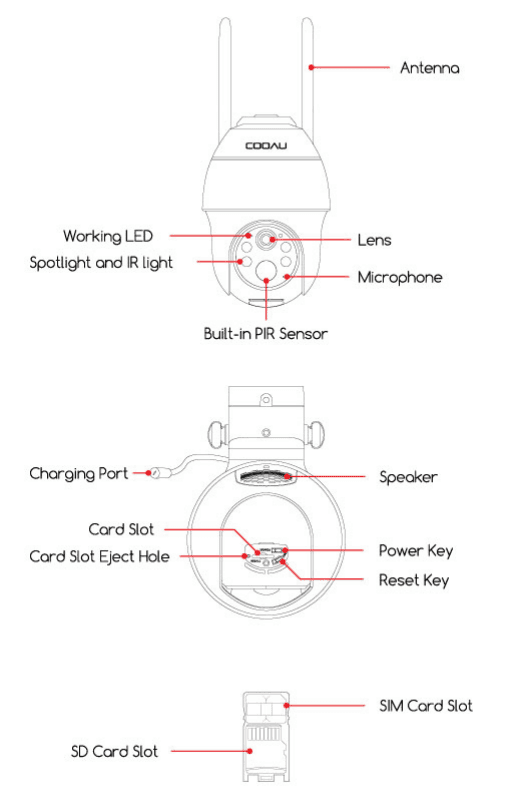
- เสาอากาศ
- ไฟแสดงการทำงาน
- เลนส์
- สปอตไลต์และไฟอินฟราเรด
- ไมโครโฟน
- เซ็นเซอร์ PIR ในตัว
- ช่องชาร์จ
- ลำโพง
- ช่องใส่การ์ด / รูดันถาดใส่การ์ด
- ปุ่มเปิด/ปิด / ปุ่มรีเซ็ต
- ช่องใส่ซิมการ์ด / ช่องใส่การ์ด SD
| ส่วนประกอบ | คำอธิบาย |
|---|---|
| ปุ่มเปิด/ปิด | กดปุ่มเปิด/ปิดค้างไว้ 5 วินาทีเพื่อเปิดกล้อง |
| ปุ่มรีเซ็ต | กดปุ่ม RESET ค้างไว้ 5 วินาทีเพื่อรีเซ็ตอุปกรณ์ (หากคุณได้แก้ไขการตั้งค่าไว้ ระบบจะกลับไปเป็นการตั้งค่าจากโรงงาน) |
| ช่องใส่การ์ด SD | รองรับการจัดเก็บข้อมูลในการ์ด SD (สูงสุด 128G) |
| ช่องใส่ซิมการ์ด | ใส่ซิมการ์ดที่นี่เพื่อให้กล้องเชื่อมต่อเครือข่าย |
| เซ็นเซอร์ PIR | ตรวจจับวัตถุที่เคลื่อนไหวได้ในระยะประมาณ 10 เมตร |
| รูดันถาดใส่การ์ด | ใช้เข็มจิ้มถาดในชุดอุปกรณ์เสริมจิ้มเข้าไปในรูนี้ให้แน่น แล้วถาดใส่การ์ดจะเด้งออกมา |
| ไฟแสดงสถานะการทำงาน | ไฟแดงติดค้าง: เครือข่ายของกล้องผิดปกติ ไฟแดงกะพริบ: กำลังรอเชื่อมต่อเครือข่าย ไฟแดงและน้ำเงินกะพริบสลับกัน: ไม่สามารถอ่านซิมการ์ดได้ ไฟน้ำเงินกะพริบช้า: อ่านซิมการ์ดสำเร็จ |
| ช่องชาร์จ | ใช้แหล่งจ่ายไฟ 5V/2A ในการชาร์จกล้อง |
4. ดาวน์โหลดและลงทะเบียนแอป
4.1 ดาวน์โหลดแอป "COOAU Cam"
ค้นหา "COOAU Cam" ใน App Store หรือ Google Play หรือสแกนคิวอาร์โค้ดในคู่มือเพื่อดาวน์โหลดและติดตั้งลงในสมาร์ตโฟนของคุณ (หมายเหตุ: กล้องนี้รองรับแอป CloudEdge ด้วยเช่นกัน)
เนื่องจากมีการอัปเดตเวอร์ชัน หน้าจอของแอปอาจแตกต่างออกไป โปรดยึดตามสภาพการใช้งานจริง หากมีข้อสงสัยใด ๆ โปรดติดต่อเราได้ที่: [email protected] (สหรัฐอเมริกา) / [email protected] (ยุโรป)
4.2 การตั้งค่าสิทธิ์ของแอป
เมื่อใช้แอปเป็นครั้งแรก โปรดเปิดสิทธิ์ 2 รายการต่อไปนี้
- อนุญาตให้ "COOAU Cam" เข้าถึงข้อมูลเครือข่ายมือถือและ WLAN มิฉะนั้นคุณจะไม่สามารถเพิ่มอุปกรณ์ได้
- อนุญาตให้ "COOAU Cam" รับข้อความ มิฉะนั้นโทรศัพท์จะไม่ได้รับการแจ้งเตือนเมื่อมีการตรวจจับการเคลื่อนไหวหรือมีการแจ้งเตือนด้วยเสียง
4.3 ลงทะเบียนบัญชี
ผู้ใช้ใหม่ต้องลงทะเบียนด้วยอีเมล โดยมีขั้นตอนดังนี้
เคล็ดลับ:
- โปรดใช้อีเมลที่ถูกต้อง
- โปรดเลือกรหัสประเทศที่ถูกต้อง
- เมื่อลงทะเบียนบัญชีใหม่ โปรดเลือกภูมิภาคที่คุณอยู่จริง (ไม่สามารถแชร์กล้องระหว่างภูมิภาคที่ลงทะเบียนต่างกันได้)
- โปรดทราบว่าคุณไม่สามารถเพิ่มกล้องด้วยบัญชีที่ลงทะเบียนในประเทศอื่นนอกเหนือจากยุโรปได้
5. วิธีใส่ซิมการ์ด
ซิมการ์ดและการ์ด SD ที่ให้มานั้นติดตั้งไว้ในกล้องล่วงหน้าแล้ว หากคุณต้องการเปลี่ยนไปใช้ของยี่ห้ออื่น โปรดดูวิธีเปลี่ยนในหัวข้อนี้ ช่องใส่ซิมการ์ดอยู่ในฝายางใต้เลนส์กล้อง โปรดถอดฝายางออกก่อน
โปรดติดตั้งซิมการ์ด (หรือการ์ด SD) ตามวิธีการวางในรูปภาพอ้างอิง
เมื่อเลือกซิมการ์ดเพื่อใส่ลงในช่องใส่ซิมการ์ด โปรดจำไว้ว่า ให้หันด้านที่มีสีขึ้นด้านบน จากนั้นดันด้านที่ถูกต้องเข้าไปในช่องใส่ซิมและกดให้เข้าสุด
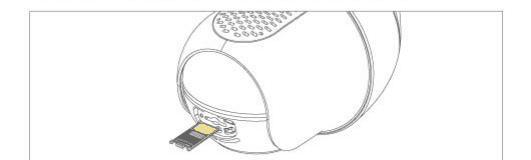
หากใส่ลำบาก โปรดใช้แหนบขนาดเล็กช่วยกด
อย่าใส่ซิมการ์ดเข้าไปในช่องในทิศกลับด้าน เพราะจะทำให้กล้องไม่สามารถอ่านซิมการ์ดได้ และซิมการ์ดจะติดอยู่ข้างในจนไม่สามารถดึงออกมาได้
6. การเปิดกล้อง
หลังจากใส่ซิมการ์ดแล้ว ให้กดปุ่มเปิด/ปิดของกล้องค้างไว้ 5 วินาที จนกระทั่งไฟแสดงการทำงานที่ด้านข้างเลนส์ติดเป็นสีแดง (หากเปิดเครื่องไม่ได้ โปรดเสียบอะแดปเตอร์ไฟ DC 5V 2A เพื่อชาร์จกล้องก่อนเป็นเวลา 15 นาที) จากนั้นจึงเริ่มการเชื่อมต่อ
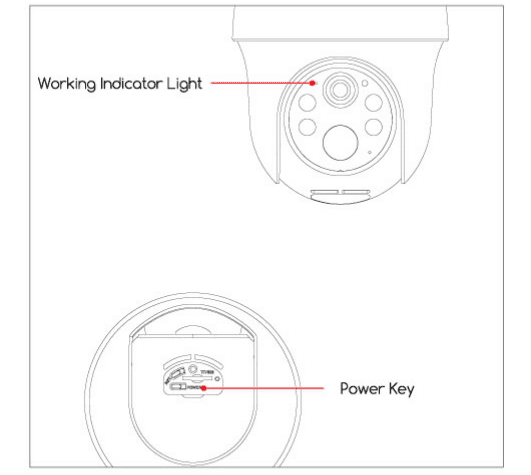
รอประมาณ 30 วินาที จนกระทั่งไฟแสดงการทำงานเปลี่ยนเป็นไฟน้ำเงินกะพริบ และคุณจะได้ยินเสียงแจ้งเตือน ซึ่งหมายความว่ากล้องเชื่อมต่อกับเครือข่าย 4G สำเร็จแล้ว ขั้นตอนต่อไปคือการเพิ่มกล้องในแอป
7. เพิ่มกล้องบนโทรศัพท์
7.1 การเชื่อมต่อแบบรวดเร็ว
คุณสามารถเลือกสแกนคิวอาร์โค้ดของกล้องเพื่อเชื่อมต่อกล้องอย่างรวดเร็วได้ดังนี้
7.2 วิธีปกติ
ข้อควรทราบ:
- หากคุณต้องการใช้การ์ด SD อื่นในการจัดเก็บข้อมูล โปรดฟอร์แมตการ์ด SD เป็น FAT32 หรือ exFat มิฉะนั้นกล้องจะไม่สามารถอ่านการ์ด SD ได้
- กดปุ่ม "เปิด/ปิด" ค้างไว้ 5 วินาที จนกระทั่งไฟแสดงสถานะการทำงานติดเป็นสีแดง
- เปิดแอปแล้วทำตามขั้นตอนเพื่อเชื่อมต่อให้เสร็จสมบูรณ์ โปรดทราบ: ก่อนดำเนินการในขั้นตอนที่ 6 โปรดสังเกตว่าไฟแสดงการทำงานเปลี่ยนเป็นไฟน้ำเงินกะพริบหรือยัง หากยัง โปรดรอให้กล้องเชื่อมต่อเครือข่ายอย่างใจเย็น เมื่อจับคู่เครือข่ายสำเร็จแล้ว (คุณจะได้ยินเสียงแจ้งเตือน) คุณจึงสามารถใช้กล้องสแกนโค้ดเพื่อเชื่อมต่อได้
7.3 เพิ่มกล้องไม่สำเร็จ? โปรดดูวิธีแก้ไขปัญหาด้านล่าง
| เสียงแจ้งเตือนจากกล้อง | สถานะไฟแสดงการทำงาน | สถานะกล้อง | วิธีแก้ไข |
|---|---|---|---|
| รอการเชื่อมต่อจนหมดเวลา | ไฟแสดงสถานะดับ | หากไม่ได้ตั้งค่าเครือข่ายเป็นเวลานาน อุปกรณ์จะเข้าสู่โหมดสลีปโดยอัตโนมัติ | กดปุ่มเปิด/ปิดเพื่อรีสตาร์ท |
| ไม่พบซิมการ์ด | ไฟแดงและน้ำเงินกะพริบสลับกันแล้วดับ | กล้องไม่สามารถอ่านซิมการ์ดนี้ได้ | 1. ตรวจสอบว่าใส่ซิมการ์ดในทิศทางที่ถูกต้องหรือไม่ 2. ตรวจสอบว่าใส่ซิมการ์ดยังไม่เข้าสุดหรือไม่ แล้วใส่ใหม่ 3. ตรวจสอบว่าได้ฟอร์แมตการ์ด SD ที่ใส่มาด้วยกันหรือยัง (หากมีการ์ด SD สำหรับจัดเก็บข้อมูล) |
| ไม่สามารถใช้ซิมการ์ดได้ | ไฟแดงและน้ำเงินกะพริบสลับกัน | กล้องไม่สามารถลงทะเบียนกับเครือข่ายของผู้ให้บริการได้ | 1. ตรวจสอบว่าซิมการ์ดมีรหัส PIN หรือไม่ หากมีระบุไว้บนการ์ด โปรดใช้การ์ดอื่นที่ไม่มีรหัส PIN (อย่านำซิมการ์ดของกล้องไปใส่ในโทรศัพท์มือถือ) 2. ตรวจสอบว่าซิมการ์ดของคุณเปิดใช้งานแล้วหรือยัง หากยัง โปรดติดต่อทีมบริการ COOAU เพื่อขอความช่วยเหลือ 3. ตรวจสอบว่าซิมการ์ดของคุณมีดาต้าเพียงพอหรือไม่ 4. สัญญาณในตำแหน่งปัจจุบันอาจอ่อน โปรดย้ายกล้องไปยังตำแหน่งที่มีสัญญาณดีกว่า |
| ไม่มีสัญญาณ LTE | ไฟแดงกะพริบค้าง | ซิมการ์ดไม่มีแพ็กเกจดาต้า หรือสัญญาณ 4G อ่อน | 1. โปรดตรวจสอบว่าแพ็กเกจดาต้าของซิมการ์ดใช้งานได้หรือไม่ 2. สัญญาณ 4G ในปัจจุบันอ่อน โปรดย้ายกล้องไปยังตำแหน่งที่มีสัญญาณดีกว่า หรือเปลี่ยนซิมการ์ด |
| APN ไม่ตรงกัน | ไฟแดงและน้ำเงินกะพริบสลับกัน | กล้องไม่รองรับ APN ของซิมการ์ด | โปรดนำเข้าค่า APN ของซิมการ์ดลงในกล้องผ่านแอป (ดูรายละเอียดได้ที่หัวข้อ การตั้งค่า APN ด้านล่าง) |
หากคุณพยายามเพิ่มกล้องหลายครั้งแล้วแต่ยังไม่สำเร็จ โปรดส่งข้อความแจ้งหมายเลขคำสั่งซื้อและปัญหาของคุณไปที่ [email protected] (สหรัฐอเมริกา) หรือ [email protected] (ยุโรป)
8. การตั้งค่า APN
เมื่อใช้ซิมการ์ดในประเทศ อาจมีโอกาสที่ระบบไม่สามารถอ่านค่า APN ได้ คุณจะต้องนำเข้าข้อมูล APN ลงในกล้องด้วยตนเอง
9. แนะนำฟังก์ชันของแอป
9.1 การตั้งค่าแอป
| ลำดับ | ฟังก์ชัน | คำอธิบาย |
|---|---|---|
| 1 | การจัดการครอบครัว | คุณสามารถจัดการโครงสร้างครอบครัวปัจจุบัน สร้างครอบครัวใหม่ และเข้าร่วมครอบครัวได้ |
| 2 | เพิ่มกล้อง | เพิ่มกล้องใหม่ลงในบัญชีของคุณ |
| 3 | การจัดการรายการ | แตะที่นี่เพื่อแก้ไขรายการกล้องนี้ หรือจัดการห้องของคุณ |
| 4 | สมัครใช้บริการคลาวด์ | คุณสามารถคลิกที่นี่เพื่อสมัครใช้พื้นที่จัดเก็บข้อมูลบนคลาวด์ตามความต้องการของคุณได้ |
| 5 | ซ่อนหรือไม่ซ่อนมุมมองปัจจุบัน | — |
| 6 | ไปยังหน้ารายละเอียดการเฝ้าดู | — |
| 7 | ดูประวัติ | — |
| 8 | ชื่อกล้อง | — |
| 9 | การตั้งค่าด่วน | การแจ้งเตือน การแชร์อุปกรณ์ การเตือน คลาวด์ ความช่วยเหลือ และการตั้งค่าการค้นพบ |
| 10 | หน้าหลัก | — |
| 11 | ประวัติข้อความ | — |
| 12 | บัญชีของฉัน | — |
หน้าข้อความ:
| ลำดับ | ฟังก์ชัน | คำอธิบาย |
|---|---|---|
| 1 | ข้อความแจ้งเตือน | การแจ้งเตือนเกี่ยวกับประวัติการตรวจจับการเคลื่อนไหว |
| 2 | แชร์ | ตรวจสอบประวัติการแชร์อุปกรณ์ |
| 3 | ลบ | ลบการแจ้งเตือนการตรวจจับในอดีตที่ไม่จำเป็น |
| 4 | บันทึกการเฝ้าดู | ดูบันทึกการเฝ้าดู |
หน้าบัญชีของฉัน:
| ลำดับ | ฟังก์ชัน | คำอธิบาย |
|---|---|---|
| 1 | บัญชี | แก้ไขรายละเอียดบัญชี ตรวจสอบคิวอาร์โค้ด รีเซ็ตรหัสผ่าน ออกจากระบบแอป |
| 2 | สมัครใช้บริการคลาวด์ | คุณสามารถคลิกที่นี่เพื่อสมัครใช้พื้นที่จัดเก็บข้อมูลบนคลาวด์ตามความต้องการของคุณได้ |
| 3 | การวิเคราะห์อัจฉริยะด้วย AI | — |
| 4 | บริการของฉัน | ดูข้อมูลการสมัครใช้พื้นที่จัดเก็บข้อมูลบนคลาวด์ได้ที่นี่ |
| 5 | การจัดการครอบครัว | การจัดหมวดหมู่กล้อง |
| 6 | แชร์ | การแชร์กล้องและประวัติการแชร์ในบัญชีนี้ |
| 7 | อัลบั้ม | ตรวจสอบรูปภาพ/วิดีโอที่จัดเก็บไว้ในสมาร์ตโฟนของคุณ |
| 8 | ความช่วยเหลือ | คำถามที่พบบ่อย และการส่งข้อความแสดงความคิดเห็น |
| 9 | เกี่ยวกับเรา | คุณสามารถดูเว็บไซต์อย่างเป็นทางการของ COOAU และกล่องจดหมายฝ่ายบริการลูกค้าอย่างเป็นทางการได้ |
| 10 | การตั้งค่า | เสียงแจ้งเตือนในแอป การตรวจสอบเวอร์ชันแอป การล้างแคช และการปิดบัญชี |
9.2 การตั้งค่าการใช้งานกล้อง
| ลำดับ | ฟังก์ชัน | คำอธิบาย |
|---|---|---|
| 1 | หน้าตั้งค่าโดยละเอียด | คุณสามารถตั้งค่ารายละเอียดต่าง ๆ ของกล้องได้ |
| 2 | วันและเวลาปัจจุบัน | — |
| 3 | เปิด/ปิดลำโพงกล้อง | เมื่อเปิดใช้ฟังก์ชันนี้ คุณจะสามารถฟังเสียงจากฝั่งกล้องได้ |
| 4 | ตัวเลือกเต็มจอ | แตะเพื่อเปิดมุมมองแบบเต็มจอ |
| 5 | สถานะแบตเตอรี่ | — |
| 6 | อัตราบิตของเครือข่ายและความแรงสัญญาณ 4G | — |
| 7 | การจัดการ 4G | คุณสามารถตรวจสอบปริมาณการใช้ดาต้า 4G และซื้อแพ็กเกจดาต้า 4G ได้ |
| 8 | ปรับความคมชัดของวิดีโอ | คุณสามารถเลือกคุณภาพของวิดีโอ/รูปภาพได้ |
| 9 | โหมดถ่ายทอดสด | ปุ่มฟังก์ชันพื้นฐาน |
| 10 | ประวัติ | การเล่นย้อนหลังวิดีโอจากการ์ด SD |
| 11 | คลาวด์ | การเล่นย้อนหลังวิดีโอจากพื้นที่จัดเก็บบนคลาวด์ |
| 12 | ภาพถ่าย | คุณสามารถจับภาพวิดีโอสดเป็นภาพนิ่งและบันทึกลงในโทรศัพท์ของคุณได้ |
| 13 | สนทนา | กดปุ่มค้างไว้ขณะพูด และฟังเสียงที่ดังออกมาจากกล้อง |
| 14 | การบันทึก | คุณสามารถบันทึกวิดีโอที่ต้องการด้วยตนเองได้ทุกเมื่อ โดยจะบันทึกลงในโทรศัพท์ของคุณ |
| 15 | การตรวจจับการเคลื่อนไหว | เปิดหรือปิดการตรวจจับการเคลื่อนไหว |
| 16 | รีโมตควบคุม PTZ | สามารถปรับมุมส่าย/ก้มเงยได้ |
| 17 | ไฟ | เปิดหรือปิดไฟด้วยตนเอง |
| 18 | ไซเรน | เปิดหรือปิดไซเรนด้วยตนเอง |
| 19 | แจ้งเตือนด้วยเสียงและแสง | แตะเพื่อไปยังหน้าตั้งค่าการแจ้งเตือนด้วยเสียงและแสง |
| 20 | โหมดสีเต็มรูปแบบ | แตะเพื่อไปยังหน้าตั้งค่าการมองเห็นในเวลากลางคืน |
| 21 | อัลบั้ม | ภาพหน้าจอและไฟล์วิดีโอที่จับภาพด้วยตนเองและจัดเก็บไว้ในโทรศัพท์ของคุณ |
หน้าประวัติ:
| ลำดับ | ฟังก์ชัน | คำอธิบาย |
|---|---|---|
| 1 | ไทม์ไลน์วิดีโอและปุ่มซูม | ลากเพื่อเลือกวันที่บนไทม์ไลน์ 24 ชั่วโมง แตะปุ่มซูมแล้วเลื่อนขึ้นหรือลงเพื่อเปลี่ยนช่วงเวลาของไทม์ไลน์ |
| 2 | ปฏิทิน | เลือกและเล่นวิดีโอที่บันทึกไว้ตามวันที่ |
| 3 | การแจ้งเตือน | ดูวิดีโอของข้อความแจ้งเตือน |
| 4 | ภาพถ่าย | ภาพนิ่งจากวิดีโอ |
| 5 | บันทึก | บันทึกวิดีโอด้วยตนเอง |
| 6 | ดาวน์โหลด | — |
| 7 | ลบ | ลบประวัติที่ไม่จำเป็น |
| 8 | อัลบั้ม | บันทึกภาพหน้าจอและไฟล์วิดีโอที่บันทึกด้วยตนเอง |
9.3 การตั้งค่ากล้อง
| ลำดับ | ฟังก์ชัน | คำอธิบาย |
|---|---|---|
| 1 | เปลี่ยนชื่อ / พารามิเตอร์ | เปลี่ยนชื่อกล้องและตรวจสอบพารามิเตอร์ของกล้องนี้ |
| 2 | รับการแจ้งเตือน | รับหรือไม่รับการแจ้งเตือน |
| 3 | การจัดการการแจ้งเตือน | จัดการการตรวจจับการเคลื่อนไหวที่นี่ ปรับความไวในการตรวจจับหรือเลือกพื้นที่ตรวจจับ ฯลฯ |
| 4 | การตั้งค่าภาพ | จัดการโหมดการมองเห็นในเวลากลางคืน การสลับหน้าจอ และความถี่ที่นี่ |
| 5 | การแชร์อุปกรณ์ | แชร์กล้องนี้กับผู้อื่น |
| 6 | คู่มือการติดตั้ง | คำแนะนำสำหรับการติดตั้งกล้องอย่างถูกต้อง |
| 7 | แพ็กเกจดาต้า | ซื้อแพ็กเกจดาต้าที่ต้องการ ดูความคืบหน้าการใช้งานปัจจุบัน หรือประวัติการสั่งซื้อได้ที่นี่ |
| 8 | การจัดการตำแหน่ง | ย้ายกล้องนี้ไปยังรายการกล้องอื่น |
| 9 | ไฟแสดงการทำงาน (สถานะ LED) | เปิด/ปิดไฟแสดงการทำงาน |
| 10 | การตั้งค่าเวลา | เปลี่ยนการแสดงเวลาเป็นระบบ 12 ชั่วโมง |
| 11 | การตั้งค่าเสียง | คุณสามารถเปิดหรือปิด "ไมโครโฟน การบันทึกเสียง ลำโพง" และปรับระดับเสียงของลำโพงได้ |
| 12 | การเข้ารหัสวิดีโอ | ตั้งรหัสผ่านสำหรับวิดีโอของคุณ |
| 13 | การจัดการแบตเตอรี่ | คุณสามารถตั้งค่าโหมดการจ่ายไฟและดูประสิทธิภาพแบตเตอรี่ปัจจุบันได้ที่นี่ |
| 14 | การจัดการการบันทึก | ตั้งค่าระยะเวลาบันทึก และตรวจสอบความจุของการ์ด SD |
| 15 | Amazon Echo | ดูคู่มือวิธีเชื่อมต่อกับ ALEXA |
| 16 | ตรวจสอบเวอร์ชันใหม่ | — |
| 17 | รีสตาร์ทอุปกรณ์ | — |
| 18 | ลบอุปกรณ์ | — |
9.4 แนะนำฟังก์ชัน
9.4.1 การจัดการการใช้ดาต้า 4G
| ประเทศ | วิธีชำระเงิน | ดาต้าไม่จำกัด / ทดลอง 3 วัน | ดาต้าไม่จำกัด / เดือน | ดาต้าไม่จำกัด / ไตรมาส | ดาต้าไม่จำกัด / ปี |
|---|---|---|---|---|---|
| สหรัฐอเมริกา | ชำระผ่าน PayPal | ฟรี 100MB | $15.99 | $43.99 | $159.99 |
| สหรัฐอเมริกา | Google / Apple Pay | ฟรี 100MB | $20.99 | $57.99 | $209.99 |
| ยุโรป | ชำระผ่าน PayPal | ฟรี 100MB | $12.99 | $35.99 | $129.99 |
| ยุโรป | Google / Apple Pay | ฟรี 100MB | $16.99 | $46.99 | $169.99 |
*อัตราค่าแพ็กเกจแตกต่างกันไปตามวิธีชำระเงินที่เลือก
คุณสามารถตรวจสอบปริมาณการใช้ดาต้าของซิมการ์ดที่เราจัดเตรียมให้ได้ในการตั้งค่าระบบของกล้อง (เราให้ดาต้าฟรี 100 MB) คุณสามารถซื้อแพ็กเกจดาต้าสตรีมมิงแบบไม่จำกัดที่สอดคล้องกันได้ตามต้องการ เพื่อให้รองรับการใช้ดาต้าในแต่ละวันของกล้อง (คุณสามารถคลิก "คำสั่งซื้อของฉัน" เพื่อดูประวัติการสั่งซื้อได้)
กล้องจะใช้ดาต้าเมื่อใด?
- เมื่อคุณดูภาพแบบเรียลไทม์ของกล้องจากระยะไกล จะมีการใช้ดาต้า
- เมื่อกล้องตรวจจับและบันทึก จะมีการใช้ดาต้า
- เมื่อคุณใช้พื้นที่จัดเก็บบนคลาวด์แทนการ์ด SD จะมีการใช้ดาต้าเพิ่มเติม เนื่องจากเนื้อหาที่ตรวจจับและบันทึกยังต้องอัปโหลดขึ้นคลาวด์
- เมื่อคุณตั้งค่ากล้องในแอป จะมีการใช้ดาต้าเล็กน้อย
ข้อควรทราบ:
- การใช้พื้นที่จัดเก็บบนคลาวด์จะใช้ดาต้าของคุณเป็นจำนวนมาก เพราะนอกเหนือจากดาต้าที่ใช้ในการบันทึกวิดีโอแล้ว การอัปโหลดวิดีโอขึ้นคลาวด์ก็จะใช้ดาต้าจำนวนหนึ่งด้วยเช่นกัน
- ปริมาณดาต้าที่ใช้ขึ้นอยู่กับความคมชัดของวิดีโอ ความยาวของวิดีโอ ระยะเวลาในการดูแบบเรียลไทม์ และอื่น ๆ
9.4.2 การตั้งค่าการมองเห็นในเวลากลางคืน
เส้นทางการตั้งค่า: การตั้งค่ากล้อง → การตั้งค่าภาพ → โหมดสีเต็มรูปแบบ
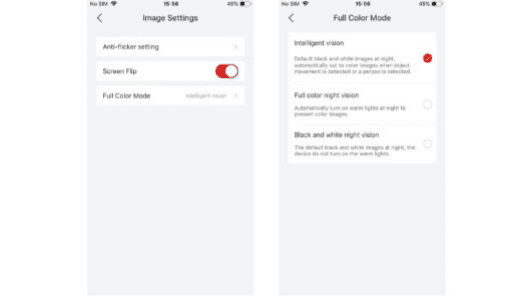
- การมองเห็นอัจฉริยะ: ค่าเริ่มต้นคือการมองเห็นในเวลากลางคืนแบบขาวดำในเวลากลางคืน (เมื่อคุณดูวิดีโอแบบเรียลไทม์ในแอป) ไฟสีขาวจะติดเฉพาะเมื่อตรวจพบวัตถุที่เคลื่อนไหวหรือบุคคลเท่านั้น และบันทึกวิดีโอกลางคืนแบบมีสี
- การมองเห็นในเวลากลางคืนแบบสีเต็มรูปแบบ: ไฟสีขาวจะติดค้างตลอดในเวลากลางคืน ดังนั้นเมื่อใดก็ตามที่คุณดูวิดีโอสดในแอป จะเป็นวิดีโอกลางคืนแบบมีสี
- การมองเห็นในเวลากลางคืนแบบขาวดำ: หากคุณไม่ต้องการให้ไฟสีขาวติด โปรดทราบว่าเมื่อสลับเป็นการมองเห็นในเวลากลางคืนแบบขาวดำ คุณต้องปิดการแจ้งเตือนด้วยเสียงและแสงก่อน หรือเลือกเปิดเฉพาะการแจ้งเตือนด้วยเสียงเท่านั้น มิฉะนั้นจะได้รับผลกระทบจากการแจ้งเตือนด้วยเสียงและแสง โดยเมื่อมีคนปรากฏตัว กล้องจะยังคงเปิดไฟสีขาวอยู่
9.4.3 การตั้งค่าการเข้ารหัสวิดีโอ
เส้นทางการตั้งค่า: การตั้งค่ากล้อง → การเข้ารหัสวิดีโอ
คุณสามารถตั้งค่าการป้องกันด้วยรหัสผ่านอีกชั้นได้ที่นี่ หลังจากตั้งรหัสผ่านแล้ว คุณจะต้องป้อนรหัสผ่านเพื่อเล่นวิดีโอย้อนหลังในแอปและวิดีโอในพื้นที่จัดเก็บบนคลาวด์ เพื่อให้มีเพียงคุณเท่านั้นที่สามารถดูวิดีโอของคุณได้
หมายเหตุ: เนื่องจากวิธีการจัดเก็บข้อมูลในการ์ด SD ถูกจำกัดด้วยชนิดของการ์ด SD รหัสผ่านปัจจุบันจึงไม่สามารถรับประกันได้ว่าวิดีโอในการ์ด SD จะได้รับการป้องกันด้วยรหัสผ่านด้วยเช่นกัน
9.4.4 การจัดการการแจ้งเตือน
เส้นทางการตั้งค่า: การตั้งค่ากล้อง → การจัดการการแจ้งเตือน
| ลำดับ | ฟังก์ชัน | คำอธิบาย |
|---|---|---|
| 1 | การตรวจจับการเคลื่อนไหว | เปิด/ปิดการตรวจจับการเคลื่อนไหว |
| 2 | ความไวในการตรวจจับ | คุณสามารถตั้งค่าความไวในการตรวจจับได้ตามต้องการ |
| 3 | การตรวจจับรูปร่างมนุษย์ | ตั้งค่าช่วงเวลาสำหรับการตรวจจับมนุษย์ (แบ่งเป็นกลางวันและกลางคืน) และความไว |
| 4 | โหมดการทำงาน | คุณสามารถเลือกโหมดการทำงานของกล้องนี้ได้ |
| 5 | ระยะเวลาบันทึก | ตั้งค่าระยะเวลาบันทึก: 10 วินาที, 20 วินาที, 30 วินาที หรืออัตโนมัติ |
| 6 | ช่วงเวลาระหว่างการแจ้งเตือน | ตั้งค่าช่วงเวลาระหว่างการแจ้งเตือน: 2 นาที, 5 นาที, 10 นาที หรือปิด |
| 7 | แผนการแจ้งเตือน | คุณสามารถกำหนดช่วงเวลาที่ต้องการรับการแจ้งเตือนได้เอง |
| 8 | พื้นที่แจ้งเตือน | คุณสามารถเลือกพื้นที่ตรวจจับที่สำคัญสำหรับคุณได้ เพื่อกรองการแจ้งเตือนอื่น ๆ ที่ไม่จำเป็นออก |
| 9 | การเตือนด้วยเสียงและไฟกะพริบ | เปิดการแจ้งเตือนด้วยเสียงและแสง คุณสามารถเลือกหนึ่งในสามตัวเลือกได้ตามความต้องการในการป้องกันยามค่ำคืน |
| 10 | แผนการแจ้งเตือนด้วยเสียงและแสง | ตั้งค่าแผนการแจ้งเตือนด้วยเสียงและแสง |
โหมดกำหนดเองของโหมดการทำงาน
ที่นี่คุณสามารถเลือกปรับค่าต่อไปนี้ได้:
- การตรวจจับรูปร่างมนุษย์: เลือกเปิดหรือปิดการตรวจจับรูปร่างมนุษย์ (สามารถตั้งค่ากลางวันและกลางคืนแยกกันได้)
- การปรับความไว: คุณสามารถเลือกปรับความไวของการตรวจจับรูปร่างมนุษย์ได้
- ระยะเวลาบันทึก: คุณสามารถเลือกได้ว่าจะให้กล้องบันทึกนานเท่าใดเมื่อตรวจพบบุคคล (10 วินาที–30 วินาที)
- ช่วงเวลาระหว่างการบันทึก: เมื่อคุณตั้งค่าช่วงเวลาระหว่างการบันทึก (เช่น สองนาที) หลังจากตรวจจับและบันทึกไปหนึ่งครั้งแล้ว กล้องจะไม่บันทึกในช่วงสองนาทีถัดไป แม้ว่าจะตรวจพบบุคคลอย่างต่อเนื่องก็ตาม ดังนั้นโปรดเลือกช่วงเวลาระหว่างการบันทึกอย่างรอบคอบ
ระยะการตรวจจับของเซ็นเซอร์ PIR
ระยะการตรวจจับของ PIR สามารถปรับแต่งได้เองเพื่อให้ตรงกับความต้องการเฉพาะของคุณ คุณสามารถดูตารางต่อไปนี้เพื่อตั้งค่าในการตั้งค่าอุปกรณ์ผ่านแอป COOAU Cam
| ความไว | ระยะการตรวจจับ (สำหรับวัตถุที่เคลื่อนไหวและสิ่งมีชีวิต) |
|---|---|
| ระดับ 1-3 (ต่ำ) | สูงสุด 3-5 เมตร |
| ระดับ 4-7 (กลาง) | สูงสุด 5-7 เมตร |
| ระดับ 8-10 (สูง) | สูงสุด 7-10 เมตร |
10. การชาร์จกล้อง
ขอแนะนำให้ชาร์จเป็นเวลา 6-8 ชั่วโมงเพื่อชาร์จแบตเตอรี่กล้องจนเต็มก่อนใช้งานเป็นครั้งแรก
- ชาร์จกล้องด้วยอะแดปเตอร์ไฟ 5V ที่ได้มาตรฐานและมีคุณภาพสูง (ไม่ได้ให้มาในชุด)
- ใช้แผงโซลาร์เซลล์ในการชาร์จกล้องอย่างต่อเนื่อง
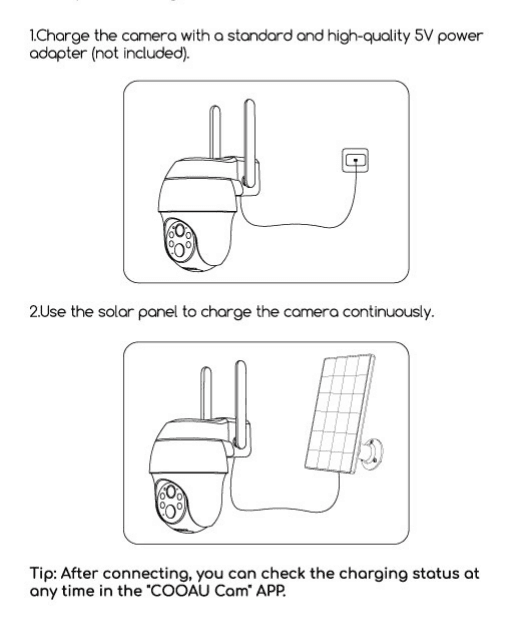
เคล็ดลับ: หลังจากเชื่อมต่อแล้ว คุณสามารถตรวจสอบสถานะการชาร์จได้ตลอดเวลาในแอป "COOAU Cam"
11. การติดตั้งกล้อง
11.1 ข้อควรทราบก่อนการติดตั้ง
- ติดตั้งกล้องให้สูงจากพื้น 2-3 เมตร (7-10 ฟุต) ที่ความสูงระดับนี้ ระยะการตรวจจับของเซ็นเซอร์ตรวจจับการเคลื่อนไหวจะมีประสิทธิภาพสูงสุด
- เพื่อการตรวจจับการเคลื่อนไหวที่มีประสิทธิภาพ โปรดติดตั้งกล้องในแนวเฉียง
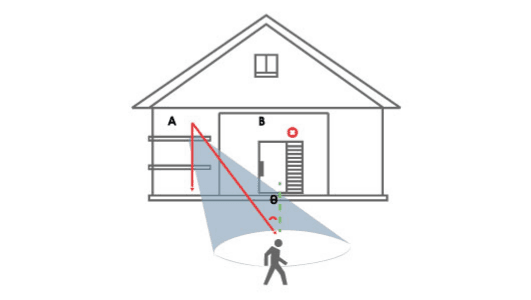
หมายเหตุ: หากวัตถุที่เคลื่อนไหวเข้าหาเซ็นเซอร์ PIR ในแนวตั้งฉาก กล้องอาจตรวจจับการเคลื่อนไหวไม่ได้
11.2 วิธีติดตั้ง
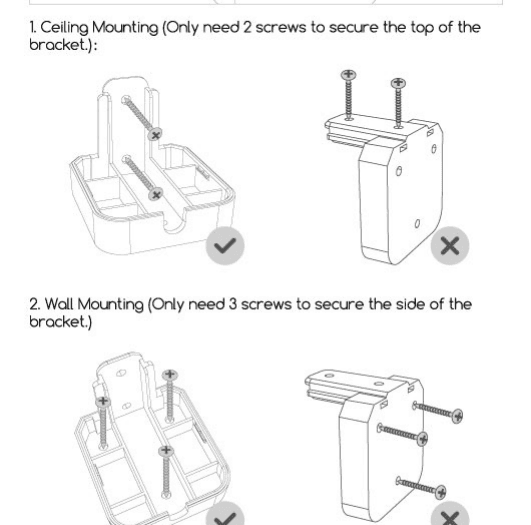
หมายเหตุ: แบตเตอรี่ของกล้องเราอยู่ในตำแหน่งที่ขายึดเชื่อมต่อกับกล้อง โปรดอย่าตอกตะปูจากด้านนอกเข้าด้านใน เพราะจะทำให้แบตเตอรี่เสียหายจนเกิดการไหม้
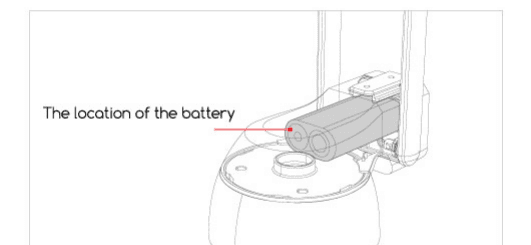
ตัวเลือกการติดตั้ง:
- การติดตั้งบนเพดาน — ใช้สกรูเพียง 2 ตัวเพื่อยึดด้านบนของขายึด
- การติดตั้งบนผนัง — ใช้สกรูเพียง 3 ตัวเพื่อยึดด้านข้างของขายึด
12. คำถามที่พบบ่อย
สำหรับคำถามที่พบบ่อยโดยละเอียดเพิ่มเติม โปรดเข้าสู่ระบบในแอป: "ฉัน" → "ความช่วยเหลือ" → "กล้อง 4G"
ถาม: เปิดกล้องไม่ได้?
ตอบ:
- ตรวจสอบให้แน่ใจว่าชาร์จกล้องเต็มแล้ว โปรดใช้อะแดปเตอร์ไฟ 5V ชาร์จกล้องให้เต็มก่อนเปิดเครื่อง
- หากกล้องชำรุดหรือมีน้ำเข้า โปรดติดต่อเจ้าหน้าที่ฝ่ายบริการลูกค้าของผู้ผลิตแบรนด์เพื่อขอความช่วยเหลือ
ถาม: เพิ่มกล้องไม่สำเร็จ?
ตอบ: โปรดดูตาราง "เพิ่มกล้องไม่สำเร็จ?" ด้านบนเพื่อหาวิธีแก้ไข หรือติดต่อเจ้าหน้าที่ฝ่ายบริการลูกค้าของแบรนด์เพื่อขอความช่วยเหลือ
ถาม: หลังจากใช้งานครั้งแรกไประยะหนึ่ง กล้องเชื่อมต่ออินเทอร์เน็ตไม่ได้?
ตอบ:
- หากคุณใช้ซิมการ์ดที่ให้มาพร้อมกล้อง จะได้รับแพ็กเกจดาต้าฟรีเพียง 100 MB เท่านั้น เพื่อไม่ให้ดาต้าหมด โปรดเติมแพ็กเกจดาต้าในแอปทันที
- โปรดตรวจสอบว่าแพ็กเกจดาต้าของซิมการ์ดเป็นปกติหรือไม่ เช่น ค้างชำระ ใช้ดาต้ามากเกินไป ฯลฯ และเติมแพ็กเกจดาต้าให้กับซิมการ์ดเป็นประจำ
- โปรดตรวจสอบว่าสัญญาณเครือข่าย 4G รอบ ๆ กล้องดีหรือไม่ และหลีกเลี่ยงสิ่งรบกวนสัญญาณโดยรอบ
- ตรวจสอบว่าซิมการ์ดหลวมหรือไม่
ถาม: กล้องหลุดการเชื่อมต่อบ่อยและเชื่อมต่อไม่ได้?
ตอบ:
- โปรดตรวจสอบว่าสัญญาณเครือข่าย 4G รอบ ๆ กล้องดีหรือไม่ และหลีกเลี่ยงสิ่งรบกวนสัญญาณโดยรอบ
- ตรวจสอบว่าซิมการ์ดหลวมหรือไม่
- ตรวจสอบว่าเครือข่าย 4G ของผู้ให้บริการซิมการ์ดของคุณครอบคลุมตำแหน่งที่ติดตั้งกล้องหรือไม่ ขอแนะนำให้ลองใช้ซิมการ์ดที่ให้มาพร้อมกล้อง
ถาม: โทรศัพท์มือถือไม่ได้รับข้อความแจ้งเตือน?
ตอบ:
- ตรวจสอบว่าได้เปิดสิทธิ์การแจ้งเตือนของแอปในการตั้งค่าระบบของโทรศัพท์มือถือแล้วหรือยัง
- รีสตาร์ทโทรศัพท์ และสำหรับโทรศัพท์ Android ให้ลองล้างแคช
- ตรวจสอบว่ากล้องเปิดใช้ฟังก์ชันการตรวจจับการเคลื่อนไหวแล้วหรือยัง
- ตรวจสอบว่าเครือข่ายของกล้องและโทรศัพท์มือถือดีหรือไม่
- ตรวจสอบว่ากล้องออนไลน์อยู่หรือไม่ และตรวจสอบว่าแพ็กเกจดาต้าของซิมการ์ดเป็นปกติหรือไม่ เช่น ค้างชำระ ใช้ดาต้ามากเกินไป ฯลฯ
ถาม: การตรวจจับการเคลื่อนไหวพลาดการแจ้งเตือน?
ตอบ:
- เพิ่มความไวในการตรวจจับการเคลื่อนไหวของกล้อง
- โปรดติดตั้งกล้องอย่างถูกต้องเพื่อป้องกันไม่ให้ผู้บุกรุกเดินเข้าหากล้องในแนวตั้งฉาก (สำหรับวิธีแก้ไข โปรดดูที่ "การติดตั้งกล้อง")
- หากคุณต้องการตรวจจับยานพาหนะหรือสัตว์ โปรดปิดฟังก์ชัน "การตรวจจับรูปร่างมนุษย์ด้วย AI"
ถาม: กล้องเชื่อมต่อ Wi-Fi ได้หรือไม่?
ตอบ: ไม่รองรับ Wi-Fi รองรับเฉพาะเครือข่าย 4G เท่านั้น
ถาม: กล้องใช้ดาต้าเดือนละเท่าไร?
ตอบ: ปริมาณดาต้าที่กล้องใช้ขึ้นอยู่กับความละเอียดที่คุณเลือกขณะรับชม ยิ่งความละเอียดสูง ยิ่งใช้ดาต้ามาก ยิ่งดูตัวอย่างวิดีโอและเล่นวิดีโอย้อนหลังนานเท่าใด ยิ่งใช้ดาต้ามากเท่านั้น และยิ่งเซ็นเซอร์ PIR ถูกกระตุ้นมากครั้งเท่าใด ยิ่งใช้ดาต้ามากเท่านั้น เราขอแนะนำให้คุณสมัครแพ็กเกจดาต้า 2-4G/เดือน
ถาม: แพ็กเกจดาต้าที่สมัครไว้ไม่มีผล หรือฉันต้องโอนย้ายแพ็กเกจและขอคืนค่าธรรมเนียมหรือไม่?
ตอบ:
- ไม่ว่าคุณจะใช้ซิมการ์ดที่ให้มาพร้อมกล้องหรือซิมการ์ดที่เข้ากันได้ซึ่งคุณซื้อมาเอง หากคุณพบปัญหาเช่นนี้ โปรดติดต่อเราเพื่อค้นหาสาเหตุและรับการสนับสนุนทางเทคนิคอย่างมืออาชีพ เพื่อให้มั่นใจว่าคุณจะไม่ต้องเสียค่าธรรมเนียมที่ไม่จำเป็นและไม่มีผล
- อีเมลติดต่อ: [email protected] (สหรัฐอเมริกา) หรือ [email protected] (ยุโรป)
หากปัญหาข้างต้นยังไม่ได้รับการแก้ไข หรือคุณพบปัญหาอื่น ๆ ที่ไม่สามารถแก้ไขได้ โปรดส่งข้อความแจ้งหมายเลขคำสั่งซื้อและปัญหาของคุณไปที่ [email protected] (สหรัฐอเมริกา) หรือ [email protected] (ยุโรป)
กล้องวงจรปิด BOIFUN 4G LTE
คู่มือการติดตั้งและใช้งานกล้องวงจรปิด BOIFUN 4G LTE ร่วมกับแอป CloudEdge — การเลือกซิมการ์ด การเปิดเครื่อง การตั้งค่า APN การชาร์จ การติดตั้ง การตรวจจับ PIR และเคล็ดลับการดูแลแบตเตอรี่
เครื่องเฝ้าดูทารก CloudEdge
คู่มือผู้ใช้สำหรับเครื่องเฝ้าดูทารกแบบหมุนก้ม-เงย CloudEdge ที่มาพร้อมจอแสดงผลแบบพกพาในตัวและกล้อง Wi-Fi 2.4 GHz ครอบคลุมรายการอุปกรณ์ในกล่อง ภาพรวมฮาร์ดแวร์ การติดตั้ง การจับคู่กล้องเข้ากับจอแสดงผล การเชื่อมต่อกับแอป CloudEdge ฟังก์ชันบนหน้าจอ ฟังก์ชันในแอป และคำถามที่พบบ่อย