 เอกสาร CloudEdge App
เครื่องเฝ้าดูทารก CloudEdge
คู่มือผู้ใช้สำหรับเครื่องเฝ้าดูทารกแบบหมุนก้ม-เงย CloudEdge ที่มาพร้อมจอแสดงผลแบบพกพาในตัวและกล้อง Wi-Fi 2.4 GHz ครอบคลุมรายการอุปกรณ์ในกล่อง ภาพรวมฮาร์ดแวร์ การติดตั้ง การจับคู่กล้องเข้ากับจอแสดงผล การเชื่อมต่อกับแอป CloudEdge ฟังก์ชันบนหน้าจอ ฟังก์ชันในแอป และคำถามที่พบบ่อย
เครื่องเฝ้าดูทารก CloudEdge เป็นเครื่องเฝ้าดูทารกแบบวิดีโอ ประกอบด้วยกล้อง Wi-Fi แบบหมุนก้ม-เงยและจอแสดงผลแบบพกพาในตัว ซึ่งยังจัดการผ่าน แอป CloudEdge ได้อีกด้วย คุณจึงสามารถคอยดูแลลูกน้อยได้ตลอดเวลา
ต้องการความช่วยเหลือใช่ไหม? ปัญหาหลายอย่างแก้ไขได้ด้วยการปรับการตั้งค่าเพียงจุดเดียว หากมีสิ่งใดทำงานไม่เป็นไปตามที่คาด โปรดดูที่หัวข้อ คำถามที่พบบ่อย ด้านล่าง หรือดูที่ คำถามที่พบบ่อยเกี่ยวกับเครื่องเฝ้าดูทารก
1. อุปกรณ์ในกล่อง
โปรดใช้รายการตรวจสอบนี้เพื่อยืนยันว่ามีชิ้นส่วนครบทุกชิ้น
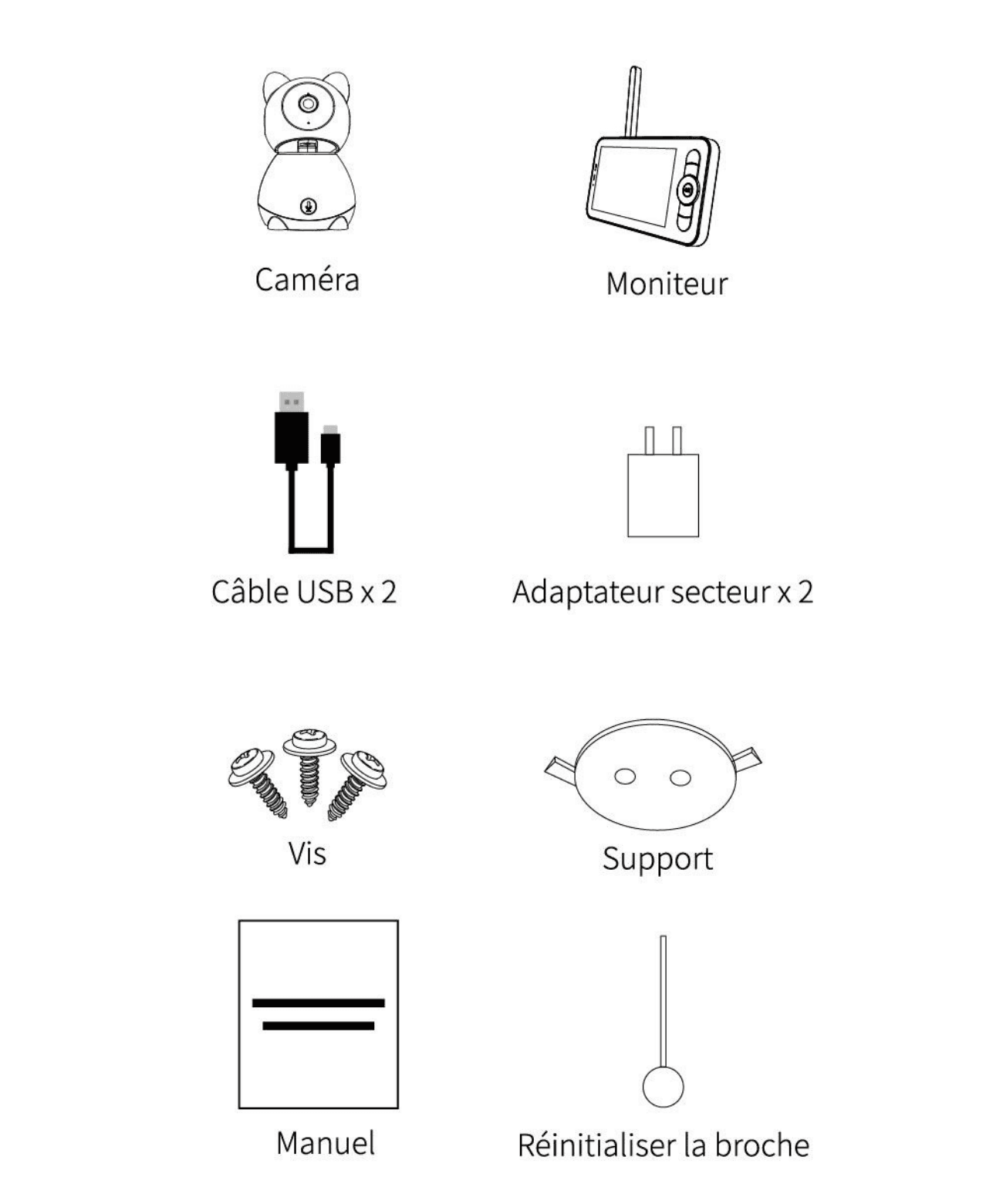
- กล้อง
- จอแสดงผล
- สาย USB x 2
- อะแดปเตอร์จ่ายไฟ x 2
- สกรู
- ขายึด
- คู่มือ
- เข็มรีเซ็ต
รูปลักษณ์ของผลิตภัณฑ์ โปรดยึดตามตัวผลิตภัณฑ์จริงเป็นหลัก
2. คำอธิบาย — กล้อง
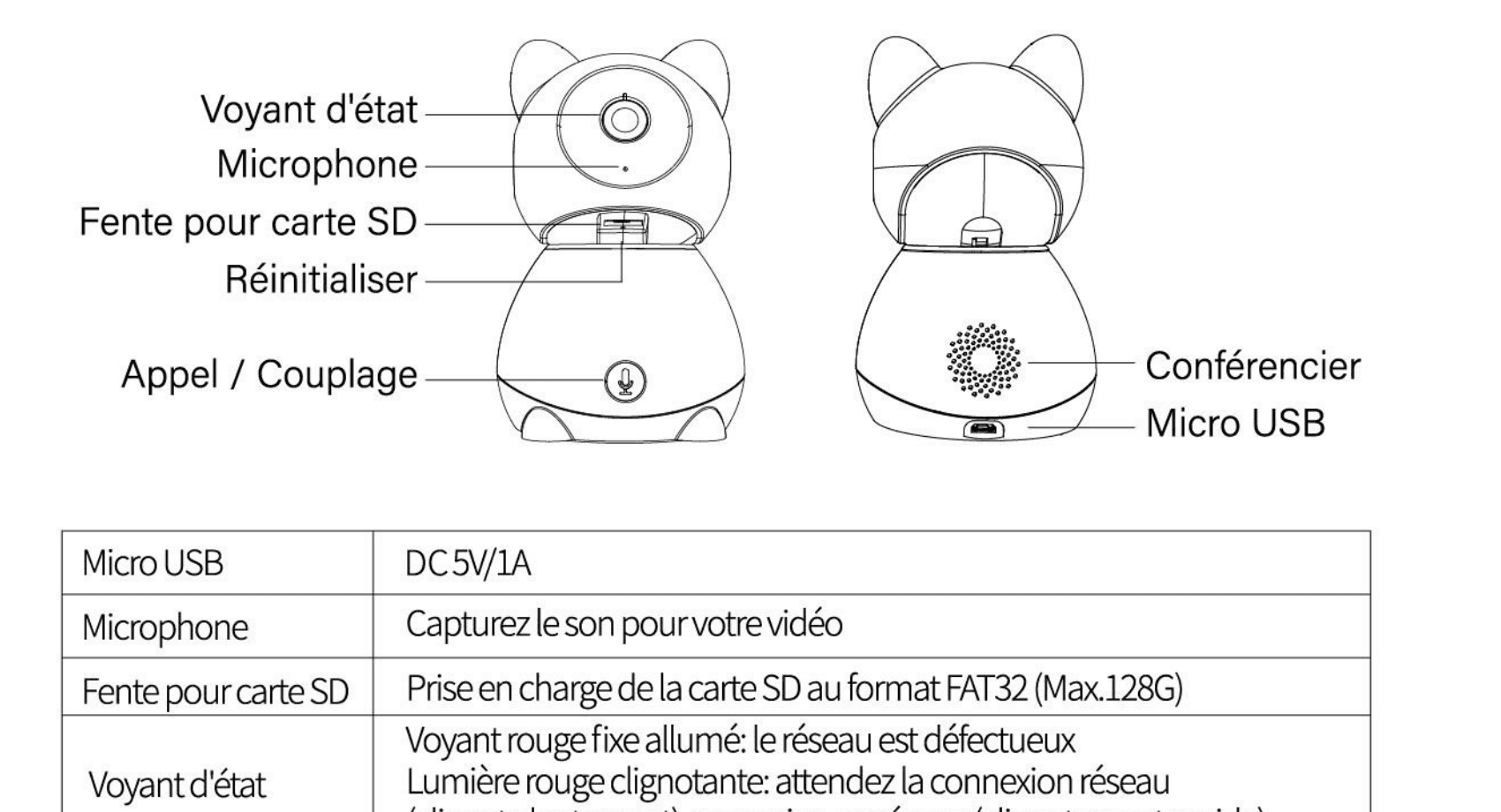
- ไฟแสดงสถานะ
- ไมโครโฟน
- ช่องเสียบการ์ด SD
- ปุ่มรีเซ็ต
- ปุ่มโทร / จับคู่
- ลำโพง
- Micro USB
| ชิ้นส่วน | คำอธิบาย |
|---|---|
| Micro USB | DC 5V/1A |
| ไมโครโฟน | บันทึกเสียงสำหรับวิดีโอของคุณ |
| ช่องเสียบการ์ด SD | รองรับการ์ด SD รูปแบบ FAT32 (สูงสุด 128 GB) |
| ไฟแสดงสถานะ | ไฟแดงติดค้าง: เครือข่ายไม่ทำงาน ไฟแดงกะพริบ: กำลังรอการเชื่อมต่อเครือข่าย (กะพริบช้า); กำลังเชื่อมต่อเครือข่าย (กะพริบเร็ว) |
| ปุ่มโทร / จับคู่ | ไฟน้ำเงินติดค้าง: กล้องทำงานเป็นปกติ กดเพื่อโทร; กดค้างไว้เพื่อจับคู่ |
| ปุ่มรีเซ็ต | กดค้างไว้ 5 วินาทีเพื่อรีเซ็ตกล้อง (หากคุณเปลี่ยนการตั้งค่าไว้ ค่าจะกลับสู่ค่าเริ่มต้นจากโรงงาน) |
3. คำอธิบาย — จอแสดงผล
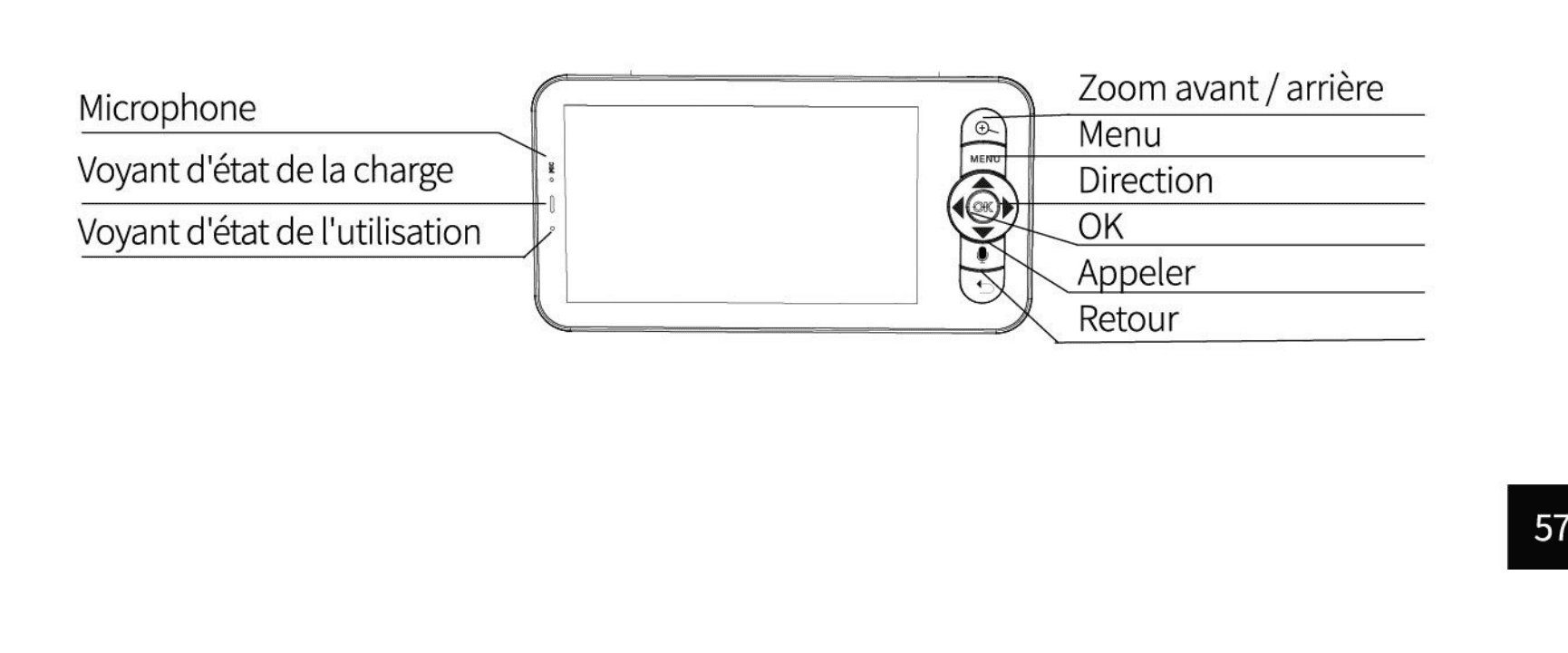
- ไมโครโฟน
- ไฟแสดงสถานะการชาร์จ
- ไฟแสดงสถานะการใช้งาน
- ซูมเข้า / ออก
- เมนู
- ปุ่มทิศทาง
- OK
- โทร
- ย้อนกลับ
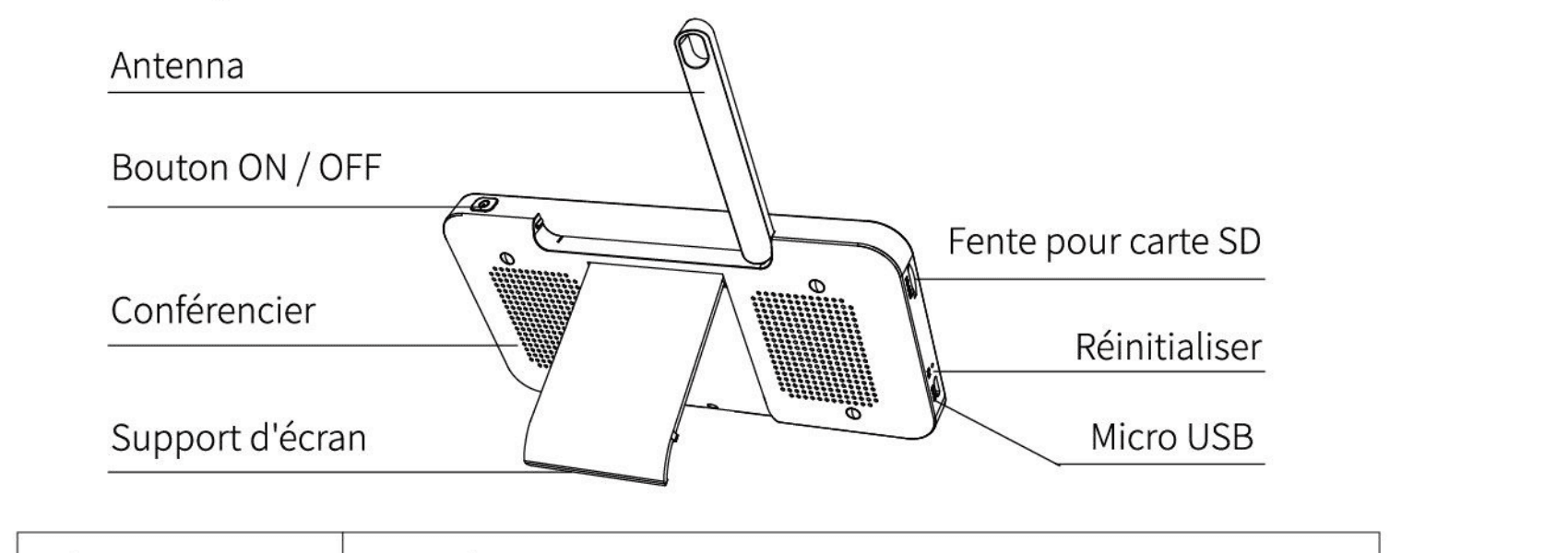
- เสาอากาศ
- ปุ่มเปิด / ปิด
- ลำโพง
- ขาตั้งจอ
- ช่องเสียบการ์ด SD
- ปุ่มรีเซ็ต
- Micro USB
| ชิ้นส่วน | คำอธิบาย |
|---|---|
| Micro USB | DC 5V/1A |
| ไฟแสดงสถานะการชาร์จ | ไฟสีส้ม: กำลังชาร์จ ไฟสีเขียว: ชาร์จเต็มแล้ว |
| ไฟแสดงสถานะการใช้งาน | ไฟสีเหลือง: จอแสดงผลเปิดอยู่ ไม่มีไฟ: หน้าจอปิดอยู่ |
| ไมโครโฟน | บันทึกเสียงสำหรับวิดีโอของคุณ |
| เสาอากาศ | ปรับมุมเพื่อให้รับสัญญาณได้ดีขึ้น |
| ปุ่มเปิด/ปิด | กดค้างไว้ 5 วินาทีเพื่อเปิดและปิดหน้าจอ |
| ซูมเข้า / ออก | ซูมภาพเป็น 1X, 2X หรือ 4X |
| เมนู | ที่หน้าหลัก กดเพื่อเข้าสู่หน้าเมนู; กดค้างไว้เพื่อเข้าสู่หน้าการตั้งค่า |
| ปุ่มทิศทาง | ควบคุมทิศทางการหมุน; เลือกรายการในเมนู |
| OK | ยืนยัน |
| โทร | กดปุ่มเพื่อโทร |
| ช่องเสียบการ์ด SD | รองรับการ์ด SD รูปแบบ FAT32 (สูงสุด 128 GB) |
| ปุ่มรีเซ็ต | ใช้เข็มกดเพื่อรีเซ็ตจอแสดงผล |
| ย้อนกลับ | กดเพื่อบันทึก ที่หน้าหลัก กดค้างไว้เพื่อหยุดเล่นเพลง |
4. การติดตั้ง
ใช้ขายึดที่ให้มาเพื่อยึดกล้องเข้ากับพื้นผิวที่สะอาด
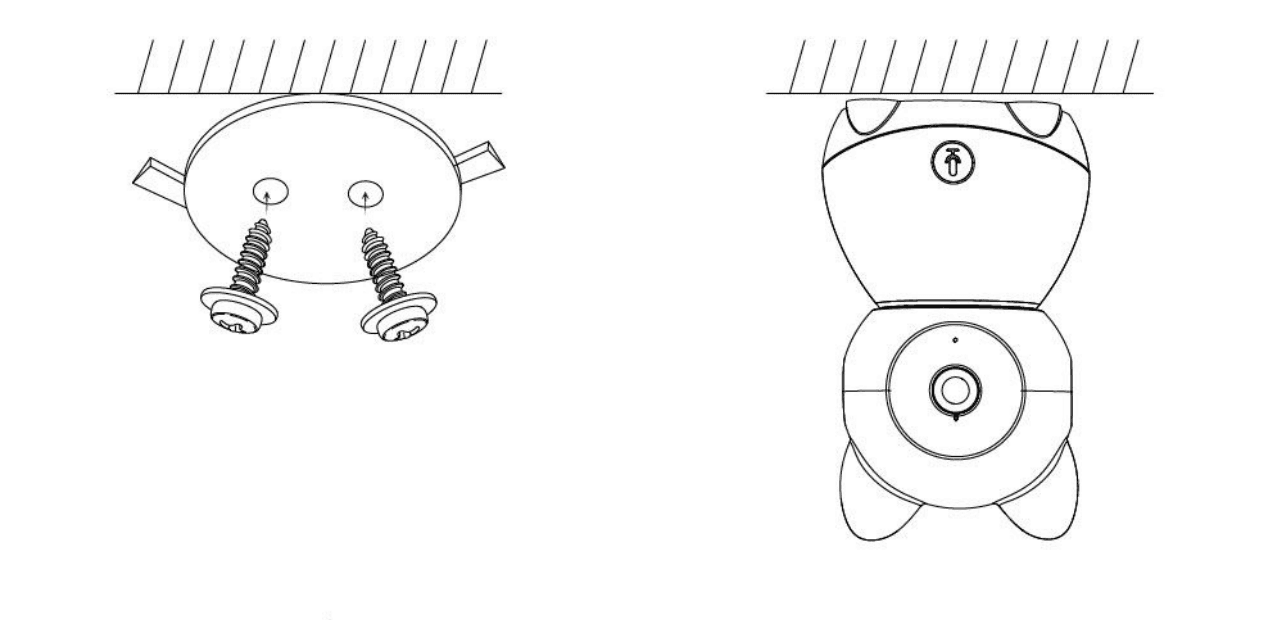
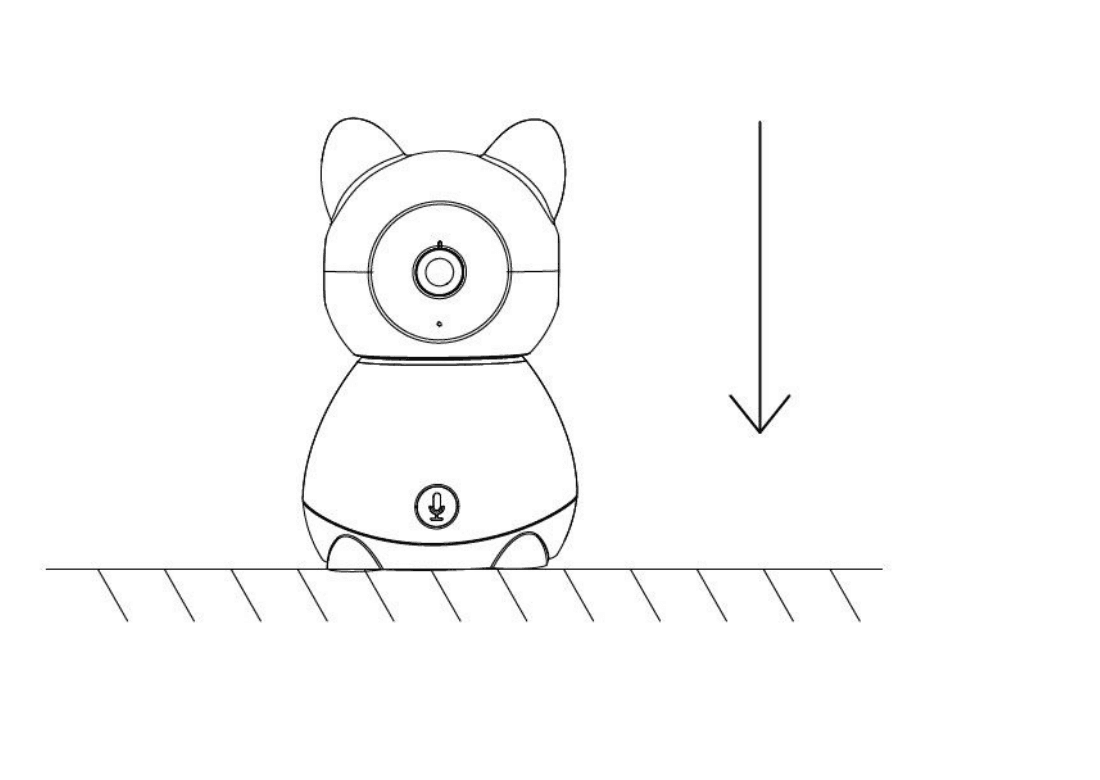
หรือวางกล้องบนพื้นผิวเรียบ
5. การเชื่อมต่อ
เชื่อมต่อกล้องเข้ากับจอแสดงผล
เปิดกล้องและจอแสดงผล กล้องจะเชื่อมต่อกับจอแสดงผลโดยอัตโนมัติ ระยะการเชื่อมต่อมีจำกัด ดังนั้นโปรดตรวจสอบให้แน่ใจว่าระยะห่างระหว่างกล้องกับจอแสดงผลไม่เกิน 200 ม.
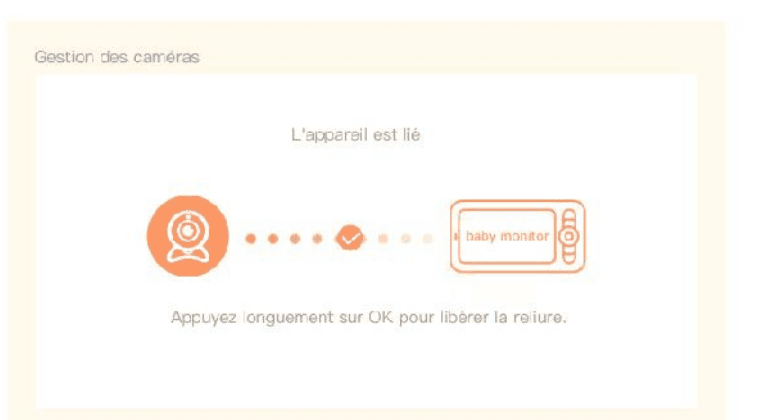
ยกเลิกการเชื่อมต่อกล้องออกจากจอแสดงผล:
กดปุ่ม เมนู บนจอแสดงผล แล้วเลือก  > การจัดการกล้อง
กดปุ่ม OK บนจอแสดงผลค้างไว้เพื่อยกเลิกการจับคู่
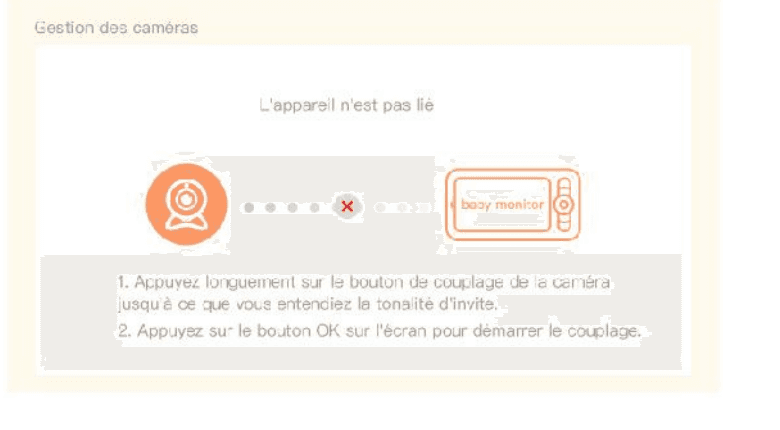
เชื่อมต่อกล้องกลับเข้ากับจอแสดงผลอีกครั้ง:
กดปุ่ม เมนู บนจอแสดงผล แล้วเลือก > การจัดการกล้อง
กดปุ่มจับคู่ของกล้องค้างไว้จนกว่าจะได้ยินเสียงแจ้งเตือน
กดปุ่ม OK บนจอแสดงผลเพื่อเริ่มการจับคู่
เชื่อมต่อกล้องเข้ากับแอป
กล้องสามารถเชื่อมต่อกับจอแสดงผลและแอปได้พร้อมกัน โดยปกติแล้วจะเชื่อมต่อกับจอแสดงผลเป็นค่าเริ่มต้น
ทำตามขั้นตอนด้านล่างเพื่อเชื่อมต่อกล้องเข้ากับแอป:
ตรวจสอบให้แน่ใจว่าเครือข่าย Wi-Fi เป็นเครือข่ายแบบ 2.4 GHz เนื่องจากกล้องไม่รองรับ Wi-Fi แบบ 5 GHz
ดาวน์โหลดแอปที่เกี่ยวข้องบนโทรศัพท์ของคุณ ลงทะเบียนบัญชีใหม่เพื่อเข้าสู่ระบบ หรือเข้าสู่ระบบโดยตรง
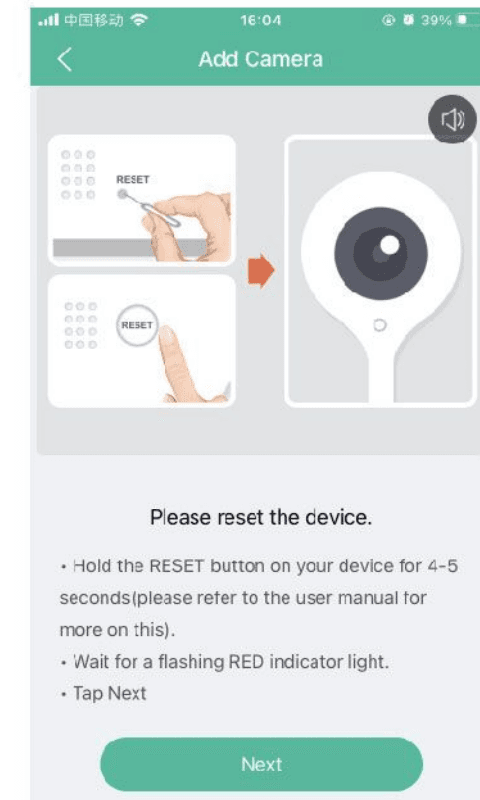
รีเซ็ตกล้องด้วยเข็มจนกว่าไฟแสดงสถานะจะกะพริบสีแดงช้า ๆ (คุณต้องเชื่อมต่อกล้องเข้ากับแอปภายใน 2 นาที มิฉะนั้นคุณจะต้องรีเซ็ตกล้องอีกครั้ง)
ทำตามคำแนะนำบนหน้าจอสมาร์ทโฟนของคุณเพื่อเพิ่มกล้อง และสแกนคิวอาร์โค้ดด้วยกล้อง
6. ฟังก์ชันบนหน้าจอ
หมุนกล้อง
คุณสามารถปรับมุมการเฝ้าดูเพื่อให้มองเห็นได้ดียิ่งขึ้น ปุ่มทิศทางบนจอแสดงผลจะใช้งานได้เมื่อกล้องเปิดอยู่ กดปุ่มทิศทางเพื่อหมุนกล้องในแนวนอนและแนวตั้งเพื่อให้มองเห็นได้ดียิ่งขึ้น
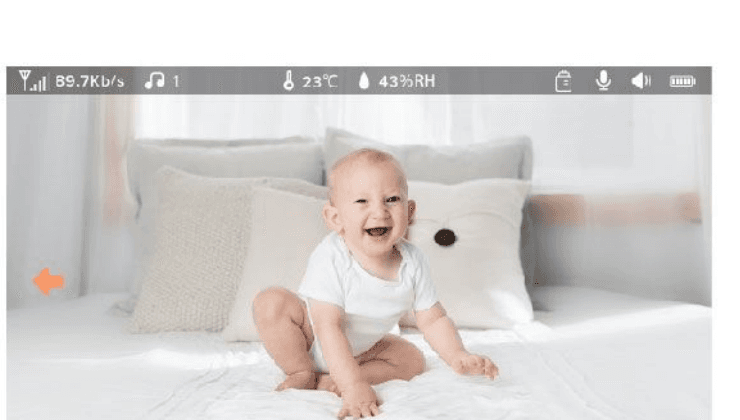
รูปภาพและวิดีโอ (ใช้งานได้เมื่อใส่การ์ด SD รูปแบบ FAT32 เท่านั้น)
ถ่ายรูป:
คุณสามารถถ่ายรูปเมื่อต้องการเก็บภาพช่วงเวลาน่าสนใจของลูกน้อย กดปุ่ม เมนู บนจอแสดงผล เลือกไอคอนรูปภาพ แล้วกด OK เพื่อถ่ายรูป
บันทึกวิดีโอ:
คุณสามารถบันทึกวิดีโอเมื่อต้องการเก็บภาพช่วงเวลาสำคัญของลูกน้อย กดปุ่ม เมนู บนจอแสดงผล เลือกไอคอนวิดีโอ แล้วกด OK เพื่อบันทึกวิดีโอ
ดูรูปภาพที่ถ่ายและวิดีโอที่บันทึกไว้:
กดปุ่ม เมนู บนจอแสดงผล เลือกไอคอนเล่นย้อนหลัง แล้วกด OK เพื่อเข้าสู่หน้าจอ
เลือกกล้องและวันที่ เลือกรูปภาพหรือวิดีโอที่ต้องการดู แล้วกด OK เพื่อสลับไปยังโหมดแสดงตัวอย่าง
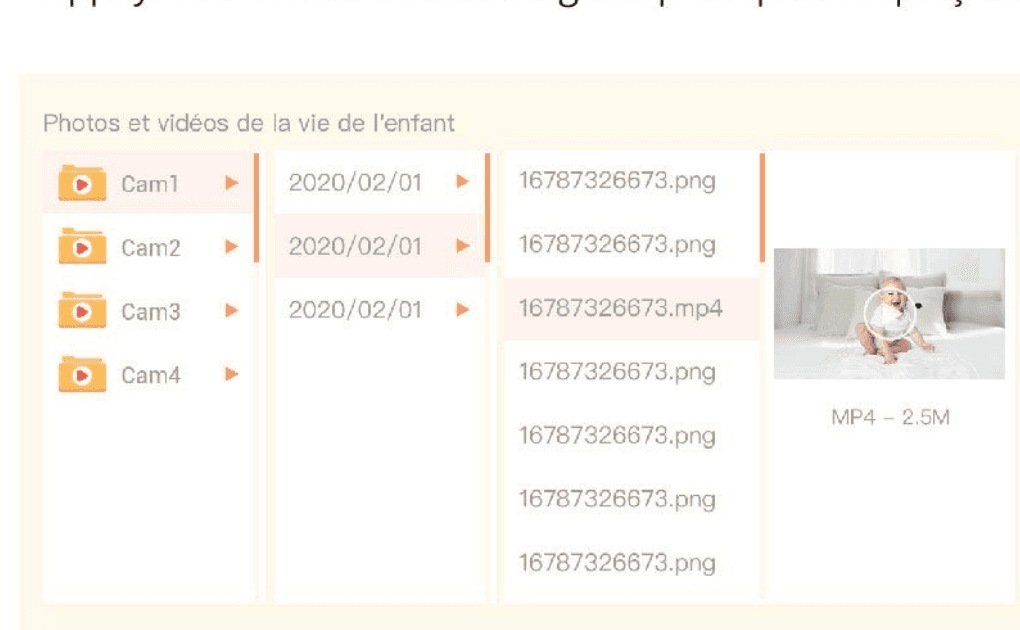
สำหรับวิดีโอ กด OK เพื่อเล่นหรือหยุดชั่วคราวในโหมดแสดงตัวอย่าง กดปุ่มบันทึกเพื่อออกจากการแสดงตัวอย่างหรือกลับสู่เมนูหลัก
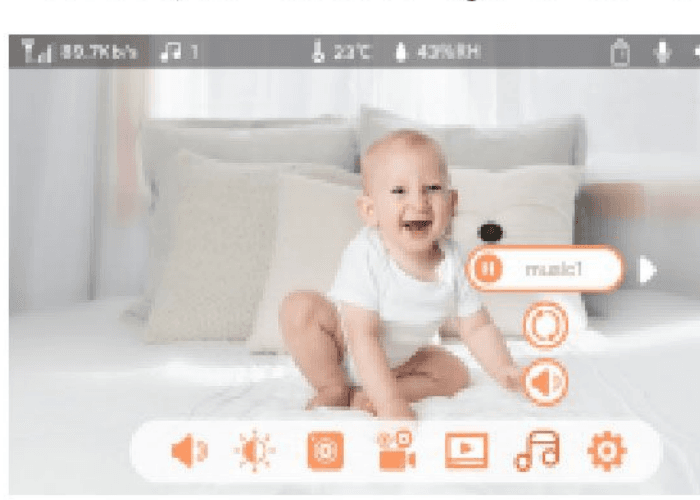
เล่นเพลง
คุณสามารถเปิดเพลงเพื่อปลอบลูกน้อยเมื่อร้องไห้หรือนอนหลับ มีเพลงเบา ๆ หลายเพลงให้เลือก
กดปุ่ม เมนู บนจอแสดงผล เลือกไอคอนเพลง แล้วกด OK เพื่อเข้าสู่หน้าจอเพลง คุณสามารถเลือกเพลงต่าง ๆ เปลี่ยนโหมดการเล่นซ้ำ หรือปรับระดับเสียงเพลงได้
การเตือนป้อนนม
เตือนตัวเองให้ป้อนนมลูกน้อยเมื่อคุณยุ่งมากหรือเมื่อต้องการให้ลูกน้อยได้รับอาหารอย่างสม่ำเสมอ
กดปุ่ม เมนู บนจอแสดงผล แล้วเลือก > การเตือนป้อนนม
กดปุ่มทิศทางขึ้นและลงเพื่อเลือกตัวเลือกเวลา 4 ตัวเลือก แล้วกด OK เพื่อเริ่มตั้งเวลา
เมื่อเริ่มตั้งเวลาป้อนนม กดปุ่มทิศทางซ้ายและขวาเพื่อสลับระหว่างชั่วโมง นาที วินาที และเปิด/ปิด และกดปุ่มทิศทางขึ้นและลงเพื่อเปลี่ยนค่าและเลือกเปิดหรือปิด
กด OK เพื่อบันทึกการตั้งค่า
เลือกเปิดหรือปิดเพื่อเปิดใช้งานหรือปิดใช้งานการเตือนป้อนนม
คุณสามารถตั้งเวลาป้อนนมได้สูงสุด 4 ครั้งต่อวัน เมื่อถึงเวลาที่ตั้งไว้ การแจ้งเตือนป้อนนมจะปรากฏบนจอแสดงผล
การตรวจจับความชื้น
คุณสามารถตรวจสอบอุณหภูมิและความชื้นในห้องของลูกน้อยได้แบบเรียลไทม์ เมื่ออุณหภูมิและความชื้นอยู่นอกช่วงที่กำหนด คุณจะได้รับการแจ้งเตือนทันทีเพื่อจัดการต่อไป
กดปุ่ม เมนู บนจอแสดงผล แล้วเลือก > การตรวจจับความชื้น
กดปุ่มทิศทางขึ้นและลงเพื่อเลือกระหว่างช่วงอุณหภูมิ ช่วงความชื้น และการเตือนเมื่ออยู่นอกช่วง แล้วกด OK เพื่อเริ่มตั้งค่า
เมื่อเริ่มตั้งค่าตัวเลือกใด กดปุ่มทิศทางซ้ายและขวาเพื่อเปลี่ยนตัวเลือก และกดปุ่มทิศทางขึ้นและลงเพื่อเปลี่ยนค่าและหน่วย
กด OK เพื่อบันทึกการตั้งค่า
ในตัวเลือก การเตือนเมื่ออยู่นอกช่วง ให้เลือกเปิดใช้งานหรือปิดใช้งานการแจ้งเตือนเมื่ออุณหภูมิและความชื้นอยู่นอกช่วงที่กำหนด
การดูแลอัจฉริยะ
คุณสามารถเปิดใช้งานฟังก์ชันการตรวจจับการเคลื่อนไหว การตรวจจับเสียง และการตรวจจับเสียงร้องไห้ เพื่อรับรู้สถานะของลูกน้อยได้ในทันที ไม่ว่าคุณจะกำลังนอนหลับ ทำงาน ทำอาหาร ฯลฯ
กดปุ่ม เมนู บนจอแสดงผล แล้วเลือก > การดูแลอัจฉริยะ
กดปุ่มทิศทางขึ้นและลงเพื่อเลือกระหว่างการตรวจจับการเคลื่อนไหว การตรวจจับเสียง การตรวจจับเสียงร้องไห้ และระดับเสียงแจ้งเตือน แล้วกด OK เพื่อเริ่มตั้งค่า
เมื่อเริ่มตั้งค่าโหมดการตรวจจับ กดปุ่มทิศทางซ้ายและขวาเพื่อเปลี่ยนตัวเลือก และกดปุ่มทิศทางขึ้นและลงเพื่อปรับความไว
คุณสามารถเลือกความไวที่แตกต่างกันได้ตามความต้องการ ความไวต่ำคือต่ำ และความไวสูงคือสูง
เมื่อตั้งระดับเสียงแจ้งเตือน กดปุ่มทิศทางซ้ายและขวาเพื่อปรับ
กด OK เพื่อบันทึกการตั้งค่า
จะมีการแจ้งเตือนเมื่อการตรวจจับที่ตั้งค่าไว้ถูกกระตุ้น กด OK เพื่อหยุดการแจ้งเตือน
การตั้งค่าทั่วไป
ตั้งความสว่าง:
กดปุ่ม เมนู บนจอแสดงผล เลือกไอคอนความสว่าง แล้วกด OK เพื่อเข้าสู่หน้าจอ
กดปุ่มทิศทางขึ้นและลงเพื่อปรับความสว่าง
ตั้งเวลา:
กดปุ่ม เมนู บนจอแสดงผล แล้วเลือก > การตั้งเวลา
กดปุ่มทิศทางเพื่อเปลี่ยนรูปแบบการแสดงผลของวันที่ ชั่วโมง และเวลา
ตั้งภาษา:
กดปุ่ม เมนู บนจอแสดงผล แล้วเลือก > ภาษา
เลือกภาษาที่คุณต้องการ
ตั้งโหมดประหยัดพลังงาน:
คุณสามารถตั้งโหมดประหยัดพลังงานเพื่อเพิ่มเวลาสแตนด์บายได้
กดปุ่ม เมนู บนจอแสดงผล แล้วเลือก > โหมดประหยัดพลังงาน
ตั้งโหมดประหยัดพลังงานเป็น 1 นาที, 5 นาที, 10 นาที, 30 นาที, 60 นาที หรือปิดใช้งาน
เปิดและปิดไฟแสดงสถานะ:
หากคุณเปิดไฟแสดงสถานะ คุณจะเห็นสถานะการทำงานของกล้อง และคุณยังสามารถปิดไฟแสดงสถานะได้หากคิดว่าจะรบกวนการนอนหลับของลูกน้อย
การ์ด SD:
กดปุ่ม เมนู บนจอแสดงผล แล้วเลือก > การจัดการการ์ด SD จากนั้นคุณจะสามารถดูความจุทั้งหมดและความจุที่เหลือของการ์ด SD ได้
(ไม่บังคับ) คุณสามารถฟอร์แมตการ์ด SD ได้ตามต้องการ แต่ต้องแน่ใจว่าได้สำรองข้อมูลสำคัญไว้แล้ว
อัปเกรด:
ตรวจสอบให้แน่ใจว่ากล้องเชื่อมต่อกับ Wi-Fi 2.4 GHz คุณสามารถอัปเกรดกล้องได้เมื่อมีการแจ้งเตือนการอัปเกรด หรือกดปุ่ม เมนู บนจอแสดงผล แล้วเลือก > ข้อมูลอุปกรณ์ เพื่อตรวจสอบว่ามีการอัปเกรดหรือไม่
การแจ้งเตือนแบตเตอรี่ต่ำ:
เมื่อแบตเตอรี่ของจอแสดงผลเหลือน้อย การแจ้งเตือนแบตเตอรี่ต่ำจะปรากฏบนจอแสดงผล โปรดชาร์จจอแสดงผลโดยเร็วที่สุด
การป้องกันความปลอดภัยเครือข่าย:
จอแสดงผลสามารถตรวจสอบประวัติการเข้าถึงจากเครือข่ายภายนอกที่เข้าถึงกล้อง และควบคุมสวิตช์การเชื่อมต่อเครือข่ายภายนอกได้
กดปุ่ม เมนู บนจอแสดงผล แล้วเลือก > การป้องกันความปลอดภัย
ตรวจสอบประวัติการเข้าถึง และเปิดใช้งานหรือปิดใช้งานช่องสัญญาณเครือข่าย Wi-Fi
7. ดาวน์โหลดแอป
CloudEdge รองรับระบบปฏิบัติการ iOS และ Android ค้นหา "CloudEdge" ใน App Store หรือ Google Play หรือสแกนคิวอาร์โค้ดเพื่อดาวน์โหลดแอป
8. ลงทะเบียนแอป
เปิดแอป แตะ "สมัครเลย" เพื่อลงทะเบียน หากคุณมีบัญชีอยู่แล้ว แตะ "เข้าสู่ระบบ" เพื่อลงชื่อเข้าใช้
กรอกอีเมลที่ใช้งานได้และยอมรับข้อตกลงความเป็นส่วนตัว จากนั้นกรอกชื่อเล่นและรหัสผ่านของคุณ
9. เพิ่มอุปกรณ์ผ่านแอป
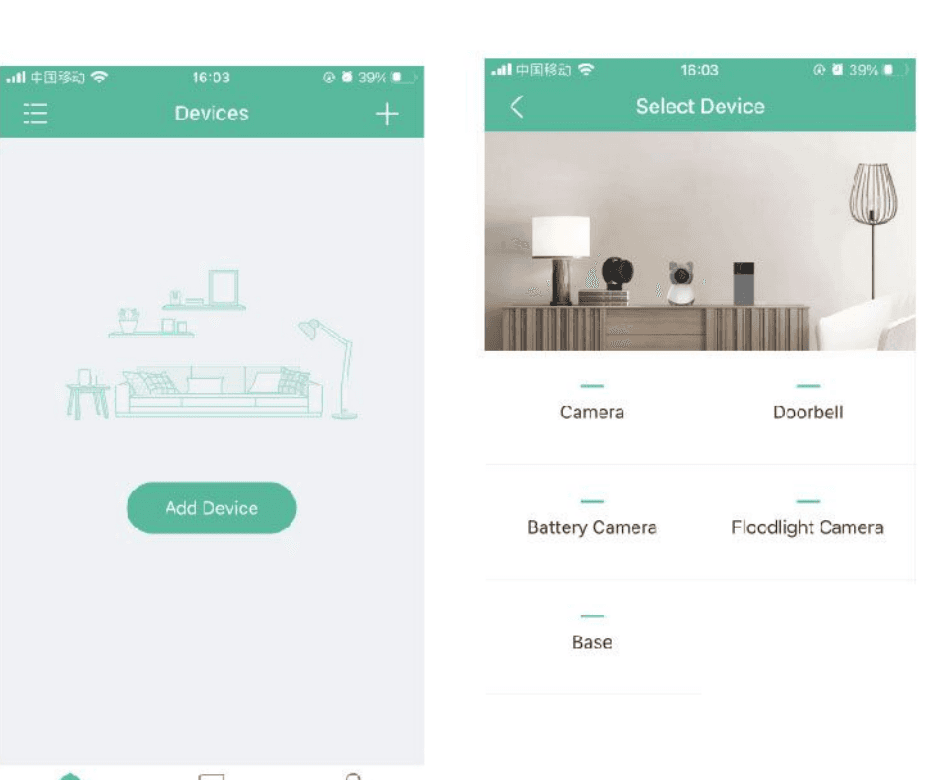
แตะ "เพิ่มอุปกรณ์" หรือ "+" จากนั้นเลือก "กล้อง" เพื่อเพิ่มกล้อง
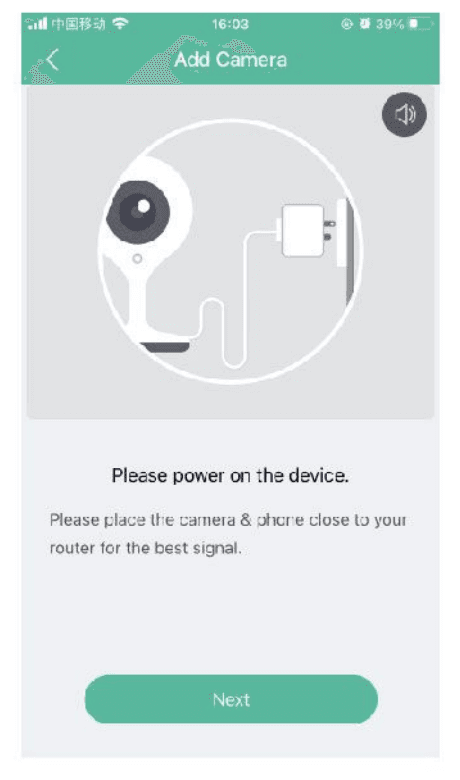
เปิดเครื่องอุปกรณ์ แล้วแตะ "ถัดไป" ในแอป
รีเซ็ตกล้อง แล้วแตะ "ถัดไป" ในแอป
เลือกเครือข่าย Wi-Fi กรอกรหัสผ่าน แล้วแตะ "ถัดไป"
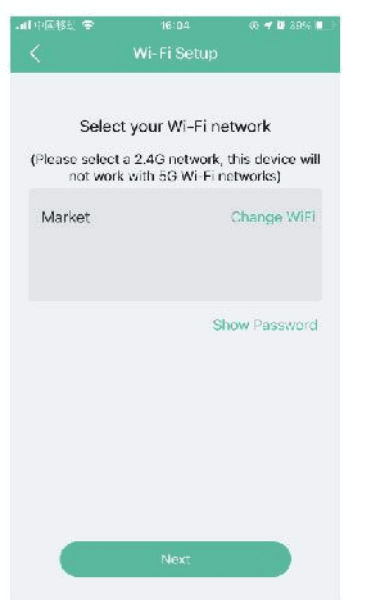
- กล้องรองรับเฉพาะเครือข่าย Wi-Fi 2.4 GHz เท่านั้น 2. จำนวนอักขระใน SSID และรหัสผ่านของเราเตอร์ต้องไม่เกิน 24 ตัว
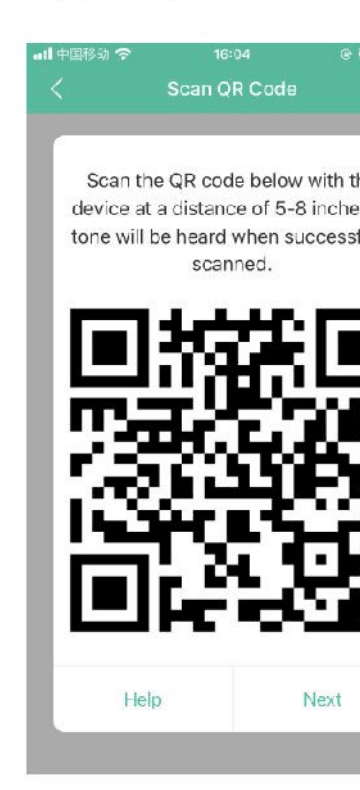
อ่านคำแนะนำการสแกน แล้วแตะ "ถัดไป" สแกนคิวอาร์โค้ดบนโทรศัพท์ของคุณด้วยกล้อง และแตะ "ถัดไป" เมื่อกล้องส่งเสียงแจ้งเตือน คุณสามารถตั้งค่าให้เสร็จได้ภายในเวลาประมาณ 30 วินาที
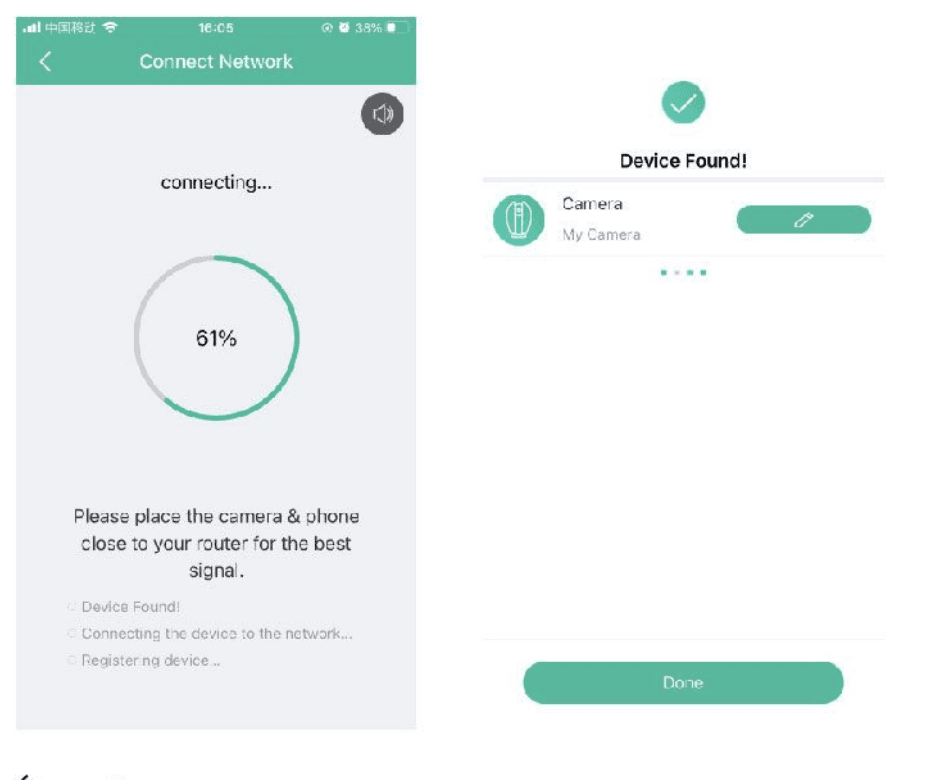
ระหว่างการเชื่อมต่อ ตรวจสอบให้แน่ใจว่าเราเตอร์ โทรศัพท์มือถือ และกล้องอยู่ใกล้กันมากที่สุดเท่าที่จะทำได้ เมื่อเพิ่มกล้องสำเร็จแล้ว แตะไอคอนแก้ไข คุณยังสามารถเปลี่ยนชื่อกล้องได้อีกด้วย
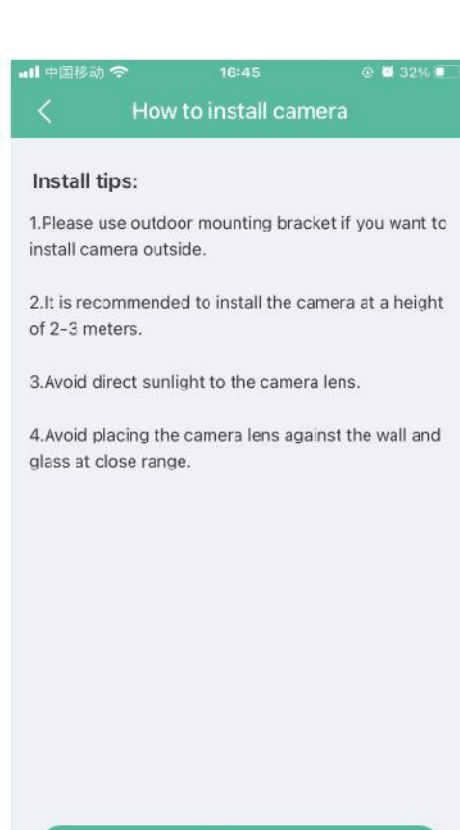
ทำตามคำแนะนำบนหน้าจอ
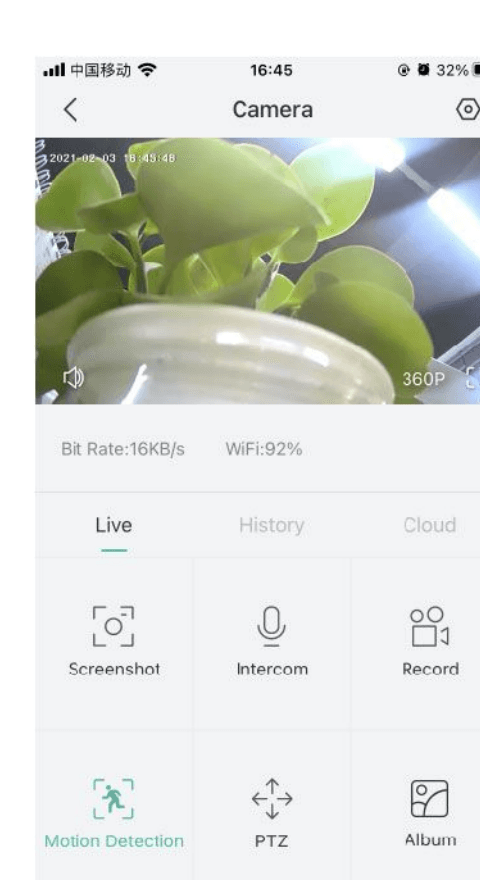
การตั้งค่าในแอป
ในหน้าจอภาพสด แตะไอคอนการตั้งค่า จากนั้นคุณจะสามารถกำหนดค่าฟังก์ชันที่ใช้บ่อยของกล้องได้
10. คำถามที่พบบ่อย
ถาม: จอแสดงผลไม่สามารถดูภาพตัวอย่างได้อย่างถูกต้อง?
ตอบ: ตรวจสอบว่าจอแสดงผลเชื่อมต่อกับกล้องหรือไม่ หากยังไม่เชื่อมต่อ ให้จับคู่กล้องกับจอแสดงผลก่อน
ถาม: หาปุ่มจับคู่ไม่เจอ?
ตอบ: ปุ่มจับคู่คือปุ่มโทรของกล้อง กดปุ่มค้างไว้ 3 วินาที แล้วทำตามคำแนะนำบนหน้าจอของจอแสดงผล (หากต้องการเข้าสู่หน้าจอจับคู่ของจอแสดงผล ให้กดปุ่ม เมนู บนจอแสดงผล แล้วเลือก > การจัดการกล้อง)
ถาม: จะเกิดอะไรขึ้นหากจอแสดงผลค้างและไม่ทำงานเมื่อกดปุ่ม?
ตอบ: ใช้เข็มกดปุ่มรีเซ็ตบนจอแสดงผลของคุณ จากนั้นกดปุ่มเปิด/ปิดบนจอแสดงผลค้างไว้เพื่อรีสตาร์ท
ถาม: ทำไมกล้องหรือจอแสดงผลจึงไม่สามารถอ่านการ์ด SD ได้?
ตอบ: ตรวจสอบว่าการ์ด SD ใช้งานได้ตามปกติและฟอร์แมตเป็น FAT32 หรือไม่
ถาม: ทำไมฉันจึงไม่ได้รับการแจ้งเตือนผ่านแอปบนโทรศัพท์เมื่อเชื่อมต่อกล้องเข้ากับจอแสดงผล?
ตอบ: โปรดยืนยันว่าได้เปิดใช้งานแอปบนโทรศัพท์และเปิดฟังก์ชันการแจ้งเตือนที่เกี่ยวข้องแล้ว ตรวจสอบให้แน่ใจว่าได้เปิดใช้งานการแจ้งเตือนข้อความและการอนุญาตในระบบโทรศัพท์มือถือแล้ว
11. ฟังก์ชัน
หมุนก้ม-เงย
หมุนกล้องด้วยการปัดบนสมาร์ทโฟน เพื่อให้คุณมองเห็นได้อย่างชัดเจน
พลิกภาพวิดีโอ
พลิกสตรีมวิดีโอขึ้นหรือลงเพื่อความยืดหยุ่นสูงสุด
การตรวจจับการเคลื่อนไหว
กล้องสามารถตรวจจับการเคลื่อนไหว จากนั้นกล้องจะส่งการแจ้งเตือนแบบพุชและการแจ้งเตือนในแอปให้คุณ
การตรวจจับเสียงร้องไห้
กล้องสามารถตรวจจับเสียงร้องไห้ของลูกน้อย จากนั้นกล้องจะส่งการแจ้งเตือนแบบพุชและการแจ้งเตือนในแอปให้คุณ
การตรวจจับอุณหภูมิและความชื้น
กล้องสามารถตรวจจับอุณหภูมิและความชื้นของสภาพแวดล้อม จากนั้นกล้องจะส่งการแจ้งเตือนแบบพุชและการแจ้งเตือนในแอปให้คุณ
การบันทึก
รองรับการบันทึกต่อเนื่อง 24 ชั่วโมงด้วยที่จัดเก็บข้อมูลการ์ด SD ความจุสูงหรือที่จัดเก็บข้อมูลบนคลาวด์
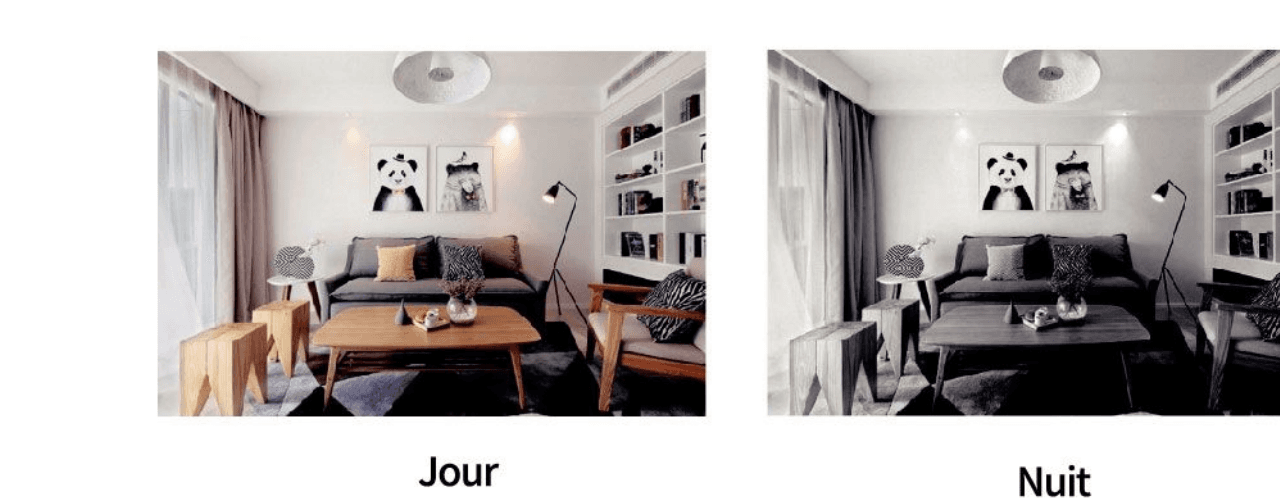
กลางวันและกลางคืน
ไม่พลาดทุกช่วงเวลา แม้ในความมืดสนิท ด้วยเทคโนโลยีการมองเห็นในเวลากลางคืนอันทรงพลัง
12. การปฏิบัติตามข้อกำหนด
EC REP: THEMIS AR Unterstützung UG, Beedstrasse 54, In Dusseldorf, (40468), Deutschland.
Hangzhou Meari Technology Co., Ltd. Room 604-605, Building 1, No.768 Jianghong Road, Changhe street, Binjiang District, Hangzhou, Zhejiang, China.
อุปกรณ์นี้สอดคล้องกับ Part 15 ของกฎข้อบังคับ FCC การทำงานเป็นไปตามเงื่อนไขสองข้อต่อไปนี้: (1) อุปกรณ์นี้ต้องไม่ก่อให้เกิดการรบกวนที่เป็นอันตราย และ (2) อุปกรณ์นี้ต้องยอมรับการรบกวนใด ๆ ที่ได้รับ รวมถึงการรบกวนที่อาจทำให้เกิดการทำงานที่ไม่พึงประสงค์
ผลิตในประเทศจีน สำหรับ iOS 9.0+ หรือ Android 5.0+
กล้อง COOAU G1 PRO 4G LTE
คู่มือการตั้งค่าและการใช้งานกล้องวงจรปิดไร้สายเครือข่ายมือถือ COOAU G1 PRO 4G LTE ร่วมกับแอป CloudEdge — การเลือกซิมการ์ด การเปิดเครื่อง การเพิ่มกล้อง การตั้งค่า APN ฟังก์ชันของแอป การชาร์จ การติดตั้ง และการตรวจจับด้วย PIR
เครื่องเฝ้าดูทารก BOIFUN Baby 2TM
คู่มือผู้ใช้สำหรับเครื่องเฝ้าดูวิดีโออัจฉริยะ BOIFUN Baby 2TM 2K ครอบคลุมส่วนประกอบของอุปกรณ์ การจับคู่แอปและจอมอนิเตอร์ การตั้งค่าทั่วไป และคำถามที่พบบ่อย