 เอกสาร CloudEdge App
คู่มือเริ่มต้นใช้งานอย่างรวดเร็ว BOIFUN Baby 6T
คู่มือการตั้งค่าและการใช้งานเครื่องเฝ้าดูทารก BOIFUN Baby 6T (กล้อง + จอแสดงผล) ครอบคลุมการติดตั้ง การจับคู่ การตั้งค่าทั่วไป การถ่ายภาพ/วิดีโอ การเตือนให้นม การแจ้งเตือนอุณหภูมิ-ความชื้นและการดูแลอัจฉริยะ การเชื่อมต่อแอป และคำถามที่พบบ่อย
คู่มือเริ่มต้นใช้งานอย่างรวดเร็วฉบับนี้ครอบคลุมเครื่องเฝ้าดูทารก BOIFUN Baby 6T ทั้งตัวกล้องและจอแสดงผล รวมถึงการเชื่อมต่อกล้องเข้ากับแอป BoifunCam หรือแอปสำรอง CloudEdge app
ต้องการความช่วยเหลือเพิ่มเติมใช่ไหม ดูได้ที่ คำถามที่พบบ่อยเกี่ยวกับเครื่องเฝ้าดูทารก หากต้องการความช่วยเหลือแบบตัวต่อตัว ส่งหมายเลขคำสั่งซื้อและปัญหาของคุณมาที่ [email protected] แล้วทีมบริการของ BOIFUN จะตอบกลับภายใน 24 ชั่วโมง
สิ่งที่อยู่ในกล่อง
โปรดตรวจสอบรายการต่อไปนี้สำหรับชิ้นส่วนทั้งหมด
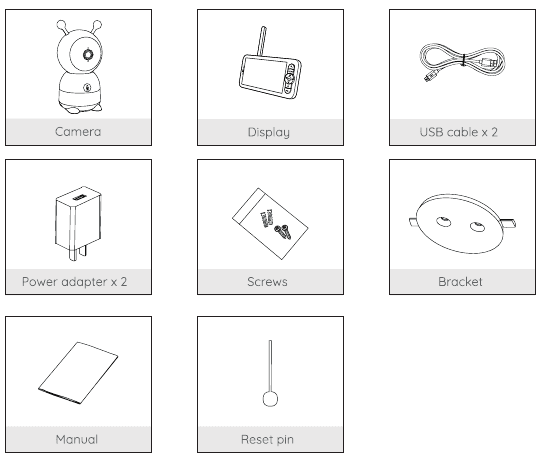
- กล้อง — x1
- จอแสดงผล — x1
- สาย USB — x2
- อะแดปเตอร์จ่ายไฟ — x2
- สกรู — 1 ชุด
- ขายึด — x1
- คู่มือ — x1
- เข็มรีเซ็ต — x1
รายละเอียดอุปกรณ์
กล้อง
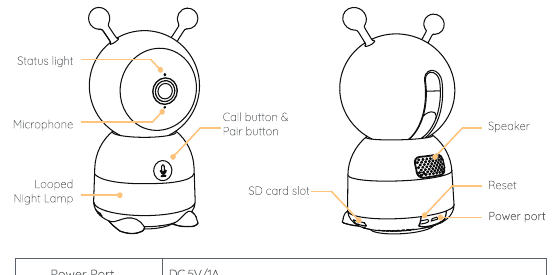
- ไฟสถานะ — ตัวบ่งชี้สถานะเครือข่าย
- ไมโครโฟน — รับเสียงสำหรับวิดีโอของคุณ
- ไฟกลางคืนแบบวงกลม — ไฟกลางคืนช่วยให้ผ่อนคลาย
- ปุ่มโทรและปุ่มจับคู่ — โทรหาโทรศัพท์ / จับคู่
- ลำโพง — เอาต์พุตเสียง
- ช่องเสียบการ์ด SD — พื้นที่จัดเก็บบนการ์ด SD ภายในเครื่อง
- ปุ่มรีเซ็ต — รีเซ็ตกล้อง
- พอร์ตจ่ายไฟ — อินพุตจ่ายไฟ
| รายการ | ข้อมูลจำเพาะ / ฟังก์ชัน |
|---|---|
| พอร์ตจ่ายไฟ | DC 5V/1A |
| ไมโครโฟน | รับเสียงสำหรับวิดีโอของคุณ |
| ช่องเสียบการ์ด SD | รองรับการจัดเก็บบนการ์ด SD ภายในเครื่อง (สูงสุด 128G) |
| ไฟสถานะ | • ไฟแดงติดค้าง: เครือข่ายทำงานผิดปกติ • ไฟแดงกะพริบ: รอการเชื่อมต่อเครือข่าย (กะพริบช้า), กำลังเชื่อมต่อเครือข่าย (กะพริบเร็ว) • ไฟน้ำเงินติดค้าง: กล้องทำงานปกติ |
| โทร/จับคู่ | กดเพื่อโทรหาโทรศัพท์ กดค้าง 5 วินาทีเพื่อจับคู่ |
| ปุ่มรีเซ็ต | กด RESET ค้าง 5 วินาทีเพื่อรีเซ็ตกล้อง (หากคุณเคยแก้ไขการตั้งค่าไว้ ระบบจะกลับสู่ค่าจากโรงงาน) |
จอแสดงผล
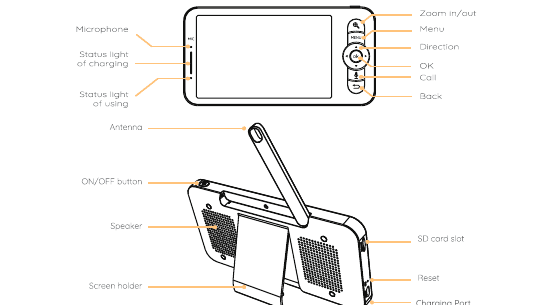
- ไมโครโฟน — รับเสียงสำหรับวิดีโอของคุณ
- ไฟสถานะการชาร์จ — ตัวบ่งชี้การชาร์จ
- ไฟสถานะการใช้งาน — ตัวบ่งชี้เปิด/ปิดเครื่อง
- ซูมเข้า/ออก — ปรับการซูม
- เมนู — เปิดเมนู
- ทิศทาง — นำทาง / หมุนกล้อง
- OK — ยืนยัน
- โทร — พูดคุยผ่านกล้อง
- ย้อนกลับ — กลับ / ออก
- เสาอากาศ — ปรับมุมเพื่อให้ได้สัญญาณที่ดีขึ้น
- ปุ่มเปิด/ปิด — เปิดหรือปิดจอแสดงผล
- ลำโพง — เอาต์พุตเสียง
- ขาตั้งจอ — ขาตั้งสำหรับวางบนโต๊ะ
- ช่องเสียบการ์ด SD — พื้นที่จัดเก็บภายในเครื่อง
- ปุ่มรีเซ็ต — รีเซ็ตจอแสดงผล
- พอร์ตชาร์จ — อินพุตจ่ายไฟ
| รายการ | ข้อมูลจำเพาะ / ฟังก์ชัน |
|---|---|
| พอร์ตจ่ายไฟ | DC 5V/1A |
| ไฟสถานะการชาร์จ | • ไฟสีส้ม: กำลังชาร์จ • ไฟสีเขียว: ชาร์จเต็มแล้ว |
| ไฟสถานะการใช้งาน | • ไฟสีเหลือง: จอแสดงผลเปิดอยู่ • ไม่มีไฟ: จอแสดงผลปิดอยู่ |
| ไมโครโฟน | รับเสียงสำหรับวิดีโอของคุณ |
| เสาอากาศ | ปรับมุมเพื่อให้ได้สัญญาณที่ดีขึ้น |
| ปุ่มเปิด/ปิด | กดค้าง 5 วินาทีเพื่อเปิดและปิดจอแสดงผล |
การติดตั้ง
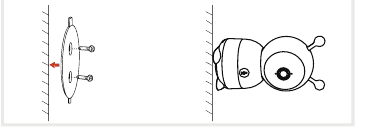
ใช้ขายึดที่ให้มาเพื่อยึดกล้องเข้ากับพื้นผิวที่สะอาด
การเชื่อมต่อ
1. เชื่อมต่อกล้องเข้ากับจอแสดงผล
เปิดเครื่องกล้องและจอแสดงผล จากนั้นกล้องจะเชื่อมต่อกับจอแสดงผลโดยอัตโนมัติ
หากการเชื่อมต่อระหว่างกันไม่สำเร็จในครั้งแรก ให้กดปุ่มรีเซ็ตที่ด้านหลังกล้องค้างไว้ แล้วเชื่อมต่อจอแสดงผลใหม่หลังจากกล้องส่งเสียงบี๊บครั้งที่สอง การเชื่อมต่อมีระยะจำกัด ดังนั้นโปรดตรวจสอบให้แน่ใจว่าระยะห่างระหว่างกล้องกับจอแสดงผลไม่เกิน 1000 ฟุต
ยกเลิกการเชื่อมต่อกล้องออกจากจอแสดงผล:
กดปุ่ม Menu บนหน้าจอแสดงผล แล้วเลือกไอคอนรูปเฟืองการตั้งค่า > Camera Management
กดปุ่ม OK บนหน้าจอแสดงผลค้างไว้เพื่อยกเลิกการจับคู่
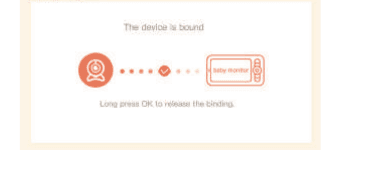
เชื่อมต่อกล้องกับจอแสดงผลใหม่อีกครั้ง:
กดปุ่ม Menu บนหน้าจอแสดงผล แล้วเลือกไอคอนรูปเฟืองการตั้งค่า > Camera Management
กดปุ่มจับคู่ของกล้องค้างไว้จนกว่าจะได้ยินเสียงแจ้งเตือน
กดปุ่ม OK บนหน้าจอแสดงผลเพื่อเริ่มการจับคู่
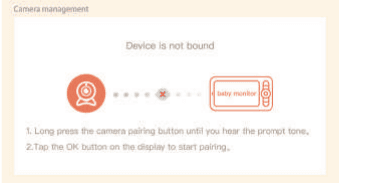
หากคุณมีปัญหาเกี่ยวกับการเชื่อมต่อ โปรดติดต่อ [email protected] เพื่อขอคำแนะนำจากฝ่ายบริการลูกค้าแบบตัวต่อตัว
2. เชื่อมต่อกล้องเข้ากับแอป
กล้องสามารถเชื่อมต่อได้ทั้งกับจอแสดงผลและแอป โดยทั่วไปจะเชื่อมต่อกับจอแสดงผลโดยค่าเริ่มต้น ทำตามขั้นตอนด้านล่างเพื่อเชื่อมต่อกล้องเข้ากับแอป:
ตรวจสอบให้แน่ใจว่าเครือข่าย Wi-Fi เป็นเครือข่าย 2.4 GHz เนื่องจากกล้องไม่รองรับ Wi-Fi 5 GHz
ดาวน์โหลดแอป BoifunCam บนโทรศัพท์ของคุณ ลงทะเบียนบัญชีใหม่เพื่อเข้าสู่ระบบ หรือเข้าสู่ระบบโดยตรง
กดปุ่มรีเซ็ตค้างไว้ 5 วินาทีจนกว่าจะได้ยินเสียงบี๊บ "BOOGU" ซึ่งหมายความว่ากล้องถูกรีเซ็ตแล้ว หลังจากผ่านไป 10-20 วินาที คุณจะได้ยินเสียงบี๊บอีกครั้งและไฟแดงของกล้องจะกะพริบช้าๆ
ทำตามคำแนะนำทีละขั้นตอนบนสมาร์ทโฟนเพื่อเพิ่มกล้อง และสแกนรหัส QR ด้วยกล้องของคุณ
การตั้งค่าทั่วไป
- ตั้งค่าระดับเสียง: กด Menu เลือกไอคอนระดับเสียงแล้วกด OK เพื่อเข้าสู่หน้าจอ กดปุ่มทิศทางขึ้นและลงเพื่อปรับระดับเสียง
- ตั้งค่าความสว่าง: กด Menu เลือกไอคอนความสว่างแล้วกด OK เพื่อเข้าสู่หน้าจอ กดปุ่มทิศทางขึ้นและลงเพื่อปรับความสว่าง
- ตั้งค่าเวลา: กด Menu เลือกไอคอนรูปเฟืองการตั้งค่า > Time setting กดปุ่มทิศทางเพื่อเปลี่ยนวันที่ เวลา และรูปแบบการแสดงเวลา
- ตั้งค่าภาษา: กด Menu เลือกไอคอนรูปเฟืองการตั้งค่า > Language เลือกภาษาที่คุณต้องการ
- ตั้งค่าโหมดสลีป: คุณสามารถตั้งค่าโหมดสลีปเพื่อยืดเวลาสแตนด์บายได้ กด Menu เลือกไอคอนรูปเฟืองการตั้งค่า > Sleep mode เลือกโหมดสลีปเป็น 1 นาที 5 นาที 10 นาที 30 นาที 60 นาที หรือปิด
- ตั้งค่าไฟแสดงสถานะของกล้อง: กด Menu เลือกไอคอนไฟแสดงสถานะแล้วกด OK เพื่อเข้าสู่หน้าจอ กดปุ่มลูกศรซ้ายและขวาเพื่อเลือกเปิดหรือปิด
- การ์ด SD: กด Menu เลือกไอคอนรูปเฟืองการตั้งค่า > SD card management จากนั้นคุณจะดูความจุทั้งหมดและความจุที่เหลือของการ์ด SD ได้
- (ทางเลือก) คุณสามารถฟอร์แมตการ์ด SD ได้ตามต้องการ แต่ต้องแน่ใจว่าได้สำรองข้อมูลสำคัญไว้แล้ว
ผลิตภัณฑ์นี้ไม่รองรับการถอด/เสียบขณะเปิดเครื่อง (hot-swapping) โปรดเสียบการ์ด SD ก่อนเปิดเครื่อง หรือถอดออกหลังจากปิดเครื่องแล้ว โปรดฟอร์แมตการ์ด SD เป็นรูปแบบ FAT32 ก่อนใช้งาน
- อัปเกรด: ตรวจสอบให้แน่ใจว่ากล้องเชื่อมต่อกับ Wi-Fi 2.4 GHz คุณสามารถอัปเกรดกล้องได้เมื่อมีการแจ้งเตือนการอัปเกรดปรากฏขึ้น หรือกด Menu เลือกไอคอนรูปเฟืองการตั้งค่า > Device information เพื่อตรวจสอบว่ามีการอัปเกรดหรือไม่
- การแจ้งเตือนแบตเตอรี่ต่ำ: เมื่อแบตเตอรี่ของกล้องเหลือน้อย การแจ้งเตือนแบตเตอรี่ต่ำจะปรากฏบนหน้าจอแสดงผล โปรดชาร์จจอแสดงผลโดยเร็วที่สุด
การใช้งาน
1. ดาวน์โหลด
BoifunCam รองรับทั้งระบบ iOS และ Android ค้นหาคำว่า "BoifunCam" ใน App Store หรือ Google Play หรือสแกนรหัส QR ในคู่มือเพื่อดาวน์โหลดแอป
โทรศัพท์มือถือบางรุ่นจำนวนน้อยมากอาจไม่สามารถใช้งานร่วมกับ BoifunCam ได้ หากคุณพบกรณีนี้ คุณสามารถส่งอีเมลแจ้งรุ่นโทรศัพท์ของคุณมาที่ [email protected] เพื่อเป็นทางเลือกสำรอง BOIFUN ได้เตรียมแอป CloudEdge ไว้ด้วย ซึ่งคุณสามารถดาวน์โหลดได้จาก Google Store หรือ Apple Store ดูได้ที่ เอกสารแอป CloudEdge
2. เพิ่มอุปกรณ์
เข้าสู่ระบบ BoifunCam เลือก "Add Device" จากนั้นเลือกกล้องอัจฉริยะแบบ Wi-Fi และเพิ่มกล้องอัจฉริยะเข้าสู่แอปตามคำแนะนำบนหน้าจอ (วางกล้องอัจฉริยะให้อยู่ใกล้กับเราเตอร์ขณะตั้งค่า)
หากคุณมีปัญหาเกี่ยวกับ BoifunCam โปรดติดต่อ [email protected] เพื่อขอคำแนะนำจากฝ่ายบริการลูกค้าแบบตัวต่อตัว หากคุณต้องการเลือกเครือข่าย Wi-Fi ใหม่ ให้กดปุ่ม "RESET" ค้างไว้ 5 วินาที อุปกรณ์จะรีสตาร์ทและไฟแสดงสถานะจะกะพริบเป็นสีแดง
3. หมุนกล้อง
คุณสามารถปรับมุมการเฝ้าดูเพื่อให้มองเห็นได้ดีขึ้น ปุ่มทิศทางบนหน้าจอแสดงผลจะใช้งานได้เมื่อกล้องเปิดอยู่ กดปุ่มทิศทางเพื่อหมุนกล้องในแนวนอนและแนวตั้งเพื่อให้มองเห็นได้ดีขึ้น
4. ภาพถ่ายและวิดีโอ
- ถ่ายภาพ: คุณสามารถถ่ายภาพได้เมื่อต้องการเก็บภาพช่วงเวลาที่น่าสนใจของลูกน้อย กด Menu เลือกไอคอนถ่ายภาพแล้วกด OK เพื่อถ่ายภาพ
- บันทึกวิดีโอ: คุณสามารถบันทึกวิดีโอได้เมื่อต้องการเก็บช่วงเวลาที่มีความหมายของลูกน้อย กด Menu เลือกไอคอนวิดีโอแล้วกด OK เพื่อบันทึกวิดีโอ
- ดูภาพถ่ายและวิดีโอที่บันทึกไว้:
กดปุ่ม Menu บนหน้าจอแสดงผล เลือกไอคอนเล่นย้อนหลังแล้วกด OK เพื่อเข้าสู่หน้าจอ
เลือกกล้องและวันที่ เลือกภาพถ่ายหรือวิดีโอที่ต้องการดู แล้วกด OK เพื่อเข้าสู่โหมดแสดงตัวอย่าง
- สำหรับวิดีโอ กด OK เพื่อเล่นหรือหยุดชั่วคราวในโหมดแสดงตัวอย่าง
- กดปุ่มย้อนกลับเพื่อออกจากการแสดงตัวอย่างหรือกลับสู่เมนูหลัก
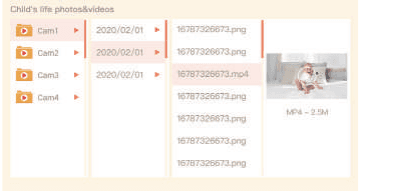
5. เล่นเพลง
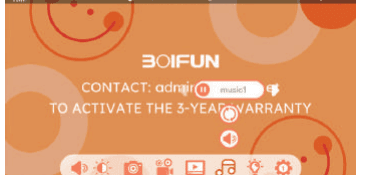
คุณสามารถเปิดเพลงเพื่อกล่อมลูกน้อยได้เมื่อลูกร้องไห้หรือนอนหลับ มีเพลงนุ่มนวลให้เลือกหลากหลาย กด Menu เลือกไอคอนเพลงแล้วกด OK เพื่อเข้าสู่หน้าจอเพลง คุณสามารถเลือกเพลงต่างๆ เปลี่ยนโหมดการเล่นวนซ้ำ หรือปรับระดับเสียงเพลงได้
6. การเตือนให้นม
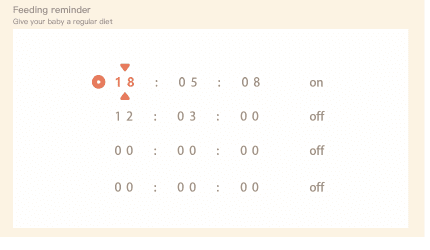
เตือนตัวเองให้ป้อนนมลูกน้อย เมื่อคุณยุ่งเกินไป หรือเมื่อคุณต้องการให้ลูกน้อยกินอาหารตามเวลา
กดปุ่ม Menu บนหน้าจอแสดงผล แล้วเลือกไอคอนรูปเฟืองการตั้งค่า > Feeding reminder
กดปุ่มทิศทางขึ้นและลงเพื่อเลือกระหว่างตัวเลือกเวลา 4 รายการ แล้วกด OK เพื่อเริ่มการตั้งค่าเวลา
เมื่อเริ่มตั้งค่าเวลาให้นมหนึ่งรายการ กดปุ่มทิศทางซ้ายและขวาเพื่อสลับตัวเลือกระหว่างชั่วโมง นาที วินาที และเปิด/ปิด และกดปุ่มทิศทางขึ้นและลงเพื่อเปลี่ยนค่าและเลือกเปิดหรือปิด
กด OK เพื่อบันทึกการตั้งค่า
เลือกเปิดหรือปิดเพื่อเปิดหรือปิดการเตือนให้นม คุณสามารถตั้งเวลาให้นมได้สูงสุด 4 ครั้งต่อวัน เมื่อถึงเวลาที่ตั้งไว้ การแจ้งเตือนให้นมจะปรากฏบนหน้าจอแสดงผล
7. การตรวจวัดอุณหภูมิและความชื้น
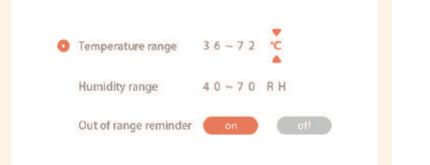
คุณสามารถตรวจวัดอุณหภูมิและความชื้นในห้องของลูกน้อยได้แบบเรียลไทม์ เมื่ออุณหภูมิและความชื้นอยู่นอกช่วงที่กำหนด คุณจะได้รับการแจ้งเตือนทันที จากนั้นจึงดำเนินการแก้ไขได้
กดปุ่ม Menu บนหน้าจอแสดงผล แล้วเลือกไอคอนรูปเฟืองการตั้งค่า > Humiture detection
กดปุ่มทิศทางขึ้นและลงเพื่อเลือกตัวเลือกระหว่างช่วงอุณหภูมิ ช่วงความชื้น และการเตือนเมื่ออยู่นอกช่วง แล้วกด OK เพื่อเริ่มตั้งค่า
เมื่อเริ่มตั้งค่าตัวเลือกหนึ่ง กดปุ่มทิศทางซ้ายและขวาเพื่อสลับตัวเลือก และกดปุ่มทิศทางขึ้นและลงเพื่อเปลี่ยนค่าและหน่วย
กด OK เพื่อบันทึกการตั้งค่า
ในตัวเลือกการเตือนเมื่ออยู่นอกช่วง ให้เลือกเปิดหรือปิดการแจ้งเตือนเมื่ออุณหภูมิและความชื้นอยู่นอกช่วงที่กำหนด
8. ช่องทางการเข้าถึงเสริม
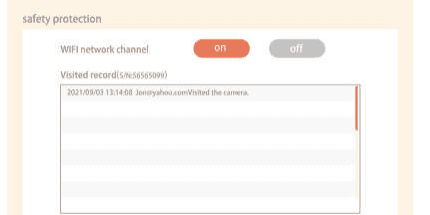
คุณสามารถเปิดหรือปิดช่องสัญญาณเครือข่าย Wi-Fi ได้ เพื่อให้ผู้อื่นไม่สามารถดูวิดีโอแบบสดผ่านแอปได้หากปิดฟังก์ชันนี้ และคุณยังสามารถดูบันทึกการเข้าชมได้ เนื่องจากการเข้าชมทั้งหมดผ่านแอปจะถูกบันทึกไว้
9. การดูแลอัจฉริยะ
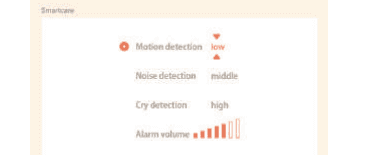
คุณสามารถเปิดฟังก์ชันการตรวจจับการเคลื่อนไหว การตรวจจับเสียง และการตรวจจับเสียงร้องไห้ได้ เพื่อให้คุณทราบสถานะของลูกน้อยได้ทันที ไม่ว่าคุณจะกำลังนอนหลับ ทำงาน ทำอาหาร และอื่นๆ
กดปุ่ม Menu บนหน้าจอแสดงผล แล้วเลือกไอคอนรูปเฟืองการตั้งค่า > Smart care
กดปุ่มทิศทางขึ้นและลงเพื่อเลือกตัวเลือกระหว่างการตรวจจับการเคลื่อนไหว การตรวจจับเสียง การตรวจจับเสียงร้องไห้ และระดับเสียงแจ้งเตือน แล้วกด OK เพื่อเริ่มตั้งค่า
เมื่อเริ่มตั้งค่าโหมดการตรวจจับหนึ่ง กดปุ่มทิศทางซ้ายและขวาเพื่อสลับตัวเลือก และกดปุ่มทิศทางขึ้นและลงเพื่อปรับความไว คุณสามารถเลือกความไวที่แตกต่างกันได้ตามต้องการ: low คือความไวต่ำ และ high คือความไวสูง
เมื่อตั้งค่าระดับเสียงแจ้งเตือน กดปุ่มทิศทางซ้ายและขวาเพื่อปรับ
กด OK เพื่อบันทึกการตั้งค่า
จะมีการแจ้งเตือนเมื่อการตรวจจับที่ตั้งไว้ถูกกระตุ้น กด OK เพื่อหยุดการแจ้งเตือน
หากคุณมีคำถามเกี่ยวกับฟังก์ชันใดๆ โปรดติดต่อ [email protected] เพื่อขอคำแนะนำจากฝ่ายบริการลูกค้าแบบตัวต่อตัว
ฟังก์ชันการทำงาน
- หมุน/ก้มเงย (Pan/Tilt) — หมุนกล้องของคุณด้วยการปัดบนสมาร์ทโฟน เพื่อให้คุณมองเห็นได้อย่างทั่วถึง
- พลิกภาพวิดีโอ — พลิกสตรีมวิดีโอขึ้นหรือลงเพื่อความยืดหยุ่นสูงสุด
- การตรวจจับการเคลื่อนไหว — กล้องสามารถตรวจจับการเคลื่อนไหวได้ จากนั้นกล้องจะส่งการแจ้งเตือนแบบ push และการแจ้งเตือนในแอปให้คุณ
- การตรวจจับเสียงร้องไห้ — กล้องสามารถตรวจจับเสียงร้องไห้ของลูกน้อยได้ และกล้องจะส่งการแจ้งเตือนแบบ push และการแจ้งเตือนในแอปให้คุณ
- การตรวจวัดอุณหภูมิและความชื้น — กล้องสามารถตรวจวัดอุณหภูมิและความชื้นของสภาพแวดล้อมได้ และกล้องจะส่งการแจ้งเตือนแบบ push และการแจ้งเตือนในแอปให้คุณ
- การบันทึก — รองรับการบันทึกต่อเนื่อง 24 ชั่วโมงด้วยพื้นที่จัดเก็บการ์ด SD ความจุสูงหรือพื้นที่จัดเก็บบนคลาวด์
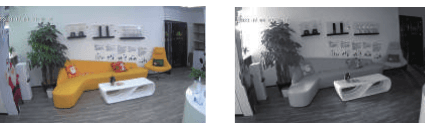
- กลางวันและกลางคืน — ไม่พลาดทุกช่วงเวลา แม้ในความมืดสนิท ด้วยเทคโนโลยีการมองเห็นในเวลากลางคืนอันทรงพลัง
คำถามที่พบบ่อย
ถาม: จอแสดงผลไม่สามารถแสดงตัวอย่างได้อย่างถูกต้อง? ตอบ: ตรวจสอบว่าจอแสดงผลเชื่อมต่อกับกล้องแล้วหรือไม่ หากยังไม่ได้เชื่อมต่อ ให้จับคู่กล้องกับจอแสดงผลก่อน
ถาม: หาปุ่มจับคู่ไม่เจอ? ตอบ: ปุ่มจับคู่คือปุ่มโทรของกล้อง กดปุ่มค้างไว้ 3 วินาที แล้วทำตามคำแนะนำทีละขั้นตอนของจอแสดงผล (หากต้องการเข้าสู่หน้าจอจับคู่ของจอแสดงผล ให้กดปุ่ม Menu บนหน้าจอแสดงผล แล้วเลือกไอคอนรูปเฟืองการตั้งค่า > Camera Management)
ถาม: ควรทำอย่างไรหากหน้าจอแสดงผลค้างและกดปุ่มใดๆ ก็ไม่ทำงาน? ตอบ: กดปุ่มรีเซ็ตของจอแสดงผลด้วยเข็ม จากนั้นกดปุ่มเปิดปิดของจอแสดงผลค้างไว้เพื่อรีสตาร์ท
ถาม: ทำไมกล้องหรือจอแสดงผลจึงไม่รู้จักการ์ด SD? ตอบ: ตรวจสอบว่าการ์ด SD ใช้งานได้ตามปกติและฟอร์แมตเป็น FAT32 หรือไม่
ถาม: ทำไมฉันจึงไม่ได้รับการแจ้งเตือนผ่านแอปบนโทรศัพท์มือถือ เมื่อเชื่อมต่อกล้องเข้ากับจอแสดงผล? ตอบ: โปรดตรวจสอบว่าแอปกำลังทำงานอยู่บนโทรศัพท์ และเปิดฟังก์ชันการแจ้งเตือนที่เกี่ยวข้องแล้ว รวมถึงเปิดการแจ้งเตือนข้อความและยืนยันสิทธิ์การเข้าถึงในระบบของโทรศัพท์มือถือแล้ว
ถาม: ฉันจะเพิ่มอุปกรณ์หรือกำหนดค่าเครือข่ายได้อย่างไร? ตอบ: กล้องสามารถเชื่อมต่อได้ทั้งกับจอแสดงผลและแอปพลิเคชัน โดยทั่วไปจะเชื่อมต่อกับจอแสดงผลโดยค่าเริ่มต้น โปรดทำตามขั้นตอนด้านล่างเพื่อเชื่อมต่อกล้องเข้ากับแอปพลิเคชัน:
ตรวจสอบให้แน่ใจว่าเครือข่าย Wi-Fi เป็นเครือข่าย 2.4 GHz เนื่องจากกล้องไม่รองรับ Wi-Fi 5 GHz
ดาวน์โหลดแอปพลิเคชันที่เหมาะสมบนโทรศัพท์ของคุณ ลงทะเบียนบัญชีใหม่เพื่อเข้าสู่ระบบ หรือเข้าสู่ระบบทางอ้อม
รีบูตกล้องด้วยเข็มจนกว่าไฟสถานะสีแดงจะกะพริบช้าๆ (คุณต้องเชื่อมต่อกล้องเข้ากับแอปภายใน 2 นาที มิฉะนั้นต้องรีบูตกล้องอีกครั้ง)
ทำตามคำแนะนำทีละขั้นตอนบนสมาร์ทโฟนเพื่อเพิ่มจอแสดงผล และสแกนรหัส QR ด้วยกล้อง
ถาม: อุปกรณ์แจ้งว่าออฟไลน์? ตอบ:
- ตรวจสอบว่าอุปกรณ์อยู่ในสถานะเปิดเครื่องหรือไม่ และสังเกตว่าไฟทำงานของอุปกรณ์ติดสว่างเป็นปกติหรือไม่
- ตรวจสอบว่าเครือข่าย Wi-Fi อยู่ในสภาพดีหรือไม่ และรีสตาร์ทเราเตอร์
- หากอุปกรณ์อยู่ห่างจากเราเตอร์มาก จนทำให้ไม่สามารถรับสัญญาณ Wi-Fi ที่ดีได้ แนะนำให้ย้ายเราเตอร์ไปยังตำแหน่งที่ใกล้ขึ้น หรือเพิ่มอุปกรณ์ขยายสัญญาณ Wi-Fi เพื่อเพิ่มประสิทธิภาพ Wi-Fi ภายในบ้าน
- ลบกล้องออกจากบัญชี BoifunCam ของคุณ แล้วเพิ่มใหม่อีกครั้งหลังจากรีเซ็ตอุปกรณ์ ตรวจสอบว่าเฟิร์มแวร์ของอุปกรณ์และโปรแกรมแอปพลิเคชันเป็นเวอร์ชันล่าสุดหรือไม่
ถาม: เปลี่ยนเราเตอร์หรือรหัสผ่าน Wi-Fi? ตอบ: ลบกล้องออกจากบัญชี BoifunCam ของคุณหลังจากรีเซ็ตอุปกรณ์ แล้วใช้ Wi-Fi และรหัสผ่านใหม่เพื่อเพิ่มอีกครั้ง
ถาม: เล่นวิดีโอย้อนหลังไม่ได้? ตอบ:
- ตรวจสอบสถานะของการ์ด SD ในการตั้งค่าเพื่อให้แน่ใจว่าการ์ด SD ถูกตรวจพบเรียบร้อยแล้ว
- ถอดและเสียบการ์ด SD ใหม่
- ฟอร์แมตการ์ด SD ในแอปพลิเคชัน
- ลองใช้การ์ด SD ใหม่อีกใบ
ถาม: โทรศัพท์ไม่ได้รับการแจ้งเตือนแบบ push? ตอบ:
- เปิดสิทธิ์การแจ้งเตือนทั้งหมดของแอปพลิเคชัน "BoifunCam" ในการตั้งค่าระบบของโทรศัพท์มือถือ
- ตรวจสอบให้แน่ใจว่าฟังก์ชันการตรวจจับการเคลื่อนไหวของอุปกรณ์เปิดใช้งานเรียบร้อยแล้ว
- รีสตาร์ทโทรศัพท์ และล้างแคชบนโทรศัพท์ Android
- ตรวจสอบว่าเครือข่ายอยู่ในสภาพดีหรือไม่
ถาม: ฟังก์ชันการตรวจจับเสียงและเสียงร้องไห้ไม่ทำงาน? ตอบ: ช่วงเวลาการตรวจจับเสียงคือ 1 นาที หลังจากเสียงกระตุ้นการแจ้งเตือนแล้ว จะเว้นช่วง 1 นาทีอีกครั้งเพื่อหลีกเลี่ยงการแจ้งเตือนที่ถี่เกินไป ฟังก์ชันการตรวจจับเสียงร้องไห้สามารถตรวจจับเสียงร้องไห้ของทารกได้เป็นส่วนใหญ่ ฟังก์ชันนี้ใช้อัลกอริทึมกรองเสียง ดังนั้นเสียงร้องไห้บางเสียงอาจไม่กระตุ้นฟังก์ชัน "การตรวจจับเสียงร้องไห้"
หากคุณพบปัญหาอื่นใด โปรดส่งคำสั่งซื้อและปัญหาของคุณมาที่ [email protected]
BOIFUN Baby 5S เครื่องติดตามทารก (คู่มือเริ่มต้นใช้งานด่วน)
คู่มือเริ่มต้นใช้งานสำหรับเครื่องเฝ้าดูแลทารกแบบวิดีโอ BOIFUN Baby 5S พร้อมจอแสดงผลและกล้อง Wi-Fi 2.4 GHz ครอบคลุมคำอธิบายอุปกรณ์ การติดตั้งแอป การจับคู่กล้องกับจอมอนิเตอร์และแอป CloudEdge การตั้งค่าทั่วไป และคำถามที่พบบ่อย
เครื่องเฝ้าดูทารก BOIFUN
คู่มือการใช้งานเครื่องเฝ้าดูทารก BOIFUN แบบครบฟังก์ชัน ครอบคลุมรายละเอียดอุปกรณ์ การจับคู่กล้องกับจอแสดงผล การตั้งค่าแอป CloudEdge การตั้งค่าทั่วไป การดูแลอัจฉริยะ และคำถามที่พบบ่อย