 เอกสาร CloudEdge App
เครื่องเฝ้าดูทารก BOIFUN Baby 3SM
คู่มือเริ่มต้นใช้งานอย่างรวดเร็วสำหรับเครื่องเฝ้าดูทารกแบบวิดีโอ BOIFUN Baby 3SM ที่มาพร้อมจอแสดงผลและกล้อง Wi-Fi ครอบคลุมคำอธิบายอุปกรณ์ การติดตั้งแอป การจับคู่กล้องเข้ากับจอแสดงผลและแอป การตั้งค่าทั่วไป และคำถามที่พบบ่อย
BOIFUN Baby 3SM คือเครื่องเฝ้าดูทารกแบบวิดีโอที่มาพร้อมจอแสดงผลเฉพาะและกล้อง Wi-Fi ความถี่ 2.4 GHz ซึ่งยังสามารถจัดการผ่านแอป BoifunCam ได้ด้วย โดยมี แอป CloudEdge เป็นทางเลือกสำรอง
คู่มือนี้แปลมาจากคู่มือของผู้ผลิต ต้องการความช่วยเหลือใช่ไหม ปัญหาหลายอย่างแก้ไขได้เพียงแค่เปลี่ยนการตั้งค่าเพียงจุดเดียว หากมีบางอย่างทำงานไม่เป็นไปตามที่คาดหวัง โปรดดูที่หัวข้อ คำถามที่พบบ่อย ด้านล่าง หรือเรียกดู คำถามที่พบบ่อยเกี่ยวกับเครื่องเฝ้าดูทารก
1. การสนับสนุนหลังการขาย
เรียนเพื่อน ๆ ขอขอบคุณอย่างยิ่งที่สนับสนุน Boifun!
หากคุณพบปัญหาใด ๆ โปรดส่งหมายเลขคำสั่งซื้อและรายละเอียดปัญหาของคุณมาที่ [email protected] เมื่อเราได้รับข้อความของคุณ เราจะจัดหาวิธีแก้ไขอย่างรวดเร็วภายใน 24 ชั่วโมง
โปรดอย่ากังวล อันที่จริงแล้วปัญหาหลายอย่างสามารถแก้ไขได้ง่าย ๆ เพียงแค่ปรับการตั้งค่า หากคุณมีคำถามหรือข้อสงสัยใด ๆ ระหว่างการใช้งาน อย่าลังเลที่จะติดต่อเรา เราจะพยายามหาทางออกที่ดีร่วมกับวิศวกรผลิตภัณฑ์มืออาชีพของเรา
ด้วยความปรารถนาดี ทีมบริการ BOIFUN
2. คำอธิบาย
กล้อง
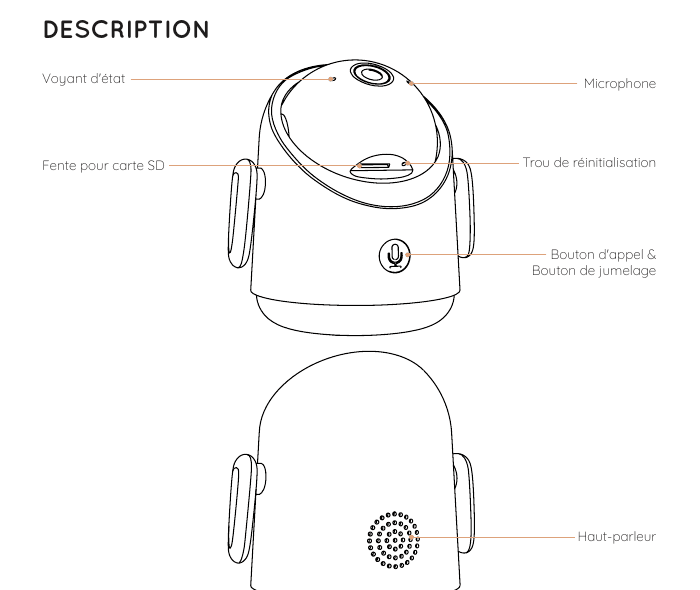
- ไฟแสดงสถานะ
- ไมโครโฟน
- ช่องเสียบการ์ด SD
- รูรีเซ็ต
- ปุ่มเรียกและปุ่มจับคู่
- ลำโพง
- พอร์ตจ่ายไฟ
จอแสดงผล
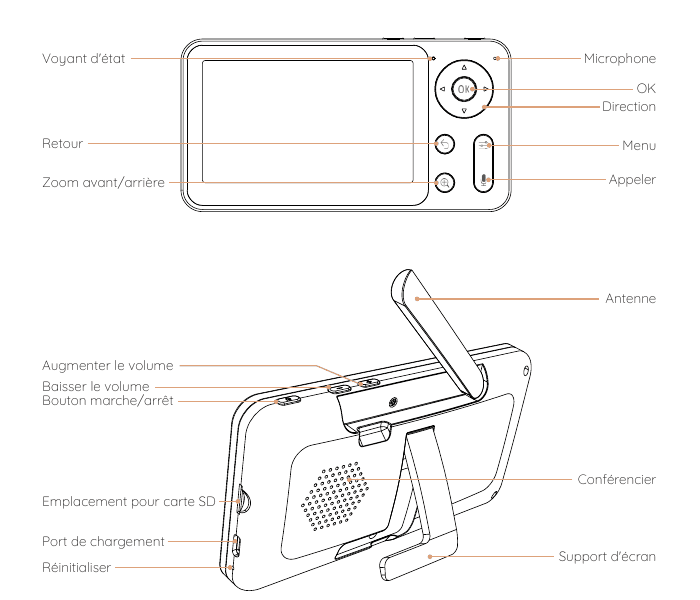
- ไฟแสดงสถานะ
- ไมโครโฟน
- OK
- ปุ่มทิศทาง
- ย้อนกลับ
- เมนู
- ซูมเข้า/ออก
- เรียก
- เสาอากาศ
- เพิ่มเสียง
- ลดเสียง
- ปุ่มเปิด/ปิด
- ลำโพง
- ช่องเสียบการ์ด SD
- พอร์ตชาร์จ
- รีเซ็ต
- ขาตั้งจอ
3. การติดตั้งแอป
BoifunCam รองรับทั้งระบบปฏิบัติการ iOS และ Android ค้นหาชื่อ "BoifunCam" ใน App Store หรือ Google Play หรือสแกนคิวอาร์โค้ดเพื่อดาวน์โหลดแอป
หมายเหตุ: โทรศัพท์มือถือจำนวนเล็กน้อยบางรุ่นอาจไม่รองรับ BoifunCam เราขออภัยในความไม่สะดวกที่อาจเกิดขึ้น หากคุณพบสถานการณ์เช่นนี้ โปรดส่งอีเมลแจ้งรุ่นโทรศัพท์ของคุณมาที่ [email protected] เราจะปรับปรุงซอฟต์แวร์ให้ทันท่วงที นอกจากนี้เรายังได้เตรียมซอฟต์แวร์สำรองชื่อ "CloudEdge" ที่คุณสามารถดาวน์โหลดและใช้งานได้จาก Google Store หรือ Apple Store เราจะรู้สึกซาบซึ้งใจอย่างยิ่งในความเข้าใจและน้ำใจของคุณ!
4. การเชื่อมต่อ
เชื่อมต่อกล้องเข้ากับแอป
กล้องสามารถเชื่อมต่อได้ทั้งกับจอแสดงผลและกับแอป โดยทั่วไปกล้องจะเชื่อมต่อกับจอแสดงผลโดยค่าเริ่มต้น ทำตามขั้นตอนด้านล่างเพื่อเชื่อมต่อกล้องเข้ากับแอป:
ตรวจสอบให้แน่ใจว่าเครือข่าย Wi-Fi เป็นเครือข่ายความถี่ 2.4 GHz เนื่องจากกล้องไม่รองรับ Wi-Fi ความถี่ 5 GHz
ดาวน์โหลดแอป "BoifunCam" บนโทรศัพท์ของคุณ ลงทะเบียนบัญชีใหม่เพื่อเข้าสู่ระบบ หรือเข้าสู่ระบบโดยตรง
กดปุ่มรีเซ็ตค้างไว้ห้าวินาทีจนกว่าจะได้ยินเสียงบี๊บ "BOOGU" ซึ่งหมายความว่ากล้องถูกรีเซ็ตแล้ว หลังจากผ่านไป 10 ถึง 20 วินาที คุณจะได้ยินเสียงบี๊บอีกครั้งและไฟสีแดงของกล้องจะกะพริบช้า ๆ
ทำตามคำแนะนำบนสมาร์ตโฟนของคุณเพื่อเพิ่มกล้อง และสแกนคิวอาร์โค้ดด้วยกล้องของคุณ
คุณสามารถใช้ Bluetooth เพื่อช่วยจับคู่โทรศัพท์และกล้องของคุณได้อย่างรวดเร็ว:
- ตรวจสอบให้แน่ใจว่าเปิด Bluetooth บนโทรศัพท์ของคุณแล้ว
- เปิด "BoifunCam" รีเซ็ตกล้อง แตะ "+" ที่มุมขวาบนแล้วเลือก เพิ่มอุปกรณ์ ข้อความ "พบอุปกรณ์" จะปรากฏที่ด้านล่างของหน้าจอ แตะเพื่อเข้าใช้งาน เลือกเครือข่าย Wi-Fi ความถี่ 2.4 GHz และป้อนรหัสผ่านเพื่อเชื่อมต่อ
หมายเหตุ: เราเตอร์ส่วนใหญ่มีเครือข่าย Wi-Fi ความถี่ 2.4 GHz และเราเตอร์บางรุ่นยังมีเครือข่าย Wi-Fi ความถี่ 5 GHz ด้วย เมื่อเชื่อมต่อกับแอป โปรดตรวจสอบให้แน่ใจว่าคุณเชื่อมต่อกับเครือข่าย Wi-Fi ความถี่ 2.4 GHz เพื่อรับประกันการส่งสัญญาณที่เสถียร
เชื่อมต่อกล้องเข้ากับจอแสดงผล
เปิดเครื่องกล้องและจอแสดงผล จากนั้นกล้องจะเชื่อมต่อกับจอแสดงผลโดยอัตโนมัติ
หมายเหตุ: หากกล้องไม่เชื่อมต่อโดยอัตโนมัติในครั้งแรก ให้ใช้เข็มกดปุ่มรีเซ็ตที่อยู่ด้านหน้าของกล้องค้างไว้ แล้วเชื่อมต่อจอแสดงผลใหม่หลังจากกล้องส่งเสียงบี๊บครั้งที่สอง ดูขั้นตอนการจับคู่ในหัวข้อ เชื่อมต่อกล้องเข้ากับจอแสดงผลอีกครั้ง ด้านล่าง การเชื่อมต่อมีข้อจำกัดด้านระยะทาง ดังนั้นระยะห่างระหว่างกล้องกับจอแสดงผลต้องไม่เกิน 300 ม.
ยกเลิกการเชื่อมต่อกล้องจากจอแสดงผล:
กดปุ่ม เมนู บนหน้าจอแสดงผลแล้วเลือกไอคอนกล้อง > กล้อง > การจัดการกล้อง
กดปุ่ม OK บนหน้าจอแสดงผลค้างไว้เพื่อยกเลิกการผูกอุปกรณ์
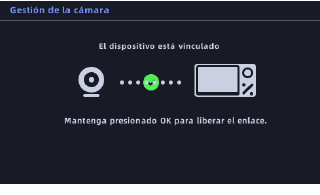
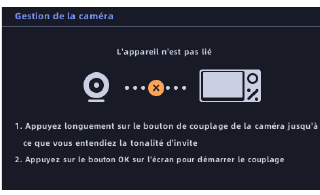
เชื่อมต่อกล้องเข้ากับจอแสดงผลอีกครั้ง:
กดปุ่ม เมนู บนหน้าจอแสดงผลแล้วเลือกไอคอนกล้อง > กล้อง > การจัดการกล้อง
กดปุ่มจับคู่ของกล้องค้างไว้จนกว่าจะได้ยินเสียงแจ้งเตือน
กดปุ่ม OK บนหน้าจอแสดงผลเพื่อเริ่มการจับคู่
หมายเหตุ: หากคุณพบปัญหาในการเชื่อมต่อ โปรดติดต่อ [email protected] ได้ตามสะดวกเพื่อรับคำแนะนำจากฝ่ายบริการลูกค้าแบบเฉพาะบุคคล
เชื่อมต่อกล้องสองตัวเข้ากับจอแสดงผล
ทำตามขั้นตอนข้างต้นเพื่อเชื่อมต่อกล้องสองตัวตามลำดับ จากนั้นจะมีหน้าจอสองหน้าจอปรากฏบนจอแสดงผล
- แตะปุ่มซูมเพื่อเลือกกล้อง กล้องที่เลือกอยู่ในขณะนั้นจะแสดงบนหน้าจอ จากนั้นคุณสามารถควบคุมกล้องตัวนั้นจากระยะไกลในมุมมองแบบแบ่งหน้าจอได้
- กดปุ่ม OK เพื่อเข้าดูกล้องที่เลือกในโหมดเต็มหน้าจอ
- กดปุ่ม ย้อนกลับ เพื่อกลับสู่มุมมองแบบแบ่งหน้าจอ
5. การตั้งค่าทั่วไป
- ตั้งค่าความสว่าง:
- กดปุ่ม เมนู บนหน้าจอแสดงผลแล้วเลือกไอคอนความสว่าง
- กดปุ่มทิศทางขึ้นและลงเพื่อปรับความสว่าง
- ตั้งค่าเวลา:
- กดปุ่ม เมนู บนหน้าจอแสดงผลแล้วเลือกไอคอนกล้อง > วันที่และเวลา
- กดปุ่มทิศทางเพื่อเปลี่ยนวันที่ เวลา และรูปแบบการแสดงเวลา
หมายเหตุ: ในรายการฟังก์ชัน คุณสามารถเลื่อนลงด้วยลูกศรลงเพื่อไปยังหน้าที่สองได้
- ตั้งค่าภาษา:
- กดปุ่ม เมนู บนหน้าจอแสดงผลแล้วเลือกไอคอนกล้อง > ภาษา
- เลือกภาษาที่คุณต้องการ
- ตั้งค่าโหมดสลีป: คุณสามารถตั้งค่าโหมดสลีปเพื่อเพิ่มระยะเวลาสแตนด์บายได้
- กดปุ่ม เมนู บนหน้าจอแสดงผลแล้วเลือกไอคอนกล้อง > โหมดสลีป
- เลือกโหมดสลีปเป็น 1 นาที, 5 นาที, 10 นาที, 30 นาที, 60 นาที หรือปิด
- ตั้งค่าไฟแสดงสถานะของกล้อง:
- กดปุ่ม เมนู บนหน้าจอแสดงผลแล้วเลือกไอคอนไฟแสดงสถานะ
- กดปุ่มลูกศรซ้ายและขวาเพื่อเปิดหรือปิดใช้งาน
- การ์ด SD:
- กดปุ่ม เมนู บนหน้าจอแสดงผลแล้วเลือกไอคอนกล้อง > การ์ด SD จากนั้นคุณจะสามารถดูความจุทั้งหมดและความจุที่เหลืออยู่ของการ์ด SD ได้
- (ทางเลือก) คุณสามารถฟอร์แมตการ์ด SD ได้ตามต้องการ แต่โปรดตรวจสอบให้แน่ใจว่าได้สำรองข้อมูลสำคัญไว้แล้ว
หมายเหตุ: ผลิตภัณฑ์นี้ไม่รองรับการถอด-เสียบขณะเปิดเครื่อง (hot-swapping) โปรดเสียบการ์ด SD ก่อนเปิดเครื่อง หรือถอดออกหลังปิดเครื่อง
- อัปเกรด: ตรวจสอบให้แน่ใจว่ากล้องของคุณเชื่อมต่อกับเครือข่าย Wi-Fi ความถี่ 2.4 GHz คุณสามารถอัปเกรดกล้องได้เมื่อมีการแจ้งเตือนให้อัปเกรดปรากฏขึ้น หรือกดปุ่ม เมนู บนหน้าจอแสดงผลแล้วเลือกไอคอนกล้อง > ข้อมูลเวอร์ชัน เพื่อตรวจสอบว่ามีการอัปเกรดให้ใช้งานหรือไม่
- การแจ้งเตือนแบตเตอรี่ต่ำ: เมื่อแบตเตอรี่ของกล้องเหลือน้อย การแจ้งเตือนแบตเตอรี่ต่ำจะปรากฏบนหน้าจอแสดงผล โปรดชาร์จจอแสดงผลโดยเร็วที่สุด
6. โซนแจ้งเตือน
เปิดแอป BoifunCam แตะไอคอนรูปเฟืองที่มุมขวาบน แล้วเลือก การจัดการการแจ้งเตือน > การตรวจจับการเคลื่อนไหว > โซนแจ้งเตือน
7. คำถามที่พบบ่อย
ถาม: ทำไมจอแสดงผลถึงดูภาพไม่ได้อย่างถูกต้อง?
ตอบ: ตรวจสอบว่าจอแสดงผลเชื่อมต่อกับกล้องอยู่หรือไม่ หากยังไม่ได้เชื่อมต่อ ให้จับคู่กล้องกับจอแสดงผลก่อน
ถาม: จะทำอย่างไรหากหน้าจอของจอแสดงผลถูกล็อกและกดปุ่มแล้วไม่ทำงาน?
ตอบ: ใช้เข็มกดปุ่มรีเซ็ตของจอแสดงผล จากนั้นกดปุ่มเปิด/ปิดของจอแสดงผลค้างไว้เพื่อรีสตาร์ต
ถาม: ทำไมฉันถึงไม่ได้รับการแจ้งเตือนจากแอปบนโทรศัพท์มือถือเมื่อเชื่อมต่อกล้องเข้ากับจอแสดงผล?
ตอบ: โปรดยืนยันว่าแอปกำลังทำงานอยู่บนโทรศัพท์และเปิดใช้งานฟังก์ชันการแจ้งเตือนที่เกี่ยวข้องแล้ว รวมถึงเปิดการแจ้งเตือนข้อความและยืนยันสิทธิ์ในระบบของโทรศัพท์มือถือแล้ว
ถาม: ทำไมจอแสดงผลถึงส่งเสียงบี๊บ?
ตอบ: จอแสดงผลอยู่ใกล้กล้องเกินไป ให้ย้ายออกห่างจากกล้องมากกว่าหนึ่งเมตร
ถาม: ฟังก์ชันการตรวจจับเสียงไม่ทำงาน
ตอบ: ช่วงเวลาการตรวจจับเสียงคือ 1 นาที เมื่อเสียงได้ทริกเกอร์การแจ้งเตือนแล้ว ช่วงเวลาจะกลับเป็น 1 นาทีอีกครั้งเพื่อหลีกเลี่ยงการแจ้งเตือนถี่เกินไป
ถาม: สามารถเชื่อมโยงกล้องเข้ากับจอแสดงผลได้กี่ตัว?
ตอบ: ปัจจุบันจอแสดงผลรองรับกล้องได้สูงสุดสองตัว โดยคุณจะสามารถเห็นภาพสองภาพบนจอแสดงผลในเวลาเดียวกันและควบคุมกล้องจากระยะไกลได้
หากคุณพบปัญหาอื่นใด โปรดส่งหมายเลขคำสั่งซื้อและรายละเอียดปัญหาของคุณมาที่ [email protected] เมื่อเราได้รับข้อความของคุณ เราจะจัดหาวิธีแก้ไขอย่างรวดเร็วทางอีเมลภายใน 24 ชั่วโมง คุณยังสามารถเรียกดู คำถามที่พบบ่อยเกี่ยวกับเครื่องเฝ้าดูทารก ได้อีกด้วย
เครื่องเฝ้าดูทารก BOIFUN Baby 2TM
คู่มือผู้ใช้สำหรับเครื่องเฝ้าดูวิดีโออัจฉริยะ BOIFUN Baby 2TM 2K ครอบคลุมส่วนประกอบของอุปกรณ์ การจับคู่แอปและจอมอนิเตอร์ การตั้งค่าทั่วไป และคำถามที่พบบ่อย
BOIFUN Baby 5S เครื่องติดตามทารก (คู่มือผลิตภัณฑ์)
คู่มือการติดตั้งและการใช้งานกล้องและจอแสดงผลของเครื่องเฝ้าดูทารก BOIFUN BABY 5S ครอบคลุมอุปกรณ์ในกล่อง ส่วนประกอบของฮาร์ดแวร์ การเชื่อมต่อกล้องกับจอแสดงผลและแอป การตั้งค่าทั่วไป ภาพถ่าย/วิดีโอ เพลง การเตือนให้นมลูก การดูแลอัจฉริยะ และคำถามที่พบบ่อย