 เอกสาร CloudEdge App
เครื่องเฝ้าดูทารก DEATTI
คู่มือการใช้งานเครื่องเฝ้าดูทารกแบบวิดีโอ DEATTI ที่มีจอแสดงผลเฉพาะและกล้อง Wi-Fi 2.4 GHz ครอบคลุมภาพรวมของฮาร์ดแวร์ เมนูบนจอแสดงผล การจับคู่กล้องกับจอแสดงผล การเชื่อมต่อกับแอป CloudEdge ฟังก์ชันบนหน้าจอ ฟังก์ชันในแอป และคำถามที่พบบ่อย
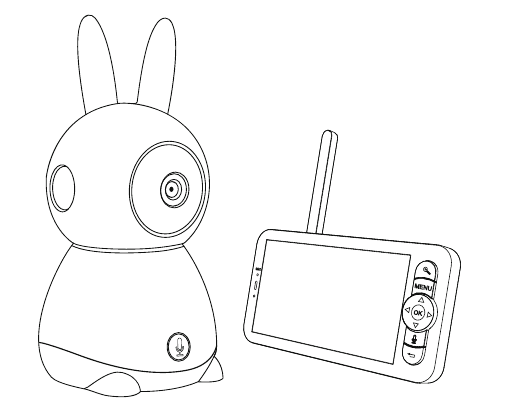
เครื่องเฝ้าดูทารก DEATTI เป็นเครื่องเฝ้าดูทารกแบบวิดีโอที่มีจอแสดงผลเฉพาะและกล้อง Wi-Fi 2.4 GHz ซึ่งยังจัดการผ่าน แอป CloudEdge ได้อีกด้วย คุณจึงดูแลลูกน้อยได้ตลอดเวลา
ต้องการความช่วยเหลือใช่ไหม ปัญหาส่วนใหญ่แก้ไขได้ด้วยการปรับการตั้งค่าเพียงรายการเดียว หากมีบางอย่างทำงานไม่เป็นไปตามที่คาด โปรดดูส่วน คำถามที่พบบ่อย ด้านล่าง หรืออ่าน คำถามที่พบบ่อยเกี่ยวกับเครื่องเฝ้าดูทารก
1. ภาพรวมของผลิตภัณฑ์
กล้อง
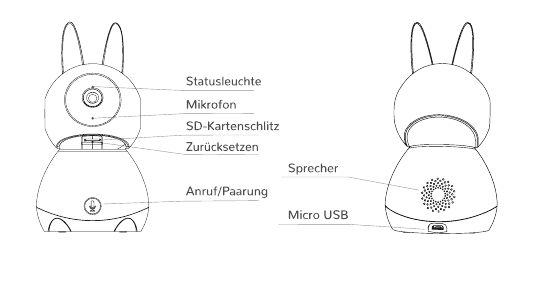
- ไฟแสดงสถานะ
- ไมโครโฟน
- ช่องเสียบการ์ด SD
- ปุ่มรีเซ็ต
- ปุ่มโทร / จับคู่
- ลำโพง
- Micro USB
| ส่วนประกอบ | คำอธิบาย |
|---|---|
| ไฟแสดงสถานะ | ไฟสีแดงติดค้าง: เครือข่ายไม่ทำงาน ไฟสีแดงกะพริบ: กำลังรอการเชื่อมต่อเครือข่าย (กะพริบช้า) หรือกำลังเชื่อมต่อเครือข่าย (กะพริบเร็ว) ไฟสีน้ำเงินติดค้าง: กล้องทำงานปกติ (ปิดได้จากแอปบนโทรศัพท์) |
| ไมโครโฟน | บันทึกเสียงสำหรับวิดีโอของคุณ |
| ช่องเสียบการ์ด SD | รองรับการจัดเก็บบนการ์ด SD แบบโลคัล (สูงสุด 128 GB) |
| ปุ่มรีเซ็ต | ใช้เข็มกดปุ่มค้างไว้ 5 วินาทีเพื่อรีเซ็ตกล้อง (หากคุณเปลี่ยนการตั้งค่าไว้ ค่าจะกลับสู่ค่าจากโรงงาน) |
| ลำโพง | คุณสามารถได้ยินเสียงและพูดโต้ตอบผ่านลำโพง |
| ปุ่มโทร / จับคู่ | กดเพื่อโทร กดค้างเพื่อจับคู่ |
| พอร์ตชาร์จ USB | DC 5V/1A |
จอแสดงผล
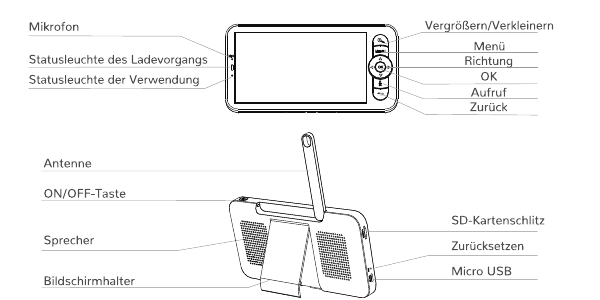
- ไมโครโฟน
- ไฟแสดงสถานะการชาร์จ
- ไฟแสดงสถานะการใช้งาน
- ซูมเข้า / ออก
- เมนู
- ทิศทาง
- OK
- โทร
- ย้อนกลับ
- เสาอากาศ
- ปุ่มเปิด/ปิด
- ลำโพง
- ขาตั้งจอ
- ช่องเสียบการ์ด SD
- ปุ่มรีเซ็ต
- Micro USB
| ส่วนประกอบ | คำอธิบาย |
|---|---|
| ซูมเข้า / ออก | ขยายภาพได้ 1 เท่า 2 เท่า หรือ 4 เท่า |
| MENU | กดที่หน้าจอหลักเพื่อเปิดหน้าจอเมนู |
| ทิศทาง / OK | หมุนกล้อง ปรับมุม เลือกฟังก์ชันในหน้าเมนู / ยืนยัน |
| ปุ่มสนทนาสองทาง | หลังจากกดปุ่มแล้วคุณสามารถโทรได้ |
| ย้อนกลับ | กดเพื่อย้อนกลับ ที่หน้าหลักให้กดค้างเพื่อหยุดเล่นเพลง |
| ไมโครโฟน | บันทึกเสียงสำหรับวิดีโอของคุณ |
| ไฟแสดงการชาร์จ | ไฟสีส้ม: กำลังชาร์จ ไฟสีเขียว: ชาร์จเต็มแล้ว |
| ไฟแสดงการใช้งาน | ไฟสีเหลือง: จอแสดงผลเปิดอยู่ ไม่มีไฟ: จอแสดงผลปิดอยู่ |
| เสาอากาศ | ปรับมุมเพื่อให้ได้สัญญาณที่ดีขึ้น |
| ช่องเสียบการ์ด SD | รองรับการจัดเก็บบนการ์ด SD แบบโลคัล (สูงสุด 128 GB) |
| พอร์ตรีเซ็ต | ใช้เข็มกดเพื่อรีเซ็ตจอแสดงผล |
| พอร์ตชาร์จ USB | สำหรับชาร์จหน้าจอ |
| ปุ่มเปิด/ปิด | กดค้าง 5 วินาทีเพื่อเปิดและปิดจอแสดงผล |
| ลำโพง | คุณสามารถได้ยินเสียงและพูดโต้ตอบผ่านลำโพง |
| ขาตั้งจอ | ใช้ตั้งหน้าจอ |
2. คำอธิบายเมนู
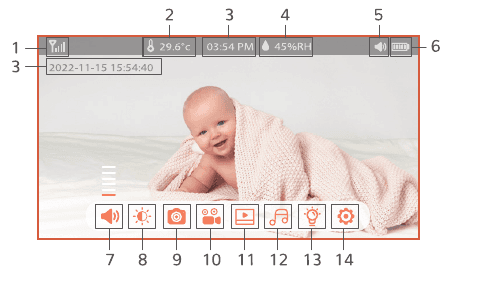
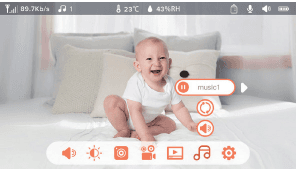
| ลำดับ | รายการ | ลำดับ | รายการ |
|---|---|---|---|
| 1 | สัญญาณหน้าจอ | 2 | สถานะอุณหภูมิ |
| 3 | ประทับเวลา | 4 | สถานะความชื้น |
| 5 | สถานะเสียง | 6 | สถานะระดับแบตเตอรี่ |
| 7 | ปรับเสียง | 8 | ความสว่าง |
| 9 | จับภาพหน้าจอ | 10 | บันทึกวิดีโอ |
| 11 | เล่นย้อนหลังวิดีโอและรูปภาพ | 12 | เล่นเพลง |
| 13 | ไฟแสดงสถานะกล้อง | 14 | การตั้งค่ากล้อง |
3. เชื่อมต่อกล้องกับจอแสดงผล
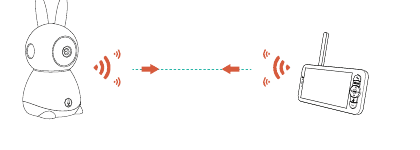
เปิดกล้องและจอแสดงผล จากนั้นกล้องจะเชื่อมต่อกับจอแสดงผลโดยอัตโนมัติ การเชื่อมต่อมีระยะจำกัด หากไม่มีผนังหรือสิ่งกีดขวางอื่น ระยะห่างระหว่างกล้องกับจอแสดงผลไม่ควรเกิน 200 ม.
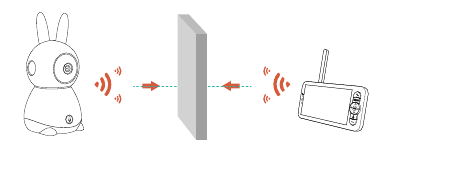
เมื่อมีผนังหรือสิ่งกีดขวางอื่น ระยะการเชื่อมต่อจะไม่เกิน 20 ม.
ยกเลิกการจับคู่กล้องกับจอแสดงผล
ที่จอแสดงผล กดปุ่ม MENU แล้วเลือก การตั้งค่า > การจัดการกล้อง
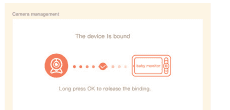
กดปุ่ม OK ค้างไว้เพื่อยกเลิกการจับคู่
เชื่อมต่อกล้องกับจอแสดงผลอีกครั้ง
กดปุ่มเมนูที่จอแสดงผล แล้วเลือก การตั้งค่า > การจัดการกล้อง
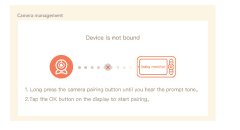
กดปุ่มจับคู่ของกล้องค้างไว้จนกว่าจะได้ยินเสียงแจ้งเตือน
กดปุ่ม OK ที่จอแสดงผลเพื่อเริ่มการจับคู่
4. เชื่อมต่อกล้องกับแอปบนโทรศัพท์
กล้องสามารถเชื่อมต่อได้ทั้งกับจอแสดงผลและแอป โดยทั่วไปกล้องจะเชื่อมต่อกับจอแสดงผลเป็นค่าเริ่มต้น
ดาวน์โหลดแอป
CloudEdge รองรับทั้งระบบ iOS และ Android ค้นหาคำว่า "CloudEdge" ใน App Store หรือ Google Play หรือสแกนคิวอาร์โค้ดเพื่อดาวน์โหลดแอป
หากคุณต้องการเลือกเครือข่าย Wi-Fi อีกครั้ง โปรดกดปุ่ม RESET ค้างไว้ 5 วินาที อุปกรณ์จะรีสตาร์ทและไฟแสดงสถานะจะกะพริบสีแดง
ลงทะเบียนบัญชี
จำเป็นต้องใช้แอป CloudEdge ในการควบคุมกล้อง การสมัครบริการพื้นที่จัดเก็บบนคลาวด์เป็นทางเลือกโดยสมบูรณ์ และแทบไม่จำเป็นเลยเมื่อใช้การ์ด micro-SD ในตัว
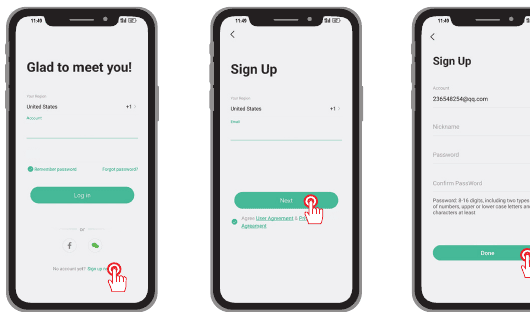
เปิดแอปเพื่อสร้างบัญชี ไปที่หน้าเข้าสู่ระบบแล้วแตะ Sign Up
สมัครด้วยที่อยู่อีเมลของคุณ แล้วแตะ Next
ตั้งชื่อเล่นและรหัสผ่านสำหรับแอปของคุณ จากนั้นแตะ Done เพื่อเสร็จสิ้น
เปิดกล้องของคุณ
เปิดกล้องและรีเซ็ตเครื่องเฝ้าดูทารกก่อน คุณจะได้ยินเสียงแจ้งเตือนเมื่อรีเซ็ตสำเร็จ เมื่อไฟสีแดงกะพริบช้า แสดงว่ากล้องพร้อมเชื่อมต่อแล้ว
การเชื่อมต่อ Wi-Fi
กล้องเชื่อมต่อได้กับสัญญาณ Wi-Fi 2.4 GHz เท่านั้น ไม่รองรับสัญญาณ 5 GHz โปรดตรวจสอบให้แน่ใจว่าคุณเชื่อมต่อกับสัญญาณ 2.4 GHz บนเครือข่ายของคุณ ตามที่แสดงด้านล่าง
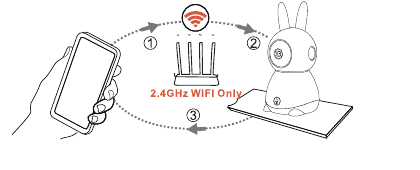
นำทั้งโทรศัพท์/แท็บเล็ตและกล้องของคุณเข้าใกล้เราเตอร์/โมเด็ม (ห่างกันไม่เกิน 5 ม.) ไฟแสดงสถานะของกล้องจะเปลี่ยนเป็นสีน้ำเงินเมื่อเชื่อมต่อ Wi-Fi สำเร็จ
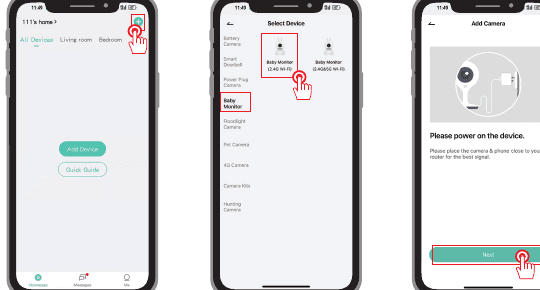
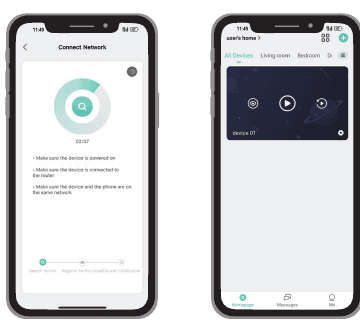
ในแอป แตะ + เพื่อเพิ่มอุปกรณ์ เลือก Baby Monitor แล้วเปิดกล้อง
ทำตามคำแนะนำในขั้นตอน Reset setup ป้อน รหัสผ่าน Wi-Fi ของคุณ (2.4 GHz เท่านั้น) จากนั้น สแกนคิวอาร์โค้ด ด้วยกล้อง
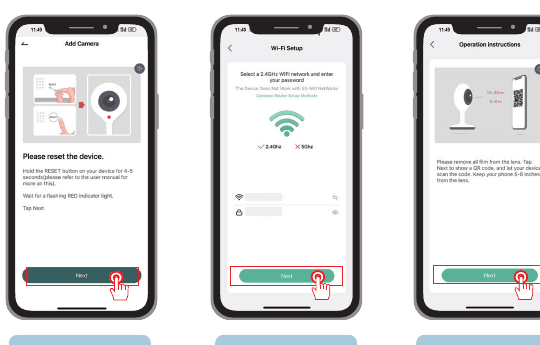
รอจนกว่าการเชื่อมต่อจะเสร็จสมบูรณ์ จากนั้นอุปกรณ์จะถูกเพิ่มเข้ามา
5. ฟังก์ชันบนหน้าจอแสดงผล
หมุนกล้อง
คุณสามารถปรับมุมการเฝ้าดูเพื่อให้มองเห็นได้ดียิ่งขึ้น ปุ่มทิศทางบนจอแสดงผลจะใช้งานได้เมื่อกล้องเปิดอยู่ กดปุ่มทิศทางเพื่อหมุนกล้องในแนวนอนและแนวตั้งเพื่อให้มองเห็นได้ดีขึ้น
ภาพถ่ายและวิดีโอ
ถ่ายภาพ: คุณสามารถถ่ายภาพได้เมื่อต้องการบันทึกช่วงเวลาน่าสนใจกับลูกน้อย กดปุ่มเมนูที่จอแสดงผล เลือกไอคอนจับภาพหน้าจอ แล้วกด OK เพื่อถ่ายภาพ
บันทึกวิดีโอ: คุณสามารถบันทึกวิดีโอได้เมื่อต้องการเก็บช่วงเวลาสำคัญกับลูกน้อย กดปุ่มเมนูที่จอแสดงผล เลือกไอคอนบันทึก แล้วกด OK เพื่อบันทึกวิดีโอ
ดูภาพถ่ายและวิดีโอที่บันทึกไว้:
กดปุ่มเมนูที่จอแสดงผล เลือกไอคอนเล่นย้อนหลัง แล้วกด OK เพื่อเปิดหน้าจอ
เลือกกล้องและวันที่ เลือกภาพถ่ายหรือวิดีโอที่ต้องการ แล้วกด OK เพื่อเปิดโหมดแสดงตัวอย่าง
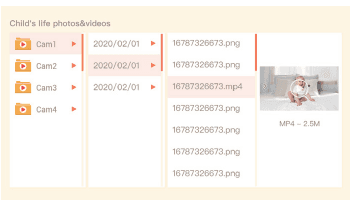
สำหรับวิดีโอ กด OK เพื่อเล่นหรือหยุดชั่วคราวในโหมดแสดงตัวอย่าง กดปุ่มย้อนกลับเพื่อออกจากการแสดงตัวอย่างหรือกลับสู่เมนูหลัก
เล่นเพลง
คุณสามารถเปิดเพลงเพื่อช่วยกล่อมลูกน้อยเมื่อร้องไห้หรือนอนหลับ มีเพลงนุ่มนวลหลากหลายให้เลือก กดปุ่มเมนูที่จอแสดงผล เลือกไอคอนเพลง แล้วกด OK เพื่อเปิดหน้าจอเพลง คุณสามารถเลือกเพลงต่าง ๆ เปลี่ยนโหมดการวนเพลง หรือปรับระดับเสียงเพลงได้
การแจ้งเตือนการให้นม
เตือนให้คุณป้อนนมลูกเมื่อคุณมีงานยุ่งมากหรือเมื่อต้องการป้อนนมลูกตามตารางเวลาที่กำหนด
กดปุ่มเมนูที่จอแสดงผล แล้วเลือก การตั้งค่า > การแจ้งเตือนการให้นม
กดปุ่มทิศทางขึ้นและลงเพื่อเลือกระหว่างตัวเลือกเวลา 4 รายการ จากนั้นกด OK เพื่อเริ่มตั้งค่าเวลา
เมื่อเริ่มตั้งเวลาการให้นม กดปุ่มทิศทางซ้ายและขวาเพื่อสลับระหว่างชั่วโมง นาที วินาที และเปิด/ปิด แล้วกดขึ้นและลงเพื่อเปลี่ยนค่าและเลือกเปิดหรือปิด
กด OK เพื่อบันทึกการตั้งค่า
เลือกเปิดหรือปิดเพื่อเปิดหรือปิดใช้งานการแจ้งเตือนการให้นม คุณสามารถตั้งเวลาให้นมได้สูงสุด 4 ครั้งต่อวัน เมื่อถึงเวลาที่ตั้งไว้ การแจ้งเตือนการให้นมจะปรากฏบนจอแสดงผล
การตรวจวัดความชื้น
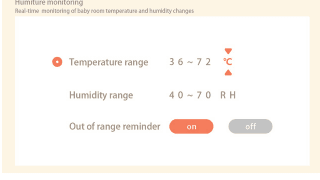
คุณสามารถติดตามอุณหภูมิและความชื้นในห้องของลูกน้อยได้แบบเรียลไทม์ เมื่ออุณหภูมิและความชื้นอยู่นอกช่วงที่กำหนด คุณจะได้รับการแจ้งเตือนทันทีและจัดการได้ในทันที
กดปุ่มเมนูที่จอแสดงผล แล้วเลือก การตั้งค่า > การตรวจวัดความชื้น
กดปุ่มทิศทางขึ้นและลงเพื่อเลือกระหว่างช่วงอุณหภูมิ ช่วงความชื้น และการแจ้งเตือนเมื่ออยู่นอกช่วง จากนั้นกด OK เพื่อเริ่มตั้งค่า
เมื่อเริ่มตั้งค่าตัวเลือกใด กดปุ่มทิศทางซ้ายและขวาเพื่อเปลี่ยนตัวเลือก และกดปุ่มขึ้นและลงเพื่อเปลี่ยนค่าและหน่วย
กด OK เพื่อบันทึกการตั้งค่า
ในตัวเลือกการแจ้งเตือนเมื่ออยู่นอกช่วง เลือกว่าจะให้เปิดหรือปิดการแจ้งเตือนเมื่ออุณหภูมิและความชื้นอยู่นอกช่วงที่กำหนด
การป้องกันความปลอดภัย
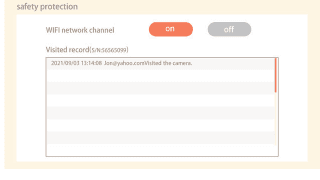
คุณสามารถเปิดหรือปิดช่องสัญญาณเครือข่าย Wi-Fi เพื่อไม่ให้ผู้อื่นดูวิดีโอสดในแอปได้เมื่อปิดฟังก์ชันนี้ คุณยังสามารถดูบันทึกการเข้าชมได้ด้วย เนื่องจากการเข้าชมทั้งหมดจะถูกบันทึกผ่านแอป
การดูแลอัจฉริยะ
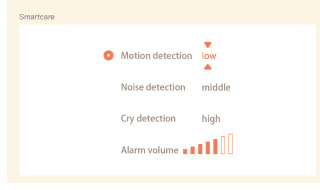
คุณสามารถเปิดการตรวจจับการเคลื่อนไหว การตรวจจับเสียงรบกวน และการตรวจจับเสียงร้องไห้ เพื่อให้รู้สถานะของลูกน้อยไม่ว่าคุณจะกำลังนอน ทำงาน ทำอาหาร หรืออื่น ๆ
กดปุ่มเมนูที่จอแสดงผล แล้วเลือก การตั้งค่า > การดูแลอัจฉริยะ
กดปุ่มทิศทางขึ้นและลงเพื่อเลือกระหว่างการตรวจจับการเคลื่อนไหว การตรวจจับเสียงรบกวน การตรวจจับเสียงร้องไห้ และระดับเสียงแจ้งเตือน จากนั้นกด OK เพื่อเริ่มตั้งค่า
เมื่อเริ่มตั้งค่าโหมดการตรวจจับ กดปุ่มทิศทางซ้ายและขวาเพื่อเปลี่ยนตัวเลือก และกดปุ่มขึ้นและลงเพื่อตั้งค่าความไว คุณสามารถเลือกความไวที่แตกต่างกันได้ตามต้องการ: Low คือความไวต่ำ และ High คือความไวสูง
เมื่อตั้งค่าระดับเสียงแจ้งเตือน กดปุ่มทิศทางซ้ายและขวาเพื่อปรับ
กด OK เพื่อบันทึกการตั้งค่า
เมื่อการตรวจจับที่ตั้งไว้ถูกกระตุ้น จะมีเสียงแจ้งเตือนดังขึ้น กด OK เพื่อหยุดการแจ้งเตือน
6. การตั้งค่าทั่วไป
ปรับความสว่าง:
กดปุ่มเมนูที่จอแสดงผล เลือกไอคอนความสว่าง แล้วกด OK เพื่อเปิดหน้าจอ
กดปุ่มขึ้นและลงเพื่อปรับความสว่าง
ตั้งเวลา: กดปุ่มเมนูที่จอแสดงผล แล้วเลือก การตั้งค่า > การตั้งเวลา กดปุ่มทิศทางเพื่อเปลี่ยนวันที่ เวลา และรูปแบบการแสดงเวลา
ตั้งภาษา: กดปุ่มเมนูที่จอแสดงผล แล้วเลือก การตั้งค่า > ภาษา เลือกภาษาที่ต้องการ
ตั้งค่าโหมดสลีป: คุณสามารถตั้งค่าโหมดสลีปเพื่อยืดระยะเวลาสแตนด์บายได้ กดปุ่มเมนูที่จอแสดงผล แล้วเลือก การตั้งค่า > โหมดสลีป เลือกโหมดสลีปเป็น 1 นาที, 5 นาที, 10 นาที, 30 นาที, 60 นาที หรือปิด
เปิดและปิดไฟแสดงสถานะ: เมื่อเปิดไฟแสดงสถานะ คุณจะเห็นสถานะการทำงานของกล้อง คุณยังสามารถปิดไฟแสดงสถานะได้หากคิดว่ารบกวนการนอนของลูกน้อย
การ์ด SD: กดปุ่มเมนูที่จอแสดงผล แล้วเลือก การตั้งค่า > การจัดการการ์ด SD จากนั้นคุณจะดูความจุรวมและความจุที่เหลือของการ์ด SD ได้ (ทางเลือก) คุณสามารถฟอร์แมตการ์ด SD ได้ตามต้องการ แต่ต้องแน่ใจว่าได้สำรองข้อมูลสำคัญไว้แล้ว
การอัปเดต: ตรวจสอบให้แน่ใจว่ากล้องของคุณเชื่อมต่อกับ Wi-Fi 2.4 GHz คุณสามารถอัปเดตกล้องได้เมื่อการแจ้งเตือนการอัปเดตปรากฏขึ้น หรือกดปุ่มเมนูที่จอแสดงผล แล้วเลือก การตั้งค่า > ข้อมูลอุปกรณ์ เพื่อตรวจสอบว่ามีการอัปเกรดให้หรือไม่
การแจ้งเตือนแบตเตอรี่ต่ำ: เมื่อกล้องมีแบตเตอรี่ต่ำ การแจ้งเตือนแบตเตอรี่ต่ำจะปรากฏบนจอแสดงผล โปรดชาร์จจอแสดงผลโดยเร็วที่สุด
7. ฟังก์ชันในแอปบนโทรศัพท์
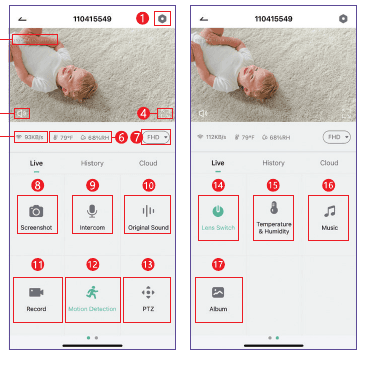
| ลำดับ | ฟังก์ชัน | ลำดับ | ฟังก์ชัน |
|---|---|---|---|
| 1 | การตั้งค่า | 2 | ประทับเวลา |
| 3 | ปุ่มปิดเสียง | 4 | เต็มหน้าจอ |
| 5 | ความเร็วเครือข่าย | 6 | อุณหภูมิและความชื้นปัจจุบัน |
| 7 | ปุ่ม "ความละเอียด" | 8 | จับภาพหน้าจอ |
| 9 | ไมโครโฟน | 10 | เสียงต้นฉบับ |
| 11 | บันทึกวิดีโอ | 12 | การตั้งค่าการตรวจจับการเคลื่อนไหว |
| 13 | การควบคุม PTZ | 14 | เปิด/ปิดเลนส์ (การปกป้องความเป็นส่วนตัว) |
| 15 | อุณหภูมิและความชื้นปัจจุบัน | 16 | เล่นเพลงกล่อมเด็ก (ใส่การ์ด TF เพื่อเล่น) |
| 17 | เอกสารภาพถ่ายและวิดีโอ |
การตรวจจับการเคลื่อนไหว
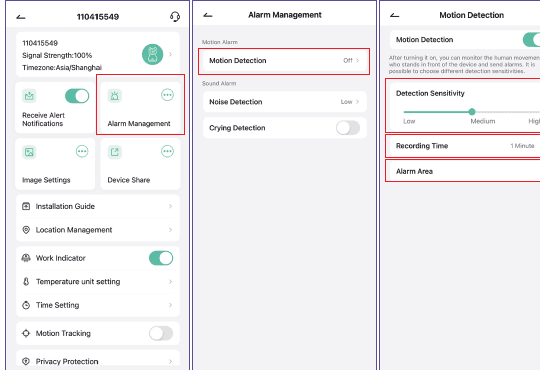
ภายใต้ การตั้งค่า > การจัดการการแจ้งเตือน > การตรวจจับการเคลื่อนไหว:
ตั้งค่าความไวของการตรวจจับการเคลื่อนไหว
ภายใต้ "โหมดการทำงานของการแจ้งเตือน" ให้ตั้งระยะเวลาการบันทึกวิดีโอ
ภายใต้ "พื้นที่แจ้งเตือน" คุณสามารถกำหนดพื้นที่แจ้งเตือนของคุณเองได้ ซึ่งจะเตือนคุณเมื่อลูกน้อยออกจากพื้นที่แจ้งเตือน
การปกป้องความเป็นส่วนตัว
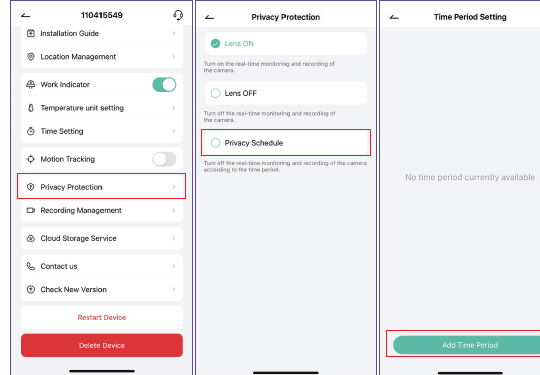
ภายใต้ การตั้งค่า > การปกป้องความเป็นส่วนตัว > ตารางเวลา > เพิ่มช่วงเวลา คุณสามารถกำหนดช่วงเวลาที่ให้เปิดกล้องได้ด้วยตนเอง เพื่อให้แน่ใจถึงการปกป้องความเป็นส่วนตัว
วิธีการบันทึก
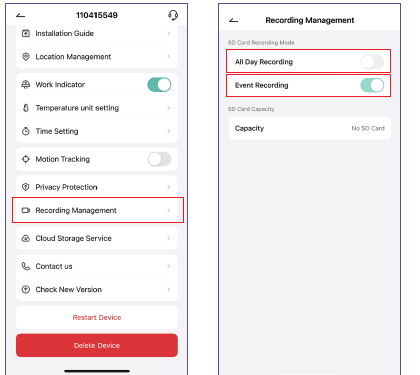
ภายใต้ การตั้งค่า > การจัดการการบันทึก คุณสามารถเลือก "บันทึกตลอดวัน" เพื่อไม่พลาดทุกช่วงเวลา ส่วน "บันทึกตามเหตุการณ์" กล้องจะเริ่มบันทึกเมื่อตรวจพบการเคลื่อนไหวหรือเสียงรบกวนเท่านั้น
คุณต้องใส่การ์ด SD เพื่อบันทึกวิดีโอหรือรูปภาพ
แชร์อุปกรณ์
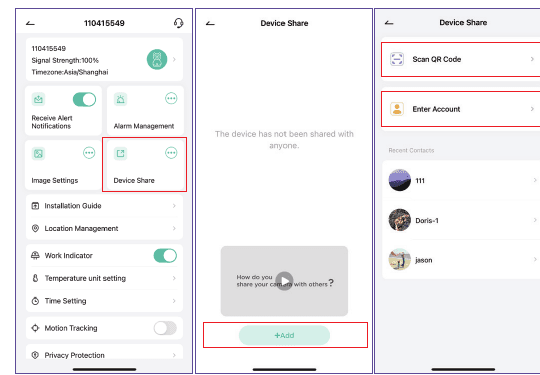
ภายใต้ การตั้งค่า > การแชร์อุปกรณ์ > เพิ่ม คุณสามารถแชร์อุปกรณ์ของคุณได้โดยป้อนบัญชีหรือสแกนคิวอาร์โค้ด
โปรดตรวจสอบให้แน่ใจว่าบัญชีที่คุณป้อนได้ลงทะเบียนไว้ในแอปแล้ว
8. ฟังก์ชันอื่น ๆ
- หมุน / ก้มเงย — หมุนกล้องของคุณโดยเลื่อนนิ้วบนสมาร์ทโฟนเพื่อให้มองเห็นได้ดี
- ภาพแบบกระจก — พลิกภาพวิดีโอขึ้นหรือลงเพื่อความยืดหยุ่นสูงสุด
- การตรวจจับเสียงร้องไห้ — กล้องสามารถตรวจจับเสียงร้องไห้ของลูกน้อย และส่งการแจ้งเตือนแบบพุชและการแจ้งเตือนในแอปให้คุณ
- การ์ด TF และพื้นที่จัดเก็บบนคลาวด์ — พื้นที่จัดเก็บบนการ์ด SD ฟรี และบริการคลาวด์ทดลองใช้ฟรี 7 วัน
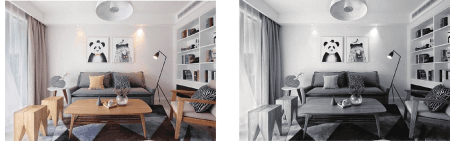
- กลางวันและกลางคืน — ด้วยเทคโนโลยีการมองเห็นในที่มืดอันทรงพลัง คุณจะไม่พลาดทุกช่วงเวลาแม้ในความมืดสนิท
9. FAQs
จอแสดงผลแสดงภาพไม่ถูกต้อง?
ตรวจสอบว่าจอแสดงผลเชื่อมต่อกับกล้องอยู่หรือไม่ หากไม่ได้เชื่อมต่อ ให้จับคู่กล้องกับจอแสดงผลก่อน
หาปุ่มจับคู่ไม่เจอ?
ปุ่มจับคู่คือปุ่มโทรของกล้อง กดปุ่มค้างไว้ 3 วินาทีแล้วทำตามคำแนะนำบนจอแสดงผล (หากต้องการเปิดหน้าจอจับคู่ของจอแสดงผล กดปุ่มเมนูที่จอแสดงผล แล้วเลือก การตั้งค่า > การจัดการกล้อง)
ควรทำอย่างไรหากหน้าจอค้างและไม่ตอบสนองเมื่อกดปุ่ม?
ใช้เข็มกดปุ่มรีเซ็ตของจอแสดงผล จากนั้นกดปุ่มเปิด/ปิดของจอแสดงผลค้างไว้เพื่อรีสตาร์ท
ทำไมกล้องหรือจอแสดงผลถึงอ่านการ์ด SD ไม่ได้?
ตรวจสอบว่าการ์ด SD ทำงานปกติและฟอร์แมตเป็น FAT32
ทำไมฉันถึงไม่ได้รับการแจ้งเตือนผ่านแอปบนโทรศัพท์เมื่อเชื่อมต่อกล้องกับจอแสดงผล?
ตรวจสอบให้แน่ใจว่าแอปกำลังทำงานอยู่บนโทรศัพท์ และฟังก์ชันการแจ้งเตือนที่เกี่ยวข้องเปิดอยู่
สัญญาณรับได้ในระยะ (ทำการ) เท่าใด?
สัญญาณครอบคลุมได้สูงสุดถึง 650 ฟุตในพื้นที่โล่ง และครอบคลุมประมาณ 65 ฟุตเมื่อมีสิ่งกีดขวาง
ฉันสามารถตั้งการแจ้งเตือนสำหรับอุณหภูมิหรือความชื้นได้ไหม?
ได้ กดปุ่ม MENU ที่ตัวเครื่องหลักค้างไว้ แตะ "อุณหภูมิและความชื้น" ตั้งช่วงอุณหภูมิหรือความชื้น จากนั้นเปิด "การแจ้งเตือนเมื่ออยู่นอกช่วง"
ยังต้องการความช่วยเหลือใช่ไหม ไปที่ คำถามที่พบบ่อยเกี่ยวกับเครื่องเฝ้าดูทารก หรืออ่าน เอกสารแอป CloudEdge อีเมลสนับสนุนอย่างเป็นทางการ: [email protected]
คู่มือเริ่มต้นใช้งานเครื่องเฝ้าดูทารก BOIFUN BABY6T
คู่มือเริ่มต้นใช้งานเครื่องเฝ้าดูทารกแบบวิดีโอ BOIFUN Baby 6T พร้อมจอแสดงผลและกล้อง Wi-Fi ครอบคลุมส่วนประกอบของอุปกรณ์ การจับคู่แอปและจอมอนิเตอร์ การตั้งค่าทั่วไป การใช้งาน และคำถามที่พบบ่อย
คู่มือการใช้งานเครื่องเฝ้าดูเด็ก GHB BABY6T
คู่มือการใช้งานเครื่องเฝ้าดูเด็กแบบวิดีโอ GHB BABY6T พร้อมจอแสดงผลขนาด 5 นิ้วและกล้อง Wi-Fi ครอบคลุมส่วนประกอบของอุปกรณ์ การเริ่มต้นใช้งานอย่างรวดเร็ว การตั้งค่าบนหน้าจอ แอป CloudEdge และคำถามที่พบบ่อย