 เอกสาร CloudEdge App
เครื่องเฝ้าดูทารก PARIS RHONE PE-BBM002
คู่มือการใช้งานเครื่องเฝ้าดูทารก PARIS RHONE PE-BBM002 ครอบคลุมเรื่องความปลอดภัย แผนภาพผลิตภัณฑ์ การติดตั้ง การเชื่อมต่อกล้องกับแอป ฟังก์ชันของจอมอนิเตอร์ และข้อมูลจำเพาะ
คู่มือนี้ครอบคลุมเครื่องเฝ้าดูทารก PARIS RHONE (รุ่น PE-BBM002, PE-BBM003, PE-BBM002-MON, PE-BBM002-CAM) ซึ่งจับคู่จอมอนิเตอร์เฉพาะเข้ากับกล้อง และยังเชื่อมต่อกับแอป CloudEdge ได้อีกด้วย
ต้องการความช่วยเหลือเพิ่มเติมใช่ไหม ดูได้ที่คำถามที่พบบ่อยเกี่ยวกับเครื่องเฝ้าดูทารก
1. คำแนะนำด้านความปลอดภัย
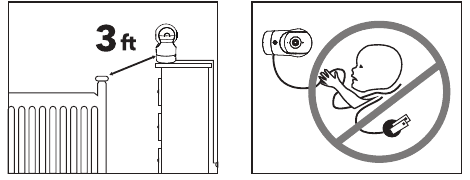
- เก็บสายไฟให้พ้นมือเด็ก (ห่างออกไปมากกว่า 3 ฟุต / 0.9 ม.) เพื่อป้องกันการรัดคอ (STRANGULATION)
- ห้ามวางกล้องหรือสายไฟไว้ในหรือใกล้เปลหรือคอกเด็กเด็ดขาด
- ห้ามติดตั้งกล้องเหนือเปลหรือคอกเด็กโดยตรงเด็ดขาด เพื่อหลีกเลี่ยงความเสี่ยงต่อการบาดเจ็บ
- ใช้เฉพาะอะแดปเตอร์ไฟ AC ที่ให้มาด้วยเท่านั้น
- ห้ามใช้อุปกรณ์ใกล้น้ำ รวมถึงใกล้อ่างอาบน้ำ อ่างล้างหน้า ท่อเครื่องซักผ้า ห้องใต้ดินที่เปียกชื้น เป็นต้น
- ห้ามติดตั้งใกล้แหล่งความร้อนใด ๆ เช่น เครื่องทำความร้อน ช่องระบายความร้อน เตา หรืออุปกรณ์อื่น ๆ ที่ก่อให้เกิดความร้อน
- ใช้เฉพาะอุปกรณ์เสริมและส่วนประกอบที่ผู้ผลิตกำหนดไว้เท่านั้น
- ถอดปลั๊กอุปกรณ์นี้เมื่อไม่ได้ใช้งานเป็นเวลานาน
- ห้ามสอดสิ่งใดเข้าไปในรูเข็มสำหรับอัปเกรด การดำเนินการนี้มีไว้สำหรับผู้เชี่ยวชาญเท่านั้น
ข้อควรระวัง
- อุปกรณ์เหล่านี้ไม่ใช่ของเล่น ห้ามให้เด็กนำมาเล่น
- เลนส์และฮูดเลนส์เป็นชิ้นส่วนขนาดเล็ก ควรเก็บให้พ้นมือทารกตลอดเวลา
- ผลิตภัณฑ์นี้ไม่ได้มีไว้เพื่อทดแทนการดูแลเด็กอย่างเหมาะสม คุณต้องตรวจสอบกิจกรรมของลูกอย่างสม่ำเสมอ
- ผลิตภัณฑ์นี้ไม่ได้มีไว้สำหรับใช้เป็นกล้องทางการแพทย์ และการใช้งานไม่ควรนำมาทดแทนการดูแลโดยผู้ใหญ่
- ถอดปลั๊กผลิตภัณฑ์ในระหว่างที่มีพายุฝนฟ้าคะนอง
- โปรดตรวจสอบระยะและสภาพการทำงานของกล้องอย่างละเอียดในตอนติดตั้งครั้งแรก และอย่างสม่ำเสมอหลังจากนั้น
- ตรวจสอบการรับสัญญาณเป็นประจำ ทดสอบกล้องก่อนใช้งานและหลังจากเปลี่ยนตำแหน่งของกล้อง
- สำหรับใช้งานภายในอาคารเท่านั้น
- ทำความสะอาดกล้องด้วยผ้าแห้งเท่านั้น
- ห้ามปิดกั้นช่องระบายอากาศใด ๆ
- อาจเกิดเสียงสะท้อนจากไมโครโฟนเมื่อจอมอนิเตอร์อยู่ใกล้กล้องมากเกินไป โปรดวางทั้งสองให้ห่างกันอย่างน้อย 1.5 ม. / 4.9 ฟุต
2. แผนภาพผลิตภัณฑ์
จอมอนิเตอร์เฝ้าดูทารก
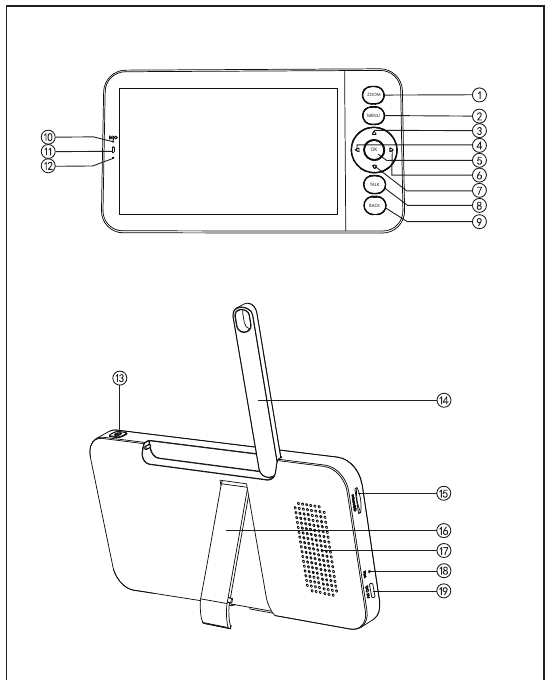
- ปุ่มซูม — กดเพื่อซูมเข้า/ออกหน้าจอ จากนั้นเลื่อนหน้าจอด้วยปุ่มขึ้น/ลง/ซ้าย/ขวา
- ปุ่มเมนู — กดเพื่อเข้าสู่หน้าเมนู
- ปุ่มขึ้น — เลือกตัวเลือกขึ้นด้านบน หรือปรับกล้องเงยขึ้น
- ปุ่มซ้าย — เลือกตัวเลือกไปทางซ้าย หรือหันกล้องไปทางซ้าย
- ปุ่ม OK — ยืนยันการเลือกของคุณ
- ปุ่มขวา — เลือกตัวเลือกไปทางขวา หรือหันกล้องไปทางขวา
- ปุ่มลง — เลือกตัวเลือกลงด้านล่าง หรือปรับกล้องก้มลง
- ปุ่มพูด — กดเพื่อพูดกับผู้ที่อยู่ด้านหน้ากล้อง
- ปุ่มย้อนกลับ — กดเพื่อกลับไปยังหน้าก่อนหน้า เมื่ออยู่ที่หน้าหลัก ให้กดค้างเพื่อหยุดเล่นเพลง
- ไมค์ — รับเสียงรอบ ๆ จอมอนิเตอร์เฝ้าดูทารก
- ไฟแสดงสถานะการชาร์จ — สีส้ม: กำลังชาร์จ; สีเขียว: ชาร์จเต็มแล้ว
- ไฟแสดงสถานะการใช้งาน — สีเหลือง: จอมอนิเตอร์เปิด; ไม่มีไฟ: จอมอนิเตอร์ปิด
- ปุ่มเปิด/ปิดเครื่อง — กดค้างเพื่อเปิด/ปิดจอมอนิเตอร์
- เสาอากาศ — ปรับมุมเพื่อรับสัญญาณที่ดีขึ้น
- ช่องเสียบการ์ด SD — เสียบการ์ด SD (ไม่ได้ให้มาด้วย) เพื่อจัดเก็บวิดีโอได้มากขึ้น (รองรับสูงสุด 128 GB)
- ขาตั้งจอมอนิเตอร์ — ปรับเพื่อให้จอมอนิเตอร์ตั้งได้อย่างมั่นคง
- ลำโพง — ส่งเสียงรอบ ๆ กล้องออกมา
- ปุ่มรีเซ็ต — กดด้วยเข็ม (ให้มาด้วย) เพื่อรีเซ็ตจอมอนิเตอร์
- พอร์ต Type-C — ชาร์จจอมอนิเตอร์ด้วยสาย Type-C (ให้มาด้วย)
กล้อง
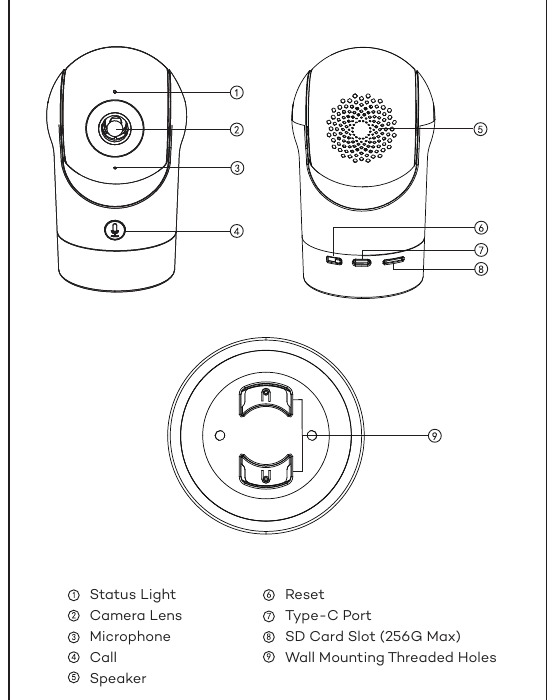
- ไฟแสดงสถานะ
- เลนส์กล้อง
- ไมโครโฟน
- ปุ่มโทร
- ลำโพง
- ปุ่มรีเซ็ต
- พอร์ต Type-C
- ช่องเสียบการ์ด SD (สูงสุด 256 GB)
- รูเกลียวสำหรับยึดผนัง
3. การติดตั้ง
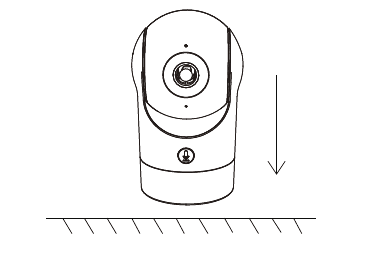
วิธีที่ 1
ติดตั้งกล้องบนพื้นผิวเรียบ
วิธีที่ 2
ใช้ขายึดที่ให้มาด้วยเพื่อยึดกล้องเข้ากับพื้นผิวที่สะอาด
ผนังต้องสามารถรับน้ำหนักได้อย่างน้อย 3 เท่าของน้ำหนักรวมของกล้อง
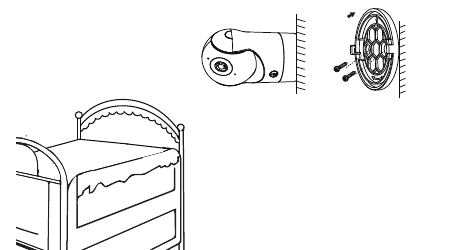
4. เคล็ดลับการใช้งานกล้อง
- การดูวิดีโอแบบสด — ในหน้าควบคุมกล้องของแอป คุณสามารถดูภาพจากกล้องแบบเรียลไทม์ ปรับความละเอียด จับภาพ บันทึกวิดีโอ และพูดคุยสองทางได้
- การมองเห็นเวลากลางคืนด้วยอินฟราเรด — กล้องสามารถสลับเป็นโหมดมองเห็นเวลากลางคืน (ขาวดำ) ได้โดยอัตโนมัติในตอนกลางคืน ตามระดับการเปลี่ยนแปลงของแสงโดยรอบ ด้วยไฟ LED อินฟราเรดสีแดงในตัว ระยะการมองเห็นในเวลากลางคืนสามารถไปได้ไกลถึง 10 เมตร และมองเห็นได้ชัดเจนอย่างยิ่งในที่มืด
- การตรวจจับการเคลื่อนไหว — กล้องสามารถตรวจจับการเปลี่ยนแปลงของการเคลื่อนไหวในมุมมองของกล้อง และส่งการแจ้งเตือนการเปลี่ยนแปลงนั้นไปยังแอป ตั้งค่าได้จาก: แอป >> อุปกรณ์ (แตะที่อุปกรณ์เพื่อไปยังหน้าวิดีโอสด) >> การตั้งค่า >> การตั้งค่าการแจ้งเตือน >> การตรวจจับการเคลื่อนไหว
5. การเชื่อมต่อกล้องกับแอป
กล้องสามารถเชื่อมต่อได้ทั้งกับจอมอนิเตอร์และแอป โดยทั่วไปแล้วกล้องจะเชื่อมต่อกับจอมอนิเตอร์ตามค่าเริ่มต้น
ทำตามขั้นตอนด้านล่างเพื่อเชื่อมต่อกล้องกับแอป:
ตรวจสอบให้แน่ใจว่าเครือข่าย Wi-Fi เป็นเครือข่าย 2.4 GHz เนื่องจากกล้องไม่รองรับ Wi-Fi 5 GHz
ดาวน์โหลดแอปลงบนโทรศัพท์ของคุณ ลงทะเบียนบัญชีใหม่เพื่อเข้าสู่ระบบ หรือเข้าสู่ระบบโดยตรง
รีเซ็ตกล้องด้วยเข็มจนกว่าไฟแสดงสถานะจะกะพริบเป็นสีแดงอย่างรวดเร็ว (คุณต้องเชื่อมต่อกล้องกับแอปภายใน 2 นาที มิฉะนั้นคุณจะต้องรีเซ็ตกล้องอีกครั้ง)
(หากคุณกำลังใช้จอมอนิเตอร์อยู่ เสียงและวิดีโอจะถูกตัดการเชื่อมต่อชั่วคราว และจะกลับมาทำงานโดยอัตโนมัติหลังจากกล้องตั้งค่าเครือข่ายสำเร็จ โดยใช้เวลาสูงสุด 2 นาที)
ทำตามคำแนะนำในแต่ละขั้นตอนบนสมาร์ทโฟนของคุณเพื่อเพิ่มจอมอนิเตอร์ และสแกนคิวอาร์โค้ดด้วยกล้องของคุณ
การตั้งค่าเราเตอร์
เราเตอร์รองรับ Wi-Fi 2.4 GHz (ไม่รองรับ 5 GHz) และเชื่อมต่อกับเครือข่าย Wi-Fi โปรดตั้งค่าพารามิเตอร์ของเราเตอร์ก่อนเชื่อมต่อกับเครือข่าย Wi-Fi และจดบันทึก SSID และรหัสผ่านของ Wi-Fi ของคุณไว้
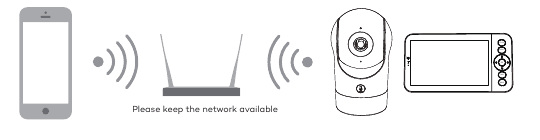
การเชื่อมต่อกับแอป CloudEdge
สแกนคิวอาร์โค้ดเพื่อดาวน์โหลดและติดตั้งแอป CloudEdge หรือคุณสามารถค้นหาคำว่า "CloudEdge" ใน App Store (iOS) หรือ Google Play (Android) ดาวน์โหลดและติดตั้งแอป CloudEdge เปิดหน้าหลักของแอป แตะ "+" ที่มุมขวาบนของหน้า ทำตามคำแนะนำในแอปเพื่อเพิ่มกล้องทีละขั้นตอน
หลังจากเชื่อมต่อสำเร็จ ไฟแสดงสถานะจะเป็นสีน้ำเงินติดค้าง
6. เคล็ดลับการใช้งานจอมอนิเตอร์
การจับคู่กล้องและจอมอนิเตอร์
เปิดเครื่องกล้องและจอมอนิเตอร์ แล้วทั้งสองจะเชื่อมต่อกันโดยอัตโนมัติ หากการเชื่อมต่อล้มเหลว โปรดทำตามขั้นตอนด้านล่างเพื่อจับคู่ การจับคู่มีข้อจำกัดด้านระยะทาง ดังนั้นโปรดตรวจสอบให้แน่ใจว่าระยะระหว่างกล้องกับจอมอนิเตอร์ไม่ไกลเกิน 200 ม.
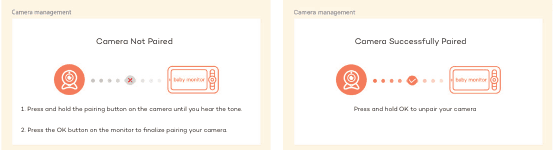
(1) จับคู่จอมอนิเตอร์กับกล้อง:
(2) ยกเลิกการจับคู่จอมอนิเตอร์กับกล้อง:
วิธีการเลือกกล้อง
- สำหรับผลิตภัณฑ์แต่ละรุ่น คุณอาจเพิ่มกล้องได้ 1 หรือ 2 ตัว หากคุณเพิ่มกล้อง 2 ตัว หน้าจอมอนิเตอร์จะแสดงภาพสด 2 ภาพพร้อมกัน
- หากคุณต้องการตั้งค่าพารามิเตอร์หรือเปิดใช้งานฟังก์ชันของกล้องตัวใดตัวหนึ่ง คุณต้องเลือกกล้องตัวนั้นก่อน
ที่หน้าหลัก ให้กดปุ่มซูมเพื่อสลับกล้องระหว่าง Cam1 และ Cam2 หากคุณได้เพิ่มกล้องไว้สองตัว
หากคุณเพิ่มกล้องไว้สองตัว ให้เลือกกล้องตัวที่ต้องการแล้วกดปุ่ม OK บนจอมอนิเตอร์เพื่อเข้าสู่โหมดดูแบบเต็มจอ จากนั้นคุณสามารถกดปุ่มซูมอีกครั้งเพื่อซูมเข้าและซูมออกได้ (ฟังก์ชันซูมจะไม่ทำงานเมื่อหน้าจอไม่ได้อยู่ในโหมดเต็มจอ)
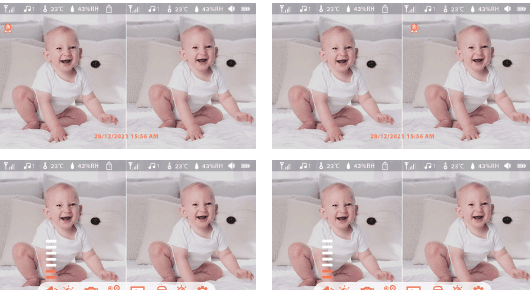
การหมุนกล้อง
คุณสามารถปรับมุมการเฝ้าดูเพื่อให้มองเห็นได้ดีขึ้น ปุ่มทิศทางบนหน้าจอมอนิเตอร์จะใช้งานได้เมื่อกล้องเปิดเครื่องอยู่ กดปุ่มทิศทางเพื่อหมุนกล้องในแนวนอนและแนวตั้งเพื่อให้มองเห็นได้ดีขึ้น
ภาพถ่ายและวิดีโอ
ถ่ายภาพ — คุณสามารถถ่ายภาพเพื่อเก็บภาพช่วงเวลาที่น่าสนใจของทารกได้ กดปุ่มเมนูบนจอมอนิเตอร์ เลือกไอคอนกล้อง แล้วกด OK เพื่อถ่ายภาพ
บันทึกวิดีโอ — คุณสามารถบันทึกวิดีโอเพื่อเก็บช่วงเวลาที่มีความหมายของทารกได้ กดปุ่มเมนูบนจอมอนิเตอร์ เลือกไอคอนวิดีโอ แล้วกด OK เพื่อบันทึกวิดีโอ
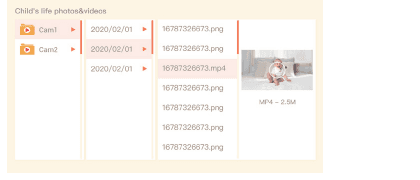
ดูภาพถ่ายและวิดีโอที่บันทึกไว้ — กดปุ่มเมนูบนจอมอนิเตอร์ เลือกไอคอนเล่นย้อนหลัง แล้วกด OK เพื่อเข้าสู่หน้านี้ เลือกกล้องและวันที่ เลือกภาพถ่ายหรือวิดีโอที่ต้องการดู แล้วกด OK เพื่อเข้าสู่โหมดแสดงตัวอย่าง
สำหรับวิดีโอ ให้กด OK เพื่อเล่นหรือหยุดชั่วคราวในโหมดแสดงตัวอย่าง กดปุ่มย้อนกลับเพื่อออกจากการแสดงตัวอย่างหรือกลับไปยังเมนูหลัก
เล่นเพลง
คุณสามารถเล่นเพลงเพื่อปลอบโยนทารกได้เมื่อทารกร้องไห้หรือกำลังนอนหลับ กดปุ่มเมนูบนหน้าจอมอนิเตอร์ เลือกไอคอนเพลง แล้วกด OK เพื่อเข้าสู่หน้าเพลง คุณสามารถเลือกเพลงต่าง ๆ เปลี่ยนโหมดการเล่นเพลงซ้ำ หรือปรับระดับเสียงเพลงได้
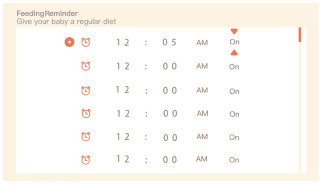
การแจ้งเตือนให้ป้อนนม
แจ้งเตือนให้คุณป้อนนมลูก เมื่อคุณยุ่งเกินไป หรือเมื่อคุณต้องการให้ลูกกินอาหารตามเวลาที่กำหนด
การดูแลอัจฉริยะ
คุณสามารถเปิดฟังก์ชันการตรวจจับการเคลื่อนไหว การตรวจจับเสียง และการตรวจจับเสียงร้องไห้ เพื่อให้คุณรับรู้สถานะของทารกได้ทันที ไม่ว่าคุณกำลังทำอะไรอยู่ก็ตาม
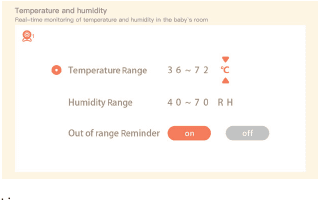
การตรวจจับอุณหภูมิและความชื้น
คุณสามารถตรวจสอบอุณหภูมิและความชื้นในห้องของทารกได้แบบเรียลไทม์ เมื่ออุณหภูมิและความชื้นอยู่นอกช่วงที่กำหนด คุณจะได้รับการแจ้งเตือนทันที เพื่อจะได้ดำเนินการแก้ไข
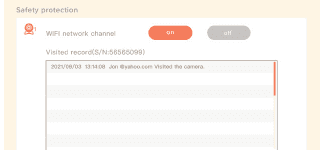
การป้องกันความปลอดภัย
คุณสามารถเปิดหรือปิดช่องสัญญาณเครือข่าย Wi-Fi เพื่อให้ผู้อื่นไม่สามารถดูวิดีโอสดผ่านแอปได้เมื่อปิดฟังก์ชันนี้ คุณยังสามารถดูบันทึกการเข้าชมได้ เนื่องจากการเข้าชมทั้งหมดผ่านแอปจะถูกบันทึกไว้
ไฟกลางคืน
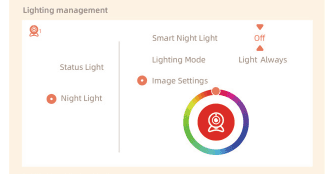
คุณสามารถเปิดไฟกลางคืนได้หากต้องการ และสามารถตั้งค่าโหมดการให้แสงและสีของแสงได้ กดปุ่มเมนูบนจอมอนิเตอร์ แล้วเลือกไอคอนไฟกลางคืน > เปิด หรือกดปุ่มเมนู แล้วเลือกไอคอนการตั้งค่า > แสง > ไฟกลางคืน
7. การตั้งค่าทั่วไป
- ตั้งค่าความสว่าง — กดปุ่มเมนูบนจอมอนิเตอร์ เลือกไอคอนความสว่าง แล้วกด OK เพื่อเข้าสู่หน้านี้ กดปุ่มขึ้นและลงเพื่อปรับความสว่าง
- ตั้งค่าเวลา — กดปุ่มเมนูบนจอมอนิเตอร์ แล้วเลือกไอคอนการตั้งค่า > การตั้งค่าเวลา กดปุ่มทิศทางเพื่อเปลี่ยนวันที่ เวลา และรูปแบบการแสดงเวลา
- ตั้งค่าภาษา — กดปุ่มเมนูบนจอมอนิเตอร์ แล้วเลือกไอคอนการตั้งค่า > ภาษา เลือกภาษาที่คุณต้องการ
- ตั้งค่าโหมดพักหน้าจอ — คุณสามารถตั้งค่าโหมดพักหน้าจอเพื่อยืดเวลาสแตนด์บายได้ กดปุ่มเมนูบนจอมอนิเตอร์ แล้วเลือกไอคอนการตั้งค่า > โหมดพักหน้าจอ เลือกโหมดพักหน้าจอเป็น 1 นาที, 5 นาที, 10 นาที, 30 นาที, 60 นาที หรือปิด
- เปิดและปิดไฟแสดงสถานะ — หากคุณเปิดไฟแสดงสถานะ คุณจะทราบสถานะการทำงานของกล้องได้ คุณยังสามารถปิดไฟแสดงสถานะได้หากคิดว่าจะรบกวนการนอนของทารก กดปุ่มเมนูบนจอมอนิเตอร์ แล้วเลือกไอคอนไฟกลางคืน > เปิด (หรือกดปุ่มเมนู แล้วเลือกไอคอนการตั้งค่า > แสง > ไฟแสดงสถานะ)
- การ์ด SD — กดปุ่มเมนูบนจอมอนิเตอร์ แล้วเลือกไอคอนการตั้งค่า > การจัดการการ์ด SD จากนั้นคุณสามารถดูความจุทั้งหมดและความจุที่เหลือของการ์ด SD ได้ (ไม่บังคับ) คุณสามารถฟอร์แมตการ์ด SD ได้ตามต้องการ แต่ต้องแน่ใจว่าได้สำรองข้อมูลสำคัญไว้แล้ว
- อัปเกรด — ตรวจสอบให้แน่ใจว่ากล้องของคุณเชื่อมต่อกับ Wi-Fi 2.4 GHz คุณสามารถอัปเกรดกล้องได้เมื่อการแจ้งเตือนการอัปเกรดปรากฏขึ้น หรือกดปุ่มเมนูบนจอมอนิเตอร์ แล้วเลือกไอคอนการตั้งค่า > ข้อมูลอุปกรณ์ เพื่อตรวจสอบว่ามีการอัปเกรดใหม่หรือไม่
- การแจ้งเตือนแบตเตอรี่ต่ำ — เมื่อกล้องมีแบตเตอรี่ต่ำ การแจ้งเตือนแบตเตอรี่ต่ำจะปรากฏขึ้นบนหน้าจอมอนิเตอร์ โปรดชาร์จจอมอนิเตอร์โดยเร็วที่สุด
8. คำถามที่พบบ่อย
จะปิดไฟ LED แสดงสถานะ/ไฟสีน้ำเงินของกล้องได้อย่างไร
แอป CloudEdge >> อุปกรณ์ (แตะที่อุปกรณ์เพื่อไปยังหน้าวิดีโอสด) >> การตั้งค่า >> ฟังก์ชันพื้นฐาน >> ไฟแสดงสถานะเครือข่าย: ปิดใช้งาน
จะปิดการเฝ้าดูแบบเรียลไทม์ของกล้องและหยุดการบันทึกได้อย่างไร
แอป CloudEdge >> อุปกรณ์ (แตะที่อุปกรณ์เพื่อไปยังหน้าวิดีโอสด) >> การตั้งค่า >> ฟังก์ชันพื้นฐาน >> การปกป้องความเป็นส่วนตัว >> ปิดเลนส์
จะเปลี่ยน Wi-Fi หรืออัปเดตรหัสผ่าน Wi-Fi ของอุปกรณ์ได้อย่างไร
โปรดลบกล้องออกจากแอป แตะ "เพิ่ม" และทำตามขั้นตอนเพื่อใช้เครือข่าย Wi-Fi ใหม่ในการเพิ่มกล้องอีกครั้ง
จะแชร์อุปกรณ์ CloudEdge กับเพื่อนและครอบครัวได้อย่างไร
แอป CloudEdge >> อุปกรณ์ (แตะที่อุปกรณ์เพื่อไปยังหน้าวิดีโอสด) >> การตั้งค่า >> การแชร์อุปกรณ์ >> เพิ่ม แล้วทำตามคำแนะนำเพื่อแชร์อุปกรณ์ของคุณ
เข้าถึงวิดีโอสดไม่ได้ และแจ้งว่าออฟไลน์
หากยังไม่ได้ผล โปรดติดต่อ [email protected] เพื่อขอความช่วยเหลือ
9. การรับประกัน
- รับประกัน 12 เดือน
- การสนับสนุนตลอดอายุการใช้งาน
หมายเหตุ: การรับประกันนี้จะเป็นโมฆะหากความเสียหายเกิดจาก:
- ความเสียหายที่เกิดจากเหตุสุดวิสัย
- ความเสียหายจากอุบัติเหตุ การใช้งานผิดวิธี การใช้งานในทางที่ผิด หรือการละเลย
- ระยะเวลารับประกันหมดอายุแล้ว
10. ข้อมูลจำเพาะ
| รายการ | ข้อมูลจำเพาะ |
|---|---|
| ชื่อผลิตภัณฑ์ | เครื่องเฝ้าดูทารก |
| กำลังไฟ | DC 5V, 1A |
| การใช้พลังงาน | สูงสุด 4.5W |
| มุมมองภาพ | 100° |
| ระบบปฏิบัติการโทรศัพท์ที่รองรับ | iOS 9 / Android 5.0 ขึ้นไป |
| Wi-Fi 2.4G | 2412-2472 MHz (กำลังสูงสุด < 20dBm) |
| อุณหภูมิการทำงาน | 0 °C ถึง 40 °C |
| ที่จัดเก็บข้อมูลในเครื่อง | การ์ด Micro SD (สูงสุด 256GB) |
คู่มือการใช้งานเครื่องเฝ้าดูเด็ก GHB BABY6T
คู่มือการใช้งานเครื่องเฝ้าดูเด็กแบบวิดีโอ GHB BABY6T พร้อมจอแสดงผลขนาด 5 นิ้วและกล้อง Wi-Fi ครอบคลุมส่วนประกอบของอุปกรณ์ การเริ่มต้นใช้งานอย่างรวดเร็ว การตั้งค่าบนหน้าจอ แอป CloudEdge และคำถามที่พบบ่อย
คู่มือเริ่มต้นใช้งานกล้องไร้สาย HD ANRAN
ตั้งค่ากล้องวงจรปิดไร้สาย HD ANRAN ด้วยแอป CloudEdge — ภาพรวมฮาร์ดแวร์ การลงทะเบียนบัญชี การจับคู่ Wi-Fi ฟังก์ชันสำคัญ และคำถามที่พบบ่อย