 เอกสาร CloudEdge App
คู่มือเริ่มต้นใช้งานเครื่องเฝ้าดูทารก BOIFUN BABY6T
คู่มือเริ่มต้นใช้งานเครื่องเฝ้าดูทารกแบบวิดีโอ BOIFUN Baby 6T พร้อมจอแสดงผลและกล้อง Wi-Fi ครอบคลุมส่วนประกอบของอุปกรณ์ การจับคู่แอปและจอมอนิเตอร์ การตั้งค่าทั่วไป การใช้งาน และคำถามที่พบบ่อย
BOIFUN Baby 6T เป็นเครื่องเฝ้าดูทารกแบบวิดีโอที่มาพร้อมจอแสดงผลโดยเฉพาะและกล้อง Wi-Fi ความถี่ 2.4 GHz ซึ่งสามารถจัดการผ่านแอป BoifunCam ได้ด้วย โดยมี แอป CloudEdge เป็นตัวเลือกสำรอง
ต้องการความช่วยเหลือใช่ไหม? ปัญหาหลายอย่างสามารถแก้ไขได้ด้วยการเปลี่ยนการตั้งค่าเพียงจุดเดียว หากมีบางอย่างทำงานไม่เป็นไปตามที่คาดไว้ โปรดดูที่หัวข้อ คำถามที่พบบ่อย ด้านล่าง หรือเรียกดู คำถามที่พบบ่อยเกี่ยวกับเครื่องเฝ้าดูทารก
1. รายละเอียดอุปกรณ์
กล้อง
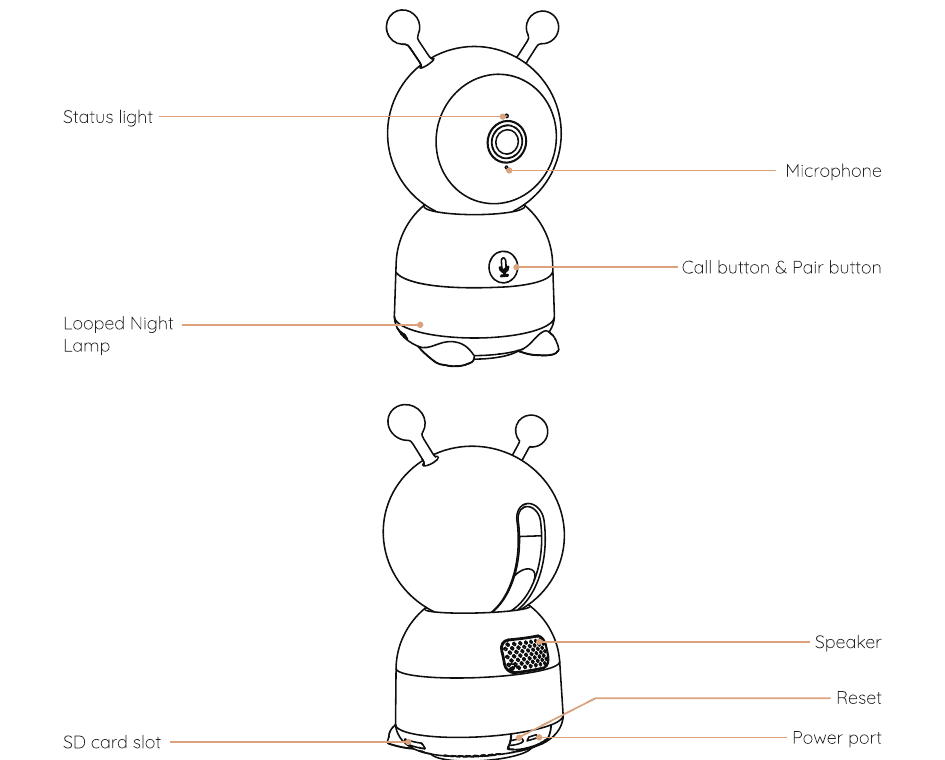
- ไฟสถานะ
- ไมโครโฟน
- ปุ่มเรียก & ปุ่มจับคู่
- ไฟกลางคืนแบบวงกลม
- ลำโพง
- ปุ่มรีเซ็ต
- ช่องเสียบการ์ด SD
- พอร์ตจ่ายไฟ
จอมอนิเตอร์
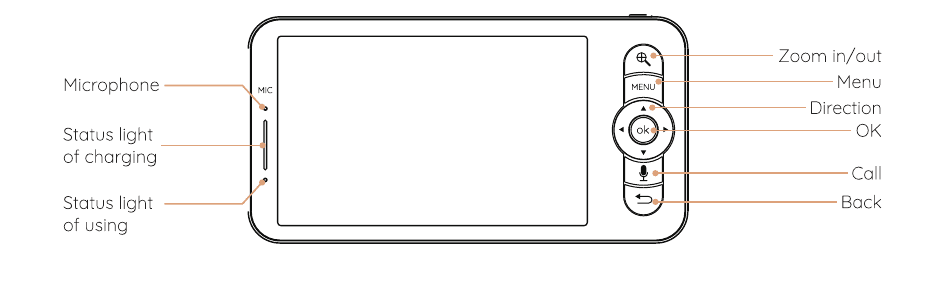
- ไมโครโฟน
- ไฟสถานะการชาร์จ
- ไฟสถานะการใช้งาน
- ซูมเข้า/ออก
- เมนู
- ปุ่มทิศทาง
- OK
- เรียก
- ย้อนกลับ
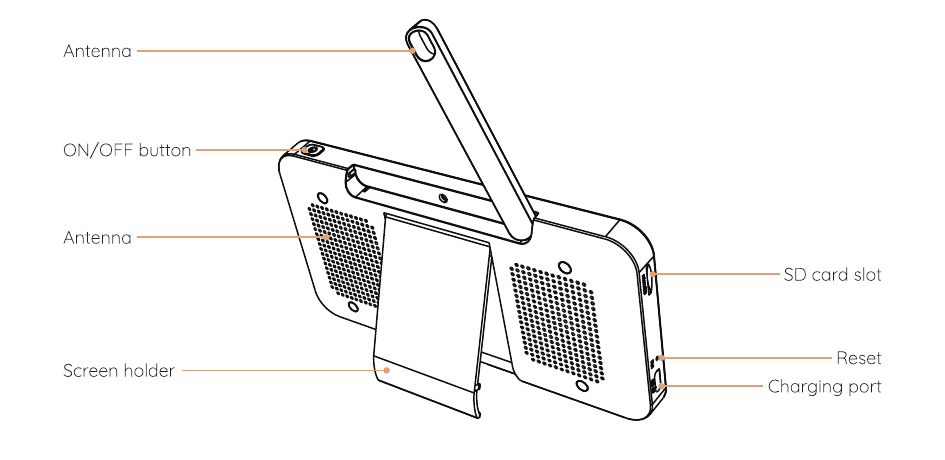
- เสาอากาศ
- ปุ่มเปิด/ปิด (ON/OFF)
- ขาตั้งจอ
- ช่องเสียบการ์ด SD
- ปุ่มรีเซ็ต
- พอร์ตชาร์จ
2. การติดตั้งแอป
BoifunCam ใช้งานได้ทั้งระบบ iOS และ Android ค้นหาชื่อ "BoifunCam" ใน App Store หรือ Google Play หรือสแกน QR code เพื่อดาวน์โหลดแอป
หมายเหตุ: โทรศัพท์มือถือบางรุ่นจำนวนน้อยมากอาจไม่รองรับ BoifunCam เราต้องขออภัยในความไม่สะดวกที่อาจเกิดขึ้น หากคุณพบสถานการณ์เช่นนี้ ช่วยส่งรุ่นโทรศัพท์ของคุณมาทางอีเมลให้เราได้ไหม? อีเมลของเราคือ [email protected] เราจะปรับปรุงซอฟต์แวร์ให้ทันท่วงที และเราได้เตรียมซอฟต์แวร์สำรอง "CloudEdge" ไว้ให้คุณ ซึ่งคุณสามารถดาวน์โหลดและใช้งานได้จาก Google Store หรือ Apple Store เราขอขอบคุณอย่างยิ่งในความเข้าใจและความกรุณาของคุณ!
3. เชื่อมต่อกล้องเข้ากับแอป
กล้องสามารถเชื่อมต่อได้ทั้งกับจอมอนิเตอร์และแอป โดยปกติแล้วกล้องจะเชื่อมต่อกับจอมอนิเตอร์เป็นค่าเริ่มต้น ทำตามขั้นตอนด้านล่างเพื่อเชื่อมต่อกล้องเข้ากับแอป
ตรวจสอบให้แน่ใจว่าเครือข่าย Wi-Fi เป็นแบบ 2.4 GHz เนื่องจากกล้องไม่รองรับ Wi-Fi แบบ 5 GHz
ดาวน์โหลดแอป BoifunCam ลงในโทรศัพท์ของคุณ ลงทะเบียนบัญชีใหม่เพื่อเข้าสู่ระบบ หรือเข้าสู่ระบบโดยตรง
กดปุ่ม รีเซ็ต ค้างไว้ 5 วินาที จนกว่าจะได้ยินเสียง "BOOGU" ซึ่งหมายความว่ากล้องถูกรีเซ็ตแล้ว หลังจากนั้น 10-20 วินาที คุณจะได้ยินเสียงบี๊บอีกครั้งและไฟสีแดงของกล้องจะกะพริบช้า ๆ
ทำตามคำแนะนำทีละขั้นตอนบนสมาร์ทโฟนของคุณเพื่อเพิ่มกล้อง และสแกน QR code ด้วยกล้องของคุณ
4. เชื่อมต่อกล้องเข้ากับจอมอนิเตอร์
เปิดเครื่องกล้องและจอมอนิเตอร์ จากนั้นกล้องจะเชื่อมต่อกับจอมอนิเตอร์โดยอัตโนมัติ
หมายเหตุ: หากการเชื่อมต่อระหว่างกันไม่สำเร็จในครั้งแรก ให้กดปุ่มรีเซ็ตที่ด้านหลังของกล้องค้างไว้ แล้วเชื่อมต่อจอมอนิเตอร์อีกครั้งหลังจากที่กล้องส่งเสียงบี๊บครั้งที่สอง การเชื่อมต่อมีข้อจำกัดเรื่องระยะทาง ดังนั้นโปรดตรวจสอบให้แน่ใจว่าระยะห่างระหว่างกล้องกับจอมอนิเตอร์ไม่เกิน 1000 ฟุต
ยกเลิกการเชื่อมต่อกล้องจากจอมอนิเตอร์
กดปุ่ม เมนู บนหน้าจอแสดงผล แล้วเลือก  > กล้อง > การจัดการกล้อง
กดปุ่ม OK บนหน้าจอแสดงผลค้างไว้เพื่อยกเลิกการจับคู่
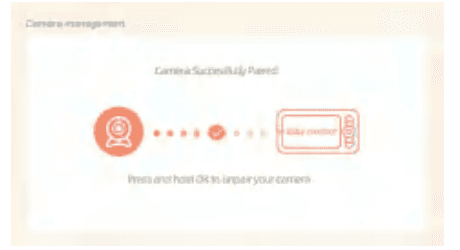
เชื่อมต่อกล้องเข้ากับจอมอนิเตอร์อีกครั้ง
กดปุ่ม เมนู บนหน้าจอแสดงผล แล้วเลือก > กล้อง > การจัดการกล้อง
กดปุ่ม จับคู่ บนกล้องค้างไว้จนกว่าจะได้ยินเสียงแจ้งเตือน
กดปุ่ม OK บนหน้าจอแสดงผลเพื่อเริ่มการจับคู่
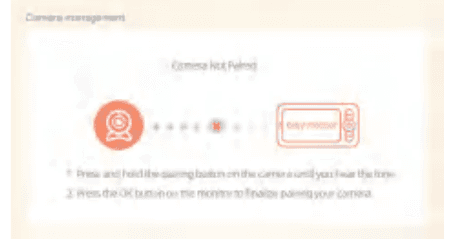
หมายเหตุ: หากคุณมีปัญหาเกี่ยวกับการเชื่อมต่อ โปรดติดต่อ [email protected] ได้ตามสะดวกเพื่อรับคำแนะนำจากฝ่ายบริการลูกค้าแบบตัวต่อตัว
การเชื่อมต่อกล้องสองตัวเข้ากับจอแสดงผล
ทำตามขั้นตอนข้างต้นเพื่อเชื่อมต่อกล้องทั้งสองตัวตามลำดับ จะมีหน้าจอสองหน้าจอปรากฏบนจอมอนิเตอร์ กดไอคอนซูม ( ) เพื่อเลือกกล้อง โดยไอคอนที่มุมบนซ้ายจะแสดงกล้องที่กำลังเลือกอยู่ จากนั้นคุณสามารถควบคุมกล้องที่เลือกจากระยะไกลในมุมมองแบบแบ่งหน้าจอได้
- กดปุ่ม OK เพื่อเข้าสู่มุมมองเต็มหน้าจอของกล้องที่เลือก
- กดปุ่ม ย้อนกลับ เพื่อกลับสู่มุมมองแบบแบ่งหน้าจอ
5. การตั้งค่าทั่วไป
ตั้งค่าระดับเสียง
กดปุ่ม เมนู บนหน้าจอแสดงผล แล้วเลือก 
กดปุ่มทิศทาง ขึ้น และ ลง เพื่อปรับระดับเสียง
ตั้งค่าความสว่าง
กดปุ่ม เมนู บนหน้าจอแสดงผล แล้วเลือก 
กดปุ่มทิศทาง ขึ้น และ ลง เพื่อปรับความสว่าง
ตั้งค่าเวลา
กดปุ่ม เมนู บนหน้าจอแสดงผล แล้วเลือก > วันที่และเวลา
กดปุ่ม ทิศทาง เพื่อเปลี่ยนวันที่ เวลา และรูปแบบการแสดงเวลา
ตั้งค่าภาษา
กดปุ่ม เมนู บนหน้าจอแสดงผล แล้วเลือก > ภาษา
เลือกภาษาที่คุณต้องการ
ตั้งค่าโหมดสลีป
คุณสามารถตั้งค่าโหมดสลีปเพื่อเพิ่มเวลาสแตนด์บายได้
กดปุ่ม เมนู บนหน้าจอแสดงผล แล้วเลือก > โหมดสลีป
เลือก โหมดสลีป เป็น 1 นาที, 5 นาที, 10 นาที, 30 นาที, 60 นาที หรือปิด
การตั้งค่าไฟแสดงสถานะของกล้อง
กดปุ่ม เมนู บนหน้าจอแสดงผล แล้วเลือก 
กดปุ่มลูกศรซ้ายและขวาเพื่อเลือกเปิดหรือปิด
การ์ด SD
กดปุ่ม เมนู บนหน้าจอแสดงผล แล้วเลือก > การ์ด SD จากนั้นคุณจะสามารถดูความจุทั้งหมดและความจุที่เหลือของการ์ด SD ได้
(ทางเลือก) คุณสามารถฟอร์แมตการ์ด SD ได้ตามต้องการ แต่ต้องแน่ใจว่าได้สำรองข้อมูลสำคัญไว้แล้ว
หมายเหตุ: ผลิตภัณฑ์นี้ไม่รองรับการเสียบ-ถอดขณะเปิดเครื่อง (hot-swapping) โปรดเสียบการ์ด SD ก่อนเปิดเครื่อง หรือถอดออกหลังจากปิดเครื่องแล้ว
6. การอัปเกรด
ตรวจสอบให้แน่ใจว่ากล้องของคุณเชื่อมต่อกับ Wi-Fi แบบ 2.4 GHz
คุณสามารถอัปเกรดกล้องได้เมื่อมีการแจ้งเตือนการอัปเกรดปรากฏขึ้น หรือกดปุ่มเมนูบนหน้าจอแสดงผล แล้วเลือก > ข้อมูลอุปกรณ์ เพื่อตรวจสอบว่ามีการอัปเกรดหรือไม่
7. การแจ้งเตือนแบตเตอรี่ต่ำ
เมื่อกล้องมีแบตเตอรี่ต่ำ การแจ้งเตือนแบตเตอรี่ต่ำจะปรากฏขึ้นบนหน้าจอแสดงผล โปรดชาร์จจอแสดงผลโดยเร็วที่สุด
8. การติดตามการเคลื่อนไหว พื้นที่แจ้งเตือน & Onvif
การติดตามการเคลื่อนไหว & พื้นที่แจ้งเตือน
- การติดตามการเคลื่อนไหว: เปิดแอป BoifunCam แตะที่อุปกรณ์ของคุณ แตะไอคอนเฟืองที่มุมบนขวา เลือก Motion Tracking แล้วเปิดใช้งาน
- พื้นที่แจ้งเตือน: เปิดแอป BoifunCam แตะที่อุปกรณ์ของคุณ แตะไอคอนเฟืองที่มุมบนขวา เลือก Alarm Management > Motion Detection > Alarm Area
การตั้งค่า Onvif
เปิดแอป BoifunCam แตะที่อุปกรณ์ของคุณ แตะไอคอนเฟืองที่มุมบนขวา เลือก Onvif Setting คุณต้องตั้งรหัสผ่านเพื่อเปิดใช้งานฟังก์ชันนี้
หากคุณต้องการเรียนรู้เพิ่มเติมเกี่ยวกับฟังก์ชันต่าง ๆ ของเครื่องเฝ้าดูทารก (เพิ่มอุปกรณ์ เล่นเพลง การแจ้งเตือนเวลาให้อาหาร การตรวจวัดอุณหภูมิและความชื้น การป้องกันความปลอดภัย ฯลฯ) โปรดสแกน QR code ของคู่มืออิเล็กทรอนิกส์บนคู่มือที่พิมพ์มาเพื่อดูรายละเอียด
9. คำถามที่พบบ่อย
ถาม: จอมอนิเตอร์ไม่สามารถแสดงภาพพรีวิวได้ตามปกติ?
ตอบ: ตรวจสอบว่าจอมอนิเตอร์เชื่อมต่อกับกล้องแล้วหรือไม่ หากยังไม่ได้เชื่อมต่อ โปรดจับคู่กล้องกับจอมอนิเตอร์ก่อน
ถาม: หาปุ่มจับคู่ไม่เจอ?
ตอบ: ปุ่มจับคู่คือปุ่มเรียกของกล้อง กดปุ่มค้างไว้ 3 วินาที แล้วทำตามคำแนะนำทีละขั้นตอนบนจอแสดงผล (หากต้องการเข้าสู่หน้าจอการจับคู่ของจอแสดงผล ให้กดปุ่มเมนูบนหน้าจอแสดงผล แล้วเลือก > กล้อง)
ถาม: จะทำอย่างไรหากหน้าจอมอนิเตอร์ค้างและกดปุ่มใดก็ไม่ทำงาน?
ตอบ: ใช้เข็มกดปุ่มรีเซ็ตของจอมอนิเตอร์ แล้วกดปุ่มเปิด/ปิดของจอมอนิเตอร์ค้างไว้เพื่อรีสตาร์ท
ถาม: ทำไมฉันถึงไม่ได้รับการแจ้งเตือนบนแอปในโทรศัพท์มือถือเมื่อเชื่อมต่อกล้องเข้ากับจอมอนิเตอร์?
ตอบ: โปรดยืนยันว่าแอปกำลังทำงานอยู่บนโทรศัพท์ และได้เปิดฟังก์ชันการแจ้งเตือนที่เกี่ยวข้องไว้แล้ว รวมทั้งได้เปิดการแจ้งเตือนข้อความและยืนยันสิทธิ์การเข้าถึงในระบบของโทรศัพท์มือถือแล้ว
ถาม: ฉันจะเพิ่มอุปกรณ์หรือกำหนดค่าเครือข่ายได้อย่างไร?
ตอบ: กล้องสามารถเชื่อมต่อได้ทั้งกับจอมอนิเตอร์และแอป โดยปกติแล้วจะเชื่อมต่อกับจอมอนิเตอร์เป็นค่าเริ่มต้น
ถาม: ฟังก์ชันตรวจจับเสียงและเสียงร้องไห้ไม่ทำงาน
ตอบ: ช่วงเวลาการตรวจจับเสียงคือ 1 นาที หลังจากเสียงทำให้เกิดการแจ้งเตือนแล้ว จะเว้นช่วง 1 นาทีอีกครั้งเพื่อหลีกเลี่ยงการแจ้งเตือนบ่อยเกินไป ฟังก์ชันตรวจจับเสียงร้องไห้สามารถตรวจจับเสียงร้องไห้ของทารกได้เกือบทั้งหมด ฟังก์ชันนี้ใช้อัลกอริทึมการกรองเสียง ดังนั้นเสียงร้องไห้บางอย่างอาจไม่ทำให้ฟังก์ชัน "ตรวจจับเสียงร้องไห้" ทำงาน โปรดทำตามขั้นตอนด้านล่างเพื่อเชื่อมต่อกล้องเข้ากับแอป:
ตรวจสอบให้แน่ใจว่าเครือข่าย Wi-Fi เป็นแบบ 2.4 GHz เนื่องจากกล้องไม่รองรับ Wi-Fi แบบ 5 GHz
ดาวน์โหลดแอปที่เหมาะสมลงในโทรศัพท์ของคุณ ลงทะเบียนบัญชีใหม่เพื่อเข้าสู่ระบบ หรือเข้าสู่ระบบโดยตรง
กดปุ่มรีเซ็ตเพื่อรีบูตกล้องจนกว่าไฟสถานะสีแดงจะกะพริบช้า ๆ (คุณต้องเชื่อมต่อกล้องเข้ากับแอปภายใน 2 นาที มิฉะนั้นจะต้องรีบูตกล้องใหม่อีกครั้ง)
ทำตามคำแนะนำทีละขั้นตอนบนสมาร์ทโฟนของคุณเพื่อเพิ่มจอแสดงผล และสแกน QR code ด้วยกล้อง
ถาม: คุณภาพของภาพจากเครื่องเฝ้าดูทารกนี้เป็นอย่างไร?
ตอบ: เครื่องเฝ้าดูทารกนี้สามารถให้ภาพความละเอียดสูงระดับ 2K/3MP Ultra HD บนโทรศัพท์มือถือ และภาพความละเอียดระดับ 1080p HD บนจอแสดงผล อีกทั้งยังรองรับการซูมดิจิทัล 2 เท่าและ 4 เท่า
ถาม: จอแสดงผลสามารถจับคู่กับกล้องได้กี่ตัว?
ตอบ: ปัจจุบันจอมอนิเตอร์รองรับกล้องได้สูงสุด 2 ตัว และคุณจะสามารถดูภาพสองภาพบนจอมอนิเตอร์ได้พร้อมกัน รวมทั้งควบคุมกล้องจากระยะไกลได้
ถาม: ฉันสามารถตั้งค่าการติดตามการเคลื่อนไหวและพื้นที่แจ้งเตือนบนจอมอนิเตอร์ได้หรือไม่?
ตอบ: ไม่ได้ คุณต้องตั้งค่าการติดตามการเคลื่อนไหวและพื้นที่แจ้งเตือนผ่านแอป BoifunCam
หากคุณพบปัญหาอื่นใด โปรดส่งหมายเลขคำสั่งซื้อและปัญหาของคุณมาที่ [email protected] เมื่อได้รับข้อความของคุณ เราจะให้แนวทางแก้ไขอย่างรวดเร็วทางอีเมลภายใน 24 ชั่วโมง
10. ข้อความแถลงของ FCC
อุปกรณ์นี้ได้รับการทดสอบและพบว่าเป็นไปตามข้อจำกัดสำหรับอุปกรณ์ดิจิทัล Class B ตามข้อ 15 ของกฎ FCC ข้อจำกัดเหล่านี้ออกแบบมาเพื่อให้การป้องกันที่เหมาะสมต่อการรบกวนที่เป็นอันตรายในการติดตั้งในที่พักอาศัย อุปกรณ์นี้สร้าง ใช้ และสามารถแผ่พลังงานคลื่นความถี่วิทยุ และหากไม่ติดตั้งและใช้งานตามคำแนะนำ อาจก่อให้เกิดการรบกวนที่เป็นอันตรายต่อการสื่อสารทางวิทยุ อย่างไรก็ตาม ไม่มีการรับประกันว่าจะไม่เกิดการรบกวนในการติดตั้งแบบใดแบบหนึ่ง หากอุปกรณ์นี้ก่อให้เกิดการรบกวนที่เป็นอันตรายต่อการรับสัญญาณวิทยุหรือโทรทัศน์ ซึ่งสามารถตรวจสอบได้โดยการปิดและเปิดอุปกรณ์ ขอแนะนำให้ผู้ใช้พยายามแก้ไขการรบกวนด้วยวิธีใดวิธีหนึ่งหรือหลายวิธีต่อไปนี้:
- ปรับทิศทางหรือย้ายตำแหน่งของเสาอากาศรับสัญญาณ
- เพิ่มระยะห่างระหว่างอุปกรณ์กับเครื่องรับสัญญาณ
- เชื่อมต่ออุปกรณ์เข้ากับเต้ารับในวงจรที่แตกต่างจากวงจรที่เครื่องรับสัญญาณเชื่อมต่ออยู่
- ปรึกษาตัวแทนจำหน่ายหรือช่างเทคนิควิทยุ/โทรทัศน์ที่มีประสบการณ์เพื่อขอความช่วยเหลือ
การไม่ปฏิบัติตามข้อกำหนดอาจทำให้สิทธิ์ของผู้ใช้ในการใช้งานอุปกรณ์นี้เป็นโมฆะ (ตัวอย่าง - ใช้เฉพาะสายอินเทอร์เฟซแบบมีฉนวนหุ้มเมื่อเชื่อมต่อกับคอมพิวเตอร์หรืออุปกรณ์ต่อพ่วง) การเปลี่ยนแปลงหรือดัดแปลงใด ๆ ที่ไม่ได้รับการอนุมัติอย่างชัดแจ้งจากผู้ที่รับผิดชอบในการปฏิบัติตามข้อกำหนด อาจทำให้สิทธิ์ของผู้ใช้ในการใช้งานอุปกรณ์เป็นโมฆะ
อุปกรณ์นี้เป็นไปตามข้อ 15 ของกฎ FCC การใช้งานอยู่ภายใต้เงื่อนไขสองข้อต่อไปนี้:
- อุปกรณ์นี้ต้องไม่ก่อให้เกิดการรบกวนที่เป็นอันตราย
- อุปกรณ์นี้ต้องยอมรับการรบกวนที่ได้รับ รวมถึงการรบกวนที่อาจทำให้การทำงานไม่เป็นไปตามที่ต้องการ
ข้อความแถลงเรื่องการสัมผัสรังสีของ FCC: อุปกรณ์นี้เป็นไปตามข้อจำกัดการสัมผัสรังสีของ FCC ที่กำหนดไว้สำหรับสภาพแวดล้อมที่ไม่มีการควบคุม ควรติดตั้งและใช้งานอุปกรณ์นี้โดยมีระยะห่างอย่างน้อย 20 ซม. ระหว่างตัวแผ่สัญญาณกับร่างกายของคุณ
| อุปกรณ์ | FCC ID |
|---|---|
| จอมอนิเตอร์ | 2AG7C-BABY1M |
| กล้อง | 2AG7C-BABY2T |
เครื่องเฝ้าดูทารก BOIFUN
คู่มือการใช้งานเครื่องเฝ้าดูทารก BOIFUN แบบครบฟังก์ชัน ครอบคลุมรายละเอียดอุปกรณ์ การจับคู่กล้องกับจอแสดงผล การตั้งค่าแอป CloudEdge การตั้งค่าทั่วไป การดูแลอัจฉริยะ และคำถามที่พบบ่อย
เครื่องเฝ้าดูทารก DEATTI
คู่มือการใช้งานเครื่องเฝ้าดูทารกแบบวิดีโอ DEATTI ที่มีจอแสดงผลเฉพาะและกล้อง Wi-Fi 2.4 GHz ครอบคลุมภาพรวมของฮาร์ดแวร์ เมนูบนจอแสดงผล การจับคู่กล้องกับจอแสดงผล การเชื่อมต่อกับแอป CloudEdge ฟังก์ชันบนหน้าจอ ฟังก์ชันในแอป และคำถามที่พบบ่อย