 เอกสาร CloudEdge App
เครื่องเฝ้าดูทารก BOIFUN Baby 2TM
คู่มือผู้ใช้สำหรับเครื่องเฝ้าดูวิดีโออัจฉริยะ BOIFUN Baby 2TM 2K ครอบคลุมส่วนประกอบของอุปกรณ์ การจับคู่แอปและจอมอนิเตอร์ การตั้งค่าทั่วไป และคำถามที่พบบ่อย
คู่มือนี้ครอบคลุมเครื่องเฝ้าดูวิดีโออัจฉริยะ BOIFUN Baby 2TM 2K ซึ่งสามารถใช้งานร่วมกับแอป BoifunCam โดยเฉพาะ หรือใช้เป็นตัวเลือกสำรองกับ แอป CloudEdge
ต้องการความช่วยเหลือเพิ่มเติมใช่ไหม? ดู คำถามที่พบบ่อยเกี่ยวกับเครื่องเฝ้าดูทารก สำหรับการบริการหลังการขาย คุณสามารถส่งอีเมลถึง [email protected] โดยทีมบริการ Boifun จะพยายามตอบกลับภายใน 24 ชั่วโมง
1. การบริการหลังการขาย
เรียน เพื่อน ๆ ที่รัก
ขอขอบคุณเป็นอย่างยิ่งที่สนับสนุน Boifun! หากคุณพบปัญหาใด ๆ กรุณาส่งอีเมลแจ้งหมายเลขคำสั่งซื้อและรายละเอียดปัญหามาที่ [email protected] เมื่อได้รับข้อความของคุณ เราจะจัดหาวิธีแก้ไขอย่างรวดเร็วภายใน 24 ชั่วโมง
ไม่ต้องกังวลไป จริง ๆ แล้วปัญหาหลายอย่างสามารถแก้ไขได้ง่ายเพียงปรับการตั้งค่า หากคุณมีคำถามหรือข้อสงสัยใด ๆ ระหว่างการใช้งาน อย่าลังเลที่จะติดต่อเรา เราจะพยายามหาวิธีแก้ไขที่ดีที่สุดร่วมกับวิศวกรผลิตภัณฑ์มืออาชีพของเรา
ด้วยความปรารถนาดี ทีมบริการ Boifun
หากต้องการเปิดใช้งานการรับประกัน 3 ปี กรุณาส่งหมายเลขคำสั่งซื้อของคุณมาทางอีเมลที่ [email protected]
2. รายละเอียดอุปกรณ์
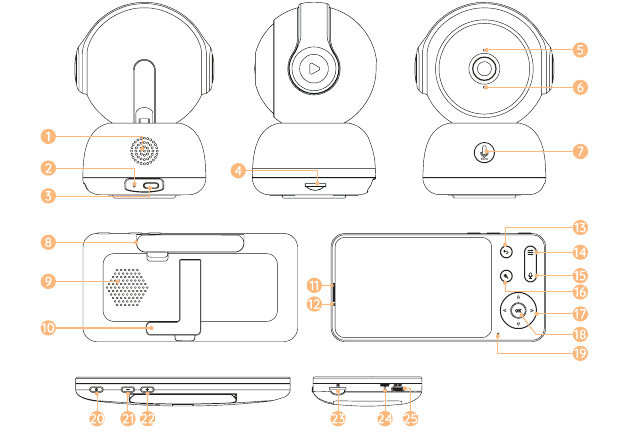
| # | ส่วนประกอบ | # | ส่วนประกอบ | # | ส่วนประกอบ |
|---|---|---|---|---|---|
| 1 | ลำโพง | 2 | รีเซ็ต | 3 | พอร์ตไฟ |
| 4 | ช่องเสียบการ์ด SD | 5 | ไมโครโฟน | 6 | ไฟแสดงสถานะ |
| 7 | ปุ่มเรียก & ปุ่มจับคู่ | 8 | เสาอากาศ | 9 | ลำโพง |
| 10 | ขาตั้งจอ | 11 | ไฟแสดงสถานะการชาร์จ | 12 | ไฟแสดงสถานะการใช้งาน |
| 13 | ย้อนกลับ | 14 | เมนู | 15 | เรียก |
| 16 | ซูมเข้า/ออก | 17 | ทิศทาง | 18 | ตกลง |
| 19 | ไมโครโฟน | 20 | ปุ่มเปิด/ปิด | 21 | ลดเสียง |
| 22 | เพิ่มเสียง | 23 | ช่องเสียบการ์ด SD | 24 | รีเซ็ต |
| 25 | พอร์ตชาร์จ |
3. การติดตั้งแอป
BoifunCam ใช้งานได้ทั้งบน iOS และ Android ค้นหาชื่อ "BoifunCam" ใน App Store หรือ Google Play หรือสแกน QR Code เพื่อดาวน์โหลดแอป
โทรศัพท์มือถือบางรุ่นจำนวนน้อยมากอาจไม่รองรับ BoifunCam เราต้องขออภัยในความไม่สะดวกที่อาจเกิดขึ้น หากคุณพบสถานการณ์เช่นนี้ กรุณาแจ้งรุ่นโทรศัพท์ของคุณมาทางอีเมลได้ไหม? อีเมลของเราคือ [email protected] เราจะปรับปรุงซอฟต์แวร์ให้ทันท่วงที และเราได้เตรียมซอฟต์แวร์สำรอง "CloudEdge" ไว้ให้คุณแล้ว ซึ่งคุณสามารถดาวน์โหลดและใช้งานได้จาก Google Store หรือ Apple Store เราขอขอบคุณในความเข้าใจและความเมตตาของคุณเป็นอย่างยิ่ง!
4. เชื่อมต่อกล้องเข้ากับแอป
กล้องสามารถเชื่อมต่อได้ทั้งกับจอมอนิเตอร์และแอป โดยทั่วไปกล้องจะเชื่อมต่อกับจอมอนิเตอร์เป็นค่าเริ่มต้น
เชื่อมต่อผ่าน Wi-Fi
ตรวจสอบให้แน่ใจว่าเครือข่าย Wi-Fi เป็นเครือข่ายแบบ 2.4 GHz เนื่องจากกล้องไม่รองรับ Wi-Fi แบบ 5 GHz
ดาวน์โหลดแอป BoifunCam บนโทรศัพท์ของคุณ ลงทะเบียนบัญชีใหม่เพื่อเข้าสู่ระบบ หรือเข้าสู่ระบบโดยตรง
กดปุ่มรีเซ็ตค้างไว้ 5 วินาที จนกระทั่งได้ยินเสียงบี๊บ "BOOGU" ซึ่งหมายความว่ากล้องถูกรีเซ็ตแล้ว หลังจากนั้น 10-20 วินาที คุณจะได้ยินเสียงบี๊บอีกครั้ง และไฟสีแดงของกล้องจะกะพริบช้า ๆ
ทำตามคำแนะนำทีละขั้นตอนบนสมาร์ตโฟนของคุณเพื่อเพิ่มกล้อง และสแกน QR Code ด้วยกล้องของคุณ
เชื่อมต่อผ่าน Bluetooth
คุณสามารถใช้ Bluetooth เพื่อช่วยจับคู่โทรศัพท์และกล้องของคุณได้อย่างรวดเร็ว
ตรวจสอบให้แน่ใจว่าได้เปิด Bluetooth ของโทรศัพท์แล้ว
เปิด BoifunCam รีเซ็ตกล้อง แตะ "+" ที่มุมขวาบน และเลือก เพิ่มอุปกรณ์ จากนั้นข้อความ "พบอุปกรณ์" จะปรากฏขึ้นที่ด้านล่างของหน้า แตะเพื่อเข้าไป เลือกเครือข่าย Wi-Fi แบบ 2.4GHz และป้อนรหัสผ่านเพื่อเชื่อมต่อ
5. เชื่อมต่อกล้องเข้ากับจอมอนิเตอร์
เปิดเครื่องกล้องและจอมอนิเตอร์ จากนั้นกล้องจะเชื่อมต่อกับจอมอนิเตอร์โดยอัตโนมัติ
หากกล้องไม่เชื่อมต่อโดยอัตโนมัติในครั้งแรก ให้ใช้เข็มกดปุ่มรีเซ็ตที่ด้านหลังกล้องค้างไว้ แล้วเชื่อมต่อจอมอนิเตอร์อีกครั้งหลังจากกล้องส่งเสียงบี๊บครั้งที่สอง ดูขั้นตอนการจับคู่ได้ในหัวข้อ "เชื่อมต่อกล้องเข้ากับจอมอนิเตอร์อีกครั้ง" ด้านล่าง การเชื่อมต่อมีข้อจำกัดด้านระยะทาง ดังนั้นระยะห่างระหว่างกล้องกับจอมอนิเตอร์ต้องไม่เกิน 300 เมตร
ยกเลิกการเชื่อมต่อกล้องกับจอมอนิเตอร์
กดปุ่ม เมนู บนหน้าจอแสดงผล แล้วเลือก  > กล้อง
กดปุ่ม ตกลง บนหน้าจอแสดงผลค้างไว้เพื่อยกเลิกการจับคู่
เชื่อมต่อกล้องเข้ากับจอมอนิเตอร์อีกครั้ง
กดปุ่ม เมนู บนหน้าจอแสดงผล แล้วเลือก > กล้อง
กดปุ่มจับคู่กล้องค้างไว้จนกระทั่งได้ยินเสียงแจ้งเตือน
กดปุ่ม ตกลง บนหน้าจอแสดงผลเพื่อเริ่มการจับคู่
หากคุณพบปัญหาในการเชื่อมต่อ อย่าลังเลที่จะติดต่อ [email protected] เพื่อรับคำแนะนำจากทีมบริการลูกค้าแบบตัวต่อตัว
การเชื่อมต่อกล้องสองตัวเข้ากับจอแสดงผล
- ทำตามขั้นตอนข้างต้นเพื่อเชื่อมต่อกล้องทั้งสองตัวตามลำดับ จากนั้นจะมีหน้าจอสองหน้าจอปรากฏบนจอมอนิเตอร์
- กดปุ่มซูมเข้า/ออกเพื่อเลือกกล้อง ไอคอนกล้องจะแสดงกล้องที่กำลังเลือกอยู่ จากนั้นคุณสามารถควบคุมกล้องที่เลือกจากระยะไกลในมุมมองแบบแบ่งหน้าจอได้
- กดปุ่ม ตกลง เพื่อเข้าสู่มุมมองเต็มจอของกล้องที่เลือก
- กดปุ่ม ย้อนกลับ เพื่อกลับสู่มุมมองแบบแบ่งหน้าจอ
6. การตั้งค่าทั่วไป
ตั้งค่าความสว่าง
กดปุ่ม เมนู บนหน้าจอแสดงผล แล้วเลือกไอคอนความสว่าง
กดปุ่มทิศทางขึ้นและลงเพื่อปรับความสว่าง
ตั้งค่าเวลา
กดปุ่ม เมนู บนหน้าจอแสดงผล แล้วเลือก > วันที่และเวลา
กดปุ่มทิศทางเพื่อเปลี่ยนวันที่ เวลา และรูปแบบการแสดงเวลา
ตั้งค่าภาษา
กดปุ่ม เมนู บนหน้าจอแสดงผล แล้วเลือก > ภาษา
เลือกภาษาที่คุณต้องการ
ตั้งค่าโหมดสลีป
คุณสามารถตั้งค่าโหมดสลีปเพื่อเพิ่มระยะเวลาสแตนด์บายได้
กดปุ่ม เมนู บนหน้าจอแสดงผล แล้วเลือก > โหมดสลีป
เลือกโหมดสลีปเป็น 1 นาที, 5 นาที, 10 นาที, 30 นาที, 60 นาที หรือปิด
ตั้งค่าไฟแสดงสถานะกล้อง
กดปุ่ม เมนู บนหน้าจอแสดงผล แล้วเลือกไอคอนไฟแสดงสถานะ
กดปุ่มลูกศรซ้ายและขวาเพื่อเลือกเปิดหรือปิด
การ์ด SD
กดปุ่ม เมนู บนหน้าจอแสดงผล แล้วเลือก > การ์ด SD จากนั้นคุณจะสามารถดูความจุทั้งหมดและความจุที่เหลือของการ์ด SD ของคุณได้
(ทางเลือก) คุณสามารถฟอร์แมตการ์ด SD ได้ตามต้องการ แต่ต้องแน่ใจว่าได้สำรองข้อมูลสำคัญไว้แล้ว
ผลิตภัณฑ์นี้ไม่รองรับการถอด-เสียบขณะเปิดเครื่อง กรุณาเสียบการ์ด SD ก่อนเปิดเครื่อง หรือถอดออกหลังจากปิดเครื่องแล้ว
การอัปเกรด
ตรวจสอบให้แน่ใจว่ากล้องของคุณเชื่อมต่อกับ Wi-Fi แบบ 2.4 GHz
คุณสามารถอัปเกรดกล้องได้เมื่อมีการแจ้งเตือนการอัปเกรดปรากฏขึ้น หรือกดปุ่มเมนูบนหน้าจอแสดงผล แล้วเลือก > ข้อมูลอุปกรณ์ เพื่อตรวจสอบว่าจำเป็นต้องอัปเกรดหรือไม่
การแจ้งเตือนแบตเตอรี่ต่ำ
เมื่อกล้องมีแบตเตอรี่ต่ำ การแจ้งเตือนแบตเตอรี่ต่ำจะปรากฏบนหน้าจอแสดงผล กรุณาชาร์จจอแสดงผลโดยเร็วที่สุด
การติดตามการเคลื่อนไหว & พื้นที่แจ้งเตือน
- การติดตามการเคลื่อนไหว — เปิดแอป BoifunCam แตะที่อุปกรณ์ของคุณ แตะไอคอนรูปเฟืองที่มุมขวาบน เลือก การติดตามการเคลื่อนไหว แล้วเปิดใช้งาน
- พื้นที่แจ้งเตือน — เปิดแอป BoifunCam แตะที่อุปกรณ์ของคุณ แตะไอคอนรูปเฟืองที่มุมขวาบน เลือก การจัดการการแจ้งเตือน > การตรวจจับการเคลื่อนไหว > พื้นที่แจ้งเตือน
การตั้งค่า Onvif
เปิดแอป BoifunCam แตะที่อุปกรณ์ของคุณ แตะไอคอนรูปเฟืองที่มุมขวาบน เลือก การตั้งค่า Onvif โดยคุณต้องตั้งรหัสผ่านเพื่อเปิดใช้งานฟังก์ชันนี้
7. คำถามที่พบบ่อย
ถาม: จอมอนิเตอร์ไม่สามารถแสดงภาพพรีวิวได้ตามปกติ?
ตอบ: ตรวจสอบว่าจอมอนิเตอร์ได้เชื่อมต่อกับกล้องแล้วหรือไม่ หากยังไม่ได้เชื่อมต่อ ให้จับคู่กล้องกับจอมอนิเตอร์ก่อน
ถาม: หาปุ่มจับคู่ไม่เจอ?
ตอบ: ปุ่มจับคู่คือปุ่มเรียกของกล้อง กดปุ่มค้างไว้ 3 วินาที แล้วทำตามคำแนะนำทีละขั้นตอนบนจอแสดงผล (หากต้องการเข้าสู่หน้าจอจับคู่ของจอแสดงผล ให้กดปุ่มเมนูบนหน้าจอแสดงผล แล้วเลือก > กล้อง)
ถาม: หากหน้าจอจอมอนิเตอร์ค้างและกดปุ่มใด ๆ ก็ไม่ทำงาน ควรทำอย่างไร?
ตอบ: ใช้เข็มกดปุ่มรีเซ็ตของจอมอนิเตอร์ จากนั้นกดปุ่มเปิด/ปิดของจอมอนิเตอร์ค้างไว้เพื่อรีสตาร์ท
ถาม: ทำไมฉันถึงไม่ได้รับการแจ้งเตือนบนแอปมือถือเมื่อเชื่อมต่อกล้องเข้ากับจอมอนิเตอร์?
ตอบ: กรุณายืนยันว่าแอปกำลังทำงานอยู่บนโทรศัพท์ และได้เปิดฟังก์ชันการแจ้งเตือนที่เกี่ยวข้องแล้ว รวมทั้งได้เปิดการแจ้งเตือนข้อความและการอนุญาตสิทธิ์ในระบบของโทรศัพท์มือถือแล้ว
ถาม: ฉันจะเพิ่มอุปกรณ์หรือกำหนดค่าเครือข่ายได้อย่างไร?
ตอบ: กล้องสามารถเชื่อมต่อได้ทั้งกับจอมอนิเตอร์และแอปพลิเคชัน โดยทั่วไปกล้องจะเชื่อมต่อกับจอมอนิเตอร์เป็นค่าเริ่มต้น
ถาม: ฟังก์ชันตรวจจับเสียงและเสียงร้องไห้ไม่ทำงาน
ตอบ: ช่วงเวลาการตรวจจับเสียงคือ 1 นาที หลังจากเสียงเรียกการแจ้งเตือนแล้ว จะเว้นช่วง 1 นาทีอีกครั้งเพื่อหลีกเลี่ยงการแจ้งเตือนบ่อยเกินไป ฟังก์ชันตรวจจับเสียงร้องไห้สามารถตรวจจับเสียงร้องไห้ของทารกได้เกือบทุกกรณี ฟังก์ชันนี้ใช้อัลกอริทึมกรองเสียง ดังนั้นเสียงร้องไห้บางอย่างอาจไม่ทำให้ฟังก์ชัน "ตรวจจับเสียงร้องไห้" ทำงาน
หากคุณพบปัญหาอื่น ๆ กรุณาส่งหมายเลขคำสั่งซื้อและรายละเอียดปัญหามาที่ [email protected] เมื่อได้รับข้อความของคุณ เราจะจัดหาวิธีแก้ไขอย่างรวดเร็วทางอีเมลภายใน 24 ชั่วโมง
เครื่องเฝ้าดูทารก CloudEdge
คู่มือผู้ใช้สำหรับเครื่องเฝ้าดูทารกแบบหมุนก้ม-เงย CloudEdge ที่มาพร้อมจอแสดงผลแบบพกพาในตัวและกล้อง Wi-Fi 2.4 GHz ครอบคลุมรายการอุปกรณ์ในกล่อง ภาพรวมฮาร์ดแวร์ การติดตั้ง การจับคู่กล้องเข้ากับจอแสดงผล การเชื่อมต่อกับแอป CloudEdge ฟังก์ชันบนหน้าจอ ฟังก์ชันในแอป และคำถามที่พบบ่อย
เครื่องเฝ้าดูทารก BOIFUN Baby 3SM
คู่มือเริ่มต้นใช้งานอย่างรวดเร็วสำหรับเครื่องเฝ้าดูทารกแบบวิดีโอ BOIFUN Baby 3SM ที่มาพร้อมจอแสดงผลและกล้อง Wi-Fi ครอบคลุมคำอธิบายอุปกรณ์ การติดตั้งแอป การจับคู่กล้องเข้ากับจอแสดงผลและแอป การตั้งค่าทั่วไป และคำถามที่พบบ่อย