 เอกสาร CloudEdge App
เครื่องเฝ้าดูทารก BOIFUN
คู่มือการใช้งานเครื่องเฝ้าดูทารก BOIFUN แบบครบฟังก์ชัน ครอบคลุมรายละเอียดอุปกรณ์ การจับคู่กล้องกับจอแสดงผล การตั้งค่าแอป CloudEdge การตั้งค่าทั่วไป การดูแลอัจฉริยะ และคำถามที่พบบ่อย
คู่มือนี้ครอบคลุมเครื่องเฝ้าดูทารก BOIFUN ซึ่งเป็นเครื่องเฝ้าดูทารกแบบครบฟังก์ชันพร้อมกล้องและจอแสดงผลโดยเฉพาะ รองรับการเชื่อมต่อกับแอป CloudEdge ได้ด้วย
ต้องการความช่วยเหลือเพิ่มเติม? ดูคำถามที่พบบ่อยเกี่ยวกับเครื่องเฝ้าดูทารก สำหรับการสนับสนุนหลังการขาย โปรดส่งหมายเลขคำสั่งซื้อและรายละเอียดปัญหาไปที่ [email protected] ทีมบริการ BOIFUN จะพยายามตอบกลับภายใน 24 ชั่วโมง
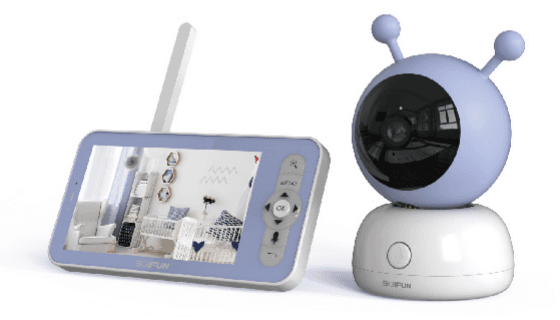
1. อุปกรณ์ในกล่อง
โปรดตรวจสอบรายการนี้เพื่อความครบถ้วนของชิ้นส่วนทั้งหมด
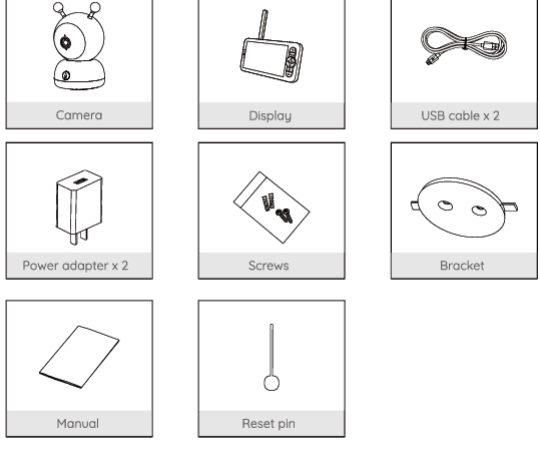
- กล้อง
- จอแสดงผล
- สาย USB x 2
- อะแดปเตอร์จ่ายไฟ x 2
- สกรู
- ขายึด
- คู่มือ
- เข็มรีเซ็ต
2. รายละเอียดอุปกรณ์
กล้อง
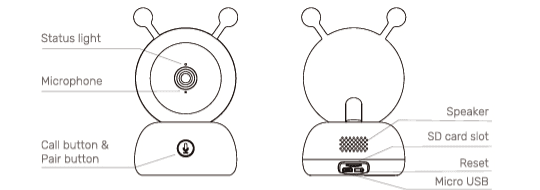
- ไฟแสดงสถานะ
- ไมโครโฟน
- ปุ่มโทรและปุ่มจับคู่
- ลำโพง
- ช่องเสียบการ์ด SD
- ปุ่มรีเซ็ต
- Micro USB
| ชิ้นส่วน | รายละเอียด |
|---|---|
| Micro USB | DC 5V/1A |
| ไมโครโฟน | รับเสียงสำหรับวิดีโอของคุณ |
| ช่องเสียบการ์ด SD | รองรับการจัดเก็บข้อมูลบนการ์ด SD ในเครื่อง (สูงสุด 128G) |
| ไฟแสดงสถานะ | • ไฟแดงติดค้าง: เครือข่ายทำงานผิดปกติ • ไฟแดงกะพริบ: รอการเชื่อมต่อเครือข่าย (กะพริบช้า) / กำลังเชื่อมต่อเครือข่าย (กะพริบเร็ว) • ไฟน้ำเงินติดค้าง: กล้องทำงานปกติ |
| ปุ่มโทร/จับคู่ | กดเพื่อโทรออกไปยังโทรศัพท์ กดค้างไว้ 5 วินาทีเพื่อจับคู่ |
| ปุ่มรีเซ็ต | กด RESET ค้างไว้ 5 วินาทีเพื่อรีเซ็ตกล้อง (หากมีการปรับเปลี่ยนการตั้งค่า ค่าทั้งหมดจะกลับสู่ค่าเริ่มต้นจากโรงงาน) |
จอแสดงผล
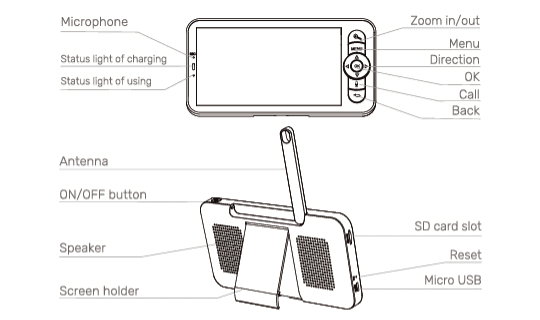
- ไมโครโฟน
- ไฟแสดงสถานะการชาร์จ
- ไฟแสดงสถานะการใช้งาน
- ปุ่มซูมเข้า/ซูมออก
- ปุ่มเมนู
- ปุ่มทิศทาง
- ปุ่ม OK
- ปุ่มโทร
- ปุ่มย้อนกลับ
- เสาอากาศ
- ปุ่มเปิด/ปิด
- ลำโพง
- ขาตั้งจอ
- ช่องเสียบการ์ด SD
- ปุ่มรีเซ็ต
- Micro USB
| ชิ้นส่วน | รายละเอียด |
|---|---|
| Micro USB | DC 5V/1A |
| ไฟแสดงสถานะการชาร์จ | • ไฟสีส้ม: กำลังชาร์จ • ไฟสีเขียว: ชาร์จเต็มแล้ว |
| ไฟแสดงสถานะการใช้งาน | • ไฟสีเหลือง: จอแสดงผลเปิดอยู่ • ไม่มีไฟ: จอแสดงผลปิดอยู่ |
| ไมโครโฟน | รับเสียงสำหรับวิดีโอของคุณ |
| เสาอากาศ | ปรับมุมเพื่อให้ได้รับสัญญาณที่ดีขึ้น |
| ปุ่มเปิด/ปิด | กดค้างไว้ 5 วินาทีเพื่อเปิดหรือปิดจอแสดงผล |
| ปุ่มซูมเข้า/ซูมออก | ซูมภาพที่ระดับ 1X, 2X หรือ 4X |
| ปุ่มเมนู | • ที่หน้าหลัก กดเพื่อเข้าสู่หน้าเมนู • ที่หน้าหลัก กดค้างไว้เพื่อเข้าสู่หน้าการตั้งค่า |
| ปุ่มทิศทาง | ควบคุมทิศทางการหมุน เลือกรายการในเมนู |
| ปุ่ม OK | ยืนยัน |
| ปุ่มโทร | กดปุ่มเพื่อโทรออก |
| ช่องเสียบการ์ด SD | รองรับการจัดเก็บข้อมูลบนการ์ด SD ในเครื่อง (สูงสุด 128G) |
| ปุ่มรีเซ็ต | กดด้วยเข็มเพื่อรีเซ็ตจอแสดงผล |
| ปุ่มย้อนกลับ | • กดเพื่อย้อนกลับ • ที่หน้าหลัก กดค้างไว้เพื่อหยุดเล่นเพลง |
3. การติดตั้ง
ติดตั้งกล้องบนพื้นผิวเรียบ
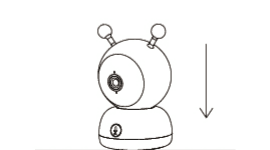
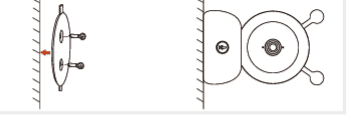
หรือใช้ขายึดที่ให้มาเพื่อยึดกล้องเข้ากับพื้นผิวที่สะอาด
4. การเชื่อมต่อ
1. เชื่อมต่อกล้องกับจอแสดงผล
เปิดเครื่องกล้องและจอแสดงผล จากนั้นกล้องจะเชื่อมต่อกับจอแสดงผลโดยอัตโนมัติ
หากการเชื่อมต่อไม่สำเร็จในครั้งแรก ให้กดปุ่มรีเซ็ตด้านหลังกล้องค้างไว้ แล้วเชื่อมต่อจอแสดงผลใหม่อีกครั้งหลังจากกล้องส่งเสียงบี๊บครั้งที่สอง การเชื่อมต่อมีข้อจำกัดด้านระยะทาง กรุณาให้ระยะห่างระหว่างกล้องกับจอแสดงผลไม่เกิน 300 ม.
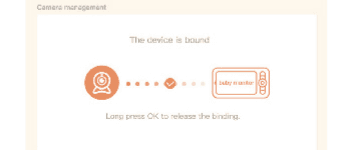
ยกเลิกการเชื่อมต่อกล้องกับจอแสดงผล:
กดปุ่ม เมนู บนจอแสดงผล แล้วเลือก การตั้งค่า > การจัดการกล้อง
กดปุ่ม OK บนจอแสดงผลค้างไว้เพื่อยกเลิกการจับคู่
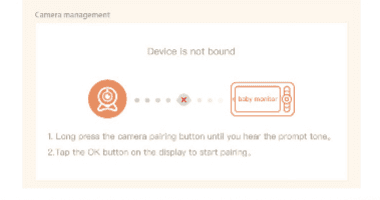
เชื่อมต่อกล้องกับจอแสดงผลใหม่อีกครั้ง:
กดปุ่ม เมนู บนจอแสดงผล แล้วเลือก การตั้งค่า > การจัดการกล้อง
กดปุ่มจับคู่ของกล้องค้างไว้จนกว่าจะได้ยินเสียงแจ้งเตือน
กดปุ่ม OK บนจอแสดงผลเพื่อเริ่มการจับคู่
หากมีปัญหาด้านการเชื่อมต่อ โปรดติดต่อ [email protected] เพื่อรับคำแนะนำจากฝ่ายบริการลูกค้าแบบตัวต่อตัว
2. เชื่อมต่อกล้องกับแอป
กล้องสามารถเชื่อมต่อได้ทั้งกับจอแสดงผลและแอป โดยทั่วไปจะเชื่อมต่อกับจอแสดงผลตามค่าเริ่มต้น ทำตามขั้นตอนด้านล่างเพื่อเชื่อมต่อกล้องกับแอป:
ตรวจสอบให้แน่ใจว่าเครือข่าย Wi-Fi เป็นเครือข่าย 2.4 GHz เนื่องจากกล้องไม่รองรับ Wi-Fi 5 GHz
ดาวน์โหลดแอป CloudEdge ลงในโทรศัพท์ของคุณ ลงทะเบียนบัญชีใหม่เพื่อเข้าสู่ระบบ หรือเข้าสู่ระบบโดยตรง
กดปุ่มรีเซ็ตค้างไว้ 5 วินาทีจนกว่าจะได้ยินเสียงบี๊บ "BOOGU" ซึ่งหมายความว่ากล้องได้รีเซ็ตเรียบร้อยแล้ว หลังจากนั้น 10–20 วินาที คุณจะได้ยินเสียงบี๊บอีกครั้งและไฟแดงของกล้องจะกะพริบช้าๆ
ทำตามคำแนะนำบนสมาร์ตโฟนเพื่อเพิ่มกล้อง และสแกนคิวอาร์โค้ดด้วยกล้องของคุณ
5. การตั้งค่าทั่วไป
- ตั้งค่าระดับเสียง:
- กดปุ่ม เมนู บนจอแสดงผล เลือกไอคอนระดับเสียง แล้วกด OK เพื่อเข้าสู่หน้าตั้งค่า
- กดปุ่มทิศทางขึ้นและลงเพื่อปรับระดับเสียง
- ตั้งค่าความสว่าง:
- กดปุ่ม เมนู บนจอแสดงผล เลือกไอคอนความสว่าง แล้วกด OK เพื่อเข้าสู่หน้าตั้งค่า
- กดปุ่มทิศทางขึ้นและลงเพื่อปรับความสว่าง
- ตั้งค่าเวลา:
- กดปุ่ม เมนู บนจอแสดงผล แล้วเลือก การตั้งค่า > การตั้งค่าเวลา
- กดปุ่มทิศทางเพื่อเปลี่ยนวันที่ เวลา และรูปแบบการแสดงเวลา
- ตั้งค่าภาษา:
- กดปุ่ม เมนู บนจอแสดงผล แล้วเลือก การตั้งค่า > ภาษา
- เลือกภาษาที่ต้องการ
- ตั้งค่าโหมดพักหน้าจอ: สามารถตั้งค่าโหมดพักหน้าจอเพื่อเพิ่มระยะเวลาสแตนด์บาย
- กดปุ่ม เมนู บนจอแสดงผล แล้วเลือก การตั้งค่า > โหมดพักหน้าจอ
- เลือก 1 นาที, 5 นาที, 10 นาที, 30 นาที, 60 นาที หรือปิด
- ตั้งค่าไฟแสดงสถานะกล้อง:
- กดปุ่ม เมนู บนจอแสดงผล เลือกไอคอนไฟแสดงสถานะ แล้วกดปุ่ม OK เพื่อเข้าสู่หน้าตั้งค่า
- กดปุ่มลูกศรซ้ายและขวาเพื่อเลือกเปิดหรือปิด
- การ์ด SD:
- กดปุ่ม เมนู บนจอแสดงผล แล้วเลือก การตั้งค่า > การจัดการการ์ด SD จากนั้นคุณจะสามารถดูความจุรวมและความจุที่เหลืออยู่ของการ์ด SD ได้
- (ทางเลือก) สามารถฟอร์แมตการ์ด SD ได้ตามต้องการ แต่ต้องแน่ใจว่าได้สำรองข้อมูลสำคัญไว้แล้ว
ผลิตภัณฑ์นี้ไม่รองรับการถอดเปลี่ยนขณะเปิดเครื่อง (hot-swap) กรุณาเสียบการ์ด SD ก่อนเปิดเครื่อง หรือถอดออกหลังปิดเครื่องเท่านั้น และกรุณาฟอร์แมตการ์ด SD เป็นรูปแบบ FAT32 ก่อนใช้งาน
- อัปเกรด: ตรวจสอบให้แน่ใจว่ากล้องเชื่อมต่อกับ Wi-Fi 2.4 GHz อยู่ คุณสามารถอัปเกรดกล้องได้เมื่อมีการแจ้งเตือนการอัปเกรดปรากฏขึ้น หรือกดปุ่ม เมนู บนจอแสดงผล แล้วเลือก การตั้งค่า > ข้อมูลอุปกรณ์ เพื่อตรวจสอบว่ามีการอัปเกรดหรือไม่
- การแจ้งเตือนแบตเตอรี่ต่ำ: เมื่อแบตเตอรี่ของจอแสดงผลต่ำ การแจ้งเตือนแบตเตอรี่ต่ำจะปรากฏบนหน้าจอ กรุณาชาร์จจอแสดงผลโดยเร็วที่สุด
6. การใช้งาน
1. ดาวน์โหลด
CloudEdge รองรับทั้งระบบปฏิบัติการ iOS และ Android ค้นหาชื่อ "CloudEdge" ใน App Store หรือ Google Play หรือสแกนคิวอาร์โค้ดเพื่อดาวน์โหลดแอป
2. เพิ่มอุปกรณ์
เข้าสู่ระบบ CloudEdge เลือก "เพิ่มอุปกรณ์" จากนั้นเลือกกล้องอัจฉริยะแบบ Wi-Fi แล้วเพิ่มกล้องอัจฉริยะลงในแอปตามคำแนะนำบนหน้าจอ (ขณะตั้งค่า ควรวางกล้องอัจฉริยะไว้ใกล้กับเราเตอร์)
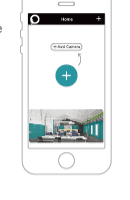
- หากมีปัญหาด้านการใช้งาน CloudEdge โปรดติดต่อ [email protected] เพื่อรับคำแนะนำจากฝ่ายบริการลูกค้าแบบตัวต่อตัว
- หากต้องการเลือกเครือข่าย Wi-Fi ใหม่ กรุณากดปุ่ม "RESET" ค้างไว้ 5 วินาที อุปกรณ์จะรีสตาร์ท และไฟแสดงสถานะจะกะพริบเป็นสีแดง
3. หมุนกล้อง
คุณสามารถปรับมุมการเฝ้าดูเพื่อให้มองเห็นได้ดีขึ้น ปุ่มทิศทางบนจอแสดงผลจะพร้อมใช้งานเมื่อเปิดกล้อง กดปุ่มทิศทางเพื่อหมุนกล้องในแนวนอนและแนวตั้งเพื่อให้ได้มุมมองที่ดีขึ้น
4. ภาพถ่ายและวิดีโอ
- ถ่ายภาพ: ถ่ายภาพเพื่อบันทึกช่วงเวลาน่าสนใจของลูกน้อย กดปุ่ม เมนู บนจอแสดงผล เลือกไอคอนถ่ายภาพ แล้วกด OK เพื่อถ่ายภาพ
- บันทึกวิดีโอ: บันทึกวิดีโอเพื่อเก็บช่วงเวลาที่มีความหมายของลูกน้อย กดปุ่ม เมนู บนจอแสดงผล เลือกไอคอนวิดีโอ แล้วกด OK เพื่อบันทึกวิดีโอ
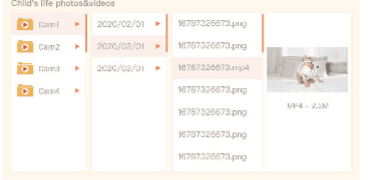
- ดูภาพถ่ายและวิดีโอที่บันทึกไว้:
- กดปุ่ม เมนู บนจอแสดงผล เลือกไอคอนแกลเลอรี แล้วกด OK เพื่อเข้าสู่หน้าจอ
- เลือกกล้องและวันที่ เลือกภาพถ่ายหรือวิดีโอที่ต้องการดู แล้วกด OK เพื่อเข้าสู่โหมดแสดงตัวอย่าง สำหรับวิดีโอ กด OK เพื่อเล่นหรือหยุดชั่วคราวในโหมดแสดงตัวอย่าง กดปุ่มย้อนกลับเพื่อออกจากการแสดงตัวอย่างหรือกลับสู่เมนูหลัก
5. เล่นเพลง
เล่นเพลงเพื่อปลอบลูกน้อยเมื่อร้องไห้หรือกำลังหลับ มีเพลงนุ่มนวลให้เลือกหลายเพลง
กดปุ่ม เมนู บนจอแสดงผล เลือกไอคอนเพลง แล้วกด OK เพื่อเข้าสู่หน้าจอเพลง สามารถเลือกเพลงต่างๆ เปลี่ยนโหมดการเล่นวนซ้ำ หรือปรับระดับเสียงเพลงได้
6. การแจ้งเตือนการให้นม
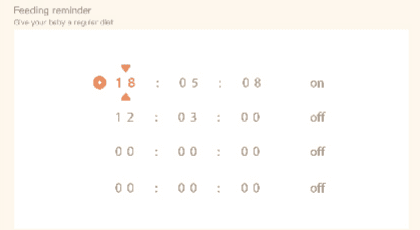
แจ้งเตือนตัวเองให้ป้อนนมลูกน้อยในเวลาที่เหมาะสม เมื่อคุณยุ่งเกินไป หรือต้องการให้ลูกน้อยได้รับอาหารอย่างสม่ำเสมอ
กดปุ่ม เมนู บนจอแสดงผล แล้วเลือก การตั้งค่า > การแจ้งเตือนการให้นม
กดปุ่มทิศทางขึ้นและลงเพื่อเลือกระหว่างตัวเลือกเวลา 4 ช่วง แล้วกด OK เพื่อเริ่มตั้งเวลา
เมื่อเริ่มตั้งค่าเวลาให้นมช่วงหนึ่ง กดปุ่มทิศทางซ้ายและขวาเพื่อสลับระหว่างชั่วโมง นาที วินาที และเปิด/ปิด และกดปุ่มทิศทางขึ้นและลงเพื่อเปลี่ยนค่าและเลือกเปิดหรือปิด
กด OK เพื่อบันทึกการตั้งค่า
เลือกเปิดหรือปิดเพื่อเปิดหรือปิดการแจ้งเตือนการให้นม สามารถตั้งเวลาให้นมได้สูงสุด 4 ช่วงต่อวัน เมื่อถึงเวลาที่ตั้งไว้ การแจ้งเตือนการให้นมจะปรากฏบนจอแสดงผล
7. การตรวจวัดอุณหภูมิและความชื้น
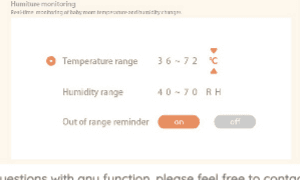
ตรวจวัดอุณหภูมิและความชื้นในห้องของลูกน้อยแบบเรียลไทม์ได้ เมื่ออุณหภูมิหรือความชื้นอยู่นอกช่วงที่กำหนด คุณจะได้รับการแจ้งเตือนทันทีเพื่อดำเนินการแก้ไข
กดปุ่ม เมนู บนจอแสดงผล แล้วเลือก การตั้งค่า > การตรวจวัดอุณหภูมิและความชื้น
กดปุ่มทิศทางขึ้นและลงเพื่อเลือกตัวเลือกระหว่างช่วงอุณหภูมิ ช่วงความชื้น และการแจ้งเตือนเมื่ออยู่นอกช่วง แล้วกด OK เพื่อเริ่มตั้งค่า
เมื่อเริ่มตั้งค่าตัวเลือกหนึ่ง กดปุ่มทิศทางซ้ายและขวาเพื่อสลับตัวเลือก และกดปุ่มทิศทางขึ้นและลงเพื่อเปลี่ยนค่าและหน่วย
กด OK เพื่อบันทึกการตั้งค่า
ในตัวเลือกการแจ้งเตือนเมื่ออยู่นอกช่วง เลือกเปิดหรือปิดการแจ้งเตือนเมื่ออุณหภูมิและความชื้นเกินช่วงที่กำหนด
8. ช่องทางการเข้าถึงเสริม
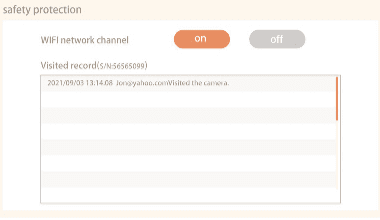
คุณสามารถเปิดหรือปิดช่องทางเครือข่าย Wi-Fi ได้ เมื่อปิดฟังก์ชันนี้ ผู้อื่นจะไม่สามารถดูวิดีโอสดผ่านแอปได้ นอกจากนี้ยังสามารถดูบันทึกการเข้าถึงได้ เนื่องจากการเข้าถึงทั้งหมดผ่านแอปจะถูกบันทึกไว้
9. การดูแลอัจฉริยะ
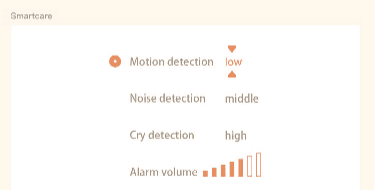
เปิดฟังก์ชันการตรวจจับการเคลื่อนไหว การตรวจจับเสียงรบกวน และการตรวจจับเสียงร้องไห้ เพื่อให้คุณรับรู้สถานะของลูกน้อยได้ทันที ไม่ว่าจะกำลังนอนหลับ ทำงาน ทำอาหาร หรือทำสิ่งอื่น
กดปุ่ม เมนู บนจอแสดงผล แล้วเลือก การตั้งค่า > การดูแลอัจฉริยะ
กดปุ่มทิศทางขึ้นและลงเพื่อเลือกตัวเลือกระหว่างการตรวจจับการเคลื่อนไหว การตรวจจับเสียงรบกวน การตรวจจับเสียงร้องไห้ และระดับเสียงแจ้งเตือน แล้วกด OK เพื่อเริ่มตั้งค่า
เมื่อเริ่มตั้งค่าโหมดการตรวจจับหนึ่ง กดปุ่มทิศทางซ้ายและขวาเพื่อสลับตัวเลือก และกดปุ่มทิศทางขึ้นและลงเพื่อปรับความไว สามารถเลือกความไวที่แตกต่างกันได้ตามต้องการ Low คือความไวต่ำ และ high คือความไวสูง
เมื่อตั้งค่าระดับเสียงแจ้งเตือน กดปุ่มทิศทางซ้ายและขวาเพื่อปรับ
กด OK เพื่อบันทึกการตั้งค่า
จะมีการแจ้งเตือนเมื่อการตรวจจับที่ตั้งค่าไว้ถูกกระตุ้น กด OK เพื่อหยุดการแจ้งเตือน
หากมีคำถามเกี่ยวกับฟังก์ชันใดๆ โปรดติดต่อ [email protected] เพื่อรับคำแนะนำจากฝ่ายบริการลูกค้าแบบตัวต่อตัว
7. ฟังก์ชัน
| ฟังก์ชัน | รายละเอียด |
|---|---|
| หมุน/ก้มเงย (Pan/Tilt) | หมุนกล้องด้วยการปัดหน้าจอบนสมาร์ตโฟน เพื่อให้มองเห็นได้อย่างชัดเจน |
| พลิกภาพวิดีโอ | พลิกสตรีมวิดีโอขึ้นหรือลงเพื่อความยืดหยุ่นสูงสุด |
| การตรวจจับการเคลื่อนไหว | กล้องตรวจจับการเคลื่อนไหวได้ จากนั้นจะส่งการแจ้งเตือนแบบพุชและการแจ้งเตือนในแอปให้คุณ |
| การตรวจจับเสียงร้องไห้ | กล้องตรวจจับเสียงร้องไห้ของลูกน้อยได้ และจะส่งการแจ้งเตือนแบบพุชและการแจ้งเตือนในแอปให้คุณ |
| การตรวจจับอุณหภูมิและความชื้น | กล้องตรวจจับอุณหภูมิและความชื้นของสภาพแวดล้อมได้ และจะส่งการแจ้งเตือนแบบพุชและการแจ้งเตือนในแอปให้คุณ |
| บันทึก | รองรับการบันทึกต่อเนื่อง 24 ชั่วโมงด้วยการจัดเก็บบนการ์ด SD ความจุสูงหรือการจัดเก็บแบบคลาวด์ |
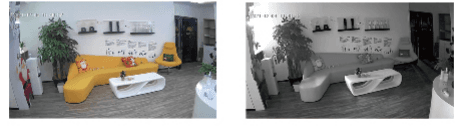
| กลางวันและกลางคืน | ไม่พลาดทุกช่วงเวลาแม้ในความมืดสนิท ด้วยเทคโนโลยีการมองเห็นในที่มืดอันทรงพลัง |
8. คำถามที่พบบ่อย
ถาม: จอแสดงผลไม่สามารถแสดงภาพตัวอย่างได้อย่างถูกต้อง? ตอบ: ตรวจสอบว่าจอแสดงผลเชื่อมต่อกับกล้องแล้วหรือไม่ หากยังไม่ได้เชื่อมต่อ ให้จับคู่กล้องกับจอแสดงผลก่อน
ถาม: หาปุ่มจับคู่ไม่เจอ? ตอบ: ปุ่มจับคู่คือปุ่มโทรของกล้อง กดปุ่มค้างไว้ 3 วินาที แล้วทำตามคำแนะนำบนจอแสดงผล (หากต้องการเข้าสู่หน้าจับคู่ของจอแสดงผล ให้กดปุ่ม เมนู บนจอแสดงผล แล้วเลือก การตั้งค่า > การจัดการกล้อง)
ถาม: จะทำอย่างไรหากหน้าจอแสดงผลค้างและไม่ตอบสนองเมื่อกดปุ่มใดๆ? ตอบ: กดปุ่มรีเซ็ตของจอแสดงผลด้วยเข็ม จากนั้นกดปุ่มเปิด/ปิดของจอแสดงผลค้างไว้เพื่อรีสตาร์ท
ถาม: ทำไมกล้องหรือจอแสดงผลจึงไม่สามารถอ่านการ์ด SD ได้? ตอบ: ตรวจสอบว่าการ์ด SD ใช้งานได้ตามปกติและอยู่ในรูปแบบ FAT32 หรือไม่
ถาม: ทำไมฉันจึงไม่ได้รับการแจ้งเตือนผ่านแอปบนโทรศัพท์เมื่อเชื่อมต่อกล้องกับจอแสดงผล? ตอบ: โปรดตรวจสอบว่าแอปกำลังทำงานอยู่บนโทรศัพท์ และได้เปิดฟังก์ชันการแจ้งเตือนที่เกี่ยวข้องแล้ว รวมถึงได้เปิดการแจ้งเตือนข้อความและการอนุญาตสิทธิ์ในระบบของโทรศัพท์แล้ว
ถาม: จะเพิ่มอุปกรณ์หรือตั้งค่าเครือข่ายได้อย่างไร? ตอบ: กล้องสามารถเชื่อมต่อได้ทั้งกับจอแสดงผลและแอปพลิเคชัน โดยทั่วไปจะเชื่อมต่อกับจอแสดงผลตามค่าเริ่มต้น กรุณาทำตามขั้นตอนด้านล่างเพื่อเชื่อมต่อกล้องกับแอปพลิเคชัน
ตรวจสอบให้แน่ใจว่าเครือข่าย Wi-Fi เป็นเครือข่าย 2.4 GHz เนื่องจากกล้องไม่รองรับ Wi-Fi 5 GHz
ดาวน์โหลดแอปพลิเคชันที่เหมาะสมลงในโทรศัพท์ของคุณ ลงทะเบียนบัญชีใหม่เพื่อเข้าสู่ระบบ หรือเข้าสู่ระบบโดยตรง
รีบูตกล้องด้วยเข็มจนกว่าไฟแสดงสถานะสีแดงจะกะพริบช้าๆ (คุณต้องเชื่อมต่อกล้องกับแอปภายใน 2 นาที มิฉะนั้นต้องรีบูตกล้องอีกครั้ง)
ทำตามคำแนะนำทีละขั้นตอนบนสมาร์ตโฟนเพื่อเพิ่มจอแสดงผล และสแกนคิวอาร์โค้ดด้วยกล้อง
ถาม: อุปกรณ์แจ้งว่าออฟไลน์? ตอบ:
- ตรวจสอบว่าอุปกรณ์อยู่ในสถานะเปิดเครื่อง และสังเกตว่าไฟแสดงการทำงานของอุปกรณ์ติดเป็นปกติหรือไม่
- ตรวจสอบว่าเครือข่าย Wi-Fi อยู่ในสภาพดีหรือไม่ และรีสตาร์ทเราเตอร์
- หากอุปกรณ์อยู่ห่างจากเราเตอร์มากจนไม่สามารถรับสัญญาณ Wi-Fi ที่ดีได้ แนะนำให้ย้ายเราเตอร์มาไว้ในที่ใกล้ขึ้น หรือเพิ่มอุปกรณ์ขยายสัญญาณ Wi-Fi เพื่อปรับปรุงประสิทธิภาพ Wi-Fi ภายในบ้าน
- ลบกล้องออกจากบัญชี CloudEdge ของคุณ แล้วเพิ่มใหม่อีกครั้งหลังจากรีเซ็ตอุปกรณ์ ตรวจสอบว่าเฟิร์มแวร์ของอุปกรณ์และแอปพลิเคชันเป็นเวอร์ชันล่าสุดหรือไม่
ถาม: เปลี่ยนเราเตอร์หรือรหัสผ่าน Wi-Fi? ตอบ: ลบกล้องออกจากบัญชี CloudEdge ของคุณ หลังจากรีเซ็ตอุปกรณ์แล้ว ใช้ Wi-Fi และรหัสผ่านใหม่เพื่อเพิ่มกล้องอีกครั้ง
ถาม: เล่นวิดีโอย้อนหลังไม่ได้? ตอบ:
- ตรวจสอบสถานะของการ์ด SD ในการตั้งค่าเพื่อให้แน่ใจว่าการ์ด SD ถูกอ่านได้สำเร็จ
- เสียบการ์ด SD ใหม่อีกครั้ง
- ฟอร์แมตการ์ด SD ในแอปพลิเคชัน
- ลองใช้การ์ด SD ใหม่อีกใบ
ถาม: โทรศัพท์ไม่สามารถรับการแจ้งเตือนแบบพุช? ตอบ:
- เปิดสิทธิ์การแจ้งเตือนแบบพุชทั้งหมดของแอปพลิเคชัน 'CloudEdge' ในการตั้งค่าระบบของโทรศัพท์
- ตรวจสอบให้แน่ใจว่าฟังก์ชันการตรวจจับการเคลื่อนไหวของอุปกรณ์ถูกเปิดใช้งานสำเร็จแล้ว
- รีสตาร์ทโทรศัพท์ และล้างแคชบนโทรศัพท์ระบบ Android
- ตรวจสอบว่าเครือข่ายอยู่ในสภาพดีหรือไม่
หากพบปัญหาอื่นใด โปรดส่งหมายเลขคำสั่งซื้อและรายละเอียดปัญหาของคุณไปที่ [email protected]
คู่มือเริ่มต้นใช้งานอย่างรวดเร็ว BOIFUN Baby 6T
คู่มือการตั้งค่าและการใช้งานเครื่องเฝ้าดูทารก BOIFUN Baby 6T (กล้อง + จอแสดงผล) ครอบคลุมการติดตั้ง การจับคู่ การตั้งค่าทั่วไป การถ่ายภาพ/วิดีโอ การเตือนให้นม การแจ้งเตือนอุณหภูมิ-ความชื้นและการดูแลอัจฉริยะ การเชื่อมต่อแอป และคำถามที่พบบ่อย
คู่มือเริ่มต้นใช้งานเครื่องเฝ้าดูทารก BOIFUN BABY6T
คู่มือเริ่มต้นใช้งานเครื่องเฝ้าดูทารกแบบวิดีโอ BOIFUN Baby 6T พร้อมจอแสดงผลและกล้อง Wi-Fi ครอบคลุมส่วนประกอบของอุปกรณ์ การจับคู่แอปและจอมอนิเตอร์ การตั้งค่าทั่วไป การใช้งาน และคำถามที่พบบ่อย