 เอกสาร CloudEdge App
BOIFUN Baby 5S เครื่องติดตามทารก (คู่มือเริ่มต้นใช้งานด่วน)
คู่มือเริ่มต้นใช้งานสำหรับเครื่องเฝ้าดูแลทารกแบบวิดีโอ BOIFUN Baby 5S พร้อมจอแสดงผลและกล้อง Wi-Fi 2.4 GHz ครอบคลุมคำอธิบายอุปกรณ์ การติดตั้งแอป การจับคู่กล้องกับจอมอนิเตอร์และแอป CloudEdge การตั้งค่าทั่วไป และคำถามที่พบบ่อย
BOIFUN Baby 5S คือเครื่องเฝ้าดูแลทารกแบบวิดีโอที่มาพร้อมจอแสดงผลโดยเฉพาะและกล้อง Wi-Fi 2.4 GHz สามารถจัดการได้ผ่าน แอป CloudEdge ด้วย
คู่มือนี้แปลจากคู่มือเริ่มต้นใช้งานของผู้ผลิต ต้องการความช่วยเหลือไหม? ปัญหาส่วนใหญ่แก้ได้ด้วยการเปลี่ยนการตั้งค่าเพียงรายการเดียว หากอุปกรณ์ทำงานไม่ตรงตามที่คาดหวัง โปรดดูส่วนคำถามที่พบบ่อย (FAQ) ด้านล่าง หรือเรียกดูคำถามที่พบบ่อยเกี่ยวกับเครื่องเฝ้าดูแลทารก
1. บริการหลังการขาย
เรียนลูกค้าที่รัก ขอบคุณมากที่ไว้วางใจ Boifun!
หากพบปัญหาใดๆ กรุณาส่งหมายเลขคำสั่งซื้อและรายละเอียดปัญหามาที่อีเมล [email protected] เมื่อได้รับข้อความแล้ว เราจะรีบหาทางแก้ไขและตอบกลับภายใน 24 ชั่วโมง
ไม่ต้องกังวลนะครับ/ครับ ปัญหาส่วนใหญ่สามารถแก้ไขได้ง่ายๆ ด้วยการปรับการตั้งค่า หากมีคำถามหรือข้อสงสัยระหว่างการใช้งาน ติดต่อเราได้เลย เราพร้อมร่วมกับวิศวกรผลิตภัณฑ์มืออาชีพเพื่อหาทางออกที่ดีที่สุดให้กับคุณ
ด้วยความปรารถนาดี ทีมบริการ Boifun
2. คำอธิบายอุปกรณ์
กล้อง
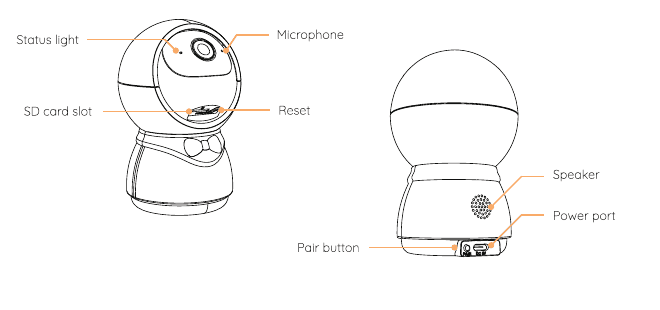
- ไฟสถานะ
- ไมโครโฟน
- ช่องเสียบการ์ด SD
- รีเซ็ต
- ลำโพง
- พอร์ตไฟฟ้า
- ปุ่มจับคู่
จอมอนิเตอร์ (ด้านหน้า)
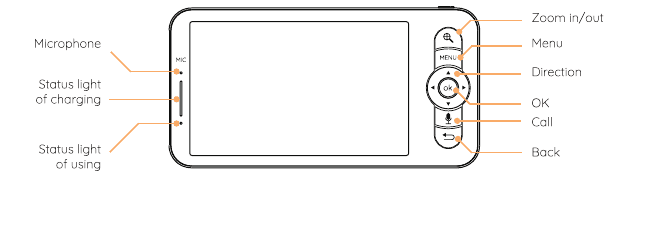
- ไมโครโฟน
- ไฟสถานะการชาร์จ
- ไฟสถานะการใช้งาน
- ซูมเข้า/ออก
- เมนู
- ปุ่มทิศทาง
- OK
- โทรหา
- ย้อนกลับ
จอมอนิเตอร์ (ด้านหลัง)
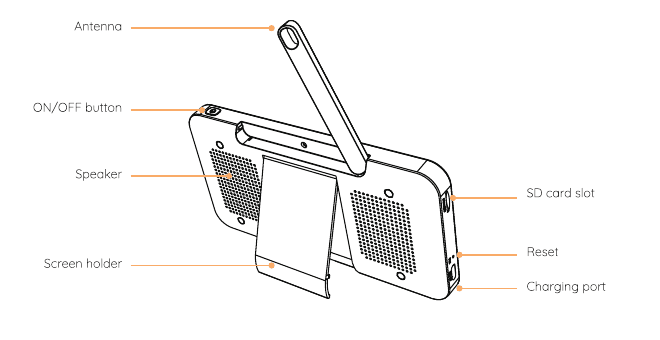
- เสาอากาศ
- ปุ่มเปิด/ปิด
- ลำโพง
- ขาตั้งจอ
- ช่องเสียบการ์ด SD
- รีเซ็ต
- พอร์ตชาร์จ
3. การติดตั้งแอป
CloudEdge รองรับทั้ง iOS และ Android ค้นหาชื่อ "CloudEdge" ใน App Store หรือ Google Play หรือสแกน QR Code ในคู่มือเพื่อดาวน์โหลดแอป
4. การเชื่อมต่อกล้องกับแอป
กล้องสามารถเชื่อมต่อได้ทั้งกับจอมอนิเตอร์และแอป โดยปกติจะเชื่อมต่อกับจอมอนิเตอร์เป็นค่าเริ่มต้น ทำตามขั้นตอนด้านล่างเพื่อเชื่อมต่อกล้องกับแอป:
ตรวจสอบให้แน่ใจว่าเครือข่าย Wi-Fi เป็น 2.4 GHz เนื่องจากกล้องไม่รองรับ Wi-Fi 5 GHz
ดาวน์โหลดแอป CloudEdge ลงในโทรศัพท์ จากนั้นลงทะเบียนบัญชีใหม่เพื่อเข้าสู่ระบบ หรือเข้าสู่ระบบด้วยบัญชีที่มีอยู่ได้เลย
กดปุ่ม Reset ค้างไว้ 5 วินาที จนได้ยินเสียงบีป "BOOGU" ซึ่งหมายความว่ากล้องได้รับการรีเซ็ตแล้ว หลังจากนั้น 10–20 วินาที จะได้ยินเสียงบีปอีกครั้งและไฟสีแดงของกล้องจะกะพริบช้าๆ
ทำตามคำแนะนำบนหน้าจอสมาร์ทโฟนเพื่อเพิ่มกล้อง แล้วสแกน QR Code ด้วยกล้อง
5. การเชื่อมต่อกล้องกับจอมอนิเตอร์
เปิดกล้องและจอมอนิเตอร์ จากนั้นกล้องจะเชื่อมต่อกับจอมอนิเตอร์โดยอัตโนมัติ
หมายเหตุ: หากการเชื่อมต่อไม่สำเร็จในครั้งแรก ให้กดปุ่ม Reset ของกล้องค้างไว้ แล้วเชื่อมต่อจอมอนิเตอร์ใหม่หลังจากได้ยินเสียงบีปครั้งที่สอง การเชื่อมต่อมีข้อจำกัดด้านระยะทาง โปรดให้กล้องและจอมอนิเตอร์อยู่ห่างกันไม่เกิน 300 ม.
การยกเลิกการเชื่อมต่อกล้องจากจอมอนิเตอร์
กดปุ่ม Menu บนหน้าจอแสดงผล แล้วเลือกไอคอนการตั้งค่า  > การจัดการกล้อง
กดปุ่ม OK บนหน้าจอแสดงผลค้างไว้เพื่อยกเลิกการผูก
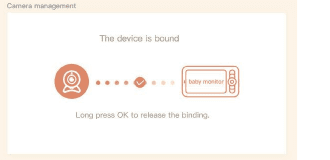
การเชื่อมต่อกล้องกับจอมอนิเตอร์ใหม่
กดปุ่ม Menu บนหน้าจอแสดงผล แล้วเลือกไอคอนการตั้งค่า > การจัดการกล้อง
กดปุ่ม Pairing บนกล้องค้างไว้จนได้ยินเสียงสัญญาณ
กดปุ่ม OK บนหน้าจอแสดงผลเพื่อเริ่มจับคู่
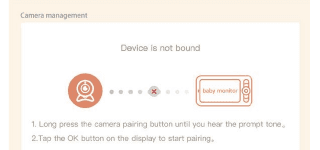
หมายเหตุ: หากมีปัญหาในการเชื่อมต่อ สามารถติดต่อขอรับคำแนะนำแบบตัวต่อตัวได้ที่ [email protected]
6. การตั้งค่าทั่วไป
- ตั้งค่าระดับเสียง:
- กดปุ่ม Menu บนหน้าจอแสดงผล เลือกไอคอนระดับเสียง
 แล้วกด OK เพื่อเข้าสู่หน้าจอตั้งค่า
 - กดปุ่มทิศทาง UP และ DOWN เพื่อปรับระดับเสียง
- กดปุ่ม Menu บนหน้าจอแสดงผล เลือกไอคอนระดับเสียง
- ตั้งค่าความสว่าง:
- กดปุ่ม Menu บนหน้าจอแสดงผล เลือกไอคอนความสว่าง
 แล้วกด OK เพื่อเข้าสู่หน้าจอตั้งค่า
 - กดปุ่มทิศทาง UP และ DOWN เพื่อปรับความสว่าง
- กดปุ่ม Menu บนหน้าจอแสดงผล เลือกไอคอนความสว่าง
- ตั้งค่าเวลา:
- กดปุ่ม Menu บนหน้าจอแสดงผล เลือกไอคอนการตั้งค่า > ตั้งค่าเวลา
- กดปุ่ม Direction เพื่อเปลี่ยนวันที่ เวลา และรูปแบบการแสดงเวลา
- กดปุ่ม Menu บนหน้าจอแสดงผล เลือกไอคอนการตั้งค่า
- ตั้งค่าภาษา:
- กดปุ่ม Menu บนหน้าจอแสดงผล เลือกไอคอนการตั้งค่า > ภาษา
- เลือกภาษาที่ต้องการ
- กดปุ่ม Menu บนหน้าจอแสดงผล เลือกไอคอนการตั้งค่า
- ตั้งค่าโหมดสลีป: การตั้งค่าโหมดสลีปช่วยเพิ่มระยะเวลาสแตนด์บาย
- กดปุ่ม Menu บนหน้าจอแสดงผล เลือกไอคอนการตั้งค่า > โหมดสลีป
- เลือกโหมดสลีปเป็น 1 นาที 5 นาที 10 นาที 30 นาที 60 นาที หรือปิด
- กดปุ่ม Menu บนหน้าจอแสดงผล เลือกไอคอนการตั้งค่า
- ตั้งค่าไฟสถานะกล้อง:
- กดปุ่ม Menu บนหน้าจอแสดงผล เลือกไอคอนไฟสถานะ แล้วกดปุ่ม OK เพื่อเข้าสู่หน้าจอตั้งค่า
- กดปุ่มลูกศรซ้ายและขวาเพื่อเลือกเปิดหรือปิด
- การ์ด SD:
- กดปุ่ม Menu บนหน้าจอแสดงผล เลือกไอคอนการตั้งค่า > การจัดการการ์ด SD เพื่อดูความจุรวมและความจุที่เหลืออยู่ของการ์ด SD
- (ไม่บังคับ) สามารถฟอร์แมตการ์ด SD ได้ตามต้องการ แต่ควรสำรองข้อมูลสำคัญไว้ก่อน
- กดปุ่ม Menu บนหน้าจอแสดงผล เลือกไอคอนการตั้งค่า
หมายเหตุ: ผลิตภัณฑ์นี้ไม่รองรับการถอดเปลี่ยนขณะเปิดเครื่อง กรุณาใส่การ์ด SD ก่อนเปิดเครื่อง หรือถอดการ์ดออกหลังปิดเครื่องเท่านั้น
- การอัปเกรด: ตรวจสอบให้แน่ใจว่ากล้องเชื่อมต่อกับ Wi-Fi 2.4 GHz คุณสามารถอัปเกรดกล้องได้เมื่อมีการแจ้งเตือนการอัปเกรด หรือกดปุ่ม Menu บนหน้าจอแสดงผล เลือกไอคอนการตั้งค่า > ข้อมูลอุปกรณ์ เพื่อตรวจสอบว่าจำเป็นต้องอัปเกรดหรือไม่
- การแจ้งเตือนแบตเตอรี่ต่ำ: เมื่อแบตเตอรี่ของกล้องเหลือน้อย การแจ้งเตือนแบตเตอรี่ต่ำจะปรากฏบนหน้าจอแสดงผล กรุณาชาร์จจอแสดงผลโดยเร็ว
- การติดตามการเคลื่อนไหวและพื้นที่แจ้งเตือน:
- การติดตามการเคลื่อนไหว: เปิดแอป CloudEdge คลิกอุปกรณ์ คลิกไอคอนเฟืองที่มุมขวาบน เลือก การติดตามการเคลื่อนไหว และเปิดใช้งาน
- พื้นที่แจ้งเตือน: เปิดแอป CloudEdge คลิกอุปกรณ์ คลิกไอคอนเฟืองที่มุมขวาบน เลือก การจัดการการแจ้งเตือน > การตรวจจับการเคลื่อนไหว > พื้นที่แจ้งเตือน
หากต้องการทราบข้อมูลเพิ่มเติมเกี่ยวกับฟังก์ชันของเครื่องเฝ้าดูแลทารก (เพิ่มอุปกรณ์ เล่นเพลง การแจ้งเตือนการให้นม การป้องกันความปลอดภัย ฯลฯ) โปรดสแกน QR Code คู่มืออิเล็กทรอนิกส์ในคู่มือนี้เพื่อดูรายละเอียด
7. คำถามที่พบบ่อย (FAQ)
Q: จอมอนิเตอร์แสดงภาพไม่ถูกต้อง?
A: ตรวจสอบว่าจอมอนิเตอร์เชื่อมต่อกับกล้องแล้วหรือยัง หากยังไม่ได้เชื่อมต่อ ให้จับคู่กล้องกับจอมอนิเตอร์ก่อน
Q: หาปุ่มจับคู่ไม่พบ?
A: ปุ่มจับคู่อยู่ถัดจากพอร์ตไฟฟ้า กดปุ่มค้างไว้ 3 วินาที แล้วทำตามคำแนะนำบนหน้าจอแสดงผล (หากต้องการเข้าสู่หน้าจอจับคู่ของจอมอนิเตอร์ ให้กดปุ่ม Menu บนหน้าจอแสดงผล แล้วเลือกไอคอนการตั้งค่า > การจัดการกล้อง)
Q: หน้าจอจอมอนิเตอร์ค้างและไม่ตอบสนองต่อการกดปุ่มใดๆ?
A: ใช้เข็มกดปุ่มรีเซ็ตของจอมอนิเตอร์ จากนั้นกดปุ่มเปิด/ปิดของจอมอนิเตอร์ค้างไว้เพื่อรีสตาร์ท
Q: ทำไมถึงรับการแจ้งเตือนในแอปโทรศัพท์ไม่ได้เมื่อเชื่อมต่อกล้องกับจอมอนิเตอร์?
A: กรุณาตรวจสอบว่าแอปกำลังทำงานอยู่บนโทรศัพท์ และฟังก์ชันการแจ้งเตือนที่เกี่ยวข้องได้เปิดใช้งานแล้ว รวมถึงการแจ้งเตือนข้อความและการอนุญาตสิทธิ์ในระบบโทรศัพท์ก็ต้องเปิดไว้ด้วย
Q: จะเพิ่มอุปกรณ์หรือตั้งค่าเครือข่ายได้อย่างไร?
A: กล้องสามารถเชื่อมต่อได้ทั้งกับจอมอนิเตอร์และแอป โดยปกติจะเชื่อมต่อกับจอมอนิเตอร์เป็นค่าเริ่มต้น
Q: ฟังก์ชันเสียงไม่ทำงาน
A: ช่วงเวลาตรวจจับเสียงคือ 1 นาที หลังจากเสียงกระตุ้นให้เกิดการแจ้งเตือน ระบบจะรอ 1 นาทีอีกครั้งเพื่อป้องกันการแจ้งเตือนบ่อยเกินไป กรุณาทำตามขั้นตอนด้านล่างเพื่อเชื่อมต่อกล้องกับแอป:
- ตรวจสอบว่าเครือข่าย Wi-Fi เป็น 2.4 GHz เนื่องจากกล้องไม่รองรับ Wi-Fi 5 GHz
- ดาวน์โหลดแอปที่เหมาะสมลงในโทรศัพท์ ลงทะเบียนบัญชีใหม่เพื่อลงชื่อเข้าใช้ หรือลงชื่อเข้าใช้โดยตรง
- กดปุ่ม Reset เพื่อรีบูตกล้องจนกว่าไฟสถานะสีแดงจะกะพริบช้าๆ (ต้องเชื่อมต่อกล้องกับแอปภายใน 2 นาที มิฉะนั้นต้องรีบูตกล้องใหม่อีกครั้ง)
- ทำตามคำแนะนำทีละขั้นตอนบนสมาร์ทโฟนเพื่อเพิ่มหน้าจอ และสแกน QR Code ด้วยกล้อง
Q: สามารถตั้งค่าการติดตามการเคลื่อนไหวและพื้นที่แจ้งเตือนบนจอมอนิเตอร์ได้ไหม?
A: ไม่ได้ คุณต้องตั้งค่าการติดตามการเคลื่อนไหวและพื้นที่แจ้งเตือนผ่านแอป CloudEdge
หากพบปัญหาอื่นๆ กรุณาส่งหมายเลขคำสั่งซื้อและรายละเอียดปัญหามาที่ [email protected] เมื่อได้รับข้อความแล้ว เราจะรีบตอบกลับทางอีเมลพร้อมวิธีแก้ไขภายใน 24 ชั่วโมง นอกจากนี้ยังสามารถเรียกดูคำถามที่พบบ่อยเกี่ยวกับเครื่องเฝ้าดูแลทารกได้
BOIFUN Baby 5S เครื่องติดตามทารก (คู่มือผลิตภัณฑ์)
คู่มือการติดตั้งและการใช้งานกล้องและจอแสดงผลของเครื่องเฝ้าดูทารก BOIFUN BABY 5S ครอบคลุมอุปกรณ์ในกล่อง ส่วนประกอบของฮาร์ดแวร์ การเชื่อมต่อกล้องกับจอแสดงผลและแอป การตั้งค่าทั่วไป ภาพถ่าย/วิดีโอ เพลง การเตือนให้นมลูก การดูแลอัจฉริยะ และคำถามที่พบบ่อย
คู่มือเริ่มต้นใช้งานอย่างรวดเร็ว BOIFUN Baby 6T
คู่มือการตั้งค่าและการใช้งานเครื่องเฝ้าดูทารก BOIFUN Baby 6T (กล้อง + จอแสดงผล) ครอบคลุมการติดตั้ง การจับคู่ การตั้งค่าทั่วไป การถ่ายภาพ/วิดีโอ การเตือนให้นม การแจ้งเตือนอุณหภูมิ-ความชื้นและการดูแลอัจฉริยะ การเชื่อมต่อแอป และคำถามที่พบบ่อย