 เอกสาร CloudEdge App
คู่มือการใช้งานเครื่องเฝ้าดูเด็ก GHB BABY6T
คู่มือการใช้งานเครื่องเฝ้าดูเด็กแบบวิดีโอ GHB BABY6T พร้อมจอแสดงผลขนาด 5 นิ้วและกล้อง Wi-Fi ครอบคลุมส่วนประกอบของอุปกรณ์ การเริ่มต้นใช้งานอย่างรวดเร็ว การตั้งค่าบนหน้าจอ แอป CloudEdge และคำถามที่พบบ่อย
GHB BABY6T คือเครื่องเฝ้าดูเด็กแบบวิดีโอที่มาพร้อมจอแสดงผลขนาด 5 นิ้วและกล้อง Wi-Fi ความถี่ 2.4 GHz ซึ่งสามารถใช้งานแบบเดี่ยว ๆ หรือควบคุมจากระยะไกลผ่าน แอป CloudEdge ได้
ต้องการความช่วยเหลือใช่ไหม? ปัญหาส่วนใหญ่สามารถแก้ไขได้ด้วยการปรับการตั้งค่าเพียงจุดเดียว หากมีบางอย่างทำงานไม่เป็นไปตามที่คาดไว้ โปรดดู คำถามที่พบบ่อย ด้านล่าง หรือเรียกดู คำถามที่พบบ่อยเกี่ยวกับเครื่องเฝ้าดูเด็ก
คำเตือน
การใช้งานผลิตภัณฑ์นี้อย่างไม่ถูกต้องอาจก่อให้เกิดอันตรายต่อความปลอดภัยได้ เพื่อความปลอดภัยในการใช้งาน โปรดอ่านและปฏิบัติตามคำแนะนำด้านล่างอย่างละเอียดก่อนใช้งาน:

- เก็บสายไฟทั้งหมดให้ห่างจากเด็กอย่างน้อย 1.5-2 เมตร (4.9-6.6 ฟุต) เพื่อป้องกันความเสี่ยงจากการพันรัดหรือรัดคอ
- อะแดปเตอร์จ่ายไฟออกแบบมาสำหรับใช้งานภายในอาคารเท่านั้น โปรดเก็บผลิตภัณฑ์ไว้ในที่แห้งเพื่อหลีกเลี่ยงการเกิดไฟฟ้าลัดวงจร
- ใช้เฉพาะอะแดปเตอร์จ่ายไฟที่ GHB จัดมาให้เท่านั้น สายชาร์จหรืออะแดปเตอร์ที่ไม่ได้รับอนุญาตอาจทำให้เกิดความร้อนสูงเกินไป อุปกรณ์เสียหาย หรือเสี่ยงต่อความปลอดภัย
- ปิดอุปกรณ์เมื่อไม่ใช้งานเพื่อประหยัดพลังงานและลดความเสี่ยงที่อาจเกิดขึ้น
- ผลิตภัณฑ์นี้ออกแบบมาเพื่อช่วยในการเฝ้าดูเด็กของคุณ ไม่ได้ใช้แทนและจะไม่ถือว่าใช้แทนการดูแลที่รับผิดชอบโดยผู้ใหญ่ โปรดตรวจดูกิจกรรมของลูกน้อยเป็นประจำเพื่อความปลอดภัยและความเป็นอยู่ที่ดีของเขา
1. รายการอุปกรณ์ในกล่อง
| รายการ | จำนวน |
|---|---|
| จอแสดงผลขนาด 5 นิ้ว | 1 ชิ้น |
| กล้อง WiFi | 1 ชิ้น |
| อะแดปเตอร์จ่ายไฟ | 2 ชิ้น |
| คู่มือการใช้งาน | 1 ชิ้น |
| สกรู | 1 ชิ้น |
2. จอแสดงผล (เครื่องมอนิเตอร์)
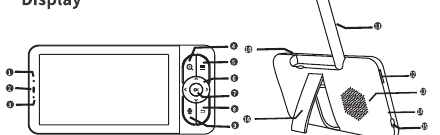
- ไมโครโฟน
- ไฟแสดงสถานะการชาร์จ
- ไฟแสดงสถานะพลังงาน
- ปุ่มซูม
- ปุ่มเมนู
- ปุ่มทิศทาง
- ปุ่ม OK
- ปุ่มย้อนกลับ
- ปุ่มอินเตอร์คอม
- ปุ่มเปิด/ปิดเครื่อง/ปิดหน้าจอ
- เสาอากาศ
- ช่องเสียบการ์ด TF (ไม่รวมการ์ด SD)
- ลำโพง
- รูรีเซ็ต
- พอร์ตชาร์จ
- ขาตั้ง
3. กล้อง
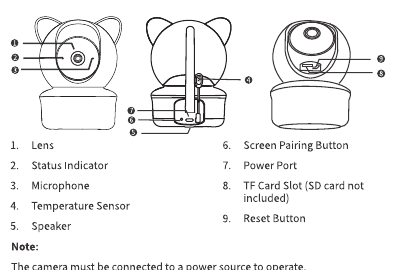
- เลนส์
- ไฟแสดงสถานะ
- ไมโครโฟน
- เซ็นเซอร์วัดอุณหภูมิ
- ลำโพง
- ปุ่มจับคู่กับหน้าจอ
- พอร์ตจ่ายไฟ
- ช่องเสียบการ์ด TF (ไม่รวมการ์ด SD)
- ปุ่มรีเซ็ต
กล้องจะต้องเชื่อมต่อกับแหล่งจ่ายไฟจึงจะทำงานได้
4. คู่มือเริ่มต้นใช้งานอย่างรวดเร็ว
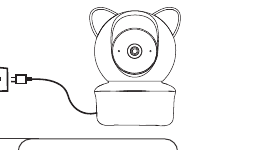
ขั้นตอนที่ 1: เชื่อมต่อแหล่งจ่ายไฟของกล้อง
ขั้นตอนที่ 2: เปิดเครื่องมอนิเตอร์
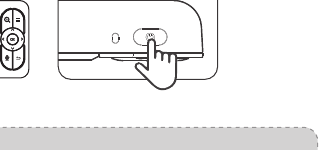
- กดค้างที่ปุ่มเปิดเครื่องของเครื่องมอนิเตอร์เพื่อเปิดเครื่อง จากนั้นคุณจะเห็นภาพจากการเฝ้าดู
- ไฟแสดงสถานะ:
- ไฟแสดงสถานะการชาร์จ — สีส้ม: กำลังชาร์จ / สีเขียว: ชาร์จเต็มแล้ว
- ไฟแสดงสถานะพลังงาน — สีส้ม: เครื่องเปิดอยู่ / ดับ: เครื่องปิดอยู่
- เครื่องมอนิเตอร์ใช้เวลาชาร์จจนเต็มประมาณ 5-6 ชั่วโมง และใช้งานได้นาน 8-12 ชั่วโมง
- หากจอแสดงผลไม่แสดงภาพ ให้ทำตามหัวข้อ "คำแนะนำการใช้งานโดยละเอียด" ในคู่มือนี้เพื่อเพิ่มกล้องอีกครั้ง
- หากกล้องและเครื่องมอนิเตอร์อยู่ใกล้กันเกินไป อาจเกิดเสียงหวีดขึ้นได้ ให้ลดระดับเสียงของเครื่องมอนิเตอร์ลง และวางกล้องกับเครื่องมอนิเตอร์ให้ห่างกันอย่างน้อย 1.5 เมตร (4.9 ฟุต)
ขั้นตอนที่ 3: วางกล้องไว้บนโต๊ะ
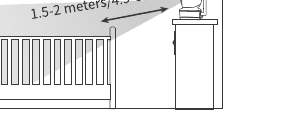
วางกล้องให้ห่างจากลูกน้อย 1.5-2 เมตร (4.9-6.6 ฟุต) เพื่อความปลอดภัยและทัศนวิสัยที่ดีขึ้น
ขั้นตอนที่ 4: ติดตั้งกล้องบนผนัง
- ใช้สกรูและพุกพลาสติกที่จัดมาให้
- อย่าคลายกล้องออกจนกว่าจะยึดแน่นดีแล้ว
ขั้นตอนที่ 5: ใช้ขาตั้งแบบเกลียวสกรู 1/4 นิ้ว
ขาตั้งแบบเกลียวสกรู 1/4 นิ้วไม่ได้รวมอยู่ในกล่อง โปรดจัดเตรียมแยกต่างหากหากจำเป็น
5. คำแนะนำการใช้งานโดยละเอียด
I. วิธีใช้หน้าจอและกล้องที่จับคู่ไว้
1. การเปิดเครื่อง
- กล้อง: เชื่อมต่อกับแหล่งจ่ายไฟผ่านสายไฟ โดยตรวจสอบให้แน่ใจว่าไฟแสดงสถานะติดสว่าง
- หน้าจอ: กดค้างปุ่มเปิดเครื่องประมาณ 3 วินาที หลังจากหน้าจอเริ่มต้นปรากฏขึ้น ภาพที่ส่งมาจากกล้องจะแสดงบนหน้าจอ
- ใช้เฉพาะอะแดปเตอร์จ่ายไฟที่รวมอยู่ในกล่องเท่านั้น
- เก็บกล้องและสายไฟให้พ้นมือเด็ก
2. การใช้งานเมนูหลักบนหน้าจอ
- กดปุ่มเมนูสั้น ๆ เพื่อเข้าสู่เมนู
- หลังจากเข้าสู่เมนูแล้ว ให้กดปุ่มซ้ายและขวาเพื่อเลื่อน กดปุ่ม OK เพื่อเข้าสู่เมนูย่อย และกดปุ่มย้อนกลับเพื่อออก
2.1 การปรับระดับเสียงบนหน้าจอ
- เข้าสู่เมนูหลักและเลือก "ระดับเสียง"
- กดปุ่มขึ้น/ลงเพื่อปรับระดับเสียง
หลังจากปรับระดับเสียงแล้ว คุณอาจได้ยินเสียงหวีด โปรดวางหน้าจอให้ห่างจากกล้องอย่างน้อย 2 เมตร
2.2 การปรับความสว่างของหน้าจอ
- เข้าสู่เมนูหลักและเลือก "ความสว่าง"
- กดปุ่มขึ้น/ลงเพื่อปรับความสว่าง
2.3 การถ่ายภาพนิ่ง
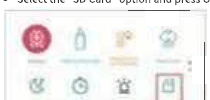
2.4 การบันทึกวิดีโอ
2.5 เพลงกล่อมเด็ก
โหมดการเล่นวนซ้ำ:
- ลูกศรวนรอบ — เล่นวนซ้ำทุกเพลง
- เล่นวนซ้ำเพลงเดียว — เล่นวนซ้ำเพลงเดียว
- กากบาท/สุ่ม — เล่นแบบสุ่ม
เมื่อเลือกโหมดที่ต้องการและยืนยันด้วยการกดปุ่ม OK โหมดนั้นจะแสดงเป็นสีส้ม ส่วนโหมดอื่น ๆ จะยังคงเป็นสีเทา
2.6 การตั้งค่าไฟแสดงสถานะของกล้อง
ไฟแสดงสถานะนี้ช่วยให้ทราบว่ากล้องได้รับไฟอย่างถูกต้องหรือไม่ สำหรับการใช้งานประจำวัน คุณสามารถเลือกเปิดหรือปิดได้ตามต้องการ
2.7 การตั้งค่า
2.7.1 เมนูการตั้งค่า
เลือกไอคอนการตั้งค่า แล้วกดปุ่ม OK เพื่อเข้าสู่เมนูการตั้งค่า
2.7.2 การจัดการกล้อง
การจับคู่หน้าจอกับกล้อง
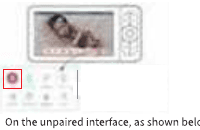
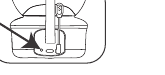
การยกเลิกการจับคู่หน้าจอกับกล้อง
2.7.3 การแจ้งเตือนการให้นม
2.7.4 การแจ้งเตือนอุณหภูมิและความชื้น
- อุณหภูมิและความชื้นที่แสดงบนหน้าจอคือค่าอุณหภูมิและความชื้นของสภาพแวดล้อม ณ ตำแหน่งที่ตั้งกล้อง
- เมื่อตั้งค่าการแจ้งเตือนเป็นเปิด หากอุณหภูมิและความชื้นของสภาพแวดล้อมเกินค่าที่ตั้งไว้ ไอคอนสีแดงจะปรากฏบนหน้าจอ
2.7.5 Smart Care
เลือกไอคอน Smart Care แล้วกดปุ่ม OK เพื่อเข้าใช้งาน
ประเภทการแจ้งเตือน:
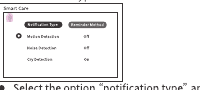
- เลือกตัวเลือก "ประเภทการแจ้งเตือน" แล้วเลื่อนลง ตัวเลือกย่อยประกอบด้วยการตรวจจับการเคลื่อนไหว การตรวจจับเสียง และการตรวจจับเสียงร้องไห้
- เมื่อเลือกตัวเลือกย่อย ใช้ปุ่มซ้ายและขวาเพื่อสลับฟังก์ชันเปิด/ปิด และใช้ปุ่มขึ้นและลงเพื่อเลือกตัวเลือกความไว: ปิด → ต่ำ → ปานกลาง → สูง
- กดปุ่มย้อนกลับเพื่อออก
วิธีการแจ้งเตือน:
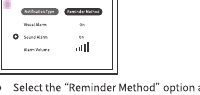
- เลือกตัวเลือก "วิธีการแจ้งเตือน" แล้วเลื่อนลง ตัวเลือกย่อยประกอบด้วยสัญญาณเตือนแบบภาพ สัญญาณเตือนแบบเสียง และระดับเสียงสัญญาณเตือน
- เมื่อเลือกตัวเลือกย่อย ใช้ปุ่มซ้ายและขวาเพื่อเลื่อนดูตัวเลือกเปิด/ปิดและระดับเสียง และใช้ปุ่มขึ้นและลงเพื่อเลือกเปิดหรือปิด
- กดปุ่มย้อนกลับเพื่อออก
2.7.6 โหมดพักผ่อน
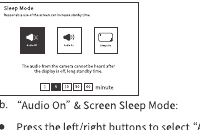
- โหมด "ปิดเสียง" และโหมดพักหน้าจอ: กดปุ่มซ้าย/ขวาเพื่อเลือกโหมด "ปิดเสียง": ปิดการส่งออกเสียงทั้งหมดเมื่อหน้าจออยู่ในโหมดพักผ่อนเพื่อลดการใช้พลังงาน เลือก 1/5/10/30/60 นาทีเพื่อตั้งค่าให้หน้าจอปิดอัตโนมัติหลังจากเวลาที่เลือก หลังจากหน้าจอปิดแล้ว คุณสามารถกดปุ่มเปิดเครื่องสั้น ๆ เพื่อเปิดหน้าจอ หรือหน้าจอจะเปิดขึ้นโดยอัตโนมัติเมื่อมีการแจ้งเตือนจากการตรวจจับการเคลื่อนไหว/เสียง/เสียงร้องไห้
- โหมด "เปิดเสียง" และโหมดพักหน้าจอ: กดปุ่มซ้าย/ขวาเพื่อเลือกโหมด "เปิดเสียง" เมื่อหน้าจอปิดอยู่ คุณยังสามารถฟังเสียงจากกล้องได้ ซึ่งช่วยประหยัดพลังงานในระดับหนึ่ง เลือก 1/5/10/30/60 นาทีเพื่อตั้งค่าให้หน้าจอปิดอัตโนมัติหลังจากเวลาที่เลือก หลังจากหน้าจอปิดแล้ว คุณสามารถกดปุ่มเปิดเครื่องสั้น ๆ เพื่อเปิดหน้าจอ หรือหน้าจอจะเปิดขึ้นโดยอัตโนมัติเมื่อมีการแจ้งเตือนจากการตรวจจับการเคลื่อนไหว/เสียง/เสียงร้องไห้
- โหมดเปิดตลอดเวลาและโหมดพักหน้าจอ: กดปุ่มซ้าย/ขวาเพื่อเลือกโหมด "เปิดตลอดเวลา" หน้าจอจะไม่เข้าสู่โหมดพักผ่อนโดยอัตโนมัติและจะใช้พลังงานเร็วขึ้น คุณสามารถกดปุ่มเปิดเครื่องสั้น ๆ ด้วยตนเองเพื่อปิดหน้าจอ คุณสามารถกดปุ่มเปิดเครื่องสั้น ๆ ด้วยตนเองเพื่อเปิดหน้าจอ หรือหน้าจอจะเปิดขึ้นโดยอัตโนมัติเมื่อมีการแจ้งเตือนจากการตรวจจับการเคลื่อนไหว/เสียง/เสียงร้องไห้
2.7.7 ไฟแสดงสถานะของกล้อง
ตามที่อธิบายไว้ในหัวข้อ "2.6 การตั้งค่าไฟแสดงสถานะของกล้อง" ในคู่มือนี้ คุณสามารถตั้งค่าไฟแสดงสถานะของกล้องเป็นเปิด/ปิดได้
2.7.8 การปกป้องความปลอดภัย
- สวิตช์ช่องสัญญาณเครือข่าย WIFI: เลือกเปิด/ปิด หากเลือกเปิด แอปบนโทรศัพท์มือถือจะสามารถเชื่อมต่อกับกล้องจากระยะไกลได้ เมื่อเลือกปิด แอปบนโทรศัพท์มือถือจะไม่สามารถเข้าถึงจากระยะไกลได้
- บันทึกการเข้าถึง: คุณสามารถดูบันทึกการเข้าถึงของแอปได้ (จะไม่แสดงเมื่อโทรศัพท์มือถือและกล้องอยู่ในเครือข่าย WIFI เดียวกัน แต่จะแสดงเมื่ออยู่คนละเครือข่าย)
2.7.9 การตั้งค่าการ์ด SD
ตามที่อธิบายไว้ในหัวข้อ "2.3" และ "2.4" ของคู่มือนี้ คุณสามารถตรวจสอบความจุของการ์ด SD และฟอร์แมตได้
2.7.10 ภาพพื้นหลัง
- คุณสามารถปรับแต่งภาพเริ่มต้นได้
- เลือกภาพของระบบแล้วกดปุ่ม OK เพื่อยืนยัน
- เลือกภาพที่กำหนดเอง: เลือกตัวเลือก "+" เข้าถึงการ์ด SD เลือกภาพจากการ์ด SD แล้วกดปุ่ม OK เพื่อยืนยัน
2.7.11 ภาษา
เลื่อนขึ้นและลงเพื่อเลือกภาษาที่ต้องการ แล้วกดปุ่ม OK เพื่อยืนยัน
2.7.12 วันที่และเวลา
- แนะนำให้ใช้การตั้งค่าอัตโนมัติเพื่อซิงค์เวลากับเครือข่ายปัจจุบัน
- สำหรับการตั้งค่าด้วยตนเอง: เลื่อนซ้ายและขวาเพื่อเลือกตัวเลือกที่ต้องการ และเลื่อนขึ้นและลงเพื่อตั้งค่าที่ต้องการ
- รูปแบบการแสดงเวลา: สามารถตั้งค่าเป็นรูปแบบ 12 ชั่วโมง (AM/PM) หรือ 24 ชั่วโมงได้
2.7.13 รีเซ็ตเป็นค่าจากโรงงาน
กดปุ่ม OK เพื่อยืนยันและเลือก RESET หน้าจอจะรีสตาร์ทหลังจากรีเซ็ต
2.7.14 ข้อมูลอุปกรณ์
แสดงข้อมูลอุปกรณ์ของเครื่องมอนิเตอร์และกล้อง
2.8 จะเปลี่ยนการซูม (ZOOM) อย่างไร?
ในโหมดมุมมองเดียวแบบเต็มหน้าจอ ให้กดปุ่มซูมสั้น ๆ เพื่อซูม 1X/2X/4X
2.9 จะสลับระหว่างช่องสัญญาณกล้อง 2 ช่องอย่างไร?
กดปุ่มซูมสั้น ๆ เพื่อสลับระหว่างช่องสัญญาณกล้อง 2 ช่อง
2.10 จะสลับจากเต็มหน้าจอเป็นแบ่งหน้าจออย่างไร?
เมื่อเชื่อมต่อกล้องสองตัว ให้กดปุ่ม OK สั้น ๆ เพื่อสลับจากเต็มหน้าจอเป็นแบ่งหน้าจอ
6. วิธีใช้แอปบนมือถือและกล้อง
1. ดาวน์โหลดแอปบนมือถือ
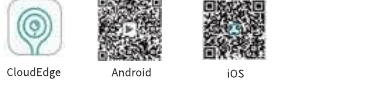
ค้นหา "CloudEdge" ใน App Store หรือสแกนคิวอาร์โค้ดเพื่อดาวน์โหลด
2. การลงทะเบียนบัญชี
ใช้อีเมลของคุณเพื่อลงทะเบียนบัญชี
3. เพิ่มกล้องในแอป
วิธีที่ 1
วิธีที่ 2
7. ภาพรวมหน้าจอของแอป
1. หน้าหลัก
- การจัดการครอบครัว: แตะ "บ้านของผู้ใช้" ที่มุมซ้ายบนเพื่อเลือก "การจัดการครอบครัว" สำหรับการตั้งค่าครอบครัว
- แตะภาพย่อของกล้องที่เพิ่มเข้ามาเพื่อเข้าสู่หน้าจอการสตรีมสด
2. ข้อความ
ดูข้อความแจ้งเตือนและข้อความที่แชร์
3. ฉัน
- แตะรูปโปรไฟล์ของคุณเพื่ออัปเดตรูปอวาตาร์และชื่อเล่น
- การสมัครสมาชิกพื้นที่จัดเก็บบนคลาวด์: เลือกบริการและชำระเงินให้เสร็จสิ้น
- การวิเคราะห์อัจฉริยะด้วย AI: เลือกบริการและชำระเงินให้เสร็จสิ้น
- การจัดการครอบครัว: แก้ไขกลุ่มครอบครัวของคุณ หรือสร้างและเข้าร่วมกลุ่มแชร์ครอบครัว
- แชร์: แชร์อุปกรณ์ครอบครัวทั้งหมด หรือแชร์อุปกรณ์แต่ละเครื่อง
- อัลบั้ม: ดูอัลบั้มของคุณ
- ช่วยเหลือ: เลือกประเภทอุปกรณ์ที่คุณต้องการความช่วยเหลือ เลือกประเภทปัญหาเพื่อดูวิธีแก้ไข และแจ้งข้อเสนอแนะเกี่ยวกับปัญหาที่พบ
- การตั้งค่า:
- แสดงป๊อปอัปเมื่อได้รับข้อความ
- รับข้อความโปรโมชัน
- เปิดการถอดรหัสด้วยฮาร์ดแวร์
- การตั้งค่าภาษา: ใช้ตามภาษาของระบบ หรือเลือกภาษาที่ต้องการด้วยตนเอง
- การตั้งค่าอินเตอร์คอม: เลือกกล้องที่ต้องการ ปรับระดับเสียงไมโครโฟนและลำโพง และทดสอบฟังก์ชันอินเตอร์คอม
- เวอร์ชันของแอป
- ล้างแคช
- ลบบัญชี
4. หน้าจอการสตรีมสด
- คุณสามารถแตะ "สด" (แสดงตัวอย่าง), "ประวัติ" (เล่นจากเครื่อง) หรือ "คลาวด์" (เล่นจากคลาวด์) เพื่อสลับระหว่างฟังก์ชันต่าง ๆ ได้
- คุณสามารถตั้งค่าคุณภาพของภาพเป็นอัตโนมัติ, QHD, HD และ SD ได้ แนะนำให้ตั้งเป็นอัตโนมัติ เพื่อให้ระบบปรับตามสภาพเครือข่ายและรับประกันการส่งภาพที่ลื่นไหล
หลังจากเลือกฟังก์ชันต่าง ๆ เช่น PTZ (Pan-Tilt-Zoom) แล้ว ให้แตะ "สด" (แสดงตัวอย่าง) เพื่อกลับสู่ตำแหน่งหน้าจอเดิม
4.1 หน้าจอสด (แสดงตัวอย่าง)
- ภาพหน้าจอ: แตะปุ่ม "ภาพหน้าจอ" เพื่อจับภาพ ภาพหน้าจอจะถูกบันทึกไว้บนโทรศัพท์ของคุณ
- การบันทึกวิดีโอ: แตะปุ่ม "บันทึก" (จะเปลี่ยนเป็นสีเขียว) เพื่อเริ่มบันทึกวิดีโอ แตะอีกครั้งหรือออกจากหน้าจอเพื่อหยุดบันทึก ไฟล์วิดีโอจะถูกบันทึกไว้บนโทรศัพท์ของคุณ
- อัลบั้ม: แตะปุ่มอัลบั้มเพื่อเปิดและดูภาพ/วิดีโอที่เก็บไว้บนโทรศัพท์ของคุณ คุณสามารถกดค้างที่ภาพหรือวิดีโอเพื่อเลือกและลบโดยกดไอคอนลบที่มุมขวาล่าง
- อินเตอร์คอม: แตะปุ่มอินเตอร์คอม (จะเปลี่ยนเป็นสีเขียว) เพื่อเริ่มอินเตอร์คอม แตะอีกครั้ง (จะเปลี่ยนเป็นสีเทา) เพื่อสิ้นสุดอินเตอร์คอม (หมายเหตุ: สามารถตั้งค่าเอฟเฟกต์อินเตอร์คอมสำหรับกล้องที่ต้องการได้ใน "การตั้งค่าอินเตอร์คอม" ในหัวข้อ "3.8 การตั้งค่า")
- เสียงต้นฉบับ (การเปลี่ยนเสียงอินเตอร์คอม): ตัวเลือกประกอบด้วยเสียงต้นฉบับ ตัวตลก และลุง
- การตรวจจับการเคลื่อนไหว: แตะปุ่มเพื่อเข้าสู่หน้าจอตั้งค่าด่วน คุณสามารถตั้งค่าเปิด/ปิด ความไวในการตรวจจับ การตรวจจับรูปร่างมนุษย์ ระยะเวลาบันทึก ช่วงเวลาแจ้งเตือน และพื้นที่แจ้งเตือนได้
- การหมุน PTZ: แตะปุ่มเพื่อแสดงปุ่มทิศทาง (ขึ้น ลง ซ้าย ขวา) สำหรับหมุนมุมกล้อง หากมุม PTZ ผิดปกติ ให้แตะปุ่ม "ปรับเทียบ PTZ" ที่มุมซ้ายเพื่อปรับเทียบ
- สวิตช์เลนส์: เมื่อปุ่มเปลี่ยนเป็นสีเขียว เลนส์กล้องจะเปิดและคุณจะเห็นภาพสด เมื่อปุ่มเปลี่ยนเป็นสีเทา เลนส์จะปิดและจะไม่เห็นภาพ
- อุณหภูมิและความชื้น: แตะปุ่มเพื่อเข้าสู่หน้าตั้งค่าด่วน คุณสามารถตั้งค่าเปิด/ปิดการแจ้งเตือน และกำหนดช่วงการแจ้งเตือนอุณหภูมิและความชื้นได้
- เพลง: ฟีเจอร์ประกอบด้วยโหมดการเล่นวนซ้ำ เพลงก่อนหน้า เล่น/หยุดชั่วคราว เพลงถัดไป ระยะเวลาการเล่น การตั้งค่าระดับเสียง และการเลือกเพลง
4.2 หน้าจอประวัติ (เล่นจากเครื่อง)
ฟังก์ชันนี้ช่วยให้คุณเล่นวิดีโอที่เก็บไว้บนการ์ด micro-SD ของกล้อง
- ปฏิทิน: คุณสามารถเลือกวันที่บนปฏิทินเพื่อเล่นวิดีโอได้
- การแจ้งเตือน: เล่นวิดีโอที่สอดคล้องกับการบันทึกหลังจากมีการแจ้งเตือน
- ภาพหน้าจอ: จับภาพหน้าจอของวิดีโอที่กำลังเล่น ซึ่งจะบันทึกไว้บนโทรศัพท์ของคุณ
- บันทึก: บันทึกวิดีโอที่กำลังเล่น แตะปุ่มบันทึก (จะเปลี่ยนเป็นสีเขียว) เพื่อเริ่มบันทึก แตะอีกครั้งหรือออกจากหน้าจอเพื่อหยุดบันทึก ไฟล์วิดีโอจะถูกบันทึกไว้บนโทรศัพท์ของคุณ
- ดาวน์โหลด: ดาวน์โหลดวิดีโอที่กำลังเล่น เลื่อนแถบเวลาเพื่อเลือกเวลาเริ่มต้นและสิ้นสุดสำหรับการดาวน์โหลด วิดีโอที่ดาวน์โหลดจะถูกบันทึกไว้บนโทรศัพท์ของคุณ
- ลบ: ลบวิดีโอทั้งหมดของวันที่ปัจจุบันหรือวันที่ที่เลือกบนการ์ด micro-SD
- อัลบั้ม: แตะปุ่มอัลบั้มเพื่อเปิดและดูภาพ/วิดีโอที่เก็บไว้บนโทรศัพท์ของคุณ คุณสามารถกดค้างที่ภาพหรือวิดีโอเพื่อเลือกและลบโดยกดไอคอนลบที่มุมขวาล่าง
4.3 หน้าจอคลาวด์ (เล่นจากคลาวด์)
- บริการพื้นที่จัดเก็บบนคลาวด์: คลิกที่บริการพื้นที่จัดเก็บบนคลาวด์ เปิดตัวเลือกเพื่อรับวิดีโอความยาว 6 วินาทีฟรี หรือซื้อแพ็กเกจบริการคลาวด์ที่ต้องการตามความเหมาะสม
- ภาพหน้าจอ: จับภาพหน้าจอของวิดีโอที่กำลังเล่น และภาพหน้าจอจะถูกบันทึกไว้บนโทรศัพท์ของคุณ
- การบันทึกวิดีโอ: บันทึกวิดีโอที่กำลังเล่น แตะปุ่มบันทึก (จะเปลี่ยนเป็นสีเขียว) เพื่อเริ่มบันทึก แตะอีกครั้งหรือออกจากหน้าจอเพื่อหยุดบันทึก ไฟล์วิดีโอจะถูกบันทึกไว้บนโทรศัพท์ของคุณ
- อัลบั้ม: แตะปุ่มอัลบั้มเพื่อเปิดและดูภาพ/วิดีโอที่เก็บไว้บนโทรศัพท์ของคุณ คุณสามารถกดค้างที่ภาพหรือวิดีโอเพื่อเลือกและลบโดยกดไอคอนลบที่มุมขวาล่าง
- ลบ: ลบวิดีโอทั้งหมดของวันที่ปัจจุบันหรือวันที่ที่เลือกในพื้นที่จัดเก็บบนคลาวด์
- การเลือกวันที่: คลิกที่วันที่เพื่อเปลี่ยนวันที่
- การเล่นวิดีโอแจ้งเตือน: หลังจากเลือกวันที่ วิดีโอแจ้งเตือนของวันนั้นจะแสดงขึ้น คลิกที่วิดีโอเพื่อเล่น
8. การตั้งค่ากล้อง
ในหน้าจอการสตรีมสด ให้คลิกปุ่มตั้งค่าเพื่อเข้าสู่หน้าจอการตั้งค่ากล้อง
- ข้อมูลอุปกรณ์: แก้ไขชื่อเล่นของอุปกรณ์ ดูข้อมูลเครือข่าย ฯลฯ
- บริการพื้นที่จัดเก็บบนคลาวด์: พื้นที่จัดเก็บบนคลาวด์พื้นฐานฟรี เลือกบริการแบบเสียค่าใช้จ่าย
- การวิเคราะห์อัจฉริยะด้วย AI: บริการนี้ต้องซื้อ หลังจากซื้อแล้วจะมีการวิเคราะห์และระบุข้อมูลอัจฉริยะให้
- Smart Care:
- รับการแจ้งเตือน: ประกอบด้วยข้อความแจ้งเตือน ข้อความแชร์ ข้อความระบบ ข้อความฝ่ายบริการลูกค้า ฯลฯ ของอุปกรณ์ปัจจุบัน คุณสามารถเลือกเปิด/ปิดได้
- การดูแลขณะนอนหลับ: การตรวจจับการเคลื่อนไหว: เปิด/ปิด; การตรวจจับเสียงร้องไห้: เปิด/ปิด; การแจ้งเตือนอุณหภูมิและความชื้น: เปิด/ปิด ตั้งค่าช่วงการแจ้งเตือน
- การดูแลขณะเล่น: การติดตามการเคลื่อนไหว เปิด/ปิด (เมื่อเปิดใช้งาน กล้องจะหมุนอัตโนมัติเมื่อตรวจพบการเคลื่อนไหว); การตรวจจับเสียงร้องไห้: เปิด/ปิด; การตรวจจับเสียงรบกวน: เปิด/ปิด ตั้งค่าความไวต่อเสียงรบกวน (สามารถตรวจจับและแจ้งเตือนเสียงรอบ ๆ กล้องได้)
- พื้นที่อันตราย: คลิกที่พื้นที่อันตรายเพื่อเปิดหน้าจอกล้องปัจจุบัน เลือกตำแหน่งที่ต้องการเปิดใช้งานการแจ้งเตือน แล้วคลิกบันทึก คลิกเครื่องหมาย "+" ที่มุมซ้ายล่างเพื่อเพิ่มตำแหน่งอื่น ๆ
- การแชร์อุปกรณ์: แชร์กับสมาชิกในครอบครัวที่ต้องการ แชร์โดยการสแกนคิวอาร์โค้ดของบัญชีอื่น หรือเพิ่มบัญชีอื่น
- การตั้งค่าภาพ: พลิกหน้าจอ 180° โหมดมองเห็นในเวลากลางคืน (แนะนำให้ใช้การสลับอัตโนมัติ)
- การปกป้องความเป็นส่วนตัว:
- ตั้งค่าเปิด/ปิดเลนส์: หากตั้งค่าเป็นปิด จะไม่สามารถดูภาพจากกล้องได้
- การเข้ารหัสวิดีโอ: เปิด/ปิด หากตั้งค่าเป็นเปิด จะต้องตั้งรหัสผ่านการเข้ารหัส เมื่อดูภาพจะต้องป้อนรหัสผ่าน
- การจัดการการบันทึก: (เป็นการตั้งค่าวิธีการบันทึกวิดีโอบนการ์ด micro-SD ที่เสียบในช่องของกล้อง)
- การบันทึกตลอดทั้งวัน: กล้องจะบันทึกตลอดทั้งวันโดยอัตโนมัติ
- การบันทึกตามเหตุการณ์: บันทึกเมื่อมีเหตุการณ์แจ้งเตือน
- ความจุการ์ด SD: ดูความจุ
- ฟอร์แมต: ดำเนินการฟอร์แมตการ์ด SD
- การตั้งค่าทั่วไป:
- ไฟแสดงการทำงาน: เปิด/ปิดไฟแสดงสถานะของกล้อง
- คู่มือการติดตั้ง
- การตั้งค่ารูปแบบเวลา: รูปแบบ 12 ชั่วโมง รูปแบบ 24 ชั่วโมง
- การตั้งค่า ONVIF: หลังจากเปิดใช้งานฟังก์ชัน ONVIF ระบบจะแจ้งให้คุณแก้ไขและป้อนรหัสผ่านใหม่สำหรับการตั้งค่า ONVIF
- รีสตาร์ทอุปกรณ์
- ลบอุปกรณ์
คำถามที่พบบ่อย (FAQs)
คำถามที่ 1: ทำไมกล้องจึงเชื่อมต่อกับเครื่องมอนิเตอร์ไม่ได้?
- ตรวจสอบกล้องว่าเชื่อมต่อกับอะแดปเตอร์จ่ายไฟแล้วและไฟแสดงสถานะของกล้องติดสว่างอยู่
- ตรวจสอบว่าเครื่องมอนิเตอร์อยู่ในสถานะแบตเตอรี่ต่ำหรือไม่ ให้ชาร์จทันที
- ตรวจสอบว่ากล้องอยู่ใกล้กับเครื่องมอนิเตอร์หรือไม่ (แนะนำให้อยู่ในระยะ 1.5-2 เมตร)
- ตรวจสอบให้แน่ใจว่าไม่มีวัตถุโลหะขนาดใหญ่ (ประตู ตู้เย็น กระจก ฯลฯ) อยู่ระหว่างกล้องและเครื่องมอนิเตอร์ที่อาจขัดขวางสัญญาณวิทยุ
- ตรวจสอบว่ามีผลิตภัณฑ์ความถี่ 2.4GHz อื่น ๆ อยู่ใกล้ ๆ หรือไม่ เช่น เราเตอร์ WiFi หรือไมโครเวฟ ที่อาจรบกวนการเชื่อมต่อ
หากไม่เข้าข่ายข้อใดข้างต้น ให้ลองจับคู่ใหม่อีกครั้ง: ดูขั้นตอนในหัวข้อ "2.7.2 การจัดการกล้อง" ในคู่มือนี้
คำถามที่ 2: ทำไมวิดีโอจึงเบลอมาก?
- ตรวจสอบให้แน่ใจว่าไม่มีสิ่งกีดขวางหรือสิ่งสกปรกบนเลนส์กล้อง
- ตรวจสอบว่าความคมชัดในเวลากลางวันปกติหรือไม่ หากสีในเวลากลางวันปกติ แสดงว่าเลนส์ไม่สกปรก
- เมื่อโหมดมองเห็นในเวลากลางคืนทำงาน ภาพจะแสดงเป็นขาวดำ พยายามรักษาระยะห่างจากเปลเด็ก 1.5-2 เมตร
- สังเกตว่ามีสิ่งกีดขวางอื่น ๆ อยู่หน้าเลนส์หรือไม่ การมองเห็นในเวลากลางคืนอาศัยแสงอินฟราเรด หากมีสิ่งกีดขวาง แสงอินฟราเรดจะโฟกัสไปที่สิ่งนั้น ทำให้ภาพเบลอ
คำถามที่ 3: ทำไมเครื่องมอนิเตอร์จึงมีเสียงรบกวน/เสียงหวีด?
- กล้องและเครื่องมอนิเตอร์อาจอยู่ใกล้กันเกินไป ให้วางห่างกันอย่างน้อย 1.5 เมตร
- ระดับเสียงอาจดังเกินไป ให้ลดระดับเสียงของหน้าจอลง
- กล้องอาจอยู่นอกระยะ โปรดวางให้อยู่ในระยะ 10 เมตร / 32.8 ฟุต แล้วลองอีกครั้ง
คำถามที่ 4: ฉันสามารถได้ยินเสียงลูกน้อยเมื่อหน้าจอปิดอยู่ได้หรือไม่?
ได้ คุณสามารถตั้งค่า "เปิดเสียง" ในเมนูโหมดพักผ่อน หรือเปิดใช้งานการแจ้งเตือนในการตั้งค่า Smart Care เมื่อมีการแจ้งเตือน หน้าจอจะเปิดขึ้น
คำถามที่ 5: ทำไมภาพจึงเป็นขาวดำ?
เมื่อถึงเวลากลางคืนและโหมดมองเห็นในเวลากลางคืนทำงานโดยอัตโนมัติ ภาพจะเป็นขาวดำเพื่อรับประกันความคมชัด
คำถามที่ 6: หากเปิดจอแสดงผลขนาด 5 นิ้วไว้ตลอดเวลา เครื่องมอนิเตอร์จะอยู่ในโหมดสแตนด์บายได้นานเท่าใด?
ประมาณ 8 ชั่วโมง อายุการใช้งานแบตเตอรี่ขึ้นอยู่กับความสว่าง ระดับเสียง ความถี่ในการใช้อินเตอร์คอม ฯลฯ
คำถามที่ 7: หน้าจอไม่ตอบสนอง?
- ตรวจสอบว่าเครื่องมอนิเตอร์มีไฟหรือไม่ และชาร์จทันทีเมื่อแบตเตอรี่ต่ำ
- ใช้เข็มกดเบา ๆ ที่รูรีเซ็ตข้างพอร์ตชาร์จของเครื่องมอนิเตอร์เพื่อปิดและรีเซ็ตอุปกรณ์ จากนั้นกดค้างปุ่มเปิดเครื่องเพื่อเปิดกลับมาใหม่
คำถามที่ 8: ทำไมหน้าจอจึงไม่เปิดขึ้นเมื่อลูกน้อยขยับตัว?
ตั้งค่าประเภทการแจ้งเตือนเป็นเปิดการตรวจจับการเคลื่อนไหวในเมนู Smart Care และตั้งค่าความไวเป็นสูง แล้วลองดู
คำถามที่ 9: ทำไมผลิตภัณฑ์จึงเปิดไม่ติด?
- ตรวจสอบว่ากล้องและเครื่องมอนิเตอร์เปิดอยู่หรือไม่
- ตรวจสอบให้แน่ใจว่ากล้องเชื่อมต่อกับแหล่งจ่ายไฟอย่างถูกต้อง และตรวจสอบว่าไฟแสดงสถานะของกล้องติดสว่างอยู่หรือไม่ (กล้องต้องเชื่อมต่อกับอะแดปเตอร์ตลอดเวลา)
- ตรวจสอบว่าเครื่องมอนิเตอร์มีไฟเพียงพอหรือไม่ (เมื่อไอคอนแบตเตอรี่บนเครื่องมอนิเตอร์แสดงว่ากำลังจะปิดเครื่อง เครื่องจะปิดโดยอัตโนมัติ)
คำถามที่ 10: ทำไมผลิตภัณฑ์จึงไม่รู้จักการ์ด micro SD?
- ทดสอบการ์ด micro SD โดยเสียบเข้ากับคอมพิวเตอร์ผ่านเครื่องอ่านการ์ด
- ตรวจสอบให้แน่ใจว่าการ์ด micro SD เป็นการ์ดความเร็วสูง Class 10
- ตรวจสอบให้แน่ใจว่าความจุของการ์ด micro SD ไม่เกิน 128 GB
คำถามที่ 11: ช่องเสียบการ์ดของกล้องและช่องเสียบการ์ดของหน้าจอแตกต่างกันอย่างไร?
- หากเสียบการ์ด micro SD เข้าไปในช่องของกล้อง: เปิดหน้าจอสดของกล้องในแอป เลือกการจัดการวิดีโอในการตั้งค่า จากนั้นฟอร์แมตและเลือกโหมดวิดีโอ ตัวอย่างเช่น หากคุณตั้งค่าโหมดเป็นการบันทึกตลอดทั้งวัน การ์ด micro SD ของกล้องจะบันทึกตลอดทั้งวันโดยอัตโนมัติ (ภาพหน้าจอ/การบันทึกวิดีโอจากการใช้งานแอปบนมือถือจะถูกบันทึกไว้บนโทรศัพท์หรือในคลาวด์)
- การตั้งค่าการบันทึกวิดีโอในแอป: เปิดหน้าจอการสตรีมสดของกล้องในแอป และเลือกการบันทึกตลอดทั้งวัน/การบันทึกตามเหตุการณ์ในการตั้งค่าการจัดการวิดีโอ คลิกเล่นจากเครื่องในหน้าจอการสตรีมสดเพื่อดูการเล่นวิดีโอที่เกี่ยวข้อง
- หากเสียบการ์ด micro SD เข้าไปในช่องของจอแสดงผลขนาด 5 นิ้ว: คลิกปุ่มเมนูบนจอแสดงผลเพื่อเข้าสู่การตั้งค่า และเลือกตัวเลือกการ์ด SD เพื่อฟอร์แมต ภาพหน้าจอและวิดีโอจากการใช้งานจอแสดงผลขนาด 5 นิ้วจะถูกบันทึกไว้บนการ์ด micro SD ของจอแสดงผลขนาด 5 นิ้ว กดปุ่มเมนูบนจอแสดงผลเพื่อเข้าสู่เมนู และเลือกฟังก์ชันการเล่นเพื่อดู
คำถามที่ 12: จะเปิดหน้าจอด้วยตนเองเมื่อหน้าจอปิดอยู่ได้อย่างไร?
กดปุ่มเปิดเครื่องสั้น ๆ เพื่อเปิดหน้าจอด้วยตนเอง
คำถามที่ 13: จะเปิดใช้งานการพูดคุยสองทางได้อย่างไร?
กดปุ่มพูดคุยสั้น ๆ หนึ่งครั้ง — เมื่อไอคอนพูดคุยปรากฏบนหน้าจอ การสื่อสารสองทางจะถูกเปิดใช้งาน
ฝ่ายสนับสนุนลูกค้า
หากคุณพบปัญหาใด ๆ หรือต้องการความช่วยเหลือ ทีมสนับสนุนเฉพาะของเราพร้อมให้บริการที่รวดเร็วและเป็นมืออาชีพ
ติดต่อเราทางอีเมล:
- [email protected] (สหราชอาณาจักร)
- [email protected]
การกำจัดผลิตภัณฑ์นี้อย่างถูกต้อง
เครื่องหมายนี้บ่งชี้ว่าไม่ควรกำจัดผลิตภัณฑ์นี้รวมกับขยะในครัวเรือนอื่น ๆ ทั่วทั้งสหภาพยุโรป เพื่อป้องกันอันตรายที่อาจเกิดขึ้นต่อสิ่งแวดล้อมหรือสุขภาพของมนุษย์จากการกำจัดขยะที่ไม่มีการควบคุม โปรดรีไซเคิลอย่างมีความรับผิดชอบเพื่อส่งเสริมการนำทรัพยากรวัสดุกลับมาใช้ใหม่อย่างยั่งยืน หากต้องการส่งคืนอุปกรณ์ที่ใช้แล้วของคุณ โปรดใช้ระบบการคืนและรวบรวมขยะ หรือติดต่อร้านค้าที่คุณซื้อผลิตภัณฑ์มา ร้านค้าเหล่านี้สามารถรับผลิตภัณฑ์นี้ไปรีไซเคิลอย่างปลอดภัยต่อสิ่งแวดล้อมได้
เครื่องเฝ้าดูทารก DEATTI
คู่มือการใช้งานเครื่องเฝ้าดูทารกแบบวิดีโอ DEATTI ที่มีจอแสดงผลเฉพาะและกล้อง Wi-Fi 2.4 GHz ครอบคลุมภาพรวมของฮาร์ดแวร์ เมนูบนจอแสดงผล การจับคู่กล้องกับจอแสดงผล การเชื่อมต่อกับแอป CloudEdge ฟังก์ชันบนหน้าจอ ฟังก์ชันในแอป และคำถามที่พบบ่อย
เครื่องเฝ้าดูทารก PARIS RHONE PE-BBM002
คู่มือการใช้งานเครื่องเฝ้าดูทารก PARIS RHONE PE-BBM002 ครอบคลุมเรื่องความปลอดภัย แผนภาพผลิตภัณฑ์ การติดตั้ง การเชื่อมต่อกล้องกับแอป ฟังก์ชันของจอมอนิเตอร์ และข้อมูลจำเพาะ