 เอกสาร CloudEdge App
BOIFUN Baby 5S เครื่องติดตามทารก (คู่มือผลิตภัณฑ์)
คู่มือการติดตั้งและการใช้งานกล้องและจอแสดงผลของเครื่องเฝ้าดูทารก BOIFUN BABY 5S ครอบคลุมอุปกรณ์ในกล่อง ส่วนประกอบของฮาร์ดแวร์ การเชื่อมต่อกล้องกับจอแสดงผลและแอป การตั้งค่าทั่วไป ภาพถ่าย/วิดีโอ เพลง การเตือนให้นมลูก การดูแลอัจฉริยะ และคำถามที่พบบ่อย
คู่มือนี้ครอบคลุมเครื่องเฝ้าดูทารก BOIFUN BABY 5S ทั้งกล้อง จอแสดงผลแบบพกพา และแอป BoifunCam (โดยมี แอป CloudEdge เป็นตัวเลือกสำรอง)
ต้องการความช่วยเหลือเพิ่มเติมใช่ไหม? ดู คำถามที่พบบ่อยเกี่ยวกับเครื่องเฝ้าดูทารก หรือส่งอีเมลถึงทีมบริการของ BOIFUN ที่ [email protected] พร้อมแจ้งหมายเลขคำสั่งซื้อของคุณ
1. อุปกรณ์ในกล่อง
โปรดตรวจสอบรายการนี้เพื่อความครบถ้วนของชิ้นส่วนทั้งหมด
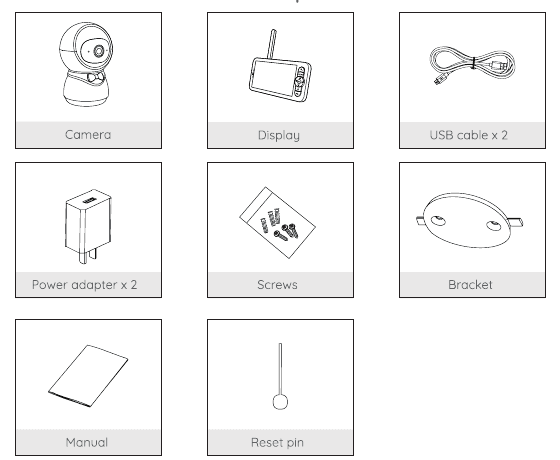
- กล้อง — 1
- จอแสดงผล — 1
- สาย USB — 2
- อะแดปเตอร์จ่ายไฟ — 2
- สกรู — 1 ชุด
- ขายึด — 1
- คู่มือ — 1
- เข็มรีเซ็ต — 1
2. รายละเอียดอุปกรณ์
กล้อง
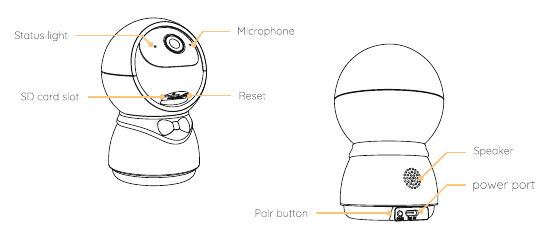
- ไฟสถานะ — อยู่ที่ด้านหน้าของกล้อง
- ไมโครโฟน — ด้านบนของส่วนหน้า
- ช่องเสียบการ์ด SD — ตัวกล้องด้านหน้า
- ปุ่มรีเซ็ต — ตัวกล้องด้านหน้า
- ลำโพง — ด้านหลังของฐาน
- พอร์ตจ่ายไฟ — ด้านหลังของฐาน
- ปุ่มจับคู่ — ด้านล่างของฐาน
| รายการ | รายละเอียด |
|---|---|
| พอร์ตจ่ายไฟ | DC 5V/1A |
| ไมโครโฟน | บันทึกเสียงสำหรับวิดีโอของคุณ |
| ช่องเสียบการ์ด SD | รองรับการจัดเก็บข้อมูลในการ์ด SD แบบโลคอล (สูงสุด 128G) |
| ไฟสถานะ | • ไฟแดงติดค้าง: เครือข่ายทำงานผิดปกติ • ไฟแดงกะพริบ: กำลังรอการเชื่อมต่อเครือข่าย (กะพริบช้า) กำลังเชื่อมต่อเครือข่าย (กะพริบเร็ว) • ไฟน้ำเงินติดค้าง: กล้องทำงานปกติ |
| การจับคู่ | กดค้างไว้ 5 วินาทีเพื่อจับคู่ |
| รีเซ็ต | กดปุ่ม RESET ค้างไว้ 5 วินาทีเพื่อรีเซ็ตกล้อง (หากคุณได้แก้ไขการตั้งค่าไว้ ค่าต่าง ๆ จะกลับสู่ค่าเริ่มต้นจากโรงงาน) |
จอแสดงผล
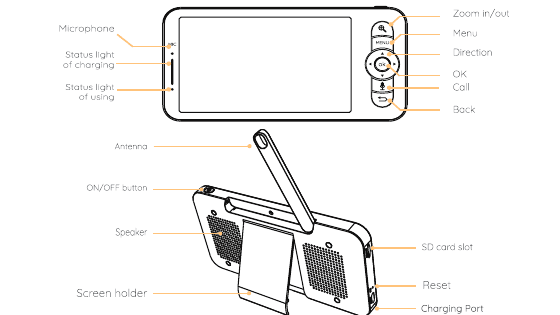
- ไมโครโฟน — ด้านหน้า บนซ้าย
- ไฟสถานะการชาร์จ — ด้านหน้า ด้านซ้าย
- ไฟสถานะการใช้งาน — ด้านหน้า ด้านซ้าย
- ซูมเข้า/ออก — ด้านหน้า บนขวา
- ปุ่มเมนู — ด้านหน้า ด้านขวา
- ปุ่มทิศทาง — ด้านหน้า ด้านขวา
- ปุ่ม OK — ด้านหน้า ตรงกลางของแป้นทิศทาง
- ปุ่มโทร — ด้านหน้า ด้านขวา
- ปุ่มย้อนกลับ — ด้านหน้า ด้านขวา
- เสาอากาศ — ด้านบน
- ปุ่มเปิด/ปิด — ด้านหลัง ด้านบน
- ลำโพง — ด้านหลัง
- ขาตั้งจอ — ขาตั้งด้านหลัง
- ช่องเสียบการ์ด SD — ด้านหลัง ด้านขวา
- ปุ่มรีเซ็ต — ด้านหลัง ด้านขวา
- พอร์ตชาร์จ — ด้านหลัง ด้านขวา
| รายการ | รายละเอียด |
|---|---|
| พอร์ตจ่ายไฟ | DC 5V/1A |
| ไฟสถานะการชาร์จ | • ไฟสีส้ม: กำลังชาร์จ • ไฟสีเขียว: ชาร์จเต็มแล้ว |
| ไฟสถานะการใช้งาน | • ไฟสีเหลือง: จอแสดงผลเปิดอยู่ • ไม่มีไฟ: จอแสดงผลปิดอยู่ |
| ไมโครโฟน | บันทึกเสียงสำหรับวิดีโอของคุณ |
| เสาอากาศ | ปรับมุมเพื่อให้รับสัญญาณได้ดีขึ้น |
| ปุ่มเปิด/ปิด | กดค้างไว้ 5 วินาทีเพื่อเปิดและปิดจอแสดงผล |
| ซูมเข้า/ออก | ซูมภาพในระดับ 1X, 2X หรือ 4X |
| ปุ่มเมนู | • ที่หน้าหลัก กดเพื่อเข้าสู่หน้าจอเมนู • ที่หน้าหลัก กดค้างเพื่อเข้าสู่หน้าจอการตั้งค่า |
| ปุ่มทิศทาง | ควบคุมทิศทางการหมุน เลือกรายการในเมนู |
| ปุ่ม OK | ยืนยัน |
| ปุ่มโทร | โทรหลังจากกดปุ่ม |
| ช่องเสียบการ์ด SD | รองรับการจัดเก็บข้อมูลในการ์ด SD แบบโลคอล (สูงสุด 128G) |
| ปุ่มรีเซ็ต | ใช้เข็มกดเพื่อรีเซ็ตจอแสดงผล |
| ปุ่มย้อนกลับ | • กดเพื่อย้อนกลับ • ที่หน้าหลัก กดค้างเพื่อหยุดเล่นเพลง |
3. การติดตั้ง
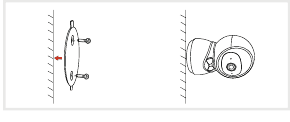
ติดตั้งกล้องบนพื้นผิวเรียบ
วางกล้องบนพื้นผิวที่มั่นคงและได้ระดับ
หรือใช้ขายึดที่ให้มาในชุดเพื่อยึดกล้องเข้ากับพื้นผิวที่สะอาด
4. การเชื่อมต่อ
1. เชื่อมต่อกล้องกับจอแสดงผล
เปิดเครื่องกล้องและจอแสดงผล จากนั้นกล้องจะเชื่อมต่อกับจอแสดงผลโดยอัตโนมัติ
หมายเหตุ: หากการเชื่อมต่อระหว่างกันไม่สำเร็จในครั้งแรก ให้กดปุ่ม Reset ที่ด้านหลังกล้องค้างไว้ และเชื่อมต่อจอแสดงผลใหม่หลังจากกล้องส่งเสียงบี๊บครั้งที่สอง การเชื่อมต่อมีระยะจำกัด ดังนั้นโปรดให้ระยะห่างระหว่างกล้องกับจอแสดงผลไม่เกิน 1000 ฟุต
ยกเลิกการเชื่อมต่อกล้องกับจอแสดงผล:
กดปุ่ม Menu บนจอแสดงผล แล้วเลือกไอคอนการตั้งค่า > Camera Management
กดปุ่ม OK บนจอแสดงผลค้างไว้เพื่อยกเลิกการจับคู่
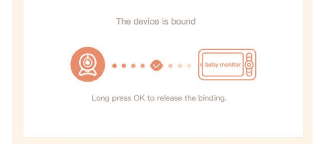
เชื่อมต่อกล้องกับจอแสดงผลใหม่อีกครั้ง:
กดปุ่ม Menu บนจอแสดงผล แล้วเลือกไอคอนการตั้งค่า > Camera Management
กดปุ่มจับคู่ของกล้องค้างไว้จนกว่าจะได้ยินเสียงแจ้งเตือน
กดปุ่ม OK บนจอแสดงผลเพื่อเริ่มการจับคู่
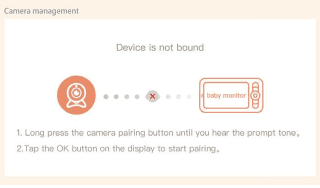
หมายเหตุ: หากคุณพบปัญหาในการเชื่อมต่อ โปรดติดต่อ [email protected] เพื่อรับคำแนะนำจากฝ่ายบริการลูกค้าแบบตัวต่อตัว
2. เชื่อมต่อกล้องกับแอป
กล้องสามารถเชื่อมต่อได้ทั้งกับจอแสดงผลและแอป โดยทั่วไปจะเชื่อมต่อกับจอแสดงผลเป็นค่าเริ่มต้น ทำตามขั้นตอนด้านล่างเพื่อเชื่อมต่อกล้องกับแอป:
ตรวจสอบให้แน่ใจว่าเครือข่าย Wi-Fi เป็นเครือข่าย 2.4 GHz เนื่องจากกล้องไม่รองรับ Wi-Fi 5 GHz
ดาวน์โหลดแอป BoifunCam บนโทรศัพท์ของคุณ ลงทะเบียนบัญชีใหม่เพื่อเข้าสู่ระบบ หรือเข้าสู่ระบบโดยตรง
กดปุ่ม Reset ค้างไว้ 5 วินาทีจนกว่าจะได้ยินเสียงบี๊บ "BOOGU" ซึ่งหมายความว่ากล้องถูกรีเซ็ตแล้ว หลังจากผ่านไป 10-20 วินาที คุณจะได้ยินเสียงบี๊บอีกครั้งและไฟแดงของกล้องจะกะพริบช้า ๆ
ทำตามคำแนะนำทีละขั้นตอนบนสมาร์ทโฟนของคุณเพื่อเพิ่มกล้อง และสแกนคิวอาร์โค้ดด้วยกล้องของคุณ
5. การตั้งค่าทั่วไป
- ตั้งค่าระดับเสียง: กดปุ่ม Menu บนจอแสดงผล เลือกไอคอนระดับเสียงแล้วกด OK เพื่อเข้าสู่หน้าจอ กดปุ่มทิศทางขึ้นและลงเพื่อปรับระดับเสียง
- ตั้งค่าความสว่าง: กดปุ่ม Menu เลือกไอคอนความสว่างแล้วกด OK เพื่อเข้าสู่หน้าจอ กดปุ่มทิศทางขึ้นและลงเพื่อปรับความสว่าง
- ตั้งค่าเวลา: กดปุ่ม Menu แล้วเลือกไอคอนการตั้งค่า > Time setting กดปุ่มทิศทางเพื่อเปลี่ยนวันที่ เวลา และรูปแบบการแสดงเวลา
- ตั้งค่าภาษา: กดปุ่ม Menu แล้วเลือกไอคอนการตั้งค่า > Language เลือกภาษาที่คุณต้องการ
- ตั้งค่าโหมดประหยัดพลังงาน: คุณสามารถตั้งค่าโหมดประหยัดพลังงานเพื่อเพิ่มเวลาสแตนด์บายได้ กดปุ่ม Menu แล้วเลือกไอคอนการตั้งค่า > Sleep mode เลือกโหมดประหยัดพลังงานเป็น 1 นาที, 5 นาที, 10 นาที, 30 นาที, 60 นาที หรือปิด
- ตั้งค่าไฟแสดงสถานะของกล้อง: กดปุ่ม Menu เลือกไอคอนไฟแสดงสถานะแล้วกดปุ่ม OK เพื่อเข้าสู่หน้าจอ กดปุ่มลูกศรซ้ายและขวาเพื่อเลือกเปิดหรือปิด
- การ์ด SD: กดปุ่ม Menu แล้วเลือกไอคอนการตั้งค่า > SD card management จากนั้นคุณจะสามารถดูความจุทั้งหมดและความจุที่เหลือของการ์ด SD ได้ (ทางเลือก) คุณสามารถฟอร์แมตการ์ด SD ได้ตามต้องการ แต่โปรดตรวจสอบให้แน่ใจว่าได้สำรองข้อมูลสำคัญไว้แล้ว
ผลิตภัณฑ์นี้ไม่รองรับการถอด-เสียบขณะเปิดเครื่อง (hot-swapping) โปรดเสียบการ์ด SD ก่อนเปิดเครื่อง หรือถอดออกหลังจากปิดเครื่องแล้ว และโปรดฟอร์แมตการ์ด SD เป็นรูปแบบ FAT32 ก่อนใช้งาน
- อัปเกรด: ตรวจสอบให้แน่ใจว่ากล้องเชื่อมต่อกับ Wi-Fi 2.4 GHz คุณสามารถอัปเกรดกล้องได้เมื่อมีการแจ้งเตือนการอัปเกรดปรากฏขึ้น หรือกดปุ่ม Menu บนจอแสดงผล แล้วเลือกไอคอนการตั้งค่า > Device information เพื่อตรวจสอบว่ามีการอัปเกรดหรือไม่
- การแจ้งเตือนแบตเตอรี่ต่ำ: เมื่อแบตเตอรี่ของกล้องเหลือน้อย การแจ้งเตือนแบตเตอรี่ต่ำจะปรากฏบนจอแสดงผล โปรดชาร์จจอแสดงผลโดยเร็วที่สุด
6. การใช้งาน
1. ดาวน์โหลด
BoifunCam ใช้ได้ทั้งบนระบบ iOS และ Android ค้นหาชื่อ "BoifunCam" ใน App Store หรือ Google Play หรือสแกนคิวอาร์โค้ดเพื่อดาวน์โหลดแอป
หมายเหตุ: โทรศัพท์มือถือจำนวนน้อยมากบางรุ่นอาจไม่รองรับ BoifunCam หากคุณพบสถานการณ์นี้ โปรดส่งรุ่นโทรศัพท์ทางอีเมลไปที่ [email protected] ทีมงานได้เตรียมซอฟต์แวร์สำรองไว้ด้วย คือ CloudEdge ซึ่งคุณสามารถดาวน์โหลดและใช้งานได้จาก Google Store หรือ Apple Store
2. เพิ่มอุปกรณ์
เข้าสู่ระบบ BoifunCam เลือก "Add Device" จากนั้นเลือก Baby Monitor และเพิ่มเครื่องเฝ้าดูทารกเข้าสู่แอปตามคำแนะนำบนหน้าจอ (วางเครื่องเฝ้าดูทารกไว้ใกล้เราเตอร์ขณะตั้งค่า)
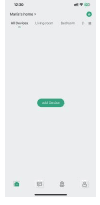
หมายเหตุ:
- หากคุณพบปัญหากับ BoifunCam โปรดติดต่อ [email protected] เพื่อรับคำแนะนำจากฝ่ายบริการลูกค้าแบบตัวต่อตัว
- หากคุณต้องการเลือกเครือข่าย Wi-Fi ใหม่ โปรดกดปุ่ม "RESET" ค้างไว้ 5 วินาที อุปกรณ์จะรีสตาร์ท และไฟแสดงสถานะจะกะพริบเป็นสีแดง
3. หมุนกล้อง
คุณสามารถปรับมุมการเฝ้าดูเพื่อให้มองเห็นได้ดีขึ้น ปุ่มทิศทางบนจอแสดงผลจะใช้งานได้เมื่อกล้องเปิดอยู่ กดปุ่มทิศทางเพื่อหมุนกล้องในแนวนอนและแนวตั้งเพื่อให้มองเห็นได้ดีขึ้น
4. ภาพถ่ายและวิดีโอ
- ถ่ายภาพ: คุณสามารถถ่ายภาพได้เมื่อต้องการบันทึกช่วงเวลาน่าสนใจของลูกน้อย กดปุ่ม Menu บนจอแสดงผล เลือกไอคอนภาพถ่ายแล้วกด OK เพื่อถ่ายภาพ
- บันทึกวิดีโอ: คุณสามารถบันทึกวิดีโอได้เมื่อต้องการบันทึกช่วงเวลาที่มีความหมายของลูกน้อย กดปุ่ม Menu บนจอแสดงผล เลือกไอคอนวิดีโอแล้วกด OK เพื่อบันทึกวิดีโอ
- ดูภาพถ่ายและวิดีโอที่บันทึกไว้:
กดปุ่ม Menu บนจอแสดงผล เลือกไอคอนแกลเลอรีแล้วกด OK เพื่อเข้าสู่หน้าจอ
เลือกกล้องและวันที่ เลือกภาพถ่ายหรือวิดีโอที่ต้องการดู แล้วกด OK เพื่อเข้าสู่โหมดแสดงตัวอย่าง สำหรับวิดีโอ กด OK เพื่อเล่นหรือหยุดชั่วคราวในโหมดแสดงตัวอย่าง กดปุ่มย้อนกลับเพื่อออกจากการแสดงตัวอย่างหรือกลับสู่เมนูหลัก
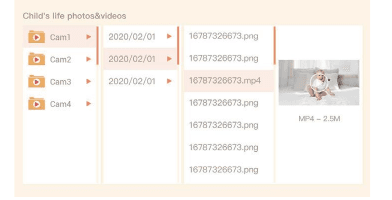
5. เล่นเพลง
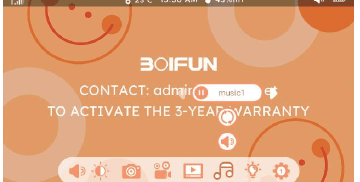
คุณสามารถเปิดเพลงเพื่อปลอบลูกน้อยได้เมื่อลูกร้องไห้หรือกำลังนอนหลับ มีเพลงที่นุ่มนวลให้เลือกหลากหลาย กดปุ่ม Menu บนจอแสดงผล เลือกไอคอนเพลงแล้วกด OK เพื่อเข้าสู่หน้าจอเพลง คุณสามารถเลือกเพลงต่าง ๆ เปลี่ยนโหมดการเล่นวนซ้ำ หรือปรับระดับเสียงเพลงได้
6. การเตือนให้นมลูก
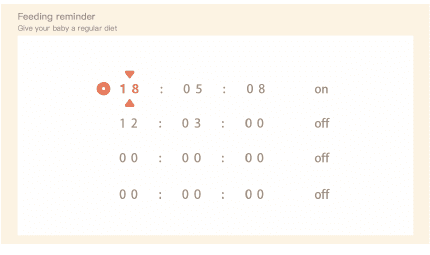
เตือนตัวเองให้ป้อนนมลูก เมื่อคุณยุ่งเกินไป หรือเมื่อคุณต้องการให้ลูกน้อยกินนมตามเวลาที่กำหนด
กดปุ่ม Menu บนจอแสดงผล แล้วเลือกไอคอนการตั้งค่า > Feeding reminder
กดปุ่มทิศทางขึ้นและลงเพื่อเลือกระหว่างตัวเลือกเวลา 4 ช่วง แล้วกด OK เพื่อเริ่มตั้งค่าเวลา
เมื่อเริ่มตั้งค่าเวลาให้นมหนึ่งช่วง กดปุ่มทิศทางซ้ายและขวาเพื่อเปลี่ยนตัวเลือกระหว่างชั่วโมง นาที วินาที และเปิด/ปิด และกดปุ่มทิศทางขึ้นและลงเพื่อเปลี่ยนค่าและเลือกเปิดหรือปิด
กด OK เพื่อบันทึกการตั้งค่า
เลือกเปิดหรือปิดเพื่อเปิดหรือปิดการเตือนให้นมลูก คุณสามารถตั้งเวลาให้นมได้สูงสุด 4 ช่วงต่อวัน และเมื่อถึงเวลาที่ตั้งไว้ การแจ้งเตือนให้นมลูกจะปรากฏบนจอแสดงผล
7. ช่องการเข้าถึงเสริม
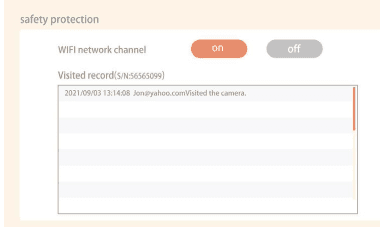
คุณสามารถเปิดหรือปิดช่องเครือข่าย Wi-Fi ได้ เพื่อให้ผู้อื่นไม่สามารถดูวิดีโอสดผ่านแอปได้หากปิดฟังก์ชันนี้ และคุณยังสามารถดูบันทึกการเข้าถึงได้ เนื่องจากการเข้าถึงทุกครั้งผ่านแอปจะถูกบันทึกไว้
8. การดูแลอัจฉริยะ
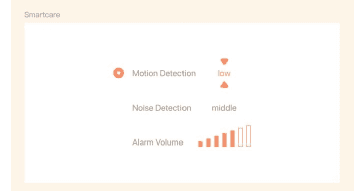
คุณสามารถเปิดฟังก์ชันการตรวจจับการเคลื่อนไหวและการตรวจจับเสียงได้ เพื่อให้คุณทราบสถานะของลูกน้อยได้ทันที ไม่ว่าคุณจะกำลังนอนหลับ ทำงาน ทำอาหาร หรือทำกิจกรรมอื่น ๆ
กดปุ่ม Menu บนจอแสดงผล แล้วเลือกไอคอนการตั้งค่า > Smart care
กดปุ่มทิศทางขึ้นและลงเพื่อเลือกตัวเลือกระหว่างการตรวจจับการเคลื่อนไหว การตรวจจับเสียง และระดับเสียงการแจ้งเตือน แล้วกด OK เพื่อเริ่มตั้งค่า
เมื่อเริ่มตั้งค่าโหมดการตรวจจับหนึ่งโหมด กดปุ่มทิศทางซ้ายและขวาเพื่อเปลี่ยนตัวเลือก และกดปุ่มทิศทางขึ้นและลงเพื่อปรับความไว คุณสามารถเลือกความไวที่แตกต่างกันได้ตามความต้องการ Low คือความไวต่ำ และ high คือความไวสูง
เมื่อตั้งค่าระดับเสียงการแจ้งเตือน กดปุ่มทิศทางซ้ายและขวาเพื่อปรับ
กด OK เพื่อบันทึกการตั้งค่า
จะมีการแจ้งเตือนเมื่อการตรวจจับที่ตั้งไว้ถูกกระตุ้น กด OK เพื่อหยุดการแจ้งเตือน
หมายเหตุ: หากคุณมีคำถามเกี่ยวกับฟังก์ชันใด ๆ โปรดติดต่อ [email protected] เพื่อรับคำแนะนำจากฝ่ายบริการลูกค้าแบบตัวต่อตัว
7. ฟังก์ชันต่าง ๆ
1. หมุน/ก้ม-เงย (Pan/Tilt)
หมุนกล้องของคุณด้วยการเลื่อนนิ้วบนสมาร์ทโฟน เพื่อให้คุณมองเห็นได้อย่างชัดเจน
2. พลิกวิดีโอ
พลิกสตรีมวิดีโอของคุณขึ้นหรือลงเพื่อความยืดหยุ่นสูงสุด
3. การตรวจจับการเคลื่อนไหว
กล้องสามารถตรวจจับการเคลื่อนไหวได้ จากนั้นกล้องจะส่งการแจ้งเตือนแบบพุชและการแจ้งเตือนในแอปให้คุณ
4. การบันทึก
รองรับการบันทึกต่อเนื่อง 24 ชั่วโมงด้วยการ์ด SD ความจุสูงหรือพื้นที่จัดเก็บบนคลาวด์
5. กลางวันและกลางคืน
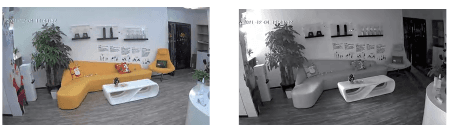
ไม่พลาดทุกช่วงเวลา แม้ในความมืดสนิท ด้วยเทคโนโลยีการมองเห็นในเวลากลางคืนอันทรงพลัง
8. คำถามที่พบบ่อย
ถาม: จอแสดงผลไม่สามารถแสดงตัวอย่างได้อย่างถูกต้อง? ตอบ: ตรวจสอบว่าจอแสดงผลได้เชื่อมต่อกับกล้องแล้วหรือไม่ หากยังไม่ได้เชื่อมต่อ โปรดจับคู่กล้องกับจอแสดงผลก่อน
ถาม: หาปุ่มจับคู่ไม่พบ? ตอบ: ปุ่มจับคู่อยู่ข้างพอร์ตจ่ายไฟ กดปุ่มค้างไว้ 3 วินาที แล้วทำตามคำแนะนำทีละขั้นตอนบนจอแสดงผล (เพื่อเข้าสู่หน้าจอการจับคู่ของจอแสดงผล ให้กดปุ่ม Menu บนจอแสดงผล แล้วเลือกไอคอนการตั้งค่า > Camera Management)
ถาม: จะทำอย่างไรหากหน้าจอแสดงผลค้างและไม่ทำงานเมื่อกดปุ่มใด ๆ? ตอบ: ใช้เข็มกดปุ่มรีเซ็ตของจอแสดงผล จากนั้นกดปุ่มเปิด/ปิดของจอแสดงผลค้างไว้เพื่อรีสตาร์ท
ถาม: เหตุใดกล้องหรือจอแสดงผลจึงไม่สามารถอ่านการ์ด SD ได้? ตอบ: ตรวจสอบว่าการ์ด SD ใช้งานได้ปกติและฟอร์แมตเป็น FAT32 หรือไม่
ถาม: เหตุใดฉันจึงไม่ได้รับการแจ้งเตือนผ่านแอปบนมือถือเมื่อเชื่อมต่อกล้องกับจอแสดงผล? ตอบ: โปรดตรวจสอบว่าแอปกำลังทำงานอยู่บนโทรศัพท์ และเปิดฟังก์ชันการแจ้งเตือนที่เกี่ยวข้องแล้ว รวมถึงเปิดการแจ้งเตือนข้อความและการยืนยันสิทธิ์ในระบบของโทรศัพท์มือถือแล้ว
ถาม: ฉันจะเพิ่มอุปกรณ์หรือกำหนดค่าเครือข่ายได้อย่างไร? ตอบ: กล้องสามารถเชื่อมต่อได้ทั้งกับจอแสดงผลและแอปพลิเคชัน โดยทั่วไปจะเชื่อมต่อกับจอแสดงผลเป็นค่าเริ่มต้น โปรดทำตามขั้นตอนด้านล่างเพื่อเชื่อมต่อกล้องกับแอปพลิเคชัน
ตรวจสอบให้แน่ใจว่าเครือข่าย Wi-Fi เป็นเครือข่าย 2.4 GHz เนื่องจากกล้องไม่รองรับ Wi-Fi 5 GHz
ดาวน์โหลดแอปพลิเคชันที่เหมาะสมบนโทรศัพท์ของคุณ ลงทะเบียนบัญชีใหม่เพื่อเข้าสู่ระบบ หรือเข้าสู่ระบบโดยอ้อม
รีบูตกล้องด้วยเข็มจนกว่าไฟสถานะสีแดงจะกะพริบช้า ๆ (คุณต้องเชื่อมต่อกล้องกับแอปภายใน 2 นาที มิฉะนั้นคุณต้องรีบูตกล้องอีกครั้ง)
ทำตามคำแนะนำทีละขั้นตอนบนสมาร์ทโฟนของคุณเพื่อเพิ่มจอแสดงผล และสแกนคิวอาร์โค้ดด้วยกล้อง
ถาม: อุปกรณ์แจ้งว่าออฟไลน์? ตอบ:
ตรวจสอบว่าอุปกรณ์อยู่ในสถานะเปิดเครื่องหรือไม่ และสังเกตว่าไฟแสดงการทำงานของอุปกรณ์ติดอย่างปกติหรือไม่
ตรวจสอบว่าเครือข่าย Wi-Fi อยู่ในสภาพดีหรือไม่ และรีสตาร์ทเราเตอร์
หากอุปกรณ์อยู่ห่างจากเราเตอร์มาก จนทำให้ไม่สามารถรับสัญญาณ Wi-Fi ที่ดีได้ ขอแนะนำให้ย้ายเราเตอร์ไปไว้ในที่ใกล้ขึ้น หรือเพิ่มอุปกรณ์ขยายสัญญาณ Wi-Fi เพื่อปรับปรุงประสิทธิภาพ Wi-Fi ภายในบ้าน
ลบกล้องออกจากบัญชี BoifunCam ของคุณ แล้วเพิ่มอีกครั้งหลังจากรีเซ็ตอุปกรณ์ ตรวจสอบว่าเฟิร์มแวร์ของอุปกรณ์และแอปพลิเคชันเป็นเวอร์ชันล่าสุดหรือไม่
ถาม: เปลี่ยนเราเตอร์หรือรหัสผ่าน Wi-Fi? ตอบ: ลบกล้องออกจากบัญชี BoifunCam ของคุณหลังจากรีเซ็ตอุปกรณ์ แล้วใช้ Wi-Fi และรหัสผ่านใหม่เพื่อเพิ่มอีกครั้ง
ถาม: เล่นวิดีโอย้อนหลังไม่ได้? ตอบ:
ตรวจสอบสถานะของการ์ด SD ในการตั้งค่าเพื่อให้แน่ใจว่าการ์ด SD ถูกอ่านได้สำเร็จแล้ว
ถอดและเสียบการ์ด SD ใหม่อีกครั้ง
ฟอร์แมตการ์ด SD ในแอปพลิเคชัน
ลองใช้การ์ด SD ใหม่อีกแผ่นหนึ่ง
ถาม: โทรศัพท์ไม่สามารถรับการแจ้งเตือนแบบพุชได้? ตอบ:
เปิดสิทธิ์การแจ้งเตือนแบบพุชทั้งหมดของแอปพลิเคชัน "BoifunCam" ในการตั้งค่าระบบของโทรศัพท์มือถือ
ตรวจสอบให้แน่ใจว่าฟังก์ชันการตรวจจับการเคลื่อนไหวของอุปกรณ์ถูกเปิดใช้งานสำเร็จแล้ว
รีสตาร์ทโทรศัพท์ และล้างแคชบนโทรศัพท์ Android
ตรวจสอบว่าเครือข่ายอยู่ในสภาพดีหรือไม่
ถาม: ฟังก์ชันเสียงไม่ทำงาน? ตอบ: ช่วงเวลาการตรวจจับเสียงคือ 1 นาที หลังจากเสียงกระตุ้นการแจ้งเตือนแล้ว จะเว้นช่วง 1 นาทีอีกครั้งเพื่อหลีกเลี่ยงการแจ้งเตือนบ่อยเกินไป
หากคุณพบปัญหาอื่น ๆ โปรดส่งหมายเลขคำสั่งซื้อและปัญหาของคุณไปที่ [email protected]
ข้อความแจ้งตาม FCC
อุปกรณ์นี้ได้รับการทดสอบและพบว่าเป็นไปตามขีดจำกัดสำหรับอุปกรณ์ดิจิทัล Class B ตามส่วนที่ 15 ของกฎ FCC ขีดจำกัดเหล่านี้ออกแบบมาเพื่อให้การป้องกันที่เหมาะสมต่อการรบกวนที่เป็นอันตรายในการติดตั้งภายในที่พักอาศัย อุปกรณ์นี้สร้าง ใช้ และสามารถแผ่พลังงานคลื่นความถี่วิทยุ และหากไม่ได้ติดตั้งและใช้งานตามคำแนะนำ อาจก่อให้เกิดการรบกวนที่เป็นอันตรายต่อการสื่อสารทางวิทยุได้ อย่างไรก็ตาม ไม่มีการรับประกันว่าการรบกวนจะไม่เกิดขึ้นในการติดตั้งแบบใดแบบหนึ่ง หากอุปกรณ์นี้ก่อให้เกิดการรบกวนที่เป็นอันตรายต่อการรับสัญญาณวิทยุหรือโทรทัศน์ ซึ่งสามารถตรวจสอบได้โดยการปิดและเปิดอุปกรณ์ ขอแนะนำให้ผู้ใช้พยายามแก้ไขการรบกวนด้วยวิธีใดวิธีหนึ่งหรือหลายวิธีต่อไปนี้:
- ปรับทิศทางหรือย้ายตำแหน่งเสาอากาศรับสัญญาณ
- เพิ่มระยะห่างระหว่างอุปกรณ์กับเครื่องรับสัญญาณ
- เชื่อมต่ออุปกรณ์เข้ากับเต้ารับในวงจรที่แตกต่างจากวงจรที่เครื่องรับเชื่อมต่ออยู่
- ปรึกษาตัวแทนจำหน่ายหรือช่างเทคนิควิทยุ/โทรทัศน์ที่มีประสบการณ์เพื่อขอความช่วยเหลือ
อุปกรณ์นี้เป็นไปตามส่วนที่ 15 ของกฎ FCC การใช้งานอยู่ภายใต้เงื่อนไขสองข้อต่อไปนี้:
- อุปกรณ์นี้ต้องไม่ก่อให้เกิดการรบกวนที่เป็นอันตราย และ
- อุปกรณ์นี้ต้องยอมรับการรบกวนใด ๆ ที่ได้รับ รวมถึงการรบกวนที่อาจทำให้เกิดการทำงานที่ไม่พึงประสงค์
ข้อความแจ้งการสัมผัสรังสีตาม FCC: อุปกรณ์นี้เป็นไปตามขีดจำกัดการสัมผัสรังสีของ FCC ที่กำหนดไว้สำหรับสภาพแวดล้อมที่ไม่มีการควบคุม อุปกรณ์นี้ควรได้รับการติดตั้งและใช้งานโดยมีระยะห่างขั้นต่ำ 20 ซม. ระหว่างตัวแผ่รังสีกับร่างกายของคุณ
- FCC ID: 2AG7C-BABY5T (กล้อง)
- FCC ID: 2AG7C-BABY1M (จอแสดงผล)
เครื่องเฝ้าดูทารก BOIFUN Baby 3SM
คู่มือเริ่มต้นใช้งานอย่างรวดเร็วสำหรับเครื่องเฝ้าดูทารกแบบวิดีโอ BOIFUN Baby 3SM ที่มาพร้อมจอแสดงผลและกล้อง Wi-Fi ครอบคลุมคำอธิบายอุปกรณ์ การติดตั้งแอป การจับคู่กล้องเข้ากับจอแสดงผลและแอป การตั้งค่าทั่วไป และคำถามที่พบบ่อย
BOIFUN Baby 5S เครื่องติดตามทารก (คู่มือเริ่มต้นใช้งานด่วน)
คู่มือเริ่มต้นใช้งานสำหรับเครื่องเฝ้าดูแลทารกแบบวิดีโอ BOIFUN Baby 5S พร้อมจอแสดงผลและกล้อง Wi-Fi 2.4 GHz ครอบคลุมคำอธิบายอุปกรณ์ การติดตั้งแอป การจับคู่กล้องกับจอมอนิเตอร์และแอป CloudEdge การตั้งค่าทั่วไป และคำถามที่พบบ่อย