 เอกสาร CloudEdge App
คู่มือเริ่มต้นใช้งานกล้องไร้สาย HD ANRAN
ตั้งค่ากล้องวงจรปิดไร้สาย HD ANRAN ด้วยแอป CloudEdge — ภาพรวมฮาร์ดแวร์ การลงทะเบียนบัญชี การจับคู่ Wi-Fi ฟังก์ชันสำคัญ และคำถามที่พบบ่อย
คู่มือเริ่มต้นใช้งานฉบับนี้ครอบคลุมกล้องไร้สาย HD ANRAN และวิธีเพิ่มกล้องเข้ากับแอป CloudEdge รวมถึงภาพรวมฮาร์ดแวร์ การลงทะเบียนบัญชี การตั้งค่า Wi-Fi ฟังก์ชันการใช้งาน และการแก้ไขปัญหา
เรียนลูกค้า ขอขอบคุณที่เลือกใช้ผลิตภัณฑ์ของเรา! เพื่อการใช้งานที่ดียิ่งขึ้น เราขอแนะนำให้คุณอ่านคู่มือการใช้งานก่อนและเก็บไว้สำหรับอ้างอิงในอนาคต หากมีข้อสงสัยใด ๆ โปรดติดต่อทีมสนับสนุนของเราทางอีเมลเพื่อขอความช่วยเหลือ
สำหรับความช่วยเหลือเพิ่มเติมเกี่ยวกับปัญหาการติดตั้งและการเชื่อมต่อ โปรดดูคำถามที่พบบ่อยเกี่ยวกับกล้อง
1. บทนำ
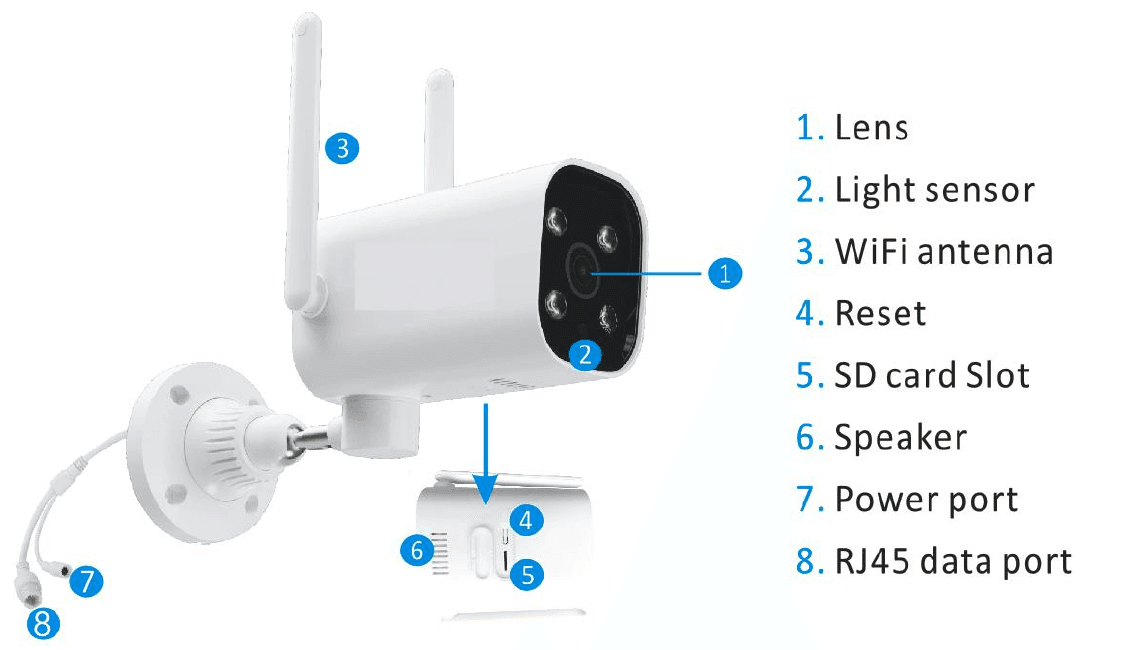
- 1. เลนส์
- 2. เซ็นเซอร์แสง
- 3. เสาอากาศ WiFi
- 4. ปุ่มรีเซ็ต
- 5. ช่องเสียบการ์ด SD
- 6. ลำโพง
- 7. พอร์ตไฟ
- 8. พอร์ตข้อมูล RJ45
- ช่องเสียบการ์ด SD — รองรับการ์ด micro SD สำหรับจัดเก็บข้อมูลภายในเครื่อง (สูงสุด 128GB)
- ปุ่มรีเซ็ต — ใช้สำหรับคืนค่ากล้องกลับสู่การตั้งค่าจากโรงงาน (กดค้างไว้ 5-8 วินาที)
2. ดาวน์โหลดแอป "CloudEdge"
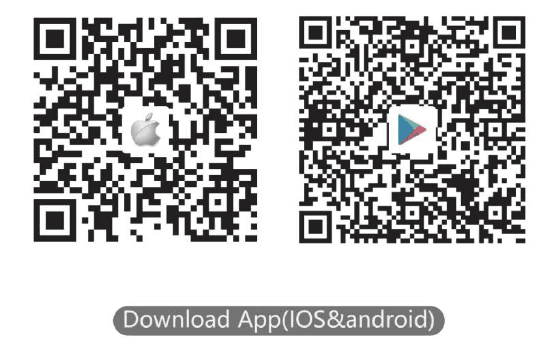
ดาวน์โหลดและติดตั้งแอป "CloudEdge"
- จาก Google play
- จาก Apple Store
- หรือสแกน QR code ต่อไปนี้
3. ลงทะเบียนบัญชี
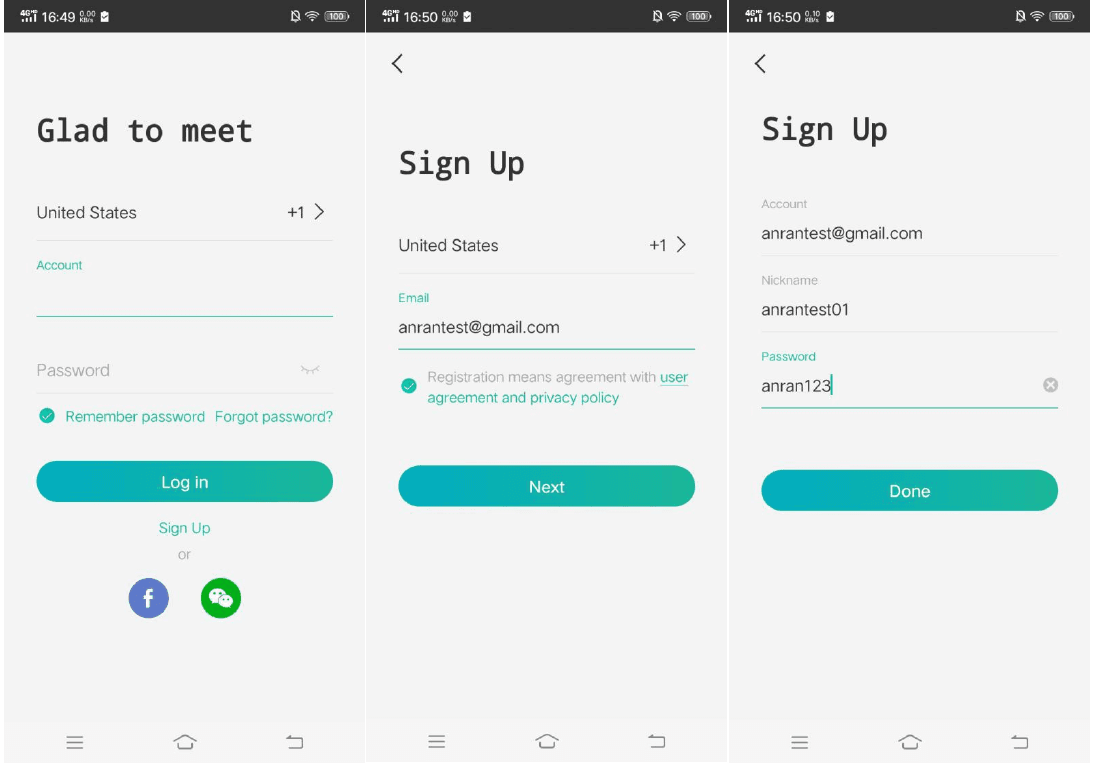
เปิดแอปเพื่อสมัครบัญชี ไปที่หน้าจอเข้าสู่ระบบ แล้วคลิก "Sign Up"
สมัครด้วยที่อยู่อีเมลของคุณ แล้วคลิก "Next"
ตั้งค่า "Nickname" และ "Password" สำหรับแอปของคุณ แล้วคลิก "Done" เพื่อเสร็จสิ้น
4. ตั้งค่า WiFi ให้กับกล้อง
วางทั้งโทรศัพท์มือถือและกล้องไว้ใกล้กับเราเตอร์ โดยระยะห่างควรอยู่ที่ 5-10 เมตร
เข้าสู่ระบบ "CloudEdge" จากนั้นแตะไอคอน "+" ตรงกลาง แตะ "Camera" เพื่อเพิ่มอุปกรณ์
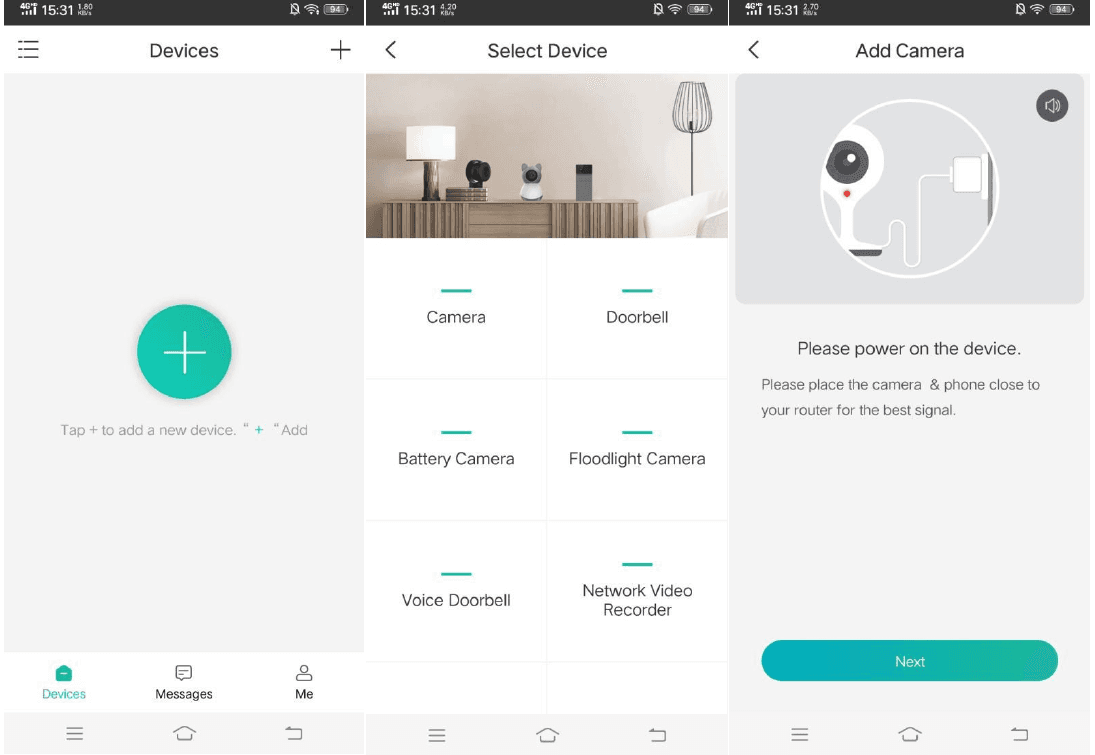
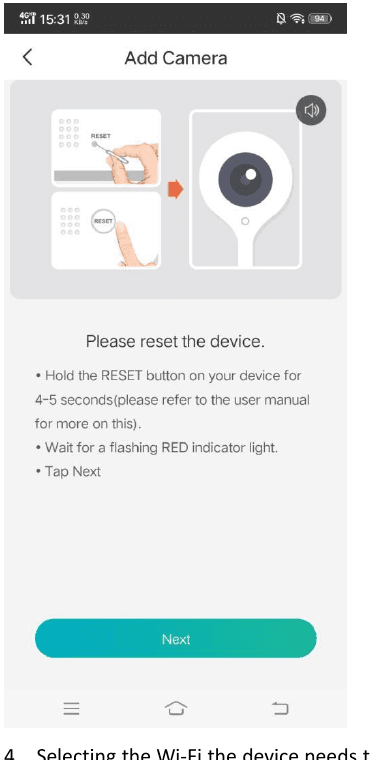
รีเซ็ตอุปกรณ์และรอจนกว่าไฟแสดงสถานะสีแดงจะกะพริบ จากนั้นแตะ "Next"
เลือก Wi-Fi ที่ต้องการให้อุปกรณ์เชื่อมต่อ (Wi-Fi ภายในบ้านของคุณ) กรอกรหัสผ่าน แล้วคลิก "Next"
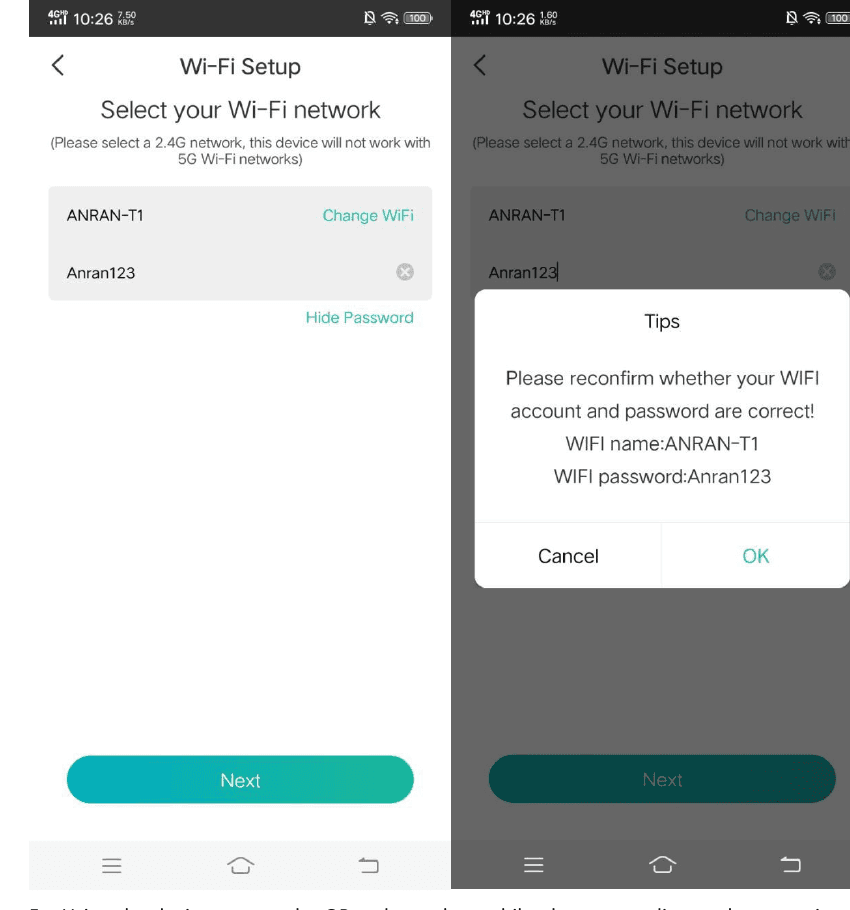
โปรดเลือกเครือข่าย 2.4G อุปกรณ์นี้จะไม่ทำงานกับเครือข่าย Wi-Fi แบบ 5G
ใช้อุปกรณ์สแกน QR code บนโทรศัพท์มือถือตามวิธีการที่แสดงในภาพ จากนั้นไปยังขั้นตอนถัดไปหลังจากได้ยินเสียงแจ้งเตือน
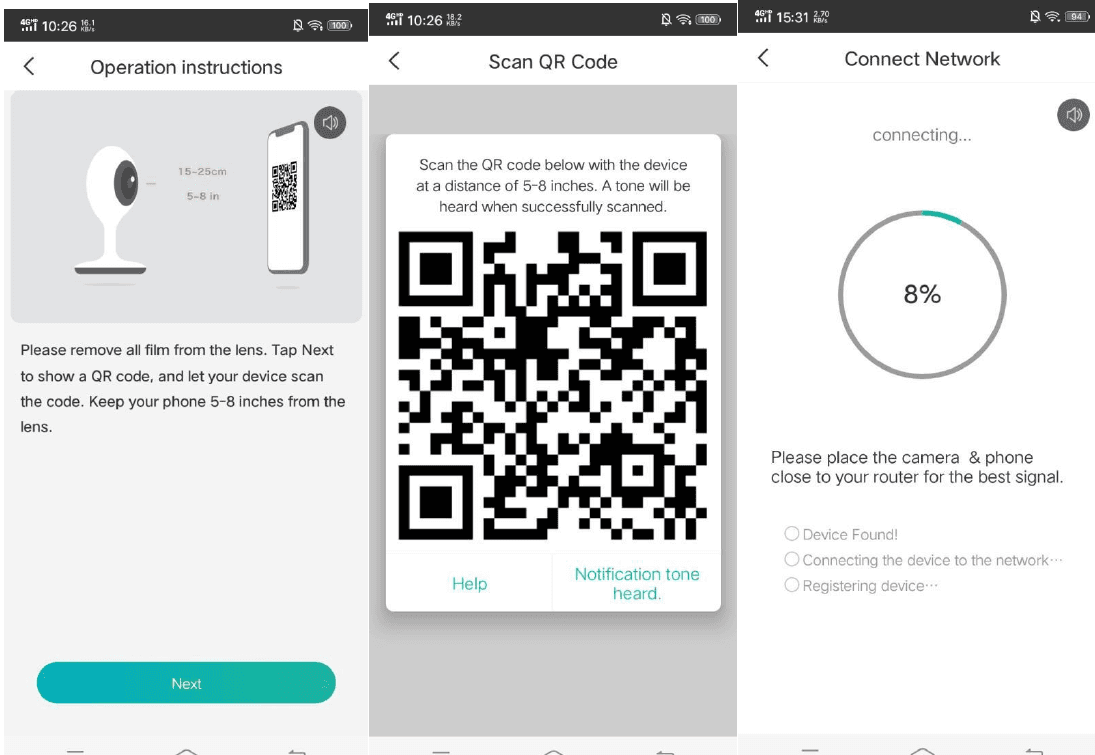
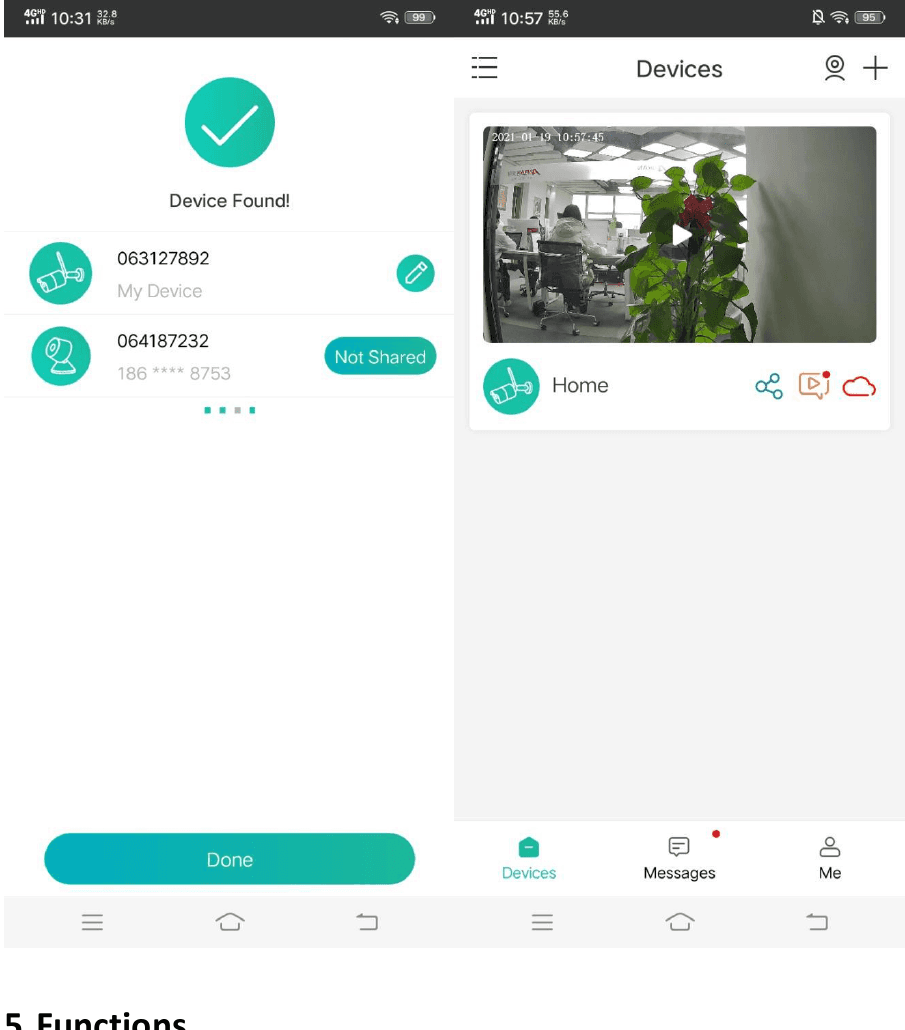
หลังจากตั้งค่าเครือข่ายสำเร็จ ให้ตั้งชื่อและรหัสผ่านสำหรับอุปกรณ์เพื่อเพิ่มอุปกรณ์ให้สำเร็จ จากนั้นคุณจะสามารถดูภาพจากกล้องแบบเรียลไทม์ได้
5. ฟังก์ชันการใช้งาน
การบันทึก
ใช้การ์ด SD หรือเปิดใช้บริการ Cloud-Storage เพื่อบันทึกทุกช่วงเวลาอย่างต่อเนื่อง
กลางวันและกลางคืน
ระบบมองเห็นกลางคืนอันทรงพลังหมายถึงการเฝ้าดูที่ไม่มีสะดุด แม้ในความมืดสนิท
สนทนาสองทาง
เมื่อคุณเห็นผู้มาเยือนจากภาพถ่ายทอดสดของกล้อง คุณสามารถโทรและสื่อสารกับผู้มาเยือนได้ผ่านฟังก์ชันในแอป
6. คำถามที่พบบ่อย
ถาม: อุปกรณ์ไม่สามารถแสดงภาพได้อย่างถูกต้อง?
ตอบ: ตรวจสอบว่าเครือข่ายทำงานปกติหรือไม่ คุณสามารถวางกล้องไว้ใกล้กับเราเตอร์ได้ และหากยังไม่ได้ผล แนะนำให้รีเซ็ตอุปกรณ์แล้วเพิ่มใหม่อีกครั้ง
ถาม: ทำไมหลังจากรีเซ็ตแล้ว อุปกรณ์ยังคงอยู่ในรายการ?
ตอบ: การรีเซ็ตอุปกรณ์จะรีเซ็ตเฉพาะการตั้งค่าเครือข่ายของกล้องเท่านั้น แต่ไม่สามารถเปลี่ยนการตั้งค่าในแอปได้ หากต้องการนำกล้องออก จะต้องลบผ่านแอปเท่านั้น
ถาม: จะเปลี่ยนเครือข่ายของกล้องไปยังเราเตอร์อื่นได้อย่างไร?
ตอบ: ก่อนอื่นให้นำอุปกรณ์ออกและรีเซ็ตอุปกรณ์ในแอป จากนั้นตั้งค่าอุปกรณ์ใหม่อีกครั้งผ่านแอป
ถาม: ทำไมอุปกรณ์ถึงไม่รู้จักการ์ด SD?
ตอบ: แนะนำให้เสียบการ์ด SD หลังจากปิดเครื่องแล้ว ตรวจสอบว่าการ์ด SD ใช้งานได้ตามปกติและฟอร์แมตเป็น FAT32 ทั้งนี้การ์ด TF อาจไม่ถูกตรวจพบเมื่ออยู่ในสภาพแวดล้อมอินเทอร์เน็ตที่ไม่ดี
ถาม: ทำไมฉันถึงไม่ได้รับการแจ้งเตือนบนแอปในโทรศัพท์มือถือ?
ตอบ: โปรดยืนยันว่าแอปกำลังทำงานอยู่บนโทรศัพท์ และเปิดใช้ฟังก์ชันการแจ้งเตือนที่เกี่ยวข้องแล้ว รวมถึงเปิดใช้การแจ้งเตือนข้อความและการอนุญาตสิทธิ์ในระบบของโทรศัพท์มือถือแล้ว
เครื่องเฝ้าดูทารก PARIS RHONE PE-BBM002
คู่มือการใช้งานเครื่องเฝ้าดูทารก PARIS RHONE PE-BBM002 ครอบคลุมเรื่องความปลอดภัย แผนภาพผลิตภัณฑ์ การติดตั้ง การเชื่อมต่อกล้องกับแอป ฟังก์ชันของจอมอนิเตอร์ และข้อมูลจำเพาะ
คู่มือเริ่มต้นใช้งานกล้องวงจรปิด WiFi ความละเอียดสูง ANRAN
คู่มือเริ่มต้นใช้งานกล้องวงจรปิด WiFi ความละเอียดสูง ANRAN ครอบคลุมอุปกรณ์ในกล่อง ภาพรวมตัวเครื่อง การดาวน์โหลดแอป การติดตั้ง การลงทะเบียนบัญชี และการจับคู่ WiFi แบบทีละขั้นตอนผ่านแอป CloudEdge