 เอกสาร CloudEdge App
คู่มือเริ่มต้นใช้งานกล้องวงจรปิด WiFi ความละเอียดสูง ANRAN
คู่มือเริ่มต้นใช้งานกล้องวงจรปิด WiFi ความละเอียดสูง ANRAN ครอบคลุมอุปกรณ์ในกล่อง ภาพรวมตัวเครื่อง การดาวน์โหลดแอป การติดตั้ง การลงทะเบียนบัญชี และการจับคู่ WiFi แบบทีละขั้นตอนผ่านแอป CloudEdge
คู่มือเริ่มต้นใช้งานฉบับนี้จะแนะนำคุณตลอดขั้นตอนการตั้งค่ากล้องวงจรปิด WiFi ความละเอียดสูง ANRAN ด้วยแอป CloudEdge ตั้งแต่การแกะกล่องและติดตั้ง ไปจนถึงการลงทะเบียนบัญชีและการจับคู่กล้องเข้ากับ WiFi ของคุณ
กล้อง WiFi ตัวนี้เชื่อมต่อได้เฉพาะสัญญาณ WiFi 2.4GHz เท่านั้น โดยไม่รองรับ WiFi แบบ 5GHz หากต้องการความช่วยเหลือเพิ่มเติม โปรดดูที่คำถามที่พบบ่อย
อุปกรณ์ในกล่อง
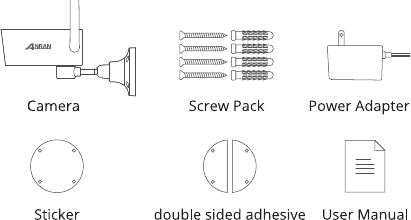
- กล้อง
- ชุดสกรู
- อะแดปเตอร์จ่ายไฟ
- สติกเกอร์
- เทปกาวสองหน้า
- คู่มือการใช้งาน
ภาพรวมตัวเครื่อง
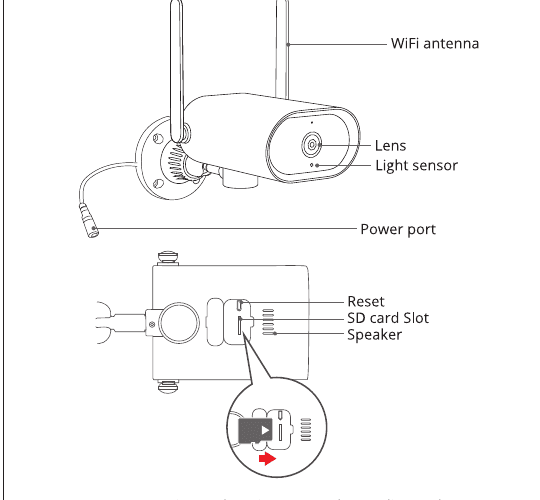
- เสาอากาศ WiFi
- เลนส์
- เซ็นเซอร์แสง
- ช่องเสียบไฟ
- ปุ่มรีเซ็ต
- ช่องใส่การ์ด SD
- ลำโพง
ข้อควรระวัง: โปรดใส่การ์ด Micro SD ตามทิศทางที่แสดงในแผนผัง การ์ด Micro SD อาจติดขัดได้หากใส่ผิดทิศทาง และอาจทำให้อุปกรณ์เสียหาย
- ช่องใส่การ์ด SD: รองรับการ์ด micro SD สำหรับจัดเก็บข้อมูลในเครื่อง (สูงสุด 128GB)
- ปุ่มรีเซ็ต: ใช้สำหรับคืนค่ากล้องกลับสู่ค่าจากโรงงาน (กดค้างไว้ 5-8 วินาที)
การติดตั้งและตั้งค่าแอป CloudEdge
ดาวน์โหลดและติดตั้งแอป CloudEdge:
- จาก Google Play
- จาก Apple Store
- หรือสแกน QR code ต่อไปนี้
ดาวน์โหลดแอป (iOS และ Android)
การติดตั้งกล้อง
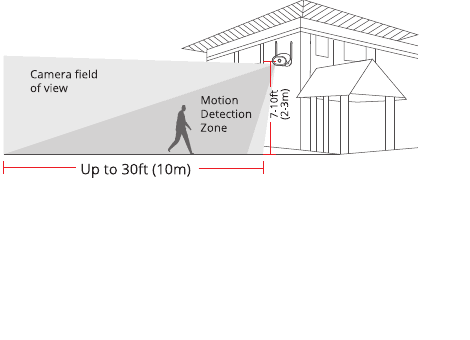
เลือกความสูงและตำแหน่ง
ติดตั้ง anranCam ให้สูงจากพื้น 2-3 เมตร (7-10 ฟุต) ความสูงระดับนี้จะช่วยให้ระยะตรวจจับการเคลื่อนไหวของ anranCam ครอบคลุมได้มากที่สุด หลีกเลี่ยงการติดตั้ง anranCam ในตำแหน่งที่โดนแสงแดดส่องโดยตรง
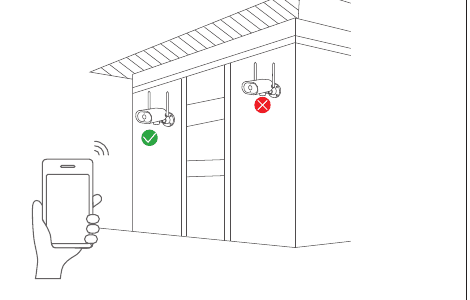
ทดสอบสัญญาณ WiFi ณ ตำแหน่งติดตั้ง
ใช้โทรศัพท์มือถือทดสอบคุณภาพสัญญาณ WiFi ณ ตำแหน่งที่จะติดตั้งก่อนติดตั้งกล้อง เพื่อให้แน่ใจว่าเราเตอร์ WiFi สามารถส่งสัญญาณ WiFi ที่ดีไปยังตำแหน่งดังกล่าวได้
ลงทะเบียนบัญชี
เปิดแอปเพื่อสมัครบัญชี ไปที่หน้าเข้าสู่ระบบ แล้วแตะ "Sign Up" สมัครด้วยที่อยู่อีเมลของคุณ จากนั้นแตะ "Next"
ตั้งค่า "Nickname" และ "Password" สำหรับแอปของคุณ แล้วแตะ "Done" เพื่อเสร็จสิ้น
ตั้งค่า WiFi ให้กล้อง
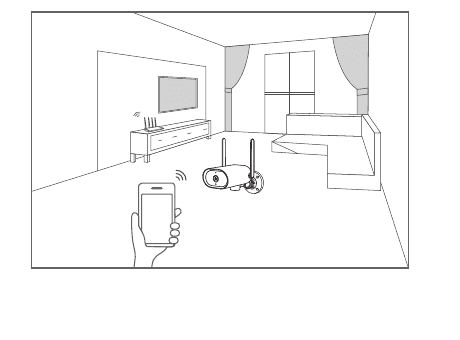
วางทั้งโทรศัพท์มือถือและกล้องไว้ใกล้เราเตอร์ โดยให้ระยะห่างไม่เกิน 5 เมตร
หมายเหตุ: กล้อง WiFi เชื่อมต่อได้เฉพาะสัญญาณ WiFi 2.4GHz เท่านั้น ไม่รองรับ WiFi แบบ 5GHz ดังนั้นจึงต้องเชื่อมต่อกับสัญญาณ WiFi ภายในบ้านที่ใช้คลื่นความถี่ 2.4GHz เพื่อให้ใช้งานได้ตามปกติ
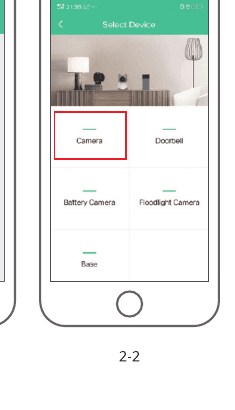
เข้าสู่ระบบ "CloudEdge" แล้วแตะไอคอน "+" ตรงกลาง จากนั้นแตะ "Camera" เพื่อเพิ่มอุปกรณ์
รีเซ็ตอุปกรณ์และรอจนไฟแสดงสถานะกะพริบเป็นสีแดง แล้วแตะ "Next"
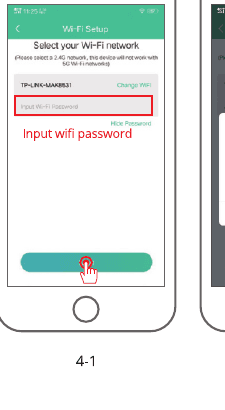
เลือก Wi-Fi ที่ต้องการให้อุปกรณ์เชื่อมต่อ (Wi-Fi ภายในบ้านของคุณ) กรอกรหัสผ่าน แล้วแตะ "Next"
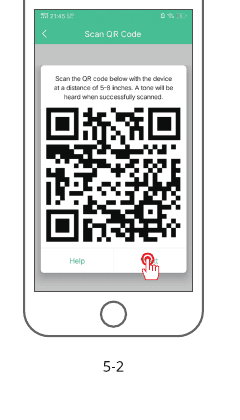
ใช้อุปกรณ์สแกน QR code บนหน้าจอโทรศัพท์มือถือ ตามขั้นตอนที่แสดงในภาพ จากนั้นดำเนินการขั้นต่อไปหลังจากได้ยินเสียงแจ้งเตือน
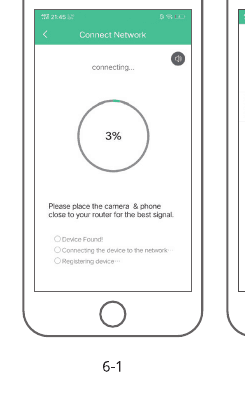
ระหว่างการเชื่อมต่อ โปรดรอจนการตั้งค่าเสร็จสมบูรณ์ กรุณาวางกล้องและโทรศัพท์ไว้ใกล้เราเตอร์เพื่อให้ได้สัญญาณที่ดีที่สุด
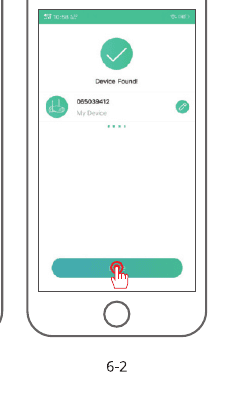
หลังจากตั้งค่าเครือข่ายสำเร็จ ให้ตั้งชื่อและรหัสผ่านให้อุปกรณ์เพื่อเพิ่มอุปกรณ์ให้สำเร็จ จากนั้นคุณจะสามารถดูภาพจากกล้องได้แบบเรียลไทม์
คำถามที่พบบ่อย
ถาม: ทำไมจึงดูภาพตัวอย่างจากอุปกรณ์ไม่ได้ตามปกติ?
ตอบ: ตรวจสอบว่าเครือข่ายทำงานปกติหรือไม่ คุณสามารถวางกล้องไว้ใกล้เราเตอร์ และหากยังไม่ได้ผล แนะนำให้รีเซ็ตอุปกรณ์แล้วเพิ่มเข้าใหม่อีกครั้ง
ถาม: ทำไมอุปกรณ์ยังคงอยู่ในรายการหลังจากรีเซ็ตแล้ว?
ตอบ: การรีเซ็ตอุปกรณ์เป็นเพียงการรีเซ็ตการตั้งค่าเครือข่ายของกล้องเท่านั้น ไม่สามารถเปลี่ยนการตั้งค่าในแอปได้ หากต้องการนำกล้องออก จะต้องลบผ่านแอปเท่านั้น
ถาม: จะเปลี่ยนเครือข่ายของกล้องไปยังเราเตอร์ตัวอื่นได้อย่างไร?
ตอบ: ให้นำอุปกรณ์ออกและรีเซ็ตในแอปก่อน จากนั้นจึงตั้งค่าอุปกรณ์ใหม่ผ่านแอปอีกครั้ง
ถาม: ทำไมอุปกรณ์จึงไม่อ่านการ์ด SD?
ตอบ: แนะนำให้เสียบการ์ด SD หลังจากตัดไฟแล้ว ตรวจสอบว่าการ์ด SD ใช้งานได้ตามปกติและฟอร์แมตเป็นรูปแบบ FAT32 ทั้งนี้ การ์ด TF อาจอ่านไม่ได้หากสภาพแวดล้อมเครือข่ายไม่ดี
ถาม: ทำไมจึงไม่ได้รับการแจ้งเตือนบนแอปในโทรศัพท์มือถือ?
ตอบ: โปรดตรวจสอบว่าแอปกำลังทำงานอยู่บนโทรศัพท์ และได้เปิดฟังก์ชันการแจ้งเตือนที่เกี่ยวข้องแล้ว รวมทั้งได้เปิดการแจ้งเตือนข้อความและยืนยันสิทธิ์การเข้าถึงในระบบของโทรศัพท์มือถือแล้ว
คู่มือเริ่มต้นใช้งานกล้องไร้สาย HD ANRAN
ตั้งค่ากล้องวงจรปิดไร้สาย HD ANRAN ด้วยแอป CloudEdge — ภาพรวมฮาร์ดแวร์ การลงทะเบียนบัญชี การจับคู่ Wi-Fi ฟังก์ชันสำคัญ และคำถามที่พบบ่อย
คู่มือเริ่มต้นใช้งานกล้องวงจรปิด CloudEdge
คู่มือเริ่มต้นใช้งานอย่างรวดเร็วสำหรับกล้องวงจรปิด CloudEdge ครอบคลุมการดาวน์โหลดแอปและการตั้งค่าสิทธิ์ การลงทะเบียนบัญชี และการจับคู่อุปกรณ์ทีละขั้นตอนผ่านแอป CloudEdge