เอกสาร CloudEdge App
คู่มือเริ่มต้นใช้งานกล้องวงจรปิด CloudEdge
คู่มือเริ่มต้นใช้งานอย่างรวดเร็วสำหรับกล้องวงจรปิด CloudEdge ครอบคลุมการดาวน์โหลดแอปและการตั้งค่าสิทธิ์ การลงทะเบียนบัญชี และการจับคู่อุปกรณ์ทีละขั้นตอนผ่านแอป CloudEdge
คู่มือเริ่มต้นนี้จะแนะนำขั้นตอนการติดตั้งกล้องวงจรปิด CloudEdge ด้วยแอป CloudEdge ตั้งแต่การดาวน์โหลดแอป ไปจนถึงการเพิ่มกล้องและการใช้งานฟังก์ชันดูภาพสด
ก่อนเริ่มจับคู่กล้องเข้ากับ WiFi โปรดตรวจสอบให้แน่ใจว่าสมาร์ทโฟนของคุณเชื่อมต่อกับ สัญญาณ WiFi แบบ 2.4G อยู่ ดูข้อมูลเพิ่มเติมได้ที่คำถามที่พบบ่อย
1. คำแนะนำเกี่ยวกับผลิตภัณฑ์
1.1 การดาวน์โหลดและติดตั้งแอป
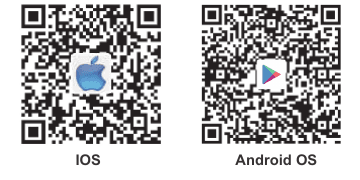
CloudEdge รองรับทั้งระบบ iOS และ Android คุณสามารถค้นหาคำว่า 'CloudEdge' ใน App Store หรือ Google Play หรือสแกน QR Code เพื่อดาวน์โหลดแอป
·การรองรับ
- IOS
- Android OS
- ดาวน์โหลดแอป (iOS และ Android)
1.2 การตั้งค่าสิทธิ์ของแอป
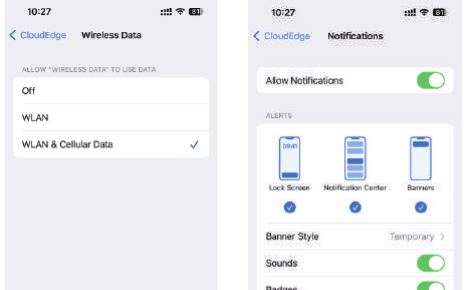
โปรดเปิดสิทธิ์ทั้ง 2 รายการด้านล่างนี้เมื่อคุณใช้แอปนี้เป็นครั้งแรก มิฉะนั้นการเพิ่มกล้อง IP จะล้มเหลว
- อนุญาตให้แอป "CloudEdge" เข้าถึงข้อมูลเซลลูลาร์และเครือข่าย LAN ไร้สาย มิฉะนั้นจะไม่สามารถเพิ่มกล้อง IP ได้
- อนุญาตให้แอป "CloudEdge" รับการแจ้งเตือนแบบพุช มิฉะนั้นโทรศัพท์จะไม่ได้รับการแจ้งเตือนเมื่อมีการตรวจจับการเคลื่อนไหวหรือเสียงเตือนถูกเปิดใช้งาน
2. การลงทะเบียนบัญชี
ขั้นตอนการลงทะเบียน:
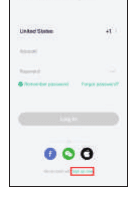
เปิดแอป แล้วคลิก "Sign up now" เพื่อลงทะเบียน หากคุณมีบัญชีอยู่แล้ว ให้คลิก "Log in"
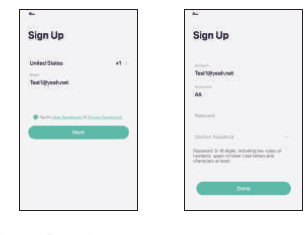
กรอกอีเมลที่ถูกต้อง แล้วทำเครื่องหมายยอมรับข้อตกลงความเป็นส่วนตัว จากนั้นกรอกชื่อเล่นและรหัสผ่าน
หมายเหตุ:
- โปรดทำเครื่องหมาย "Agree" ที่ "User Agreement and Privacy Policy"
- หากรหัสยืนยันถูกส่งช้าเกินไปเนื่องจากปัญหาเครือข่าย โปรดลองใหม่อีกครั้งในภายหลัง
- หากคุณลงทะเบียนด้วยอีเมล และไม่ได้รับรหัสยืนยัน โปรดตรวจสอบในกล่องอีเมลขยะ (spam)
ก่อนเริ่มจับคู่กล้องเข้ากับ WiFi โปรดตรวจสอบให้แน่ใจว่าสมาร์ทโฟนของคุณเชื่อมต่อกับสัญญาณ WiFi แบบ 2.4G อยู่
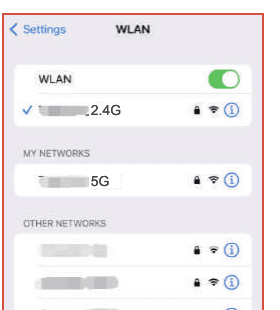
หากคุณไม่เห็นสัญญาณ 2.4G ในการตั้งค่า WLAN คุณสามารถเปิดใช้งานได้จากเราเตอร์ของคุณ เราเตอร์ทุกรุ่นไม่ว่าจะเป็นแบบ 5G หรือดูอัลแชนเนล ล้วนมีสัญญาณ 2.4G มาให้
3. การเพิ่มอุปกรณ์
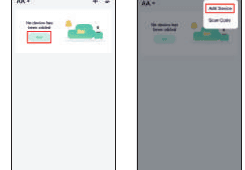
คลิก "Add Device" หรือ "+" จากนั้นเลือกไอคอนกล้องที่ตรงกับอุปกรณ์เพื่อเพิ่ม
เลือกเครือข่าย WiFi แล้วกรอกรหัสผ่าน จากนั้นคลิก "Next"
หมายเหตุ: เราเตอร์ทุกรุ่นรวมถึงเราเตอร์แบบ 5G ก็มีสัญญาณ 2.4G มาให้เช่นกัน คุณเพียงแค่เลือกสัญญาณ 2.4G ในระหว่างการตั้งค่า และหลังจากจับคู่กล้องในแอปเรียบร้อยแล้ว คุณสามารถสลับสมาร์ทโฟนกลับไปใช้สัญญาณ 5G ได้ตามต้องการโดยไม่มีปัญหา
หากคุณไม่ทราบวิธีเปิดใช้งานสัญญาณ 2.4G จากเราเตอร์ โปรดดูที่ส่วนคำถามและคำตอบ
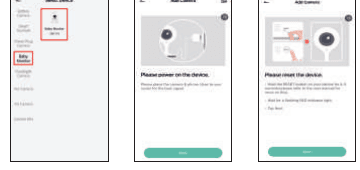
หมายเหตุ:
- กล้องรองรับเฉพาะเครือข่าย WiFi แบบ 2.4GHz เท่านั้น
- จำนวนตัวอักษรของ SSID และรหัสผ่านของเราเตอร์ต้องไม่เกิน 24 ตัวอักษร
อ่านคำแนะนำการใช้งานสำหรับการสแกน แล้วคลิก "Next" ใช้กล้องสแกน QR code บนหน้าจอโทรศัพท์ของคุณ แล้วคลิก "Next" เมื่อกล้องส่งเสียงแจ้งเตือน คุณจะตั้งค่าเสร็จสมบูรณ์ภายในประมาณ 30 วินาที
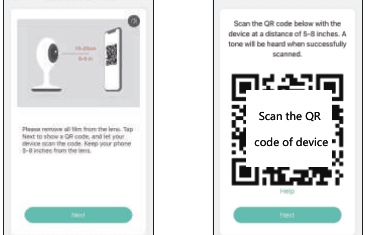
ระหว่างการเชื่อมต่อ คุณควรวางเราเตอร์ โทรศัพท์มือถือ และกล้องให้อยู่ใกล้กันมากที่สุด
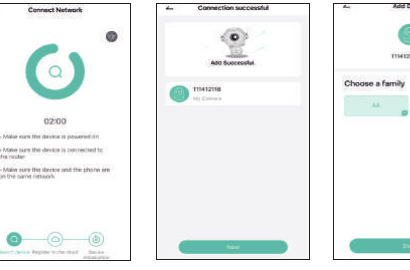
เสร็จสิ้นทั้งหมด คุณได้เพิ่มกล้องเข้ากับโทรศัพท์ของคุณเรียบร้อยแล้ว เริ่มต้นเฝ้าระวังบ้านของคุณได้เลย
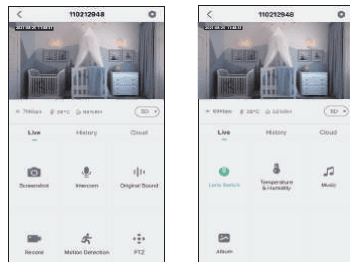
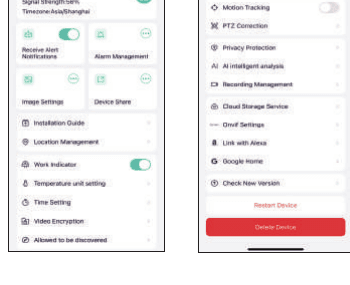
ในหน้าจอดูภาพสด ให้คลิก  จากนั้นคุณจะสามารถตั้งค่าฟังก์ชันที่ใช้งานทั่วไปของกล้องได้