 เอกสาร CloudEdge App
กล้องหลอดไฟรักษาความปลอดภัยไร้สาย CloudEdge
คู่มือการใช้งานกล้องหลอดไฟรักษาความปลอดภัยไร้สาย CloudEdge ครอบคลุมรายการอุปกรณ์ในกล่อง โครงสร้างผลิตภัณฑ์ สถานะไฟแสดงสถานะ การดาวน์โหลดแอป การจับคู่ด้วย QR code และโหมด AP การแก้ไขปัญหา การแชร์ และฟังก์ชันการดูภาพสด
คู่มือนี้อธิบายวิธีการตั้งค่าและใช้งานกล้องหลอดไฟรักษาความปลอดภัยไร้สาย CloudEdge ร่วมกับแอป CloudEdge ตั้งแต่ส่วนประกอบของผลิตภัณฑ์และไฟแสดงสถานะ ไปจนถึงการจับคู่กล้องผ่าน Wi-Fi และการใช้ฟังก์ชันการดูภาพสด
กล้องหลอดไฟนี้ทำงานผ่านประเภท Power Plug Camera ในแอป CloudEdge หากต้องการความช่วยเหลือเพิ่มเติม โปรดดูคำถามที่พบบ่อยของ Power Plug Camera
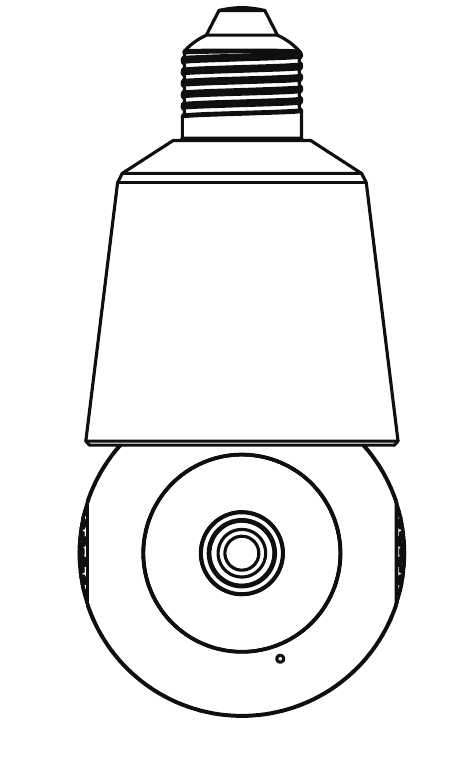
1. รายการอุปกรณ์ในกล่อง
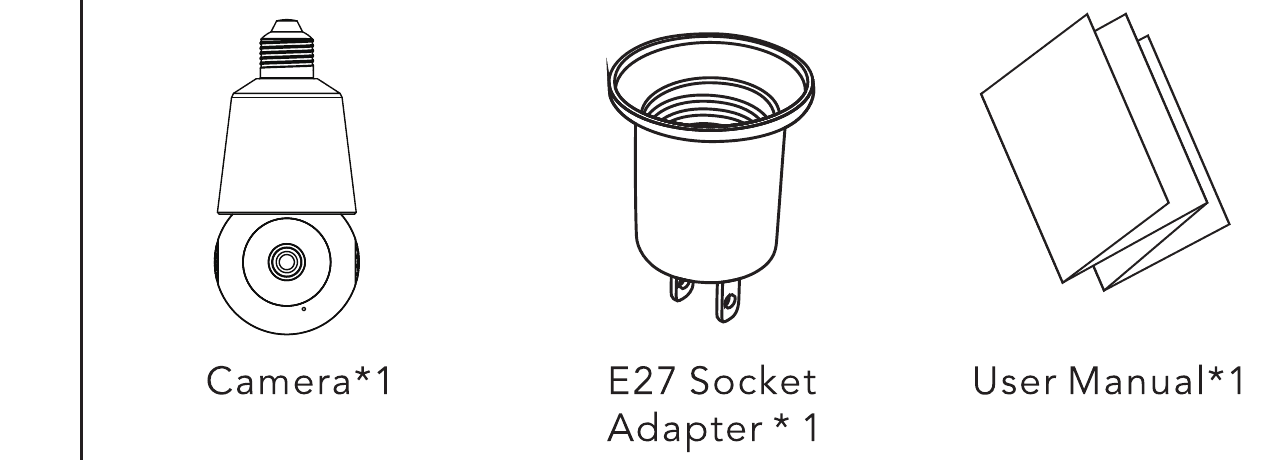
- กล้อง — × 1
- อะแดปเตอร์ขั้วหลอด E27 — × 1
- คู่มือการใช้งาน — × 1
2. ข้อมูลจำเพาะของผลิตภัณฑ์
| รายการ | ข้อมูลจำเพาะ |
|---|---|
| ความละเอียด | สูงสุด 2304*1296 พิกเซล |
| มุมรับภาพ | D:92°*H:77°*V:42° |
| มุมหมุน PTZ แนวนอน | 352° |
| มุมหมุน PTZ แนวตั้ง | 46.5° |
| ระดับการกันน้ำ | ไม่กันน้ำ |
| ระยะตรวจจับ | ประมาณ 33 ฟุต |
| ขนาด | Ø 71*154 มม. |
| รูปแบบวิดีโอ | H.265 |
| มาตรฐาน Wi-Fi | 2.4GHz (IEEE 802.11 b/g/n) |
| อัตราความเร็ว Wi-Fi สูงสุด | 54Mbps |
| ระยะ Wi-Fi | ระยะตรงในที่โล่ง ≥ 120 ม. |
3. โครงสร้างผลิตภัณฑ์ - ด้านหน้า
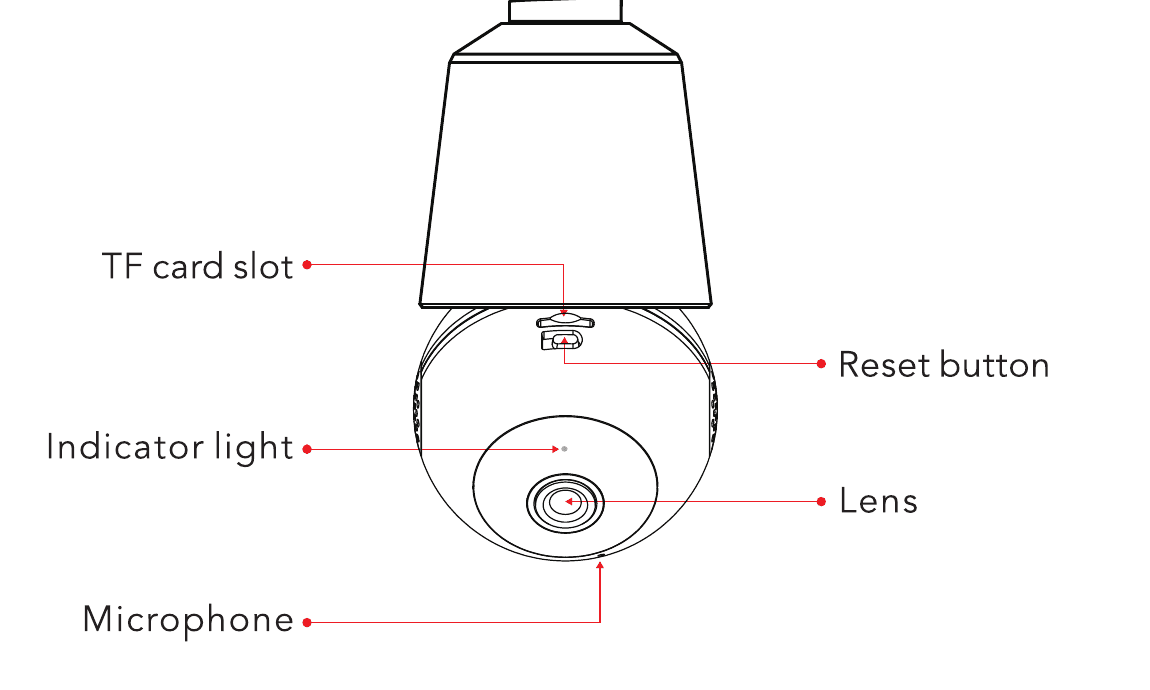
- ช่องใส่การ์ด TF
- ไฟแสดงสถานะ
- ไมโครโฟน
- ปุ่มรีเซ็ต
- เลนส์
สถานะไฟแสดงสถานะ
| สถานะไฟแสดงสถานะ | สถานะกล้อง |
|---|---|
| ไฟแดงติดค้าง | เครือข่ายผิดปกติ |
| ไฟแดงกะพริบช้า | กำลังรอการเชื่อมต่อ Wi-Fi |
| ไฟแดงกะพริบเร็ว | กำลังเชื่อมต่อ Wi-Fi |
| ไฟเขียวติดค้าง | เชื่อมต่อ Wi-Fi สำเร็จ |
| ไฟเขียวกะพริบ | กล้องกำลังทำงาน |
4. โครงสร้างผลิตภัณฑ์ - ด้านหลัง
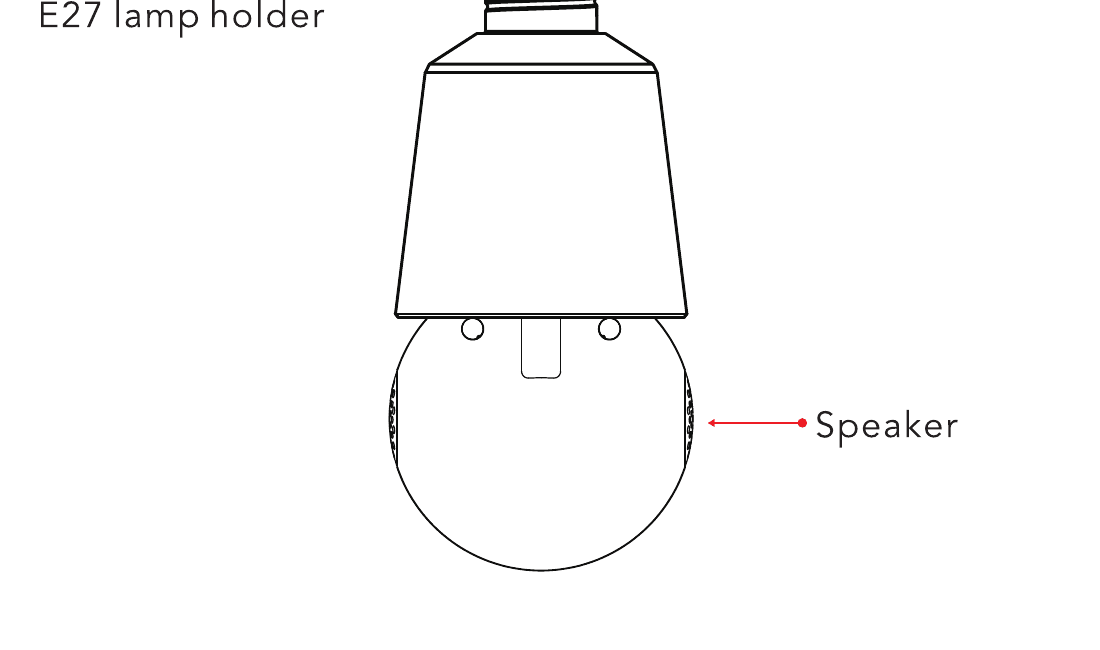
- ขั้วหลอด E27
- ลำโพง
คำอธิบาย
- รีเซ็ต: กดปุ่ม "รีเซ็ต" ค้างไว้ประมาณ 3-5 วินาที จนได้ยินเสียง "BUGU" เพื่อคืนค่าจากโรงงาน
- ช่องใส่การ์ด TF: รองรับการจัดเก็บข้อมูลภายในเครื่องด้วยการ์ด TF (รองรับสูงสุด 128G) โปรดฟอร์แมตการ์ด TF ในแอป "CloudEdge" เมื่อใช้งานครั้งแรก
5. ดาวน์โหลดแอป
สแกน QR code ด้านล่าง หรือค้นหา "CloudEdge" ใน App Store หรือ Google Play จากนั้นดาวน์โหลดและติดตั้งแอป
ใช้กล้องของโทรศัพท์หรือ Google Chrome เพื่อสแกน QR code
การสมัครและเข้าสู่ระบบ
- สมัครสมาชิก: เลือกประเทศของคุณเพื่อลงทะเบียนบัญชีด้วยอีเมล
- เข้าสู่ระบบ: เลือกประเทศของคุณ ป้อนบัญชีและรหัสผ่านที่มีอยู่เพื่อเข้าสู่ระบบ
6. เพิ่มกล้อง
ก่อนเพิ่มกล้อง
ขันกล้องเข้ากับขั้วหลอดที่ให้มาในกล่อง แล้วเสียบเข้ากับเต้ารับเพื่อเปิดเครื่องกล้อง
รอจนไฟแดงของกล้องกะพริบช้า (หากไม่อยู่ในสถานะนี้ ให้กดปุ่ม "รีเซ็ต" ค้างไว้ 5 วินาที จนได้ยินเสียง "BUGU")
เปิดแอป "CloudEdge" แตะไอคอน "+" เลือก "Power Plug Camera" และ "Smart camera (WIFI)"
เคล็ดลับ:
- อะแดปเตอร์ที่ให้มาใช้สำหรับการจับคู่เครือข่ายเท่านั้น อย่าสัมผัสขั้วต่อด้านในขณะที่เสียบปลั๊กอยู่
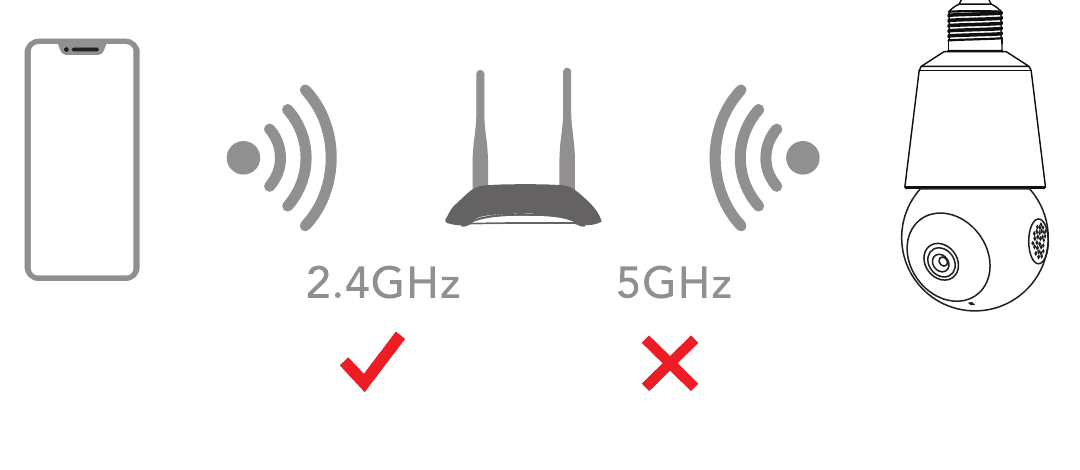
- กล้องหลอดไฟนี้ทำงานกับ Wi-Fi 2.4GHz เท่านั้น ไม่รองรับ Wi-Fi 5GHz
- โปรดวางกล้องไว้ใกล้เราเตอร์ระหว่างการตั้งค่า หลังจากเชื่อมต่อแล้ว คุณสามารถย้ายกล้องไปยังขั้วหลอดที่เตรียมไว้ได้
- อุปกรณ์จะถูกเพิ่มในโหมด QR code โดยค่าเริ่มต้น หากเพิ่มในโหมดนี้ไม่สำเร็จ โปรดลองใช้ "โหมด AP"
ข้อควรระวัง: เพื่อหลีกเลี่ยงความเสี่ยงจากไฟฟ้าช็อต ต้องปิดแหล่งจ่ายไฟทั้งหมดก่อนการติดตั้งและการถอดกล้องทุกครั้ง
วิธีที่ 1: โหมด QR Code
หากคุณเพิ่มกล้องเป็นครั้งแรก โปรดแตะ "ถัดไป" ในขั้นตอน ① และ ② ได้เลย
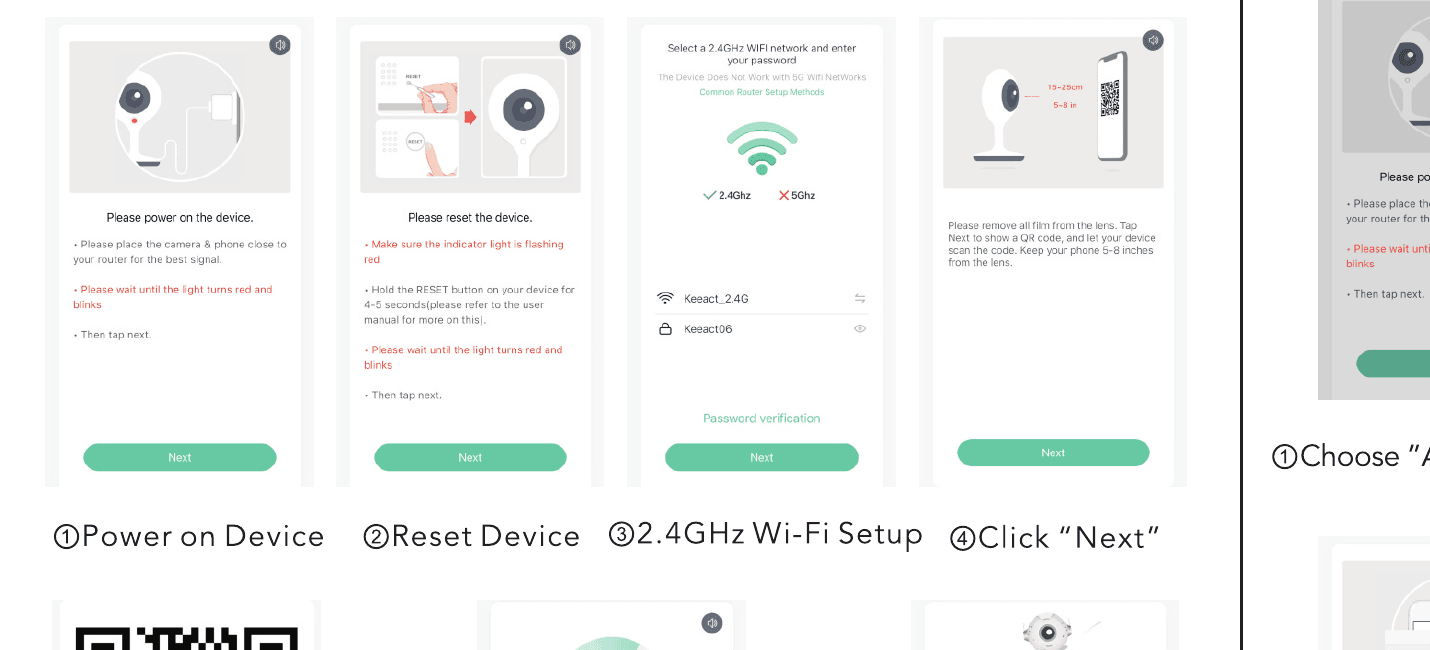
- เปิดเครื่องอุปกรณ์
- รีเซ็ตอุปกรณ์
- ตั้งค่า Wi-Fi 2.4GHz
- แตะ "ถัดไป"
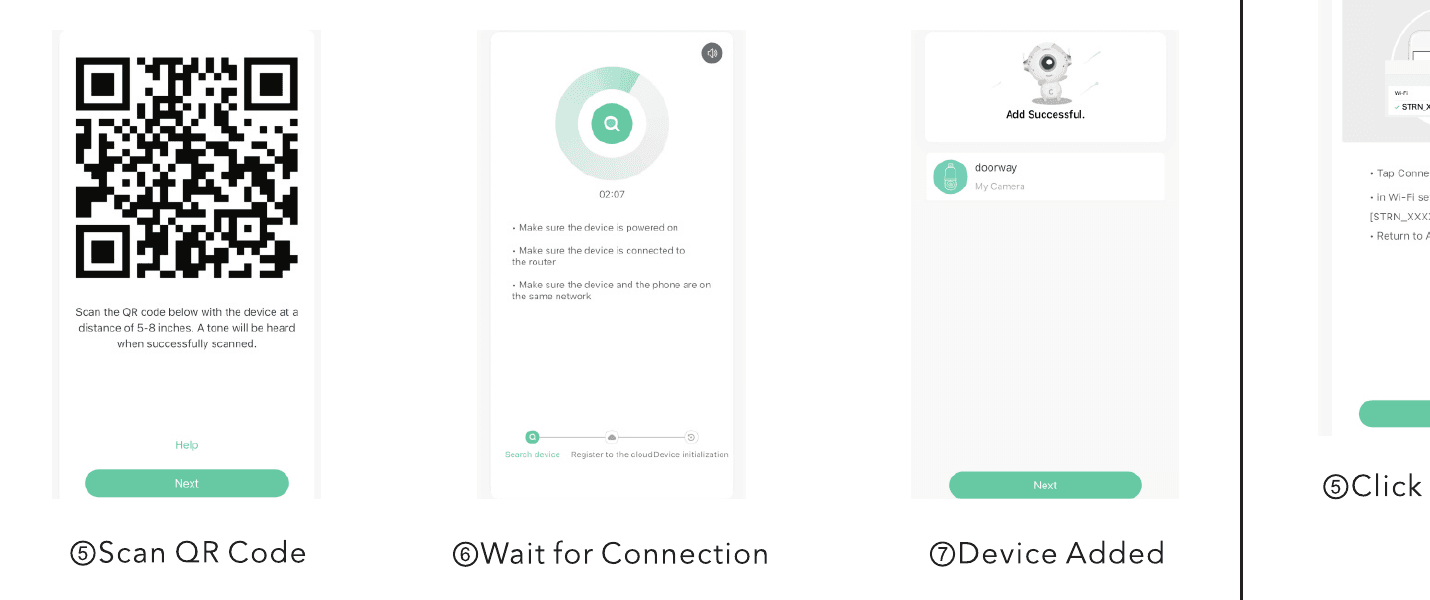
- สแกน QR Code — สแกน QR code ด้านล่างโดยให้อุปกรณ์อยู่ห่างประมาณ 5-8 นิ้ว เมื่อสแกนสำเร็จจะได้ยินเสียงสัญญาณ
- รอการเชื่อมต่อ
- เพิ่มอุปกรณ์สำเร็จ
วิธีที่ 2: โหมด AP
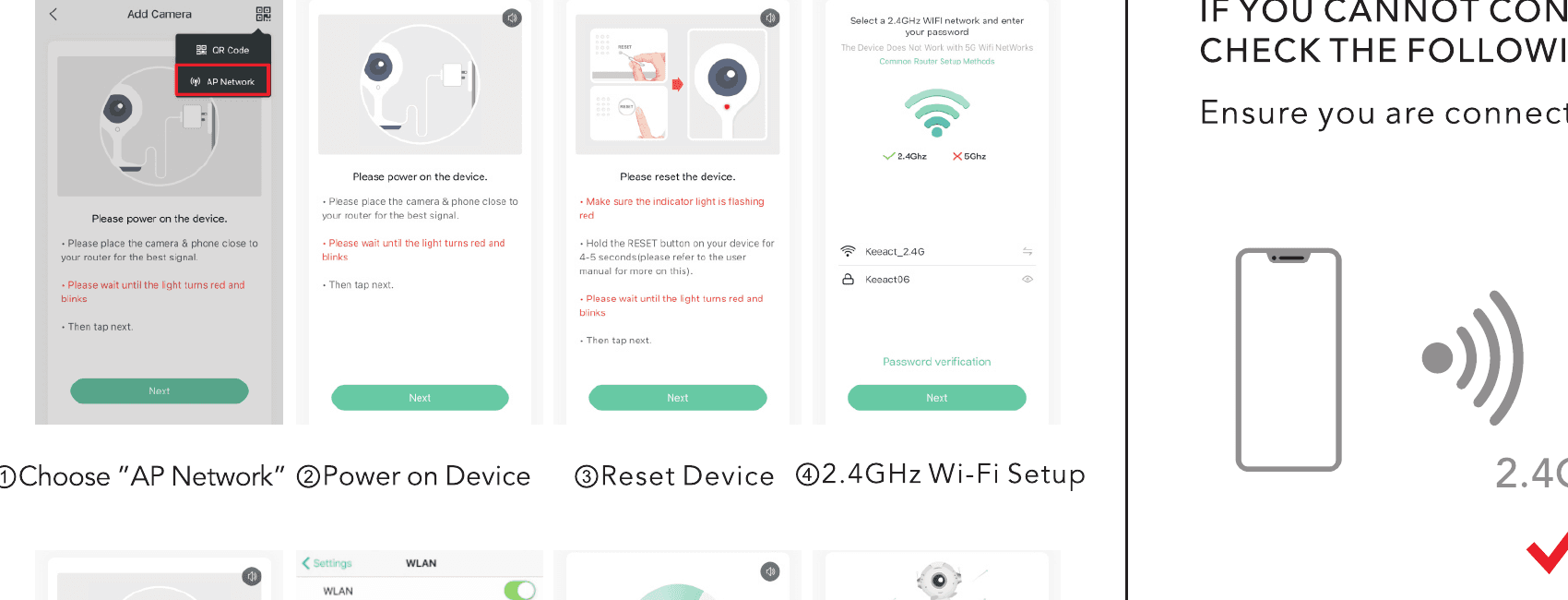
- เลือก "เครือข่าย AP"
- เปิดเครื่องอุปกรณ์
- รีเซ็ตอุปกรณ์
- ตั้งค่า Wi-Fi 2.4GHz
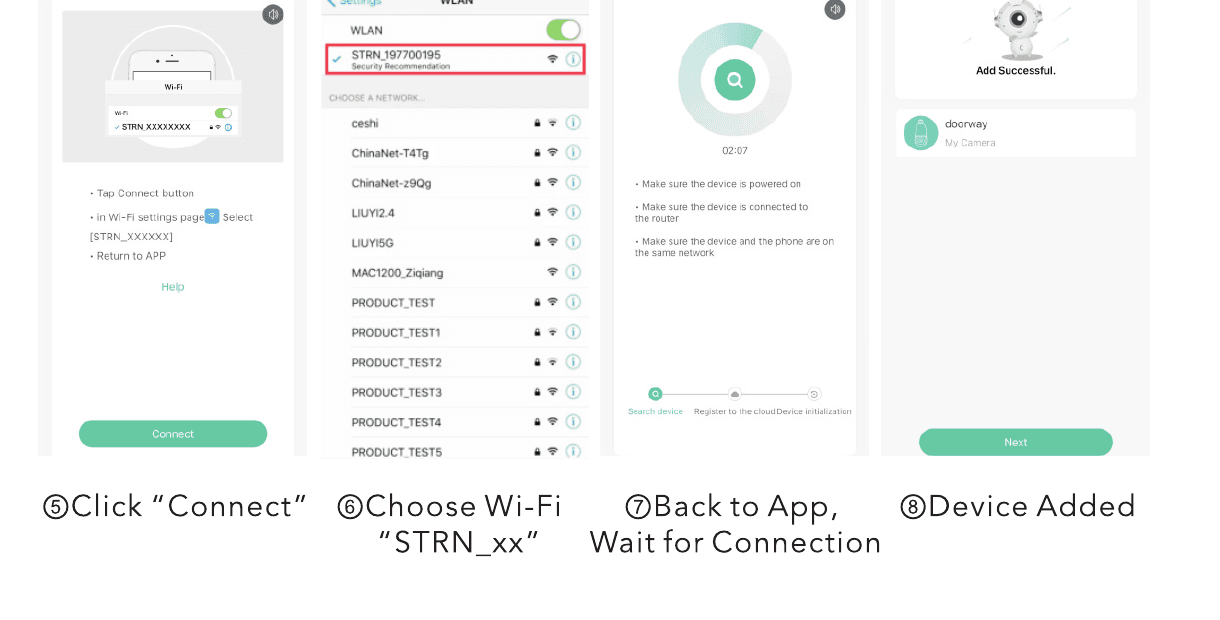
- แตะ "เชื่อมต่อ"
- เลือก Wi-Fi "STRN_xx"
- กลับไปที่แอป รอการเชื่อมต่อ
- เพิ่มอุปกรณ์สำเร็จ
7. การแก้ไขปัญหา
หากคุณไม่สามารถเชื่อมต่อกล้องกับอินเทอร์เน็ตได้ โปรดตรวจสอบตามขั้นตอนต่อไปนี้ ตรวจสอบให้แน่ใจว่าคุณกำลังเชื่อมต่อกับ Wi-Fi 2.4GHz ไม่ใช่ 5GHz
- ตรวจสอบให้แน่ใจว่ารหัสผ่าน Wi-Fi หรือ SSID ถูกต้อง
- ตรวจสอบให้แน่ใจว่าวางกล้องไว้ใกล้เราเตอร์มากที่สุดเท่าที่จะทำได้
- ตรวจสอบให้แน่ใจว่ากล้องเปิดเครื่องอยู่และไฟแดงของกล้องกะพริบช้า
- ตรวจสอบให้แน่ใจว่าคุณใช้แอปที่ถูกต้อง (CloudEdge)
- ตรวจสอบให้แน่ใจว่ากล้องสแกน QR code บนโทรศัพท์อย่างถูกวิธี
- หากวิธีข้างต้นไม่ช่วยแก้ปัญหา ให้รีเซ็ตกล้องแล้วเริ่มจับคู่ใหม่อีกครั้ง
ข้อควรทราบสำคัญในการลดการแจ้งเตือนที่ผิดพลาด
- อย่าหันกล้องไปทางริมถนนหรือฉากที่มีผู้คนพลุกพล่าน หันเข้าหาแสงอาทิตย์ หรือบริเวณที่มีการจราจรหนาแน่น
- วัตถุที่มีรูปร่างคล้ายร่างกายมนุษย์ เช่น ตุ๊กตา อาจถูกตรวจจับเป็นมนุษย์และทำให้เกิดการแจ้งเตือน โปรดนำออกหากปรากฏในกล้องอยู่ตลอดเวลา
- ปรับความไวของการตรวจจับการเคลื่อนไหวให้เหมาะสม
8. แชร์กล้อง
เมื่อคุณต้องการให้สมาชิกในครอบครัวหรือเพื่อนคนอื่นดูภาพจากกล้องได้ คุณสามารถใช้ฟังก์ชันนี้ ผู้ดูแลระบบซึ่งเป็นบัญชีที่ผูกกับกล้องเป็นครั้งแรกสามารถแชร์และตั้งค่าอุปกรณ์ได้
หมายเหตุ: คุณไม่สามารถแชร์ให้บัญชีที่ลงทะเบียนในภูมิภาคที่ต่างกันได้
แตะ 'Device Share' บนหน้าตั้งค่า
แตะ 'Scan QR Code' ผู้ใช้ที่จะรับการแชร์ควรลงทะเบียนบัญชีใหม่ จากนั้นแตะ 'Me' > 'ชื่อของเขา' > 'My QR Code'
สแกน QR code ของผู้ใช้ที่จะรับการแชร์ และคุณจะได้รับการแจ้งเตือนยืนยันหลังจากที่ผู้ใช้นั้นยืนยันการแชร์
หากคุณเลือก 'enter account' คุณสามารถค้นหาบัญชีที่ต้องการเพิ่มได้
9. แนะนำฟังก์ชัน
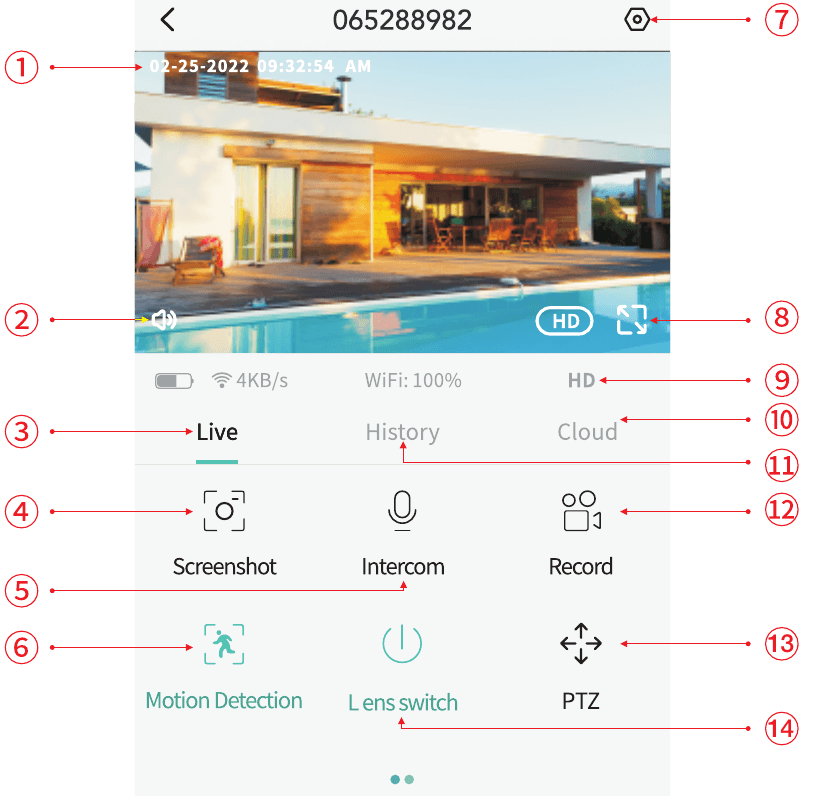
- การประทับเวลา
- เสียงของอุปกรณ์
- ดูภาพสด
- ถ่ายภาพหน้าจอด้วยตนเอง
- กดค้างเพื่อพูด
- การตั้งค่าการตรวจจับการเคลื่อนไหว
- การตั้งค่ากล้อง
- ดูแบบเต็มหน้าจอ
- สลับคุณภาพของภาพ
- วิดีโอที่จัดเก็บบนคลาวด์
- วิดีโอที่จัดเก็บบนการ์ด SD
- บันทึกวิดีโอด้วยตนเอง
- วิธีควบคุม PTZ
- เปิด/ปิดเลนส์/ตั้งเวลา
10. คำถามที่พบบ่อย
หากต้องการคำถามที่พบบ่อยโดยละเอียด โปรดเข้าสู่ระบบในแอป แล้วแตะ "Me" > "Help"
ถาม: เพิ่มอุปกรณ์ไม่สำเร็จระหว่างการตั้งค่าเครือข่าย?
ตอบ: โปรดตรวจสอบให้แน่ใจว่าโทรศัพท์ของคุณเชื่อมต่อกับเราเตอร์ในย่านความถี่ 2.4GHz และตรวจสอบให้แน่ใจว่ารหัสผ่าน Wi-Fi ถูกต้อง
ถาม: หลังจากสแกนแล้ว ยังเพิ่มอุปกรณ์ไม่สำเร็จ?
ตอบ: รีสตาร์ทอุปกรณ์และรีเซ็ต จากนั้นลองเพิ่มใหม่อีกครั้ง
ถาม: อุปกรณ์ไม่สามารถดูภาพแบบพรีวิวได้ตามปกติ?
ตอบ: โปรดตรวจสอบว่าสัญญาณเครือข่ายอ่อนเกินไปหรือไม่ ให้วางกล้องไว้ใกล้เราเตอร์ หากยังคงดูพรีวิวไม่ได้ ให้รีเซ็ตกล้องและเพิ่มใหม่อีกครั้ง
ถาม: หลังจากรีเซ็ตอุปกรณ์แล้ว ทำไมกล้องยังคงอยู่ในรายการอุปกรณ์?
ตอบ: การรีเซ็ตอุปกรณ์เป็นเพียงการรีเซ็ตการตั้งค่าเครือข่ายของกล้องเท่านั้น แต่ไม่สามารถเปลี่ยนการตั้งค่าในแอปได้ หากต้องการลบกล้อง คุณต้องเข้าสู่ระบบในแอปเพื่อลบ
ถาม: จะเปลี่ยนเครือข่ายของกล้องไปยังเราเตอร์อื่นได้อย่างไร?
ตอบ: ถอดและรีเซ็ตอุปกรณ์ก่อน จากนั้นตั้งค่าเครือข่ายให้อุปกรณ์ใหม่อีกครั้งผ่านแอป
ถาม: ทำไมอุปกรณ์ไม่สามารถอ่านการ์ด TF ได้?
ตอบ: โปรดใส่และถอดการ์ด TF หลังจากปิดเครื่องแล้ว โปรดตรวจสอบว่าการ์ด TF ทำงานปกติและอยู่ในรูปแบบ FAT32 หรือไม่ เมื่อโทรศัพท์มือถือหรืออุปกรณ์ทำงานในเครือข่ายที่ไม่เสถียร แอปก็อาจแจ้งเตือนว่าไม่สามารถอ่านการ์ด TF ได้เช่นกัน
อีเมลฝ่ายบริการลูกค้าตลอด 24/7: [email protected]
คู่มือเริ่มต้นใช้งานฉบับย่อ กล้องหลอดไฟ BondFree
คู่มือติดตั้งฉบับย่อสำหรับกล้องวงจรปิดหลอดไฟภายในอาคาร BondFree ที่ใช้งานร่วมกับแอป CloudEdge ครอบคลุมรายการอุปกรณ์ในกล่อง ลักษณะภายนอก สถานะไฟ LED การตั้งค่าแอป การจับคู่ Wi-Fi การบันทึก การเล่นย้อนหลัง การแชร์ การแจ้งเตือน การติดตั้ง และการแก้ไขปัญหา
กล้องวงจรปิด BOIFUN 4G LTE
คู่มือการติดตั้งและใช้งานกล้องวงจรปิด BOIFUN 4G LTE ร่วมกับแอป CloudEdge — การเลือกซิมการ์ด การเปิดเครื่อง การตั้งค่า APN การชาร์จ การติดตั้ง การตรวจจับ PIR และเคล็ดลับการดูแลแบตเตอรี่