 เอกสาร CloudEdge App
คู่มือเริ่มต้นใช้งานฉบับย่อ กล้องหลอดไฟ BondFree
คู่มือติดตั้งฉบับย่อสำหรับกล้องวงจรปิดหลอดไฟภายในอาคาร BondFree ที่ใช้งานร่วมกับแอป CloudEdge ครอบคลุมรายการอุปกรณ์ในกล่อง ลักษณะภายนอก สถานะไฟ LED การตั้งค่าแอป การจับคู่ Wi-Fi การบันทึก การเล่นย้อนหลัง การแชร์ การแจ้งเตือน การติดตั้ง และการแก้ไขปัญหา
คู่มือเริ่มต้นใช้งานฉบับย่อนี้อธิบายวิธีตั้งค่าและใช้งานกล้องวงจรปิดหลอดไฟภายในอาคาร BondFree ร่วมกับแอป CloudEdge ครอบคลุมรายการอุปกรณ์ในกล่อง ลักษณะภายนอก สถานะไฟ LED การลงทะเบียนบัญชี การจับคู่ Wi-Fi การบันทึกและเล่นย้อนหลัง การแชร์กล้อง การจัดการการแจ้งเตือน การติดตั้ง และการแก้ไขปัญหา
ต้องการความช่วยเหลือเพิ่มเติมใช่ไหม ดูได้ที่ คำถามที่พบบ่อยเกี่ยวกับกล้องหลอดไฟ อีเมลบริการหลังการขาย: [email protected]
ขอบคุณที่เลือกใช้กล้องวงจรปิดของเรา กรุณาอ่านคู่มือติดตั้งฉบับย่อนี้อย่างละเอียดก่อนใช้งาน และเก็บรักษาไว้ในสภาพดี
I. รายการอุปกรณ์ในกล่อง
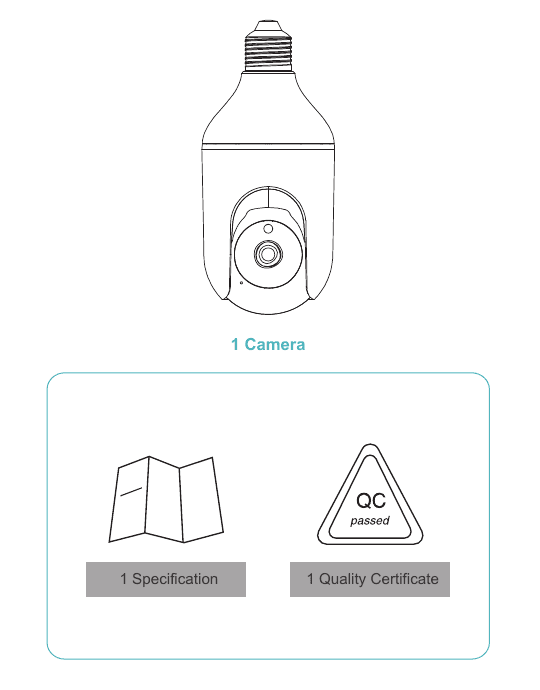
- กล้อง ×1
- เอกสารข้อมูลจำเพาะ ×1
- ใบรับรองคุณภาพ ×1
II. ภาพรวมลักษณะภายนอก
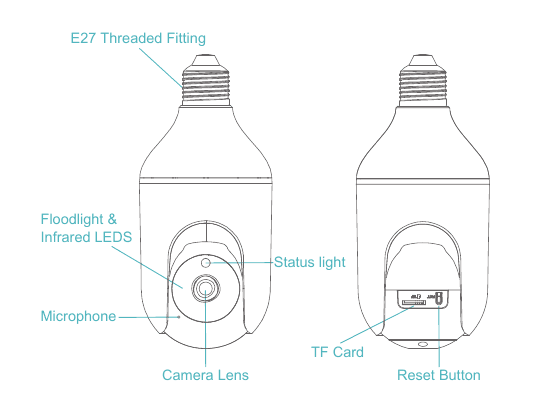
- ขั้วเกลียว E27
- ไฟฟลัดไลต์และไฟ LED อินฟราเรด
- ไฟแสดงสถานะ
- ไมโครโฟน
- เลนส์กล้อง
- การ์ด TF
- ปุ่มรีเซ็ต
| รายการ | คำอธิบาย |
|---|---|
| พอร์ตจ่ายไฟ | AC 100V~240V |
| ไฟแสดงสถานะ | ไฟแดงติดค้าง: กล้องกำลังเปิดเครื่องหรือทำงานผิดปกติ ไฟแดงกะพริบ: รอการเชื่อมต่อ WiFi (กะพริบช้า); กำลังเชื่อมต่อ WiFi (กะพริบเร็ว) ไฟน้ำเงินกะพริบ: กำลังเชื่อมต่อ ไฟน้ำเงินติดค้าง: กล้องทำงานเป็นปกติ |
| ช่องเสียบการ์ด SD | รองรับการจัดเก็บข้อมูลในการ์ด SD แบบติดตั้งในเครื่อง (สูงสุด 128G) |
| รีเซ็ต | กดค้างไว้ 5 วินาทีเพื่อรีเซ็ตกล้อง |
III. คำแนะนำการใช้งานผลิตภัณฑ์
1.1 การดาวน์โหลดและติดตั้งแอป
CloudEdge รองรับทั้งระบบ iOS และ Android ค้นหาชื่อ 'CloudEdge' ใน App Store หรือ Google Play หรือสแกน QR Code เพื่อดาวน์โหลดแอป CloudEdge
1.2 การตั้งค่าสิทธิ์ของแอป
กรุณาเปิดสิทธิ์ 2 รายการด้านล่างเมื่อใช้งานแอปนี้เป็นครั้งแรก มิฉะนั้นจะเพิ่มกล้อง IP ไม่สำเร็จ
- อนุญาตให้แอป "CloudEdge" เข้าถึงข้อมูลมือถือ (เซลลูลาร์) และเครือข่าย LAN ไร้สาย มิฉะนั้นจะเพิ่มกล้อง IP ไม่สำเร็จ
- อนุญาตให้แอป "CloudEdge" รับข้อความแจ้งเตือนแบบพุช มิฉะนั้นโทรศัพท์จะไม่ได้รับการแจ้งเตือนแบบพุชเมื่อมีการตรวจจับความเคลื่อนไหวหรือเมื่อสัญญาณเตือนเสียงทำงาน
2. การลงทะเบียนบัญชี
ขั้นตอนการลงทะเบียน:
เปิดแอป แตะ "สมัครสมาชิกเดี๋ยวนี้" เพื่อลงทะเบียน หากมีบัญชีอยู่แล้ว ให้แตะ "เข้าสู่ระบบ"
กรอกที่อยู่อีเมลที่ถูกต้อง และทำเครื่องหมายยอมรับข้อตกลงความเป็นส่วนตัว จากนั้นกรอกชื่อเล่นและรหัสผ่าน
หมายเหตุ:
- กรุณาทำเครื่องหมาย "ยอมรับ" ในหัวข้อ "ข้อตกลงผู้ใช้และนโยบายความเป็นส่วนตัว"
- หากรหัสยืนยันถูกส่งเกินเวลาเนื่องจากปัญหาเครือข่าย กรุณาลองใหม่อีกครั้งในภายหลัง
- หากลงทะเบียนด้วยอีเมล กรุณาตรวจสอบรหัสยืนยันในกล่องอีเมลขยะหากยังไม่ได้รับ
3. การเพิ่มอุปกรณ์
ก่อนเริ่มจับคู่กล้องกับ WiFi กรุณาตรวจสอบให้แน่ใจว่าสมาร์ตโฟนของคุณอยู่ในพื้นที่ที่มีสัญญาณ WiFi อุปกรณ์สามารถเชื่อมต่อเครือข่ายได้ทั้งแบบ 2.4G และ 5G ดังนั้นควรเลือกเครือข่ายที่มีสัญญาณแรง ณ ตำแหน่งที่ติดตั้งกล้อง
ตรวจสอบตัวเลือกเครือข่าย 2.4G หรือ 5G ที่มีความแรงสัญญาณสูงกว่า ณ ตำแหน่งที่คุณต้องการติดตั้งกล้อง
แตะ "เพิ่มอุปกรณ์" หรือ "+" จากนั้นเลือกไอคอนกล้องที่ตรงกันเพื่อเพิ่ม
เลือกเครือข่าย WiFi และกรอกรหัสผ่าน จากนั้นแตะ "ถัดไป"
หมายเหตุ: จำนวนอักขระของ SSID และรหัสผ่านของเราเตอร์ไม่ควรเกิน 24 ตัว
อ่านคำแนะนำการสแกน จากนั้นแตะ "ถัดไป" ใช้กล้องสแกน QR Code บนโทรศัพท์ แล้วแตะ "ถัดไป" เมื่อกล้องส่งเสียงแจ้งเตือน การตั้งค่าจะเสร็จสมบูรณ์ภายในประมาณ 30 วินาที
ขณะเชื่อมต่อ ควรวางเราเตอร์ โทรศัพท์ และกล้องให้อยู่ใกล้กันมากที่สุด
เสร็จเรียบร้อย คุณได้เพิ่มกล้องเข้ากับโทรศัพท์เรียบร้อยแล้ว เริ่มดูแลบ้านของคุณได้เลย
ในหน้าจอดูภาพสด แตะไอคอนการตั้งค่า จากนั้นคุณสามารถตั้งค่าฟังก์ชันทั่วไปของกล้องได้
4. วิธีการจัดเก็บการบันทึก
1. จัดเก็บด้วยตนเอง — ไปที่หน้าภาพวิดีโอสด แตะปุ่ม 'บันทึก' เพื่อเริ่มหรือหยุดการบันทึกด้วยตนเอง เมื่อออกจากหน้าภาพสดจะหยุดการบันทึกโดยอัตโนมัติ
2. การ์ดหน่วยความจำ — กล้องรองรับการ์ด micro SD (ไม่รวมในกล่อง) สูงสุด 128GB
3. แพ็กเกจพื้นที่จัดเก็บบนคลาวด์
ไม่จำเป็นต้องกรอกรหัสใด ๆ เพื่อเปิดใช้งานคลาวด์ คลาวด์จะเปิดใช้งานโดยอัตโนมัติหลังจากชำระเงินเสร็จสิ้น หากคุณเลือกแพ็กเกจคลาวด์ผิด กรุณาติดต่อเราผ่าน "ช่วยเหลือ" ในแอปเพื่อขอวิธีแก้ไข
5. การเล่นวิดีโอย้อนหลัง
1. การเล่นวิดีโอย้อนหลังจากการ์ด SD
- ไปที่หน้าจอหลัก แตะไอคอน "ประวัติ-การแจ้งเตือน" คุณจะเห็นเหตุการณ์ตรวจจับความเคลื่อนไหวของวันนี้ แตะที่วิดีโอใดก็ได้เพื่อเล่นย้อนหลัง
- เปิด 'ปฏิทิน' เพื่อย้อนกลับไปและเล่นวิดีโอที่บันทึกไว้ก่อนหน้านี้
2. การเล่นวิดีโอย้อนหลังจากคลาวด์
ไปที่หน้าจอหลัก แตะไอคอน "คลาวด์-การแจ้งเตือน" คุณจะเห็นเหตุการณ์ตรวจจับความเคลื่อนไหวของวันนี้ แตะที่วิดีโอใดก็ได้เพื่อเล่นย้อนหลัง
6. การแชร์กล้อง
หากคุณต้องการให้สมาชิกในครอบครัวหรือเพื่อนดูภาพจากกล้องร่วมกัน สามารถใช้ฟังก์ชันการแชร์อุปกรณ์นี้ได้ เฉพาะผู้ดูแลระบบที่เชื่อมบัญชีกับกล้องเป็นครั้งแรกเท่านั้นที่สามารถแชร์และตั้งค่าอุปกรณ์ได้ สมาชิกคนอื่นสามารถดูได้เฉพาะภาพสดหรือการเล่นย้อนหลังเท่านั้น
หมายเหตุ: กรุณาตรวจสอบให้แน่ใจว่าภูมิภาคที่ลงทะเบียนของทุกบัญชีที่แชร์ตรงกับบัญชีของผู้ดูแลระบบ
แตะ 'แชร์อุปกรณ์' ในหน้าการตั้งค่า
แตะ 'สแกน QR Code'
สแกน QR Code ของบัญชีที่ต้องการแชร์ คุณจะได้รับการแจ้งเตือนยืนยันเมื่อสำเร็จ การแชร์จะเสร็จสมบูรณ์หลังจากที่คุณยอมรับ หากเลือก 'กรอกบัญชี' คุณสามารถค้นหาบัญชีที่ต้องการเพิ่มได้
7. การจัดการการแจ้งเตือน
เนื้อหาเกี่ยวกับการจัดการการแจ้งเตือน:
- คุณสามารถปรับความไวในการตรวจจับความเคลื่อนไหว ตลอดจนตั้งค่าแผนการแจ้งเตือนและพื้นที่แจ้งเตือนได้
- เปิดใช้งานและปรับความไวในการตรวจจับเสียงรบกวนได้
- เปิดใช้งานสัญญาณเตือนแบบเสียงและแสง และปรับระดับเสียงของสัญญาณเตือนได้
IV. คำแนะนำการติดตั้ง
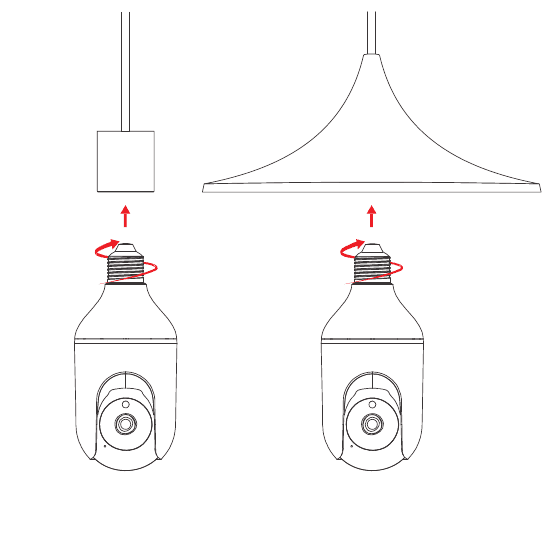
กรุณาระวังความปลอดภัยทางไฟฟ้า: ขันกล้องเข้ากับขั้วหลอดไฟโดยตรวจสอบให้แน่ใจว่าขั้วหลอดไฟ E27 ถูกตัดไฟแล้ว จากนั้นจ่ายไฟให้กล้องและรอจนกว่ากล้องจะเปิดเครื่องเสร็จสมบูรณ์ (ไฟแดงกะพริบจนหยุด)
V. การแก้ไขปัญหา
1. ลงทะเบียนแอปไม่สำเร็จ
- กรุณาตรวจสอบว่าเครือข่ายของโทรศัพท์มือถือทำงานเป็นปกติหรือไม่
- กรุณาทำเครื่องหมายยอมรับข้อตกลงการบริการซอฟต์แวร์และนโยบายความเป็นส่วนตัว
- กรุณาตรวจสอบว่ารหัสยืนยันอยู่ในกล่องอีเมลขยะหรือไม่
- กรุณาใช้ WIFI ในการลงทะเบียนหากไม่สามารถลงทะเบียนผ่านเครือข่ายมือถือได้ หากทั้งเครือข่ายมือถือและ WIFI แจ้งว่าไม่สามารถรับที่อยู่เซิร์ฟเวอร์ได้ กรุณาตรวจสอบว่าซอฟต์แวร์อื่น ๆ ใช้งานได้ตามปกติหรือไม่
- ระหว่างการติดตั้ง กรุณาอนุญาตให้แอปเข้าถึงตำแหน่งของคุณและสิทธิ์ทั้งหมด ระบบจะจัดสรรเซิร์ฟเวอร์ที่ดีที่สุดให้โดยอัตโนมัติ
- หากวิธีแก้ไขข้างต้นยังไม่ได้ผล เราขอแนะนำให้ถอนการติดตั้งและติดตั้งแอปใหม่อีกครั้ง โดยอนุญาตตำแหน่งปัจจุบันและสิทธิ์ทั้งหมดระหว่างการติดตั้ง
2. ไม่สามารถเชื่อมต่อเครือข่ายได้
2.1 ไม่สามารถเชื่อมต่อ WiFi:
- กรุณาเปิดใช้งาน DHCP ของเราเตอร์
- กรุณาตรวจสอบให้แน่ใจว่ากล้องไม่อยู่ในรายการบล็อก (Blacklist) ในการตั้งค่า MAC ของเราเตอร์
- ตรวจสอบให้แน่ใจว่าเครือข่ายของอุปกรณ์มือถืออยู่ภายใต้เราเตอร์เดียวกันกับกล้อง
- หลังจากเครือข่ายเป็นปกติแล้ว ให้รีเซ็ตกล้องและเชื่อมต่อใหม่
2.2 สาเหตุจากรหัสผ่าน WiFi
- ตรวจสอบว่ารหัสผ่าน WiFi ที่กล้องเชื่อมต่ออยู่ตรงกับรหัสผ่าน WiFi ของเราเตอร์
- ตรวจสอบว่ารหัสผ่าน WiFi ที่กรอกมีช่องว่างหรืออักขระพิเศษ (@,#,%,&) หรือไม่
3. กล้องเชื่อมต่อ WiFi สำเร็จ แต่ไม่ได้ยินเสียงจากกล้อง
- รีเซ็ตกล้อง จากนั้นปิดไฟและเชื่อมต่อกล้องใหม่ (เนื่องจากการรีเซ็ตเท่านั้นที่สามารถลบข้อมูลในเครื่องได้)
- วางโทรศัพท์ให้ใกล้กับกล้องและเราเตอร์มากที่สุดขณะกำลังเชื่อมต่อ
4. ไม่มีข้อความแจ้งเตือนแบบป๊อปอัปสำหรับการตรวจจับความเคลื่อนไหว
- เปิดการตั้งค่าสิทธิ์ในการตั้งค่าระบบของอุปกรณ์มือถือเพื่ออนุญาตให้แอปรับการแจ้งเตือนแบบพุช
- โทรศัพท์ Android บางรุ่นอาจไม่สามารถรับข้อมูลแจ้งเตือนแบบพุชได้
- กรุณาเปิดการตรวจจับความเคลื่อนไหวในแอป
- ขณะนี้ยังไม่รองรับการแจ้งเตือนทาง SMS และอีเมล
5. มีข้อความแจ้งเตือนการตรวจจับความเคลื่อนไหวบ่อยเกินไป
- หากความไวในการตรวจจับความเคลื่อนไหวสูงเกินไป การเปลี่ยนแปลงของแสงก็อาจทำให้เกิดการแจ้งเตือนได้
- ลดความไวของการแจ้งเตือนลง (แนะนำระดับต่ำ)
6. หลังจากเสียบการ์ด SD แล้วแสดงว่าเสียหาย
- ก่อนเสียบการ์ด SD ให้ตัดไฟก่อน จากนั้นเสียบการ์ดแล้วจึงจ่ายไฟเพื่อเริ่มต้นใช้งาน
- ต้องฟอร์แมตการ์ด SD บนคอมพิวเตอร์ก่อนใช้งาน
- เมื่อเลือกการ์ด SD กรุณาเลือกของแท้
7. ดูวิดีโอจากกล้องตัวเดียวกันบนอุปกรณ์ต่างกัน
- บัญชีหลักสามารถแชร์วิดีโอให้บัญชีอื่นได้โดยไม่จำกัดจำนวน แต่บัญชีที่ได้รับการแชร์จะมีสิทธิ์เพียงดูภาพ ถ่ายภาพนิ่ง และบันทึกวิดีโอเท่านั้น
- ชื่อแอปและรหัสผ่านของบัญชีหลักสามารถใช้เข้าสู่ระบบบนอุปกรณ์อื่นเพื่อดูวิดีโอและใช้ฟังก์ชันใด ๆ ได้เช่นกัน
8. สถานการณ์ที่ต้องใช้ปุ่มรีเซ็ต
- รีเซ็ตข้อมูล WiFi
- WiFi ผิดปกติก่อนเชื่อมต่อกับกล้อง
- รหัสผ่าน WiFi ผิด
- WiFi หลุด
- เปลี่ยน WiFi ใหม่
9. วิธีดูกล้องผ่านเว็บเบราว์เซอร์
เข้าไปที่ https://web.meari.com.cn/ เลือกตำแหน่งของคุณ กรอกบัญชีและรหัสผ่านเพื่อดูภาพผ่านเว็บเบราว์เซอร์
ประกาศการปฏิบัติตามข้อกำหนด
คำชี้แจงการปฏิบัติตามข้อกำหนด FCC
อุปกรณ์นี้เป็นไปตามข้อกำหนด Part 15 ของ FCC Rules การทำงานอยู่ภายใต้เงื่อนไขสองประการดังต่อไปนี้: (1) อุปกรณ์นี้ต้องไม่ก่อให้เกิดการรบกวนที่เป็นอันตราย และ (2) อุปกรณ์นี้ต้องยอมรับการรบกวนใด ๆ ที่ได้รับ รวมถึงการรบกวนที่อาจทำให้เกิดการทำงานที่ไม่พึงประสงค์
การเปลี่ยนแปลงหรือดัดแปลงที่ไม่ได้รับการอนุมัติอย่างชัดเจนจากฝ่ายที่รับผิดชอบด้านการปฏิบัติตามข้อกำหนด อาจทำให้สิทธิ์ของผู้ใช้ในการใช้งานอุปกรณ์เป็นโมฆะ
หมายเหตุ: อุปกรณ์นี้ได้รับการทดสอบและพบว่าเป็นไปตามข้อจำกัดสำหรับอุปกรณ์ดิจิทัล Class B ตามข้อกำหนด Part 15 ของ FCC Rules ข้อจำกัดเหล่านี้ออกแบบมาเพื่อให้การป้องกันที่เหมาะสมต่อการรบกวนที่เป็นอันตรายในการติดตั้งภายในที่พักอาศัย
อุปกรณ์นี้สร้าง ใช้ และสามารถแผ่พลังงานคลื่นความถี่วิทยุ และหากไม่ได้ติดตั้งและใช้งานตามคำแนะนำ อาจก่อให้เกิดการรบกวนที่เป็นอันตรายต่อการสื่อสารทางวิทยุ อย่างไรก็ตาม ไม่มีการรับประกันว่าจะไม่เกิดการรบกวนในการติดตั้งบางกรณี หากอุปกรณ์นี้ก่อให้เกิดการรบกวนที่เป็นอันตรายต่อการรับสัญญาณวิทยุหรือโทรทัศน์ (ตรวจสอบได้โดยการปิดและเปิดอุปกรณ์) ขอแนะนำให้ผู้ใช้พยายามแก้ไขการรบกวนด้วยมาตรการต่อไปนี้อย่างน้อยหนึ่งข้อ:
- ปรับทิศทางหรือย้ายตำแหน่งเสาอากาศรับสัญญาณ
- เพิ่มระยะห่างระหว่างอุปกรณ์และเครื่องรับสัญญาณ
- เชื่อมต่ออุปกรณ์เข้ากับเต้ารับในวงจรไฟฟ้าที่แตกต่างจากวงจรที่เครื่องรับสัญญาณเชื่อมต่ออยู่
- ปรึกษาตัวแทนจำหน่ายหรือช่างเทคนิควิทยุ/โทรทัศน์ที่มีประสบการณ์เพื่อขอความช่วยเหลือ
คำเตือนเกี่ยวกับ FCC RF: อุปกรณ์นี้ได้รับการประเมินว่าเป็นไปตามข้อกำหนดทั่วไปเกี่ยวกับการสัมผัสคลื่น RF สามารถใช้งานอุปกรณ์นี้ในสภาวะการสัมผัสคลื่นแบบพกพาได้โดยไม่มีข้อจำกัด
คู่มือผู้ใช้กล้องภายในอาคาร NGTeco NG-C2500
คู่มือการตั้งค่าและการใช้งานกล้องภายในอาคาร NGTeco NG-C2500 ร่วมกับแอป CloudEdge ครอบคลุมอุปกรณ์ในกล่อง ส่วนประกอบของผลิตภัณฑ์ สถานะไฟ LED การจับคู่ Wi-Fi การติดตั้ง และฟังก์ชันหลักในแอป
กล้องหลอดไฟรักษาความปลอดภัยไร้สาย CloudEdge
คู่มือการใช้งานกล้องหลอดไฟรักษาความปลอดภัยไร้สาย CloudEdge ครอบคลุมรายการอุปกรณ์ในกล่อง โครงสร้างผลิตภัณฑ์ สถานะไฟแสดงสถานะ การดาวน์โหลดแอป การจับคู่ด้วย QR code และโหมด AP การแก้ไขปัญหา การแชร์ และฟังก์ชันการดูภาพสด