 เอกสาร CloudEdge App
คู่มือผู้ใช้กล้องภายในอาคาร NGTeco NG-C2500
คู่มือการตั้งค่าและการใช้งานกล้องภายในอาคาร NGTeco NG-C2500 ร่วมกับแอป CloudEdge ครอบคลุมอุปกรณ์ในกล่อง ส่วนประกอบของผลิตภัณฑ์ สถานะไฟ LED การจับคู่ Wi-Fi การติดตั้ง และฟังก์ชันหลักในแอป
คู่มือนี้อธิบายวิธีการตั้งค่าและใช้งานกล้องภายในอาคาร NGTeco NG-C2500 ร่วมกับแอป CloudEdge โดยครอบคลุมอุปกรณ์ในกล่อง ส่วนประกอบของผลิตภัณฑ์ สถานะไฟแสดงสถานะ การจับคู่ Wi-Fi การติดตั้ง และฟังก์ชันหลักภายในแอป (รุ่น: NG-C2500, เวอร์ชัน 1.0)
ต้องการความช่วยเหลือเพิ่มเติมหรือไม่? ดูคำถามที่พบบ่อยเกี่ยวกับแอปกล้อง อีเมลบริการหลังการขาย: [email protected]
ข้อควรทราบที่สำคัญ
- หากคุณพบปัญหาใดๆ โปรดอ่านคู่มือนี้อย่างละเอียดหรือติดต่อฝ่ายบริการลูกค้า
- อุปกรณ์สามารถเชื่อมต่อกับเครือข่าย Wi-Fi แบบ 2.4 GHz เท่านั้น หากคุณใช้เราเตอร์แบบดูอัลแบนด์ที่มีเครือข่าย 2.4 GHz และ 5 GHz แยกกัน โปรดตรวจสอบให้แน่ใจว่าโทรศัพท์ของคุณเชื่อมต่อกับเครือข่าย 2.4 GHz
- ชาร์จแบตเตอรี่ให้เต็มก่อนติดตั้งอุปกรณ์บนผนังในครั้งแรก ตรวจสอบให้แน่ใจว่าที่ชาร์จมีกำลังขับ DC 5V/1A
- เนื่องจากแอปพลิเคชันและผลิตภัณฑ์มีการอัปเดตอยู่เสมอ เราจึงไม่สามารถรับประกันได้ว่าผลิตภัณฑ์จริงจะตรงกับข้อมูลที่แสดงในคู่มือนี้ทุกประการ
1. อุปกรณ์ในกล่อง
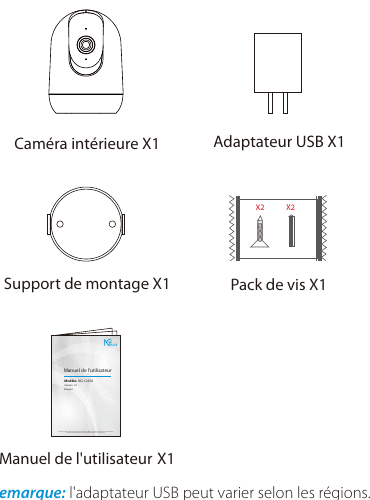
- กล้องภายในอาคาร ×1
- อะแดปเตอร์ USB ×1
- ขายึด ×1
- ชุดสกรู ×1
- คู่มือผู้ใช้ ×1
หมายเหตุ: อะแดปเตอร์ USB อาจแตกต่างกันไปตามภูมิภาคของคุณ
2. ภาพรวมของผลิตภัณฑ์
ด้านหน้า
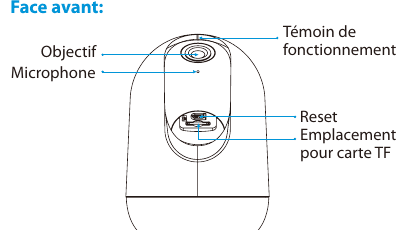
- เลนส์
- ไมโครโฟน
- ไฟแสดงการทำงาน
- ปุ่มรีเซ็ต (Reset)
- ช่องเสียบการ์ด TF
ด้านหลัง
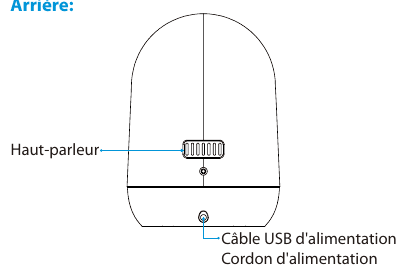
- ลำโพง
- สายไฟ USB / สายไฟ
3. สถานะของไฟแสดงสถานะ
| สถานะไฟ LED | ความหมาย |
|---|---|
| ไฟแดงติดค้าง | กล้องหรืออินเทอร์เน็ตมีปัญหา |
| ไฟแดงกะพริบ | กำลังรอการเชื่อมต่อ Wi-Fi (กะพริบช้า); เชื่อมต่อ Wi-Fi แล้ว (กะพริบเร็ว) |
| ไฟเขียวกะพริบ | กล้องกำลังเชื่อมต่อกับเครือข่าย |
| ไฟเขียวติดค้าง | กล้องออนไลน์แล้วและคุณสามารถดูวิดีโอได้ |
- รีเซ็ต: กดปุ่ม "Reset" ค้างไว้ประมาณ 3 ถึง 5 วินาทีเพื่อคืนค่าจากโรงงาน
- ช่องเสียบการ์ด TF: รองรับการจัดเก็บข้อมูลในเครื่องผ่านการ์ด TF (สูงสุด 128 GB) โปรดฟอร์แมตการ์ด TF ในแอป CloudEdge ก่อนใช้งาน
4. การเชื่อมต่อกับแอป CloudEdge
ขั้นตอนที่ 1: ดาวน์โหลดแอปและลงทะเบียนบัญชี
ค้นหา "CloudEdge" ใน App Store หรือ Google Play Store จากนั้นดาวน์โหลดและติดตั้งแอป คุณยังสามารถใช้แอป CloudEdge ได้โดยตรง
เปิดแอป CloudEdge แล้วลงชื่อเข้าใช้บัญชีของคุณ หากคุณยังไม่มีบัญชี ให้สร้างบัญชีด้วยที่อยู่อีเมลของคุณ
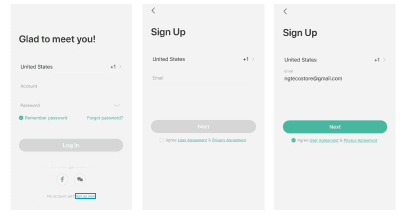
- ลงทะเบียน: เลือกประเทศของคุณเพื่อลงทะเบียนบัญชีด้วยอีเมลของคุณ
- กรอกที่อยู่อีเมลและรหัสผ่านที่คุณต้องการใช้ในการลงชื่อเข้าใช้ จากนั้นแตะ OK เพื่อลงทะเบียนให้เสร็จสมบูรณ์และเข้าสู่หน้าจอแอปโดยอัตโนมัติ
- ลงชื่อเข้าใช้: เลือกประเทศของคุณ จากนั้นลงชื่อเข้าใช้ด้วยข้อมูลบัญชีและรหัสผ่านของบัญชีที่มีอยู่
ขั้นตอนที่ 2: เพิ่มอุปกรณ์
เปิดแอปแล้วแตะปุ่ม "+" ที่หน้าหลักเพื่อเปิดหน้าเลือกอุปกรณ์ เลือกกล้องอัจฉริยะแล้วทำการตั้งค่าอุปกรณ์ให้เสร็จสมบูรณ์ตามคำแนะนำ
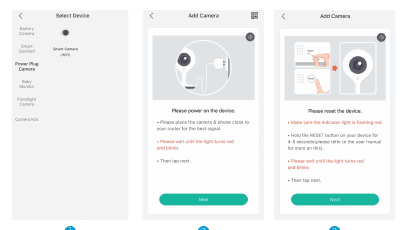
เลือกกล้องจากรายการอุปกรณ์
เปิดเครื่องอุปกรณ์ วางกล้องไว้ใกล้เราเตอร์เพื่อให้ได้สัญญาณที่ดีที่สุด รอจนกว่าไฟแสดงสถานะจะเปลี่ยนเป็นสีแดงและกะพริบ จากนั้นแตะ ถัดไป
รีเซ็ตอุปกรณ์ ตรวจสอบให้แน่ใจว่าไฟแสดงสถานะกะพริบเป็นสีแดง กดปุ่ม RESET ค้างไว้ 4 ถึง 5 วินาที (ดูรายละเอียดเพิ่มเติมในคู่มือผู้ใช้) รอจนกว่าไฟแสดงสถานะจะเปลี่ยนเป็นสีแดงและกะพริบ จากนั้นแตะ ถัดไป
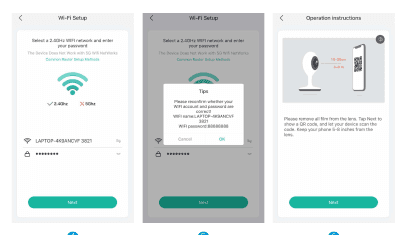
เลือกเครือข่าย Wi-Fi แบบ 2.4 GHz แล้วกรอกรหัสผ่านของคุณ (อุปกรณ์ทำงานได้เฉพาะกับเครือข่าย Wi-Fi แบบ 2.4 GHz เท่านั้น และรองรับวิธีการตั้งค่าเราเตอร์ทั่วไป)
ยืนยันว่าบัญชีและรหัสผ่าน Wi-Fi ของคุณถูกต้อง จากนั้นแตะ OK
คำแนะนำการใช้งาน: ลอกฟิล์มออกจากเลนส์ แตะ ถัดไป เพื่อแสดงคิวอาร์โค้ด แล้วให้อุปกรณ์สแกนโค้ด รักษาระยะห่างระหว่างโทรศัพท์กับเลนส์ไว้ที่ 6 ถึง 8 นิ้ว
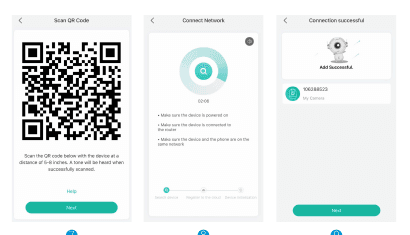
สแกนคิวอาร์โค้ด: แสดงคิวอาร์โค้ดให้อุปกรณ์ในระยะห่าง 6 ถึง 8 นิ้ว เมื่อสแกนสำเร็จจะมีเสียงสัญญาณดังขึ้น จากนั้นแตะ ถัดไป
เชื่อมต่อเครือข่าย: ตรวจสอบให้แน่ใจว่าอุปกรณ์เปิดเครื่องอยู่ เชื่อมต่อกับเราเตอร์แล้ว และอุปกรณ์กับโทรศัพท์อยู่ในเครือข่ายเดียวกัน
เชื่อมต่อสำเร็จ: เพิ่มอุปกรณ์เรียบร้อยแล้ว แตะ ถัดไป เพื่อดำเนินการต่อ
- ตรวจสอบให้แน่ใจว่า Wi-Fi ของโทรศัพท์เป็นแบบ 2.4 GHz และเครือข่ายอยู่ในสภาพดี (ไม่รองรับเครือข่าย 5 GHz)
- รอจนกว่าไฟแดงบนอุปกรณ์จะกะพริบ (หากไม่กะพริบ ให้กดปุ่ม Reset ค้างไว้ 3 ถึง 5 วินาทีจนกว่าอุปกรณ์จะส่งเสียง "BUGU") จากนั้นรอให้อุปกรณ์รีสตาร์ทแล้วเพิ่มเข้าไปยังกล้อง
- เปิดแอป CloudEdge แล้วแตะไอคอน "+" ที่มุมขวาบนเพื่อเพิ่มกล้อง
- เลือก Power Plug Camera จากนั้นไปยังหน้าจอรายการกล้อง
- ทำตามคำแนะนำในแอป แตะ ถัดไป แล้วกรอกรหัสผ่าน Wi-Fi ที่โทรศัพท์มือถือของคุณเชื่อมต่ออยู่
- แตะ ถัดไป จากนั้นวางคิวอาร์โค้ดให้ห่างจากกล้อง 10 ถึง 15 ซม. รอให้กล้องส่งเสียง "BUGU" จากนั้นแตะ "ถัดไป" แล้วแอปจะค้นหาอุปกรณ์โดยอัตโนมัติ
ขั้นตอนที่ 3: ติดตั้งอุปกรณ์และดูวิดีโอสด
เมื่อคุณเชื่อมต่ออุปกรณ์ แอปจะแนะนำคุณให้ตรวจสอบสภาพแวดล้อมเครือข่ายปัจจุบันโดยอัตโนมัติ และบอกคุณว่าเหมาะสมที่จะติดตั้งกล้องหรือไม่
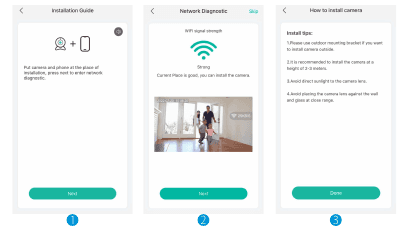
เคล็ดลับการติดตั้ง:
- โปรดใช้ขายึดสำหรับติดตั้งภายนอกอาคาร หากคุณต้องการติดตั้งกล้องไว้ภายนอก
- แนะนำให้ติดตั้งกล้องที่ความสูง 2 ถึง 3 เมตร
- หลีกเลี่ยงไม่ให้แสงแดดส่องตรงไปที่เลนส์กล้อง
- หลีกเลี่ยงการวางกล้องชิดผนังหรือกระจกในระยะใกล้เกินไป
หากตั้งค่าเครือข่ายสำเร็จ คุณสามารถเปลี่ยนชื่ออุปกรณ์หรือเลือกตำแหน่งห้องได้
แตะที่อุปกรณ์เพื่อเปิดแผงควบคุมกล้อง หน้าจอจะแสดงสตรีมสดและรองรับการเล่นแบบเต็มหน้าจอ
5. ภาพรวมฟังก์ชันหลัก
เมื่อคุณแตะที่แผงควบคุม คุณสามารถเลือกได้ระหว่างสามมุมมอง
วิดีโอสด (Live)
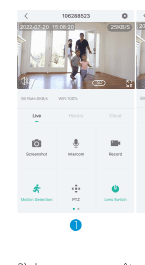
ในหน้าจอ วิดีโอสด (Live) คุณสามารถเลือก:
- จับภาพหน้าจอ
- อินเตอร์คอม
- บันทึก
- ตรวจจับการเคลื่อนไหว
- โหมด PTZ
- สลับเลนส์
- อัลบั้ม
ประวัติ (History)
ในหน้าจอ ประวัติ (History) คุณสามารถเลือก:
- ปฏิทิน
- การแจ้งเตือน
- จับภาพหน้าจอ
- บันทึก
- อัลบั้ม
คลาวด์ (Cloud)
ในหน้าจอ คลาวด์ (Cloud) คุณสามารถเลือกทดลองใช้ฟรีหรือซื้อบริการจัดเก็บข้อมูลบนคลาวด์ได้
การตั้งค่า
หากคุณต้องการการตั้งค่าเพิ่มเติม คุณสามารถแสดงฟังก์ชันที่ต้องการได้โดยแตะที่สัญลักษณ์ตามที่ลูกศรชี้
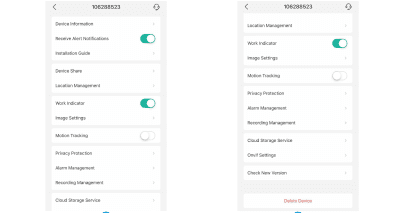
โหมดการมองเห็นในเวลากลางคืน
คุณสามารถเปลี่ยนโหมดการมองเห็นในเวลากลางคืนได้ โดยมีสามตัวเลือก: อัตโนมัติ / โหมดกลางวัน / โหมดกลางคืน
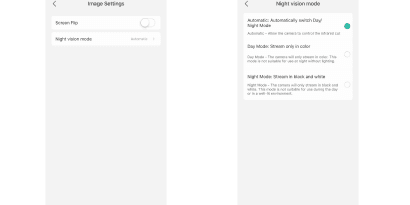
- อัตโนมัติ: สลับโหมดกลางวัน/กลางคืนโดยอัตโนมัติ ให้กล้องควบคุมการตัดอินฟราเรดเอง
- โหมดกลางวัน: สตรีมเป็นภาพสีเท่านั้น กล้องจะสตรีมเป็นภาพสีเท่านั้น โหมดนี้ไม่เหมาะสำหรับการใช้งานในเวลากลางคืนที่ไม่มีแสงสว่าง
- โหมดกลางคืน: สตรีมเป็นภาพขาวดำ กล้องจะสตรีมเป็นภาพขาวดำเท่านั้น โหมดนี้ไม่เหมาะสำหรับการใช้งานในเวลากลางวันหรือในสภาพแวดล้อมที่มีแสงสว่างเพียงพอ
ความเป็นส่วนตัว การบันทึก และการแจ้งเตือน
นอกจากนี้ คุณยังสามารถเลือกการปกป้องความเป็นส่วนตัว จัดการการบันทึก และปรับการแจ้งเตือนได้
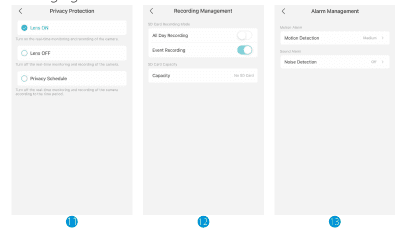
- การปกป้องความเป็นส่วนตัว: เปิดเลนส์ ปิดเลนส์ หรือกำหนดตารางเวลาความเป็นส่วนตัว
- การจัดการการบันทึก: บันทึกตลอดทั้งวัน บันทึกตามเหตุการณ์ และความจุการ์ด SD
- การจัดการการแจ้งเตือน: ตรวจจับการเคลื่อนไหวและตรวจจับเสียง
6. คำถามที่พบบ่อย
ถาม: ไม่สามารถเพิ่มอุปกรณ์ระหว่างการตั้งค่าเครือข่ายได้? ตอบ: ตรวจสอบให้แน่ใจว่าโทรศัพท์ของคุณเชื่อมต่อกับเราเตอร์บนคลื่นความถี่ 2.4 GHz และรหัสผ่าน Wi-Fi ถูกต้อง
ถาม: การเพิ่มอุปกรณ์ล้มเหลวทุกครั้งหลังจากสแกน? ตอบ: รีสตาร์ทอุปกรณ์ หรือปิดเครื่องหลังจากการค้นหาล้มเหลว แล้วลองเพิ่มอีกครั้ง
ถาม: อุปกรณ์ไม่สามารถดูวิดีโอสดได้ตามปกติ? ตอบ: ตรวจสอบว่าสัญญาณเครือข่ายอ่อนเกินไปหรือไม่ ให้วางอุปกรณ์ไว้ใกล้เราเตอร์ หากยังไม่สามารถดูวิดีโอสดได้ ให้รีเซ็ตอุปกรณ์แล้วเพิ่มอีกครั้ง
ถาม: หลังจากรีเซ็ตอุปกรณ์แล้ว ทำไมกล้องยังอยู่ในรายการอุปกรณ์? ตอบ: การรีเซ็ตอุปกรณ์จะรีเซ็ตเฉพาะการตั้งค่าเครือข่ายของกล้องเท่านั้น แต่จะไม่เปลี่ยนการตั้งค่าในแอป หากต้องการลบกล้อง คุณต้องลงชื่อเข้าใช้แอปแล้วลบออก
ถาม: ฉันจะย้ายเครือข่ายของกล้องไปยังเราเตอร์อื่นได้อย่างไร? ตอบ: เริ่มจากการลบและรีเซ็ตอุปกรณ์ในแอป จากนั้นตั้งค่าเครือข่ายของอุปกรณ์ใหม่ผ่านแอปอีกครั้ง
ถาม: ทำไมอุปกรณ์ถึงไม่รู้จักการ์ด TF? ตอบ: เสียบและถอดการ์ด TF หลังจากปิดเครื่องอุปกรณ์ ตรวจสอบให้แน่ใจว่าการ์ด TF ทำงานปกติและฟอร์แมตเป็น FAT32 หากโทรศัพท์มือถือหรืออุปกรณ์อยู่บนเครือข่ายที่ไม่เสถียร แอปอาจแจ้งว่าไม่สามารถรู้จักการ์ด TF ได้เช่นกัน
กล้องภายในบ้าน ieGeek ZS-GX7S
คู่มือเริ่มต้นใช้งานอย่างรวดเร็วสำหรับกล้องภายในบ้านแบบไร้สาย ieGeek ZS-GX7S ครอบคลุมส่วนประกอบของกล้อง การตั้งค่าแอป การเพิ่มกล้อง การชาร์จ การติดตั้ง การตั้งค่าการตรวจจับความเคลื่อนไหวแบบ PIR และคำถามที่พบบ่อย
คู่มือเริ่มต้นใช้งานฉบับย่อ กล้องหลอดไฟ BondFree
คู่มือติดตั้งฉบับย่อสำหรับกล้องวงจรปิดหลอดไฟภายในอาคาร BondFree ที่ใช้งานร่วมกับแอป CloudEdge ครอบคลุมรายการอุปกรณ์ในกล่อง ลักษณะภายนอก สถานะไฟ LED การตั้งค่าแอป การจับคู่ Wi-Fi การบันทึก การเล่นย้อนหลัง การแชร์ การแจ้งเตือน การติดตั้ง และการแก้ไขปัญหา