 เอกสาร CloudEdge App
กล้องภายในบ้าน ieGeek ZS-GX7S
คู่มือเริ่มต้นใช้งานอย่างรวดเร็วสำหรับกล้องภายในบ้านแบบไร้สาย ieGeek ZS-GX7S ครอบคลุมส่วนประกอบของกล้อง การตั้งค่าแอป การเพิ่มกล้อง การชาร์จ การติดตั้ง การตั้งค่าการตรวจจับความเคลื่อนไหวแบบ PIR และคำถามที่พบบ่อย
คู่มือเริ่มต้นใช้งานอย่างรวดเร็วนี้อธิบายวิธีตั้งค่าและใช้งานกล้องภายในบ้านแบบไร้สาย ieGeek ZS-GX7S ร่วมกับ แอป CloudEdge (ซึ่งเผยแพร่ในชื่อแอป "ieGeek Cam" ด้วย)
หากต้องการความช่วยเหลือเพิ่มเติม ให้เข้าสู่ระบบแอปแล้วค้นหา "ฉัน (Me)" - "คำถามที่พบบ่อย (FAQ)" - "เอกสารช่วยเหลือ (Help Document)" - "กล้องแบตเตอรี่ (Battery Camera)" หรือดู คำถามที่พบบ่อยเกี่ยวกับกล้องแบตเตอรี่
ข้อควรระวัง:
- ก่อนเชื่อมต่อกล้องนี้กับ Wi-Fi โปรดตรวจสอบให้แน่ใจว่าความแรงสัญญาณ Wi-Fi อยู่ที่มากกว่า 75% เพื่อรักษาสัญญาณ Wi-Fi ให้อยู่ในระดับดี
- กล้องไร้สายนี้รองรับการบันทึกเหตุการณ์เมื่อ Wi-Fi หลุดการเชื่อมต่อ
1. แนะนำส่วนประกอบของกล้อง
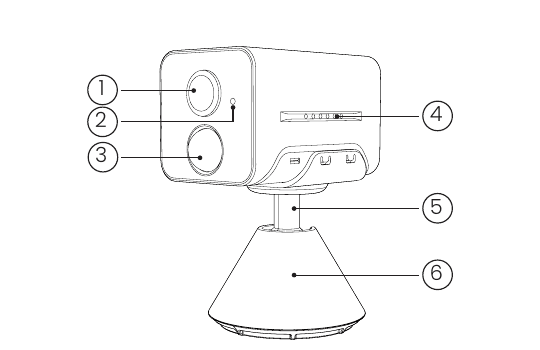
- 1. เลนส์
- 2. ไมโครโฟน
- 3. PIR
- 4. ช่องลำโพง
- 5. ขายึด
- 6. ฐาน
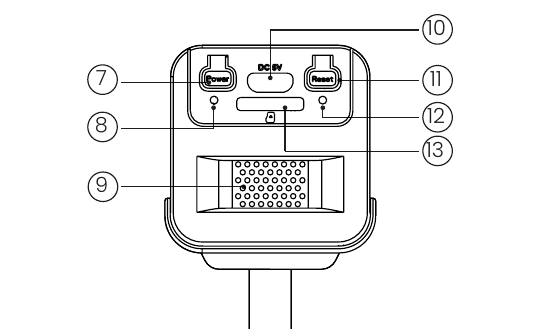
- 7. ปุ่มเปิด/ปิดเครื่อง
- 8. ไฟแสดงสถานะการชาร์จ
- 9. ช่องระบายอากาศ
- 10. พอร์ต USB
- 11. ปุ่มรีเซ็ต
- 12. ไฟแสดงสถานะการทำงาน
- 13. ช่องเสียบการ์ด SD
ปุ่ม ช่องเสียบ และไฟแสดงสถานะ
| รายการ | คำอธิบาย |
|---|---|
| ปุ่มเปิด/ปิดเครื่อง | กดค้างไว้ 5 วินาทีเพื่อเปิดหรือปิดกล้อง |
| ปุ่มรีเซ็ต | กดค้างไว้ 5 วินาทีจนได้ยินเสียง 'Boogu' เพื่อรีเซ็ตหรือคืนค่าสู่การตั้งค่าจากโรงงาน |
| ช่องเสียบการ์ด SD | รองรับการจัดเก็บข้อมูลในการ์ด SD (สูงสุด 128G) |
| ไฟแสดงสถานะการชาร์จ | สีแดงหมายถึงกำลังชาร์จ สีน้ำเงินหมายถึงชาร์จเต็มแล้ว |
ไฟแสดงสถานะการทำงาน
| ไฟแสดงสถานะ | ความหมาย |
|---|---|
| ไฟสีแดงติดค้าง | เครือข่ายผิดปกติ |
| ไฟสีแดงกะพริบช้า | กำลังรอการเชื่อมต่อ Wi-Fi และเริ่มเพิ่มอุปกรณ์ |
| ไฟสีแดงกะพริบเร็ว | กำลังเชื่อมต่อ Wi-Fi |
| ไฟสีน้ำเงินติดค้าง | เชื่อมต่อ Wi-Fi สำเร็จ กล้องทำงานตามปกติ |
2. การติดตั้งแอปและการลงทะเบียนบัญชี
ดาวน์โหลดแอป "ieGeek Cam"
- วิธีที่ 1: ดาวน์โหลดแอป "ieGeek Cam" หรือ "CloudEdge" จาก App Store (iOS และ Android)
- วิธีที่ 2: สแกนคิวอาร์โค้ดของแอป "ieGeek Cam" เพื่อดาวน์โหลด
เคล็ดลับ: โปรดเปิดสิทธิ์ 2 รายการด้านล่างนี้เมื่อใช้งานแอปเป็นครั้งแรก
- อนุญาตให้แอป "ieGeek Cam" เข้าถึงข้อมูลมือถือ (เซลลูลาร์) และเครือข่าย LAN ไร้สาย มิฉะนั้นจะไม่สามารถเพิ่มกล้อง IP ได้
- อนุญาตให้แอป "ieGeek Cam" รับข้อความแจ้งเตือนแบบพุช มิฉะนั้นโทรศัพท์จะไม่ได้รับการแจ้งเตือนเมื่อมีการตรวจจับความเคลื่อนไหวหรือเกิดสัญญาณเตือนเสียง
ลงทะเบียนบัญชี
ผู้ใช้ใหม่ต้องลงทะเบียนด้วยอีเมล โดยมีขั้นตอนดังต่อไปนี้:
หมายเหตุ:
- เมื่อลงทะเบียนบัญชีใหม่ โปรดเลือกภูมิภาคที่คุณอยู่จริงและรหัสประเทศที่ถูกต้อง (ภูมิภาคที่ลงทะเบียนต่างกันจะไม่สามารถแชร์กล้องร่วมกันได้)
- โปรดเลือกลงทะเบียนด้วยอีเมล
3. วิธีเพิ่มกล้องเข้าสู่แอป
ก่อนเริ่มใช้งาน:
- โปรดใส่การ์ด Micro SD ก่อนเปิดเครื่อง มิฉะนั้นจะตรวจไม่พบการ์ด SD
- วางกล้องและสมาร์ทโฟนให้ห่างจากเราเตอร์ 1-3 ฟุต (30-100 ซม.) เพื่อตั้งค่า Wi-Fi
- ตรวจสอบให้แน่ใจว่ากล้องใช้ Wi-Fi ความถี่ 2.4GHz
ขั้นตอนการเชื่อมต่อ Wi-Fi
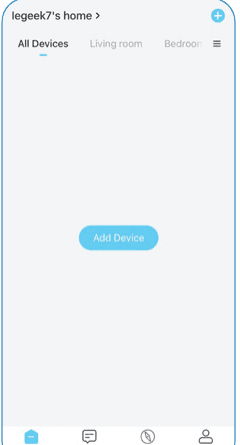
แตะ "+" เพื่อเพิ่มอุปกรณ์
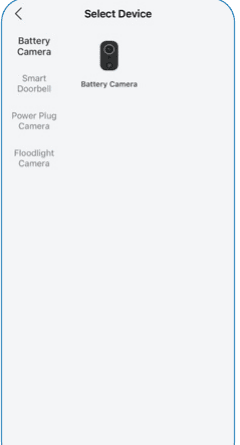
เลือกกล้องแบตเตอรี่ (Battery Camera)
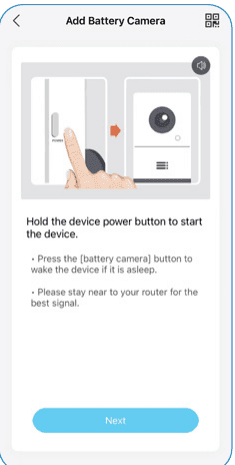
เปิดเครื่องกล้อง — กดปุ่มเปิด/ปิดเครื่องค้างไว้เพื่อเปิดอุปกรณ์ กดปุ่ม [กล้องแบตเตอรี่] เพื่อปลุกอุปกรณ์หากอยู่ในโหมดพักการทำงาน โปรดอยู่ใกล้เราเตอร์เพื่อให้ได้สัญญาณดีที่สุด
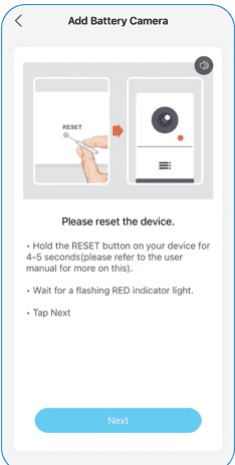
รีเซ็ตอุปกรณ์ — โปรดรีเซ็ตอุปกรณ์ กดปุ่ม RESET บนอุปกรณ์ค้างไว้ 4-5 วินาที (โปรดดูรายละเอียดเพิ่มเติมในคู่มือการใช้งาน) รอจนกว่าไฟสีแดงจะกะพริบ จากนั้นแตะถัดไป
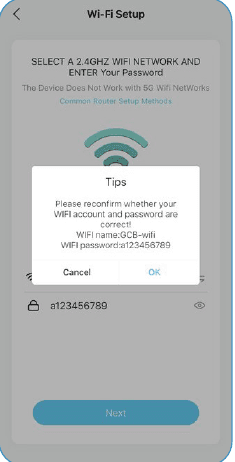
ป้อนรหัสผ่าน Wi-Fi — เลือกเครือข่าย Wi-Fi ความถี่ 2.4GHz แล้วป้อนรหัสผ่านของคุณ อุปกรณ์ไม่รองรับเครือข่าย Wi-Fi ความถี่ 5G โปรดตรวจสอบอีกครั้งว่าชื่อบัญชีและรหัสผ่าน Wi-Fi ของคุณถูกต้อง
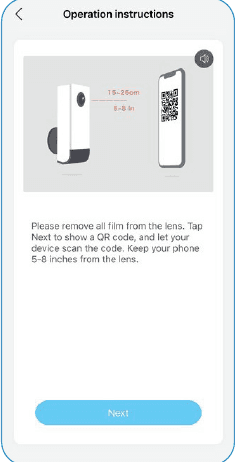
สแกนคิวอาร์โค้ด — โปรดลอกฟิล์มออกจากเลนส์ให้หมด แตะถัดไปเพื่อแสดงคิวอาร์โค้ด แล้วให้อุปกรณ์สแกนโค้ด ถือโทรศัพท์ให้ห่างจากเลนส์ 5-8 นิ้ว
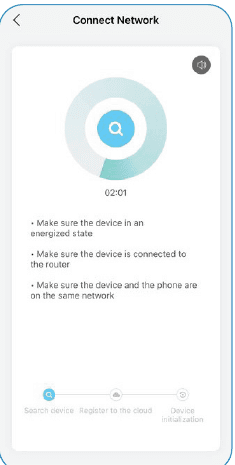
รอการเชื่อมต่อ — ตรวจสอบให้แน่ใจว่าอุปกรณ์เปิดเครื่องอยู่ อุปกรณ์เชื่อมต่อกับเราเตอร์แล้ว และอุปกรณ์กับโทรศัพท์อยู่บนเครือข่ายเดียวกัน
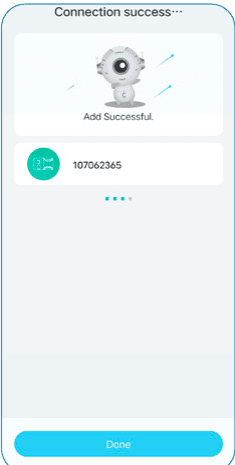
เพิ่มอุปกรณ์สำเร็จ — เชื่อมต่อสำเร็จ เพิ่มอุปกรณ์เรียบร้อยแล้ว
หมายเหตุ: หากไม่สามารถเปิดเครื่องได้ โปรดเสียบอะแดปเตอร์จ่ายไฟ DC 5V 2A เพื่อชาร์จกล้องเป็นเวลา 15 นาทีก่อน
กล้องเชื่อมต่อ Wi-Fi ไม่สำเร็จ?
- โปรดตรวจสอบให้แน่ใจว่า Wi-Fi ที่กล้องเชื่อมต่อเป็นความถี่ 2.4GHz
- ตรวจสอบให้แน่ใจว่ารหัสผ่าน Wi-Fi ถูกต้อง (หมายเหตุ: รหัสผ่าน Wi-Fi ต้องไม่มีเครื่องหมายอัญประกาศเดี่ยว (') ขีดล่าง (_) ช่องว่าง และเครื่องหมายทับ (/))
- เมื่ออุปกรณ์ที่เชื่อมต่อกับเราเตอร์เกินจำนวนสูงสุดที่รองรับ อุปกรณ์อื่นจะไม่สามารถเชื่อมต่อกับเราเตอร์ได้
- ตรวจสอบให้แน่ใจว่าคิวอาร์โค้ดบนหน้าจอโทรศัพท์แสดงผลปกติ และในระหว่างการสแกนระยะห่างระหว่างโทรศัพท์กับเลนส์กล้องอยู่ที่ 10-15 ซม. (3.9-5.9 นิ้ว)
- หากกล้องไม่สามารถเชื่อมต่อ Wi-Fi ได้ โปรดลองดาวน์โหลดแอปใหม่ รีเซ็ตกล้อง และรีสตาร์ทเราเตอร์ จากนั้นเพิ่มกล้องอีกครั้ง
- หากลองทุกขั้นตอนแล้วยังไม่สำเร็จ โปรดส่งหมายเลขคำสั่งซื้อและปัญหาของคุณมาที่ [email protected]
4. การชาร์จแบตเตอรี่
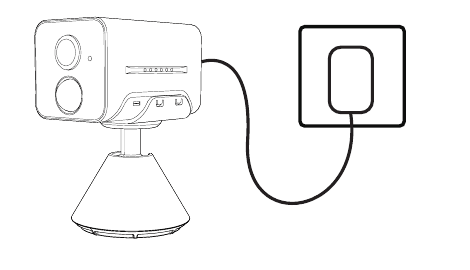
ชาร์จแบตเตอรี่ด้วยอะแดปเตอร์จ่ายไฟ 5V 2A
- แบตเตอรี่เป็นแบบติดตั้งภายในตัวเครื่องและไม่สามารถถอดออกได้
ไฟแสดงสถานะการชาร์จ:
| ไฟ LED | สถานะ |
|---|---|
| ไฟ LED สีแดง | กำลังชาร์จ |
| ไฟ LED สีน้ำเงิน | ชาร์จเต็มแล้ว |
5. คำแนะนำการติดตั้ง
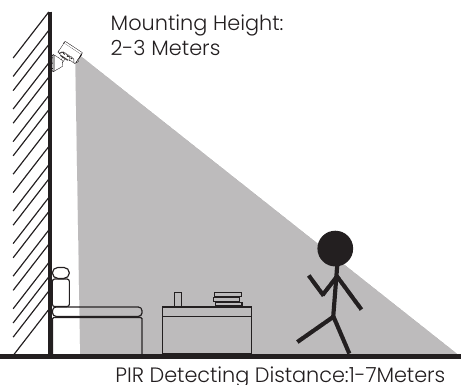
- ความสูงในการติดตั้ง: 2-3 เมตร
- ระยะตรวจจับ PIR: 1-7 เมตร
ข้อควรทราบ:
- GX7S เหมาะสำหรับใช้งานภายในอาคารเท่านั้น โปรดติดตั้งภายในอาคารตามคำแนะนำและให้ห่างจากแหล่งน้ำ
- แนะนำให้เลือกตำแหน่งติดตั้งก่อนการติดตั้งจริง เนื่องจากเมื่อติดกาว 3M แล้วจะลอกออกได้ยาก (เพื่อหลีกเลี่ยงความเสียหายต่อผนัง)
- ติดตั้งกล้องให้สูงจากพื้น 2-3 เมตร (7-10 ฟุต) ระยะการตรวจจับของเซ็นเซอร์ความเคลื่อนไหวจะมีประสิทธิภาพสูงสุดที่ความสูงนี้
- เพื่อการตรวจจับความเคลื่อนไหวที่มีประสิทธิภาพ โปรดติดตั้งกล้องในแนวเฉียง
หมายเหตุ: หากวัตถุที่เคลื่อนไหวเข้าหาเซ็นเซอร์ PIR ในแนวตั้งฉาก กล้องอาจตรวจจับความเคลื่อนไหวไม่ได้
6. ข้อควรทราบเกี่ยวกับเซ็นเซอร์ตรวจจับความเคลื่อนไหว PIR
ระยะการตรวจจับของเซ็นเซอร์ PIR
ระยะการตรวจจับ PIR สามารถปรับแต่งได้ตามความต้องการเฉพาะของคุณ คุณสามารถดูตารางต่อไปนี้เพื่อตั้งค่าในเมนูการตั้งค่าอุปกรณ์ (Device Settings) ผ่านแอป ieGeek Cam
| ความไว | ระยะการตรวจจับ (สำหรับวัตถุที่เคลื่อนไหวและสิ่งมีชีวิต) |
|---|---|
| ระดับ 1-3 (ต่ำ) | สูงสุด 1-3 เมตร |
| ระดับ 4-7 (ปานกลาง) | สูงสุด 3-5 เมตร |
| ระดับ 8-10 (สูง) | สูงสุด 5-7 เมตร |
ข้อควรระวังในการติดตั้ง
- อย่าหันกล้องไปทางวัตถุที่มีแสงจ้า รวมถึงแสงแดด แสงไฟที่สว่างมาก เป็นต้น
- อย่าวางกล้องใกล้ช่องลมต่าง ๆ รวมถึงช่องลมเครื่องปรับอากาศ ช่องระบายของเครื่องเพิ่มความชื้น ช่องระบายความร้อนของโปรเจกเตอร์ เป็นต้น
- อย่าติดตั้งกล้องในบริเวณที่มีลมแรง
- อย่าหันกล้องไปทางกระจกเงา
- วางกล้องให้ห่างจากอุปกรณ์ไร้สายต่าง ๆ อย่างน้อย 1 เมตร รวมถึงเราเตอร์ WiFi และโทรศัพท์ เพื่อหลีกเลี่ยงการรบกวนสัญญาณไร้สาย
7. คำถามที่พบบ่อย
หากต้องการคำถามที่พบบ่อยโดยละเอียดเพิ่มเติม โปรดเข้าสู่ระบบแอปแล้วค้นหา "ฉัน (Me)" - "คำถามที่พบบ่อย (FAQ)" - "เอกสารช่วยเหลือ (Help Document)" - "กล้องแบตเตอรี่ (Battery Camera)"
อุปกรณ์แจ้งว่าออฟไลน์?
- ตรวจสอบว่าอุปกรณ์อยู่ในสถานะเปิดเครื่อง และสังเกตว่าไฟแสดงสถานะการทำงานของอุปกรณ์ติดตามปกติหรือไม่
- ยืนยันว่าตำแหน่งปัจจุบันมีสัญญาณ Wi-Fi ครอบคลุมดีและเครือข่ายเสถียร โดยตรวจสอบให้แน่ใจว่าสัญญาณ Wi-Fi อยู่ที่มากกว่า 75%
- คุณสามารถลองใช้เครื่องมือวิเคราะห์ Wi-Fi ของบุคคลที่สามอย่าง "wifi analyzer" เพื่อวิเคราะห์การครอบคลุมและการรบกวนของสัญญาณ Wi-Fi ในปัจจุบัน หากสัญญาณครอบคลุมไม่ดีและมีการรบกวนสูง แนะนำให้เปลี่ยนตำแหน่งติดตั้งกล้องหรือปรับตำแหน่งเราเตอร์ หรือใช้เราเตอร์ตัวที่สอง
- หลีกเลี่ยงการใช้อุปกรณ์ขยายสัญญาณ Wi-Fi (wifi extender)
เปลี่ยนเราเตอร์หรือรหัสผ่าน Wi-Fi?
ลบกล้องออกจากบัญชี CloudEdge ของคุณ หลังจากรีเซ็ตอุปกรณ์แล้ว ให้ใช้ Wi-Fi และรหัสผ่านใหม่เพื่อเพิ่มกล้องอีกครั้ง
เชื่อมต่อ WiFi ไม่ได้?
- Wi-Fi ที่โทรศัพท์มือถือเชื่อมต่ออยู่ในปัจจุบันเป็นเครือข่ายความถี่ 2.4Ghz ตำแหน่งปัจจุบันมีสัญญาณ Wi-Fi ครอบคลุมดีและเครือข่ายเสถียร (สัญญาณ Wi-Fi มากกว่า 75%)
- หลีกเลี่ยงการใช้อุปกรณ์ขยายสัญญาณ Wi-Fi (wifi extender)
- ตรวจสอบว่าป้อนรหัสผ่าน Wi-Fi ถูกต้องหรือไม่
ไม่สามารถตัดความเป็นไปได้ว่าในกรณีที่พบได้ยากซึ่งเครือข่ายเข้ากันไม่ได้เป็นพิเศษ แอปและกล้องอาจไม่สามารถเชื่อมต่อกันได้อย่างถูกต้อง ในกรณีนี้กล้องของเราไม่รองรับ โปรดติดต่อฝ่ายบริการหลังการขายก่อน ([email protected])
แบตเตอรี่หมดเร็ว?
- ในกรณีที่สัญญาณ Wi-Fi ครอบคลุมไม่ดี (เช่น สัญญาณต่ำกว่า 75%) จะทำให้สิ้นเปลืองพลังงานมากขึ้น
- ความถี่ในการกระตุ้น PIR สูง และจะสิ้นเปลืองพลังงานมากขึ้นเมื่อไฟอินฟราเรด/ไฟสีขาวเปิดในเวลากลางคืน
- การที่โทรศัพท์มือถือเข้าถึงกล้องจากระยะไกลบ่อยครั้งจะทำให้สิ้นเปลืองพลังงานมากขึ้น
- สำหรับการใช้งานครั้งแรก แนะนำให้ใช้พลังงานจนเหลือ 10% แล้วจึงชาร์จจนเต็ม 100% ซึ่งจะช่วยรักษาสุขภาพของแบตเตอรี่ลิเธียม
กล้องตรวจจับความเคลื่อนไหวไม่ได้?
- ในกรณีที่เครือข่ายไม่เสถียร ข้อความแจ้งเตือนอาจไม่ถูกส่งทันทีหลังจาก PIR ถูกกระตุ้น ในกรณีนี้คุณสามารถตรวจสอบสถานะเครือข่ายก่อน แล้วย้ายกล้องไปทดสอบและยืนยันในสภาพแวดล้อมที่มีสัญญาณเครือข่ายครอบคลุมดี
- ตำแหน่งติดตั้งที่ไม่เหมาะสมจะทำให้ PIR ไม่ถูกกระตุ้นและตรวจจับไม่ได้ หากตำแหน่งสูงเกินไป วัตถุอยู่ไกลเกินไป หรือวัตถุมีขนาดเล็กเกินไป กล้องจะไม่ถูกกระตุ้น ลองปรับตำแหน่งติดตั้งตามข้อกำหนดในการกระตุ้นหลาย ๆ ครั้ง
ตรวจไม่พบการ์ด SD?
- รองรับการ์ด micro SD ความจุ 16-128GB
- ก่อนใช้งาน โปรดฟอร์แมตการ์ด micro SD เป็นระบบไฟล์ FAT32 หรือ exFAT บนคอมพิวเตอร์ จากนั้นใส่เข้าไปในกล้อง แล้วทำการฟอร์แมตการ์ดหน่วยความจำบนกล้องอีกครั้ง
- หากตรวจไม่พบการ์ด micro SD ระหว่างการใช้งาน โดยทั่วไปเป็นปัญหาด้านคุณภาพของการ์ด micro SD จึงจำเป็นต้องเปลี่ยนการ์ดหน่วยความจำที่มีการอ่านเขียนเสถียรกว่า
ulofy กล้องอัจฉริยะ WiFi HD (PTcam) คู่มือเริ่มต้นใช้งานฉบับย่อ
คู่มือเริ่มต้นใช้งานอย่างย่อสำหรับ ulofy PTcam กล้อง Smart WiFi HD ครอบคลุมสิ่งที่รวมอยู่ด้วย ภาพรวมผลิตภัณฑ์ การตั้งค่าแอป CloudEdge การติดตั้ง การลงทะเบียนบัญชี การจับคู่ WiFi ทีละขั้นตอน และข้อมูลด้านความปลอดภัย
คู่มือผู้ใช้กล้องภายในอาคาร NGTeco NG-C2500
คู่มือการตั้งค่าและการใช้งานกล้องภายในอาคาร NGTeco NG-C2500 ร่วมกับแอป CloudEdge ครอบคลุมอุปกรณ์ในกล่อง ส่วนประกอบของผลิตภัณฑ์ สถานะไฟ LED การจับคู่ Wi-Fi การติดตั้ง และฟังก์ชันหลักในแอป