 เอกสาร CloudEdge App
ulofy กล้องอัจฉริยะ WiFi HD (PTcam) คู่มือเริ่มต้นใช้งานฉบับย่อ
คู่มือเริ่มต้นใช้งานอย่างย่อสำหรับ ulofy PTcam กล้อง Smart WiFi HD ครอบคลุมสิ่งที่รวมอยู่ด้วย ภาพรวมผลิตภัณฑ์ การตั้งค่าแอป CloudEdge การติดตั้ง การลงทะเบียนบัญชี การจับคู่ WiFi ทีละขั้นตอน และข้อมูลด้านความปลอดภัย
คู่มือเริ่มต้นใช้งานฉบับย่อนี้จะอธิบายการตั้งค่า ulofy Smart WiFi HD Camera (PTcam) ด้วย CloudEdge app ตั้งแต่การแกะกล่องและการติดตั้ง ไปจนถึงการลงทะเบียนบัญชีและการจับคู่กล้องกับ WiFi ของคุณ
กล้อง WiFi นี้สามารถเชื่อมต่อกับสัญญาณ **2.4GHz WiFi เท่านั้น — ไม่รองรับ 5GHz WiFi โปรดเลือก 2.4G WiFi เมื่อตั้งค่าแอป หากต้องการความช่วยเหลือเพิ่มเติม โปรดดู คำถามที่พบบ่อย
ulofy การดูแล
สวัสดีลูกค้า
ขอขอบคุณที่เลือกผลิตภัณฑ์รักษาความปลอดภัยของเรา เราให้ความสำคัญกับลูกค้าของเราเป็นอันดับแรกและสำคัญที่สุดเสมอมา มี 3 สิ่งที่คุณควรรู้ก่อนใช้ผลิตภัณฑ์นี้:
- Micro SD การ์ด — หากคุณไม่มีการ์ด Micro-SD ที่บ้านในขณะนี้ และไม่ต้องการใช้เวลาเพิ่มเติมในการเลือกการ์ด โปรดติดต่อเราโดยตรง เคล็ดลับ: ต้องฟอร์แมตการ์ด Micro-SD หลังจากใส่เข้าไปแล้ว
- เลือก 2.4G Wi-Fi — ผลิตภัณฑ์รองรับเฉพาะ 2.4G Wi-Fi โปรดเลือก 2.4G Wi-Fi เมื่อตั้งค่าแอป
- เลือกสถานที่ติดตั้ง — โปรดใช้โทรศัพท์มือถือของคุณทดสอบความครอบคลุมของสัญญาณ wifi ที่บ้าน ณ ตำแหน่งการติดตั้งที่วางแผนไว้ก่อนการติดตั้ง เพื่อให้ผลิตภัณฑ์รับสัญญาณได้ดีขึ้น
รับวิดีโอแนะนำการใช้ผลิตภัณฑ์ทั้งหมด รวมถึงแต่ไม่จำกัดเพียงการตั้งค่าแอป การติดตั้ง และฟอร์แมตการ์ด micro SD ไปที่: www.getulofy.com
เข้าร่วมกับเราวันนี้ด้วยสองวิธีด้านล่างเพื่อแก้ไขปัญหาทั้งหมดของคุณด้วยการแชทสดแบบตัวต่อตัวและการสนับสนุนด้านเทคนิคทางโทรศัพท์
1. สิ่งที่รวมอยู่ด้วย
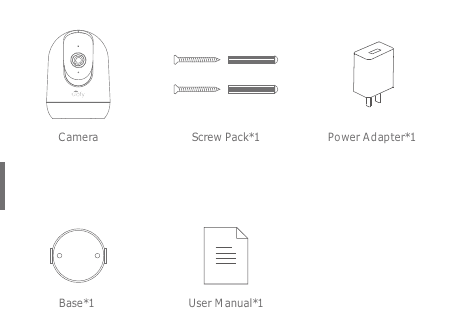
- กล้อง
- ชุดสกรู ×1
- อะแดปเตอร์แปลงไฟ ×1
- ฐาน ×1
- คู่มือการใช้งาน ×1
2. ภาพรวมผลิตภัณฑ์
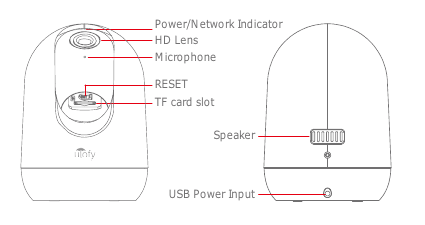
- ไฟแสดงสถานะ/เครือข่าย
- เลนส์ HD
- ไมโครโฟน
- RESET
- TF ช่องใส่การ์ด
- วิทยากร
- USB กำลังไฟฟ้าเข้า
ข้อควรระวัง: โปรดใส่การ์ด Micro SD ตามทิศทางที่แสดงในแผนภาพ Micro SD การ์ดอาจติดขัดหากใส่ไม่ถูกต้องและอุปกรณ์อาจเสียหาย
- SD พอร์ตการ์ด: รองรับการ์ด micro SD สำหรับการจัดเก็บข้อมูลในเครื่อง (สูงสุด 128GB)
- ปุ่มรีเซ็ต: ใช้เพื่อคืนค่ากล้องให้เป็นการตั้งค่าจากโรงงาน (กด 5-8s ค้างไว้)
- ข้อกำหนดความจุของการ์ด: 8-128GB
- ข้อกำหนดความเร็วในการอ่านและเขียน: ระดับ Class10
- รูปแบบไฟล์: FAT32.
3. CloudEdge การติดตั้งและตั้งค่าแอป
ค้นหา "CloudEdge" บน Apple Store หรือ Google Play เพื่อดาวน์โหลดแอป
- จาก Google Play
- จากแอปเปิ้ลสโตร์
4. การติดตั้งกล้อง
วางกล้องไว้บนพื้นผิวเรียบ
ใช้ขายึดที่ให้มาเพื่อยึดกล้องไว้บนพื้นผิวที่สะอาด
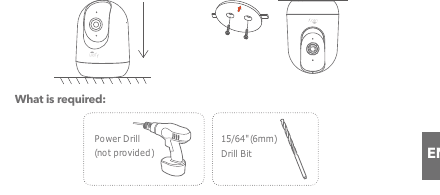
สิ่งที่ต้องเตรียม:
- สว่านไฟฟ้า (ไม่มีมาให้)
- 15/64" (6mm) ดอกสว่าน
5. ลงทะเบียนบัญชี
แอป CloudEdge ที่จำเป็นต่อการควบคุมกล้อง การลงทะเบียนพื้นที่เก็บข้อมูลบนคลาวด์เป็นทางเลือกโดยสิ้นเชิง และไม่จำเป็นจริงๆ เมื่อใช้การ์ด Micro SD แบบออนบอร์ด
เปิด APP เพื่อลงทะเบียนบัญชี ไปที่อินเทอร์เฟซการเข้าสู่ระบบแล้วคลิก "สมัคร"
ลงทะเบียนด้วยที่อยู่อีเมลของคุณแล้วคลิก "ถัดไป"
ตั้งค่า "ชื่อเล่น" และ "รหัสผ่าน" สำหรับ APP ของคุณ คลิก "เสร็จสิ้น" เพื่อเสร็จสิ้น
6. ตั้งค่า WiFi สำหรับกล้อง
กล้องสามารถเชื่อมต่อกับสัญญาณ 2.4 GHz WiFi เท่านั้น ไม่รองรับการใช้สัญญาณ 5 GHz ดังนั้น โปรดตรวจสอบให้แน่ใจว่าคุณเชื่อมต่อกับสัญญาณ 2.4 GHz บนเครือข่ายของคุณตามที่แสดงในภาพประกอบด้านล่าง
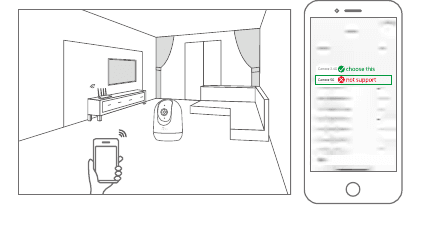
นำทั้งโทรศัพท์มือถือและกล้องของคุณไว้ใกล้กับเราเตอร์ (ระยะทางสูงสุด 5 meters/16 feet)
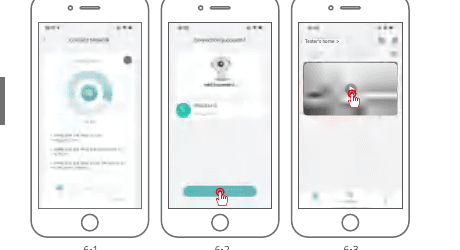
เข้าสู่ระบบ "CloudEdge" จากนั้นแตะไอคอน "+" ที่อยู่ตรงกลาง แตะ "กล้อง" เพื่อเพิ่มอุปกรณ์
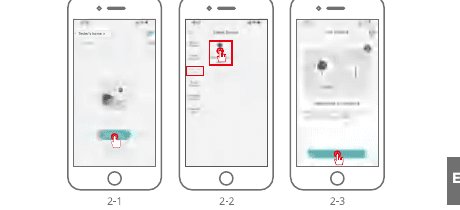
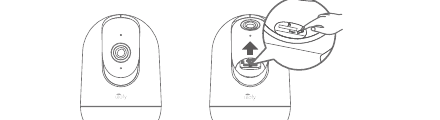
รีเซ็ตอุปกรณ์และรอไฟแสดงสถานะสีแดงกะพริบ จากนั้นแตะ "ถัดไป"
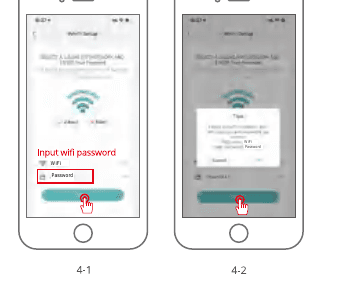
เลือก Wi-Fi อุปกรณ์ที่ต้องการเชื่อมต่อด้วย (บ้าน Wi-Fi ของคุณ) ใส่รหัสผ่านแล้วคลิก "ถัดไป"
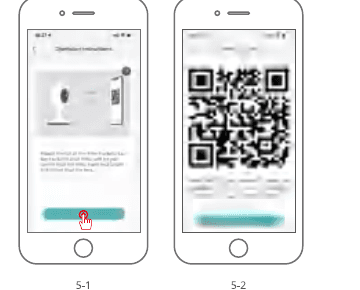
ใช้กล้องเพื่อสแกนรหัส QR บนโทรศัพท์มือถือของคุณตามที่ระบุไว้ด้านล่าง เมื่อการสแกนเสร็จสิ้น คุณจะได้ยินเสียงเตือน จากนั้นกด Next
เมื่อเชื่อมต่อตามที่ระบุไว้ข้างต้น คุณควรตรวจสอบให้แน่ใจว่าเราเตอร์ โทรศัพท์มือถือ และกล้องอยู่ใกล้กันมากที่สุด (สูงสุด 5 meters/16 feet) เมื่อการเชื่อมต่อสำเร็จจะได้ยินเสียง "คลิก" และเครื่องหมายถูกจะถูกทำเครื่องหมายไว้ดังที่แสดงด้านล่าง กล้องจะแสดงชื่อเป็นตัวเลขที่สามารถปรับเปลี่ยนได้ตามใจชอบ เช่น Driveway Camera, Street View Camera หรืออะไรก็ตาม
7. คำชี้แจงด้านความปลอดภัย
ข้อควรระวัง
- อุณหภูมิในการทำงานที่ใช้บังคับของผลิตภัณฑ์นี้คือ -20 ℃ ~ 50 ℃ โปรดอย่าใช้ในสภาพแวดล้อมที่อุณหภูมิสูงหรือต่ำเกินไป
- กรุณาอย่าวางเลนส์ใกล้หรือหันหน้าไปทางกระจก ผนังสีขาว หรือวัตถุที่มีแสงสว่าง เพื่อหลีกเลี่ยงไม่ให้ภาพสว่าง มืด หรือขาวเกินไป
- โปรดตรวจสอบให้แน่ใจว่าได้ติดตั้งกล้องไว้ในช่วงสัญญาณ Wi-Fi ที่ดีและวางไว้ใกล้กับเราเตอร์มากที่สุด และพยายามติดตั้งให้ห่างจากเตาโลหะและเตาไมโครเวฟที่อาจส่งผลต่อสัญญาณ
บริการหลังการขายและการสนับสนุนด้านเทคนิค
สำหรับบริการหลังการขาย โปรดติดต่อ [email protected] อธิบายปัญหาของกล้องและแจ้งหมายเลขคำสั่งซื้อ รุ่นกล้อง และหมายเลขซีเรียลบนสติ๊กเกอร์กล้อง เราจะตอบกลับคุณโดยเร็วที่สุด
ประกาศทางกฎหมาย
สัญลักษณ์: ⎓ กระแสตรง (DC)
อย่าทิ้งแบตเตอรี่หรือผลิตภัณฑ์ที่ไม่เรียบร้อยรวมกับขยะในครัวเรือน (ขยะ) สารอันตรายที่อาจรวมอยู่อาจเป็นอันตรายต่อสุขภาพหรือสิ่งแวดล้อม ให้ผู้ค้าปลีกของคุณนำผลิตภัณฑ์เหล่านี้คืนหรือใช้การรวบรวมขยะแบบคัดสรรที่เสนอโดยเมืองของคุณ
ในที่นี้ Ulofy ขอประกาศว่าอุปกรณ์วิทยุประเภท 'PTcam' เป็นไปตามคำสั่ง 2014/53/EU สามารถดูการทดสอบประกาศความสอดคล้องของสหภาพยุโรปฉบับเต็มได้ที่ที่อยู่อินเทอร์เน็ต: www.getulofy.com
PTZ คู่มือการติดตั้งกล้องรักษาความปลอดภัยฉบับย่อ
คู่มือการติดตั้งอย่างรวดเร็วสำหรับกล้องรักษาความปลอดภัย PTZ Wi-Fi ในร่ม/กลางแจ้ง ครอบคลุมรายการบรรจุภัณฑ์ ลักษณะที่ปรากฏ การตั้งค่าแอป CloudEdge การติดตั้ง และการแก้ไขปัญหา
กล้องภายในบ้าน ieGeek ZS-GX7S
คู่มือเริ่มต้นใช้งานอย่างรวดเร็วสำหรับกล้องภายในบ้านแบบไร้สาย ieGeek ZS-GX7S ครอบคลุมส่วนประกอบของกล้อง การตั้งค่าแอป การเพิ่มกล้อง การชาร์จ การติดตั้ง การตั้งค่าการตรวจจับความเคลื่อนไหวแบบ PIR และคำถามที่พบบ่อย