 เอกสาร CloudEdge App
ieGeek ZY-C2 PTZ กล้องรักษาความปลอดภัยแบตเตอรี่
คู่มือผู้ใช้สำหรับ ieGeek ZY-C2 PTZ กล้องรักษาความปลอดภัยแบบแบตเตอรี่ ครอบคลุมโครงร่างผลิตภัณฑ์ การจับคู่แอป การชาร์จ การติดตั้ง PIR การตรวจจับการเคลื่อนไหว และคำถามที่พบบ่อยในแอป CloudEdge
นี่คือคู่มือผู้ใช้สำหรับกล้องรักษาความปลอดภัยแบตเตอรี่ ieGeek ZY-C2 PTZ ซึ่งทำงานร่วมกับ แอป CloudEdge
ต้องการความช่วยเหลือเพิ่มเติมหรือไม่? ดู คำถามที่พบบ่อยเกี่ยวกับกล้องแบตเตอรี่ หากคุณต้องการความช่วยเหลือ โปรดติดต่อ ieGeek ก่อนส่งคืนผลิตภัณฑ์ คำถามส่วนใหญ่สามารถตอบได้ผ่านศูนย์สนับสนุนออนไลน์ของเราที่ http://www.iegeek.com หรือกล่องจดหมายหลังการขายของเราที่ [email protected]
โปรดอ่านคู่มือนี้อย่างละเอียดก่อนที่จะใช้กล้องรักษาความปลอดภัยไร้สายนี้ ก่อนที่จะเชื่อมต่อกล้องนี้กับ Wi-Fi โปรดตรวจสอบให้แน่ใจว่าความแรงของสัญญาณ Wi-Fi มากกว่า 85% เพื่อรักษาสัญญาณ Wi-Fi ที่ดี กล้องไร้สายนี้รองรับการบันทึกเหตุการณ์เมื่อ Wi-Fi ถูกตัดการเชื่อมต่อ
1. แนะนำผลิตภัณฑ์
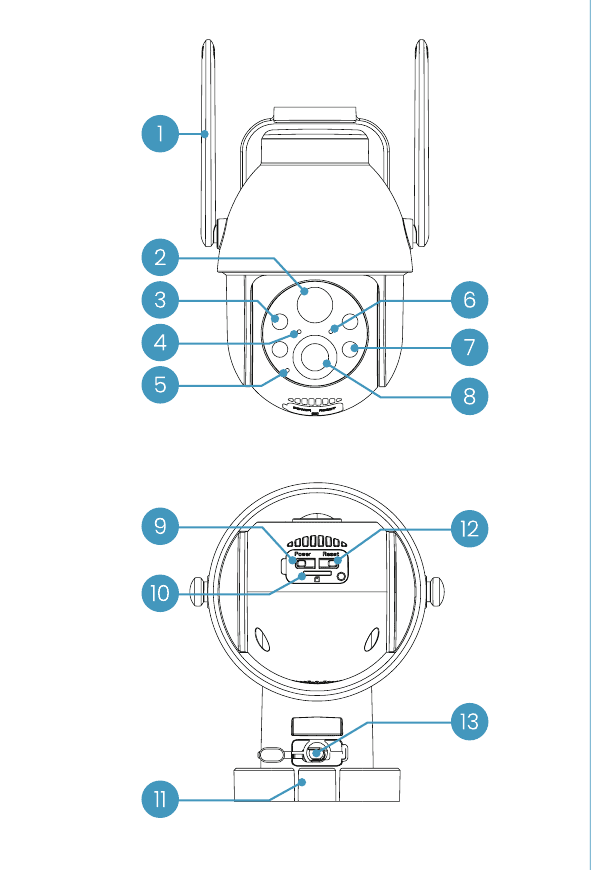
| ไม่ | ส่วนหนึ่ง | ไม่ | ส่วนหนึ่ง |
|---|---|---|---|
| 1 | เสาอากาศ | 8 | เลนส์ |
| 2 | PIR เซ็นเซอร์ | 9 | ปุ่มเปิด/ปิด |
| 3 | อินฟราเรด LED | 10 | SD ช่องเสียบการ์ด |
| 4 | ไฟแสดงการชาร์จ | 11 | แยกฐาน |
| 5 | ไมโครโฟน | 12 | ปุ่มรีเซ็ต |
| 6 | ไฟแสดงสถานะการทำงาน | 13 | พอร์ตชาร์จเฉพาะ |
| 7 | สปอตไลท์ |
| ปุ่ม | การดำเนินงาน |
|---|---|
| ปุ่มเปิด/ปิด | กดปุ่มเปิด/ปิดค้างไว้ |
| ปุ่มรีเซ็ต | กด 5 seconds ค้างไว้จนกว่าคุณจะได้ยิน "boogu" เพื่อรีเซ็ตหรือคืนค่าเป็นการตั้งค่าจากโรงงาน |
| ส่วนหนึ่ง | คำอธิบาย |
|---|---|
| SD ช่องเสียบการ์ด | รองรับที่เก็บข้อมูลการ์ด SD ในเครื่อง (สูงสุด 128 GB) |
| ไฟแสดงการชาร์จ | สีแดงหมายถึงกำลังชาร์จอยู่ สีน้ำเงินหมายถึงการชาร์จเสร็จสมบูรณ์ |
| พอร์ตชาร์จเฉพาะ | ใช้แหล่งจ่ายไฟ 5V 2A เพื่อชาร์จอุปกรณ์ |
ไฟแสดงสถานะการทำงาน
| ตัวบ่งชี้ | สถานะ |
|---|---|
| สีแดงทึบ | เครือข่ายกล้องผิดปกติ |
| สีแดงกะพริบช้าๆ | กำลังรอการเชื่อมต่อ Wi-Fi |
| สีแดงกะพริบอย่างรวดเร็ว | Wi-Fi กำลังเชื่อมต่อ |
| สีฟ้าทึบ | กล้องใช้งานได้ปกติ |
ieGeek จะยังคงเพิ่มประสิทธิภาพผลิตภัณฑ์และปรับปรุงประสบการณ์ผู้ใช้ต่อไป ดังนั้นโปรดอ้างอิงถึงเวอร์ชันจริงของผลิตภัณฑ์ที่คุณได้รับ สามารถรับคู่มือล่าสุดได้โดยการสแกนโค้ด
2. เพิ่มกล้องลงในแอป
2.1 ดาวน์โหลดแอป "ieGeek Cam"
- วิธีที่ 1: ดาวน์โหลดแอป "ieGeek Cam" และ "CloudEdge" จาก App Store (iOS) หรือ Google Play (Android)
- วิธีที่ 2: สแกนโค้ด QR ของแอป "ieGeek Cam" เพื่อดาวน์โหลด
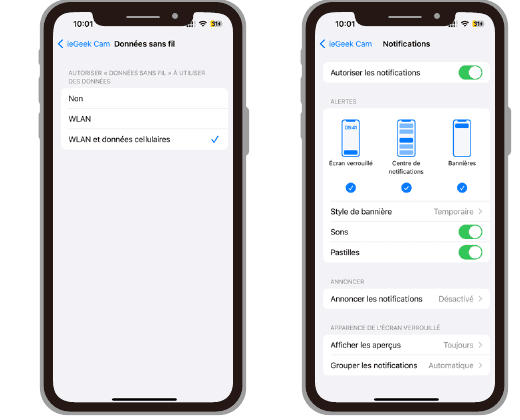
เคล็ดลับ: โปรดเปิดสิทธิ์ 2 รายการด้านล่างเมื่อใช้แอปนี้เป็นครั้งแรก
- อนุญาตให้แอป "ieGeek Cam" เข้าถึงข้อมูลมือถือและเครือข่ายไร้สายในพื้นที่ ไม่เช่นนั้นจะเพิ่มกล้อง IP ไม่ได้
- อนุญาตให้แอป "ieGeek Cam" รับข้อความแบบพุช ไม่เช่นนั้นโทรศัพท์จะไม่ได้รับการเตือนเมื่อมีการกระตุ้นการตรวจจับการเคลื่อนไหวหรือเสียงเตือน
2.2 ลงทะเบียนบัญชี
ผู้ใช้ใหม่จะต้องลงทะเบียนทางอีเมล:
เคล็ดลับ:
- กรุณาใช้ที่อยู่อีเมลที่ถูกต้อง
- โปรดเลือกรหัสประเทศที่ถูกต้อง
- เมื่อลงทะเบียนบัญชีใหม่ โปรดเลือกภูมิภาคที่คุณอาศัยอยู่จริง (ภูมิภาคการลงทะเบียนที่แตกต่างกันไม่สามารถแชร์กล้องได้)
3. วิธีเพิ่มกล้องลงในแอป
ก่อนใช้งาน:
Wi-Fi ขั้นตอนการเชื่อมต่อ
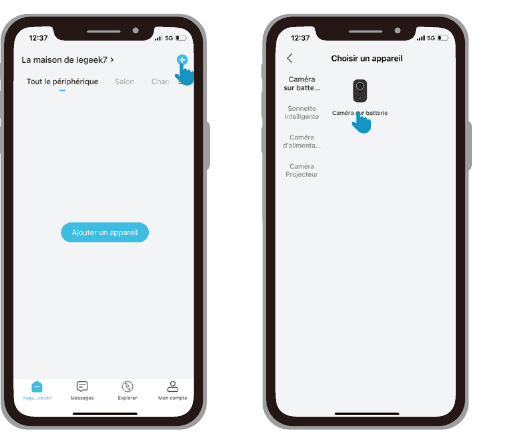
เปิดกล้อง กดปุ่มเปิด/ปิดของอุปกรณ์ค้างไว้เพื่อเริ่มต้นระบบ กดปุ่มเปิด/ปิด (กล้องแบตเตอรี่) เพื่อปลุกเครื่องหากอยู่ในโหมดสลีป อยู่ใกล้เราเตอร์ของคุณเพื่อรับสัญญาณที่ดีที่สุด
รีเซ็ตอุปกรณ์ กดปุ่ม RESET ของอุปกรณ์ค้างไว้เป็นเวลา 4 ถึง 5 seconds (สำหรับข้อมูลเพิ่มเติม โปรดดูคู่มือผู้ใช้) รอให้สัญญาณไฟสีแดงกะพริบ จากนั้นแตะ "ถัดไป"
ป้อนรหัสผ่าน Wi-Fi เลือกเครือข่าย 2.4 GHz Wi-Fi และป้อนรหัสผ่านของคุณ (อุปกรณ์ใช้งานไม่ได้กับเครือข่าย 5G) ยืนยันอีกครั้งว่าบัญชีและรหัสผ่าน Wi-Fi ของคุณถูกต้อง จากนั้นแตะ "ถัดไป"
สแกนรหัส QR ถอดฟิล์มทั้งหมดออกจากเลนส์ แตะ "ถัดไป" เพื่อแสดงรหัส QR และปล่อยให้อุปกรณ์ของคุณสแกน วางโทรศัพท์ให้ห่างจากเลนส์ 5 ถึง 8 inches (10 ถึง 15 cm)
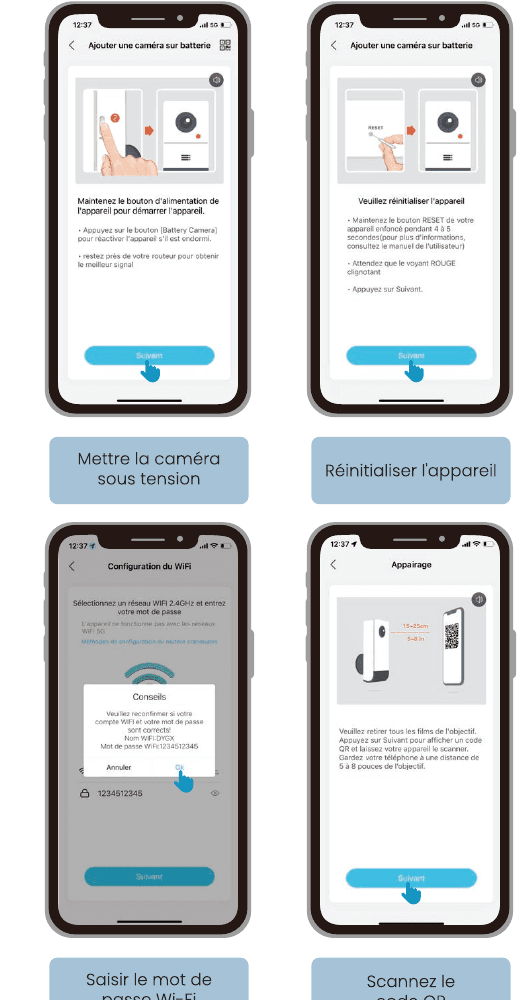
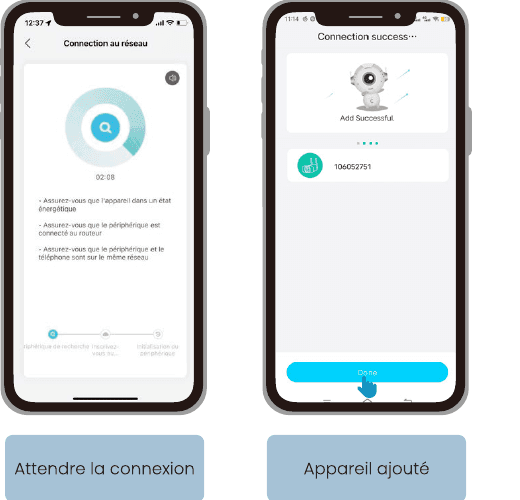
หากไม่สามารถเปิดกล้องได้ โปรดเสียบอะแดปเตอร์แปลงไฟ DC 5V 2A ก่อนเพื่อชาร์จกล้องสำหรับ 15 minutes
กล้องของฉันไม่สามารถเชื่อมต่อกับ Wi-Fi
4. ชาร์จแบตเตอรี่
ชาร์จแบตเตอรี่ด้วยอะแดปเตอร์แปลงไฟ 5V 2A
- แบตเตอรี่เป็นแบตเตอรี่ในตัวและไม่สามารถถอดออกได้
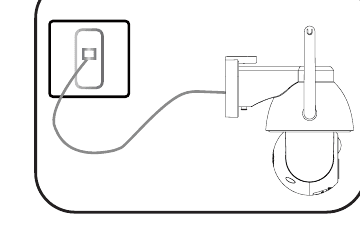
ชาร์จแบตเตอรี่ด้วยแผงโซลาร์เซลล์ ieGeek
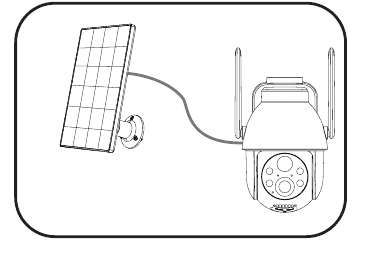
เพื่อปกป้องกล้องจากน้ำได้ดีขึ้น ให้ปิดพอร์ตชาร์จเฉพาะหลังการชาร์จ โดยใช้ปลั๊กยางเสมอ
สัญลักษณ์แสดงการชาร์จ:
- แดง LED — กำลังชาร์จ
- สีน้ำเงิน LED — ชาร์จเต็มแล้ว
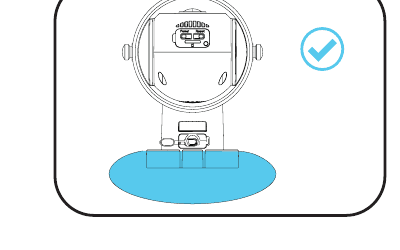
5. คู่มือการติดตั้ง
ขั้นตอนการติดตั้ง
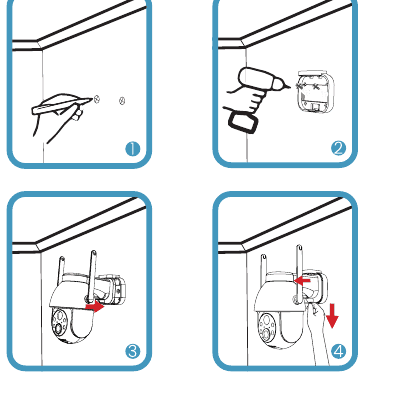
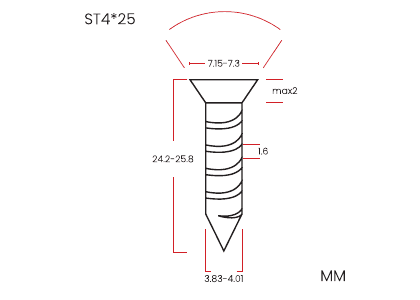
อุปกรณ์เสริม:
- สกรู: 1/4 inch สกรู x2
- สกรูขยาย x2
ตามที่แสดงในภาพ
ขั้นตอนการกำจัด
ใช้นิ้วกดส่วน "ดัน" ของโครงยึดแล้วดันกล้องขึ้นเพื่อถอดออก
หมายเหตุ: ระวังอย่าให้มือโดนบาดเวลากดปุ่ม
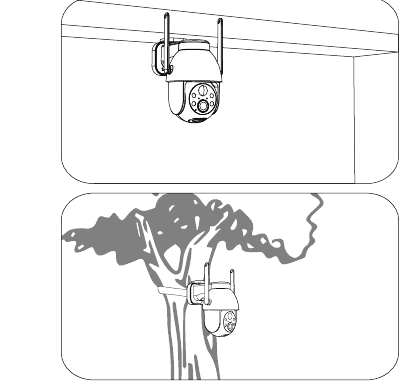
การติดตั้ง:
- รองรับการติดตั้งแบบแขวน
- รองรับการติดตั้งเป็นกลุ่มบนต้นไม้/เสา
6. หมายเหตุเกี่ยวกับ PIR เซนเซอร์จับความเคลื่อนไหว
PIR ระยะการตรวจจับเซ็นเซอร์
การตั้งค่าการตรวจจับ PIR สามารถปรับแต่งได้ตามความต้องการเฉพาะของคุณ คุณสามารถดูตารางด้านล่างเพื่อกำหนดค่าได้ในการตั้งค่าอุปกรณ์ในแอป CloudEdge
| ความไว | ระยะการตรวจจับ (สำหรับการเคลื่อนย้ายและสิ่งมีชีวิต) |
|---|---|
| ระดับ 1-3 (ต่ำ) | มากถึง 2-5 meters |
| ระดับ 4-7 (กลาง) | มากถึง 5-8 meters |
| ระดับ 8-10 (สูง) | มากถึง 8-10 meters |
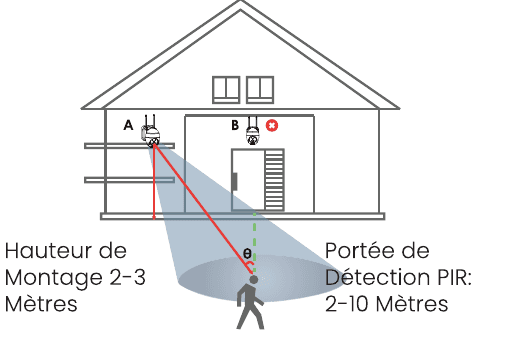
- ความสูงในการติดตั้ง — 2-3 meters
- PIR ระยะการตรวจจับ — 2-10 meters
หมายเหตุจากแผนภาพ:
- ใช้เปลือกกล้องเพื่อให้ทนต่อสภาพอากาศได้ดีขึ้นเมื่อติดตั้งกล้องกลางแจ้ง
- โปรดติดตั้งกล้อง 2-3 meters (7-10 feet) เหนือพื้นดิน ความสูงนี้จะเพิ่มช่วงการตรวจจับของเซ็นเซอร์ตรวจจับความเคลื่อนไหวให้สูงสุด
- เพื่อการตรวจจับการเคลื่อนไหวที่มีประสิทธิภาพ โปรดติดตั้งกล้องในมุม
หมายเหตุ: หากวัตถุเคลื่อนที่เข้าใกล้เซ็นเซอร์ PIR ในแนวตั้ง กล้องอาจไม่ตรวจจับการเคลื่อนไหว
7. หมายเหตุสำคัญเพื่อลดการเตือนที่ผิดพลาด
- ห้ามติดตั้งกล้องโดยหันหน้าไปทางวัตถุที่มีแสงสว่างจ้า เช่น ดวงอาทิตย์ แสงไฟที่สว่างจ้า ฯลฯ
- อย่าวางกล้องไว้ใกล้กับสถานที่ที่มีการจราจรหนาแน่นมากเกินไป จากการทดสอบหลายครั้งของเรา ระยะห่างที่แนะนำระหว่างกล้องกับยานพาหนะคือ 16 meters (52 feet)
- อย่าวางกล้องไว้ใกล้เต้ารับไฟฟ้า รวมถึงช่องเครื่องปรับอากาศ ช่องลดความชื้น ช่องถ่ายเทความร้อนของสปอตไลท์ ฯลฯ
- ห้ามติดตั้งกล้องในบริเวณที่มีลมแรง
- ห้ามติดตั้งกล้องโดยหันหน้าเข้าหากระจก
- วางกล้องให้ห่างจากอุปกรณ์ไร้สายใดๆ อย่างน้อย 1 meter รวมถึงเราเตอร์และโทรศัพท์ Wi-Fi เพื่อหลีกเลี่ยงสัญญาณรบกวนไร้สาย
8. คำถามที่พบบ่อย
สำหรับคำถามที่พบบ่อยโดยละเอียดเพิ่มเติม โปรดเข้าสู่ระบบแอปและค้นหาใน "ฉัน" → "คำถามที่พบบ่อย" → "เอกสารช่วยเหลือ" → "กล้องแบตเตอรี่"
อุปกรณ์ออฟไลน์อยู่หรือเปล่า?
อัปเดตรหัสผ่านของเราเตอร์ของคุณหรือ Wi-Fi?
ลบกล้องออกจากบัญชี CloudEdge ของคุณ รีเซ็ตอุปกรณ์ จากนั้นเพิ่มอีกครั้งโดยใช้ Wi-Fi หรือรหัสผ่านใหม่
สัญญาณเตือนถูกกระตุ้นบ่อยเกินไป?
กล้องตรวจไม่พบ
SD ไม่รู้จักการ์ด
ieGeek และโลโก้ ieGeek เป็นเครื่องหมายการค้าของ Shenzhen Globalebuy Co., Ltd. ซึ่งจดทะเบียนในสหรัฐอเมริกาและประเทศอื่นๆ สงวนลิขสิทธิ์. www.iegeek.com
ieGeek ZS-GX1S PTZ กล้องรักษาความปลอดภัยแบตเตอรี่
คู่มือผู้ใช้สำหรับกล้องรักษาความปลอดภัยแบบแบตเตอรี่ ieGeek ZS-GX1S PTZ ครอบคลุมโครงร่างกล้อง การจับคู่แอป การชาร์จ การติดตั้ง PIR การตั้งค่าเซ็นเซอร์ตรวจจับความเคลื่อนไหว และคำถามที่พบบ่อยในแอป CloudEdge
Jennov PTZ คู่มือเริ่มต้นใช้งานกล้องอย่างย่อ
คู่มือการตั้งค่าและการใช้งานสำหรับกล้องรักษาความปลอดภัย Jennov HD WiFi PTZ ครอบคลุมการติดตั้ง การจับคู่ WiFi ในแอป CloudEdge การบันทึก การเตือนการเคลื่อนไหว การมองเห็นตอนกลางคืน และการแชร์อุปกรณ์