 เอกสาร CloudEdge App
กล้อง PTZ BOIFUN
คู่มือผู้ใช้กล้องรักษาความปลอดภัย PTZ กลางแจ้ง BOIFUN ครอบคลุมโครงสร้างผลิตภัณฑ์ การตั้งค่า Wi-Fi อินเทอร์เฟซแอป CloudEdge การติดตั้ง การตั้งค่าการแจ้งเตือน การมองเห็นตอนกลางคืนแบบสี และคำถามที่พบบ่อย
คู่มือนี้ใช้สำหรับกล้องรักษาความปลอดภัย PTZ กลางแจ้ง BOIFUN ที่ตั้งค่าและควบคุมผ่านแอป CloudEdge
หากต้องการความช่วยเหลือเพิ่มเติม ให้เข้าสู่ระบบแอป CloudEdge แล้วค้นหาใน ME → FAQ → "Power Plug Camera" หรือดูที่คำถามที่พบบ่อยเกี่ยวกับกล้อง
บริการหลังการขาย
เรียนลูกค้าที่รัก
ขอบคุณมากที่สนับสนุน BOIFUN!
โปรดอ่านคู่มือนี้อย่างละเอียดก่อนใช้งานกล้องรักษาความปลอดภัยไร้สายนี้ หากพบปัญหาใด ๆ โปรดส่งหมายเลขคำสั่งซื้อและรายละเอียดปัญหามาที่ [email protected] เมื่อได้รับข้อความของคุณ เราจะจัดหาวิธีแก้ไขให้ภายใน 24 ชั่วโมง
ไม่ต้องกังวล ปัญหาหลายอย่างสามารถแก้ไขได้ง่าย ๆ ด้วยการตั้งค่า ไม่ว่าจะเป็นการเชื่อมต่อเครือข่ายล้มเหลว การตรวจจับการเคลื่อนไหวล่าช้า หรือการแจ้งเตือนเท็จ เราขอรับประกันว่ากล้องทุกตัวได้รับการตรวจสอบและบรรจุหีบห่ออย่างพิถีพิถันก่อนจัดส่ง
นอกจากนี้ เรายังให้การสนับสนุนทางเทคนิคตลอดอายุการใช้งานสำหรับกล้องของคุณ และยินดีให้ความช่วยเหลือทุกรูปแบบ หากมีคำถามหรือข้อสงสัยระหว่างการใช้งาน โปรดติดต่อเราได้เสมอ เราจะร่วมกับวิศวกรกล้องมืออาชีพของเราเพื่อหาวิธีแก้ไขที่ดีที่สุดให้คุณ
ด้วยความนับถือ ทีมบริการ BOIFUN
หมายเหตุ:
- กล้องรองรับ Wi-Fi ย่าน 2.4GHz เท่านั้น
- ก่อนเชื่อมต่อกล้องกับ Wi-Fi โปรดตรวจสอบว่าความแรงสัญญาณ Wi-Fi อยู่ที่ 85% ขึ้นไป หากกล้องอยู่ห่างจากแหล่งสัญญาณมากเกินไป การเชื่อมต่อครั้งแรกอาจล้มเหลว
- หากเราเตอร์ของคุณเชื่อมต่ออุปกรณ์จำนวนมากเกินไป กล้องอาจไม่สามารถเชื่อมต่อ Wi-Fi ได้เนื่องจากความขัดแย้งของ IP แอดเดรส
- เพื่อปกป้องความเป็นส่วนตัวของคุณ กล้องรุ่นนี้รองรับการควบคุมผ่านแอปเท่านั้น ไม่รองรับเว็บเบราว์เซอร์บนพีซีหรือซอฟต์แวร์อื่น ๆ
- กล้องรักษาความปลอดภัยนี้รองรับการบันทึกเหตุการณ์แม้ในขณะที่ Wi-Fi ขาดการเชื่อมต่อ
1. แนะนำผลิตภัณฑ์
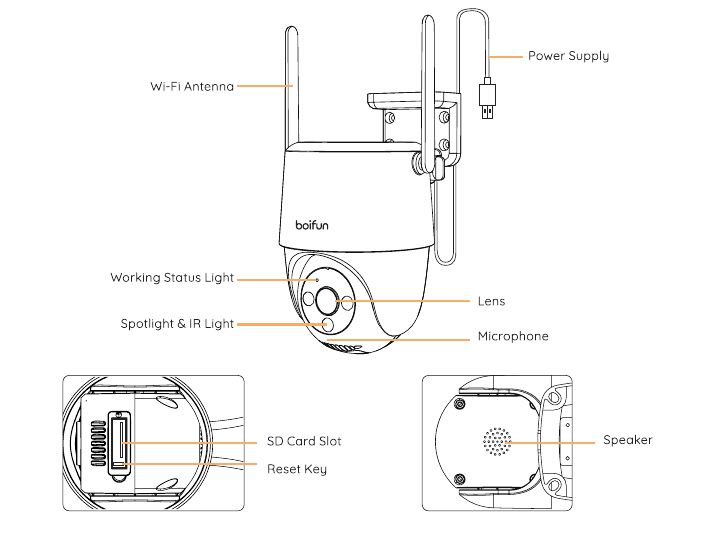
- เสาอากาศ Wi-Fi
- แหล่งจ่ายไฟ
- ไฟแสดงสถานะการทำงาน
- เลนส์
- ไฟสปอตไลท์และไฟอินฟราเรด
- ไมโครโฟน
- ช่องใส่การ์ด SD
- ปุ่มรีเซ็ต
- ลำโพง
| ชิ้นส่วน | คำอธิบาย |
|---|---|
| ไมโครโฟน | บันทึกเสียงสำหรับวิดีโอ |
| ไฟสปอตไลท์และไฟอินฟราเรด | ไฟอินฟราเรด 3 ดวง + ไฟสีขาว 3 ดวง (รองรับการมองเห็นตอนกลางคืนแบบสีและขาวดำ) |
| ไฟแสดงสถานะการทำงาน | ไฟแดงติดค้าง: อุปกรณ์ผิดปกติ |
| ไฟแดงกะพริบช้า: พร้อมเชื่อมต่อ Wi-Fi | |
| ไฟแดงกะพริบเร็ว: กำลังเชื่อมต่อ Wi-Fi | |
| ไฟน้ำเงินติดค้าง: เชื่อมต่อ Wi-Fi สำเร็จ | |
| เลนส์ | รองรับความละเอียด FHD |
| ลำโพง | ส่งออกเสียงสองทาง |
| ปุ่มรีเซ็ต | กดค้างไว้ 5 วินาทีจนได้ยินเสียง "บูกู" เพื่อรีเซ็ตหรือคืนค่าเป็นการตั้งค่าจากโรงงาน |
| ช่องใส่การ์ด SD | รองรับการจัดเก็บข้อมูลในการ์ด SD (สูงสุด 128G) |
2. การติดตั้งแอปและการลงทะเบียนบัญชี
ดาวน์โหลดแอป "CloudEdge"
- วิธีที่ 1: ดาวน์โหลดแอป "CloudEdge" จาก App Store (iOS) หรือ Google Play (Android)
- วิธีที่ 2: สแกน QR โค้ดของแอป "CloudEdge" เพื่อดาวน์โหลด
เคล็ดลับ: เมื่อใช้แอปนี้เป็นครั้งแรก โปรดเปิดสิทธิ์ 2 รายการด้านล่างนี้
- อนุญาตให้แอป "CloudEdge" เข้าถึงข้อมูลมือถือและ LAN ไร้สาย มิฉะนั้นจะไม่สามารถเพิ่มกล้อง IP ได้
- อนุญาตให้แอป "CloudEdge" รับข้อความแจ้งเตือน มิฉะนั้นโทรศัพท์จะไม่ได้รับการแจ้งเตือนเมื่อตรวจพบการเคลื่อนไหวหรือเสียงเตือน
ลงทะเบียนบัญชี
ผู้ใช้ใหม่ต้องลงทะเบียนด้วยอีเมล ขั้นตอนโดยละเอียดมีดังนี้:
หมายเหตุ: เมื่อลงทะเบียนบัญชีใหม่ โปรดเลือกภูมิภาคที่คุณอยู่จริงและรหัสประเทศที่ถูกต้อง (บัญชีที่ลงทะเบียนในภูมิภาคต่างกันไม่สามารถแชร์กล้องร่วมกันได้) กรุณาเลือกลงทะเบียนด้วยอีเมล
3. วิธีเพิ่มกล้องในแอป
เชื่อมต่อกล้อง
ก่อนใช้งาน:
- วางกล้องและสมาร์ทโฟนห่างจากเราเตอร์ 1 ถึง 3 ฟุต (30 ถึง 100 ซม.) เพื่อตั้งค่า Wi-Fi
- กล้องรองรับ Wi-Fi ย่าน 2.4GHz เท่านั้น ไม่รองรับ Wi-Fi ย่าน 5GHz
ขั้นตอนการเชื่อมต่อ Wi-Fi
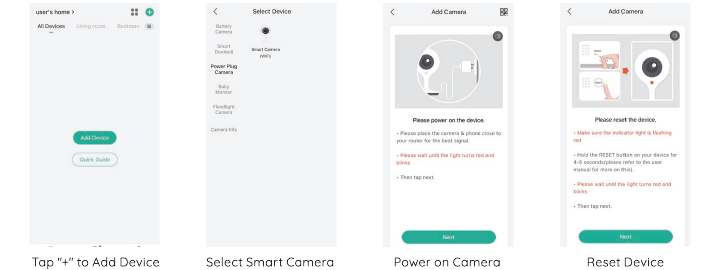
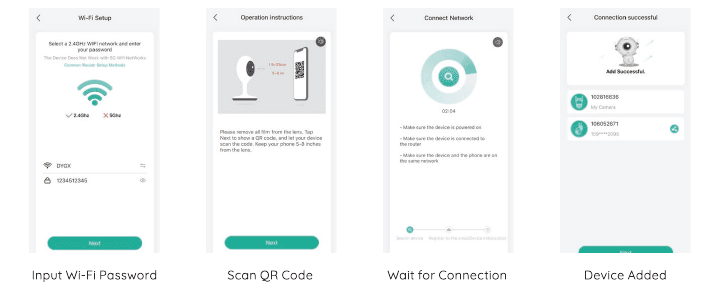
กล้องไม่สามารถเชื่อมต่อ Wi-Fi ได้?
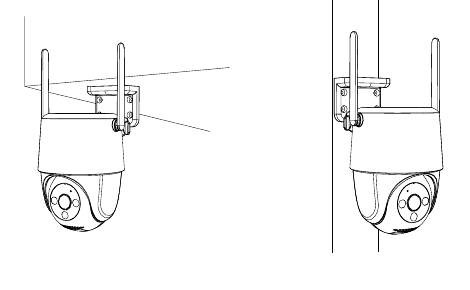
4. การติดตั้งกล้อง
คำแนะนำ: เพื่อความปลอดภัยทางไฟฟ้า โปรดใช้อะแดปเตอร์ 5V1A ที่มาในกล่อง
5. แนะนำอินเทอร์เฟซแอป
หน้าหลัก
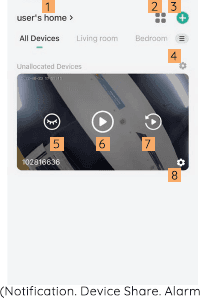
| หมายเลข | ฟังก์ชัน |
|---|---|
| 1 | การจัดการครอบครัว |
| 2 | ดูหลายหน้าจอพร้อมกัน |
| 3 | เพิ่มกล้อง |
| 4 | การจัดการห้อง |
| 5 | ซ่อนมุมมองกล้อง |
| 6 | เข้าสู่หน้าเรียกดูวิดีโอ |
| 7 | เข้าสู่หน้าเล่นวิดีโอจากการ์ด SD |
| 8 | ฟังก์ชันเพิ่มเติม (การแจ้งเตือน, การแชร์อุปกรณ์, ข้อความแจ้งเตือน, การตั้งค่า, ความช่วยเหลือและข้อเสนอแนะ) |
หน้าดูภาพสด
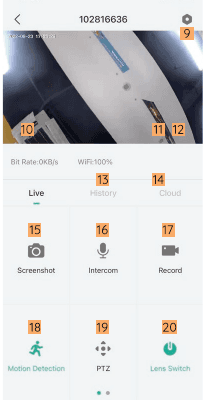
| หมายเลข | ฟังก์ชัน |
|---|---|
| 9 | ตัวเลือกการตั้งค่ากล้อง เช่น การตั้งค่าการแจ้งเตือน |
| 10 | เปิด/ปิดลำโพง |
| 11 | การตั้งค่าความคมชัดของวิดีโอ (SD, HD, FHD) |
| 12 | ตัวเลือกเต็มจอ |
| 13 | เล่นวิดีโอจากการ์ด SD |
| 14 | เล่นวิดีโอจากที่เก็บข้อมูลบนคลาวด์ |
| 15 | ปุ่มจับภาพหน้าจอ |
| 16 | ตัวเลือกอินเตอร์คอม กดค้างเพื่อพูด |
| 17 | ปุ่มบันทึก (บันทึกวิดีโอด้วยตนเอง) |
| 18 | ฟังก์ชันตรวจจับการเคลื่อนไหว |
| 19 | การควบคุม PTZ จากระยะไกล |
| 20 | สลับเลนส์ |
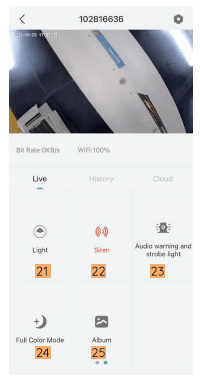
| หมายเลข | ฟังก์ชัน |
|---|---|
| 21 | ไฟ (เปิดสปอตไลท์ด้วยตนเอง) |
| 22 | ไซเรน (เปิดใช้ไซเรนด้วยตนเอง) |
| 23 | การเตือนด้วยเสียงและไฟสโตรบ (สลับระหว่างการแจ้งเตือนด้วยเสียงและแสง) |
| 24 | โหมดสีเต็ม (การมองเห็นตอนกลางคืนแบบสี, การมองเห็นตอนกลางคืนแบบขาวดำ) |
| 25 | อัลบั้ม |
หน้าประวัติ
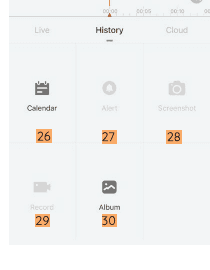
| หมายเลข | ฟังก์ชัน |
|---|---|
| 26 | ตัวเลือกปฏิทิน แตะเพื่อเลือกวันที่ |
| 27 | เลือกคลิปวิดีโอแจ้งเตือน |
| 28 | ภาพหน้าจอ, สแนปช็อตวิดีโอ |
| 29 | การบันทึก (แตะครั้งแรกเพื่อเริ่มบันทึก แตะอีกครั้งเพื่อหยุดบันทึก) |
| 30 | อัลบั้ม (เก็บภาพหน้าจอและไฟล์วิดีโอที่บันทึกด้วยตนเอง) |
หน้าการตั้งค่า
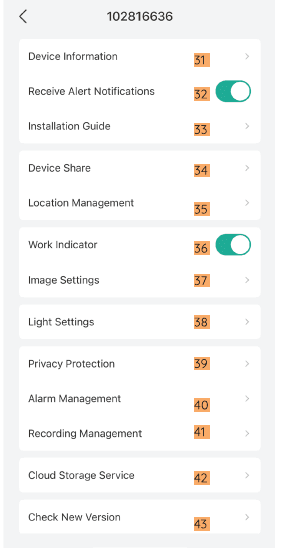
| หมายเลข | ฟังก์ชัน |
|---|---|
| 31 | ชื่อกล้องของคุณ |
| 32 | เปิด/ปิดการรับการแจ้งเตือน |
| 33 | คู่มือการติดตั้ง |
| 34 | คู่มือการแชร์อุปกรณ์ |
| 35 | การจัดการตำแหน่ง |
| 36 | ไฟแสดงสถานะการทำงาน |
| 37 | การตั้งค่าภาพ |
| 38 | การตั้งค่าไฟ |
| 39 | การปกป้องความเป็นส่วนตัว |
| 40 | การจัดการการแจ้งเตือน |
| 41 | การจัดการการบันทึก |
| 42 | บริการที่เก็บข้อมูลบนคลาวด์ |
| 43 | ตรวจสอบเวอร์ชันใหม่ |
6. การตั้งค่าการแจ้งเตือน
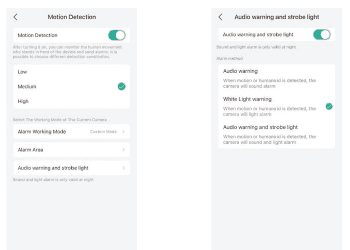
1) การตั้งค่าการตรวจจับการเคลื่อนไหว
เข้าแอป → "การตั้งค่า" → "การตั้งค่าการแจ้งเตือน" → อินเทอร์เฟซ "การตรวจจับการเคลื่อนไหว" คุณสามารถปรับการตั้งค่าการตรวจจับการเคลื่อนไหวได้
- ต่ำ ระดับความไวต่ำ ระยะตรวจจับการเคลื่อนไหว 4-5 เมตร
- กลาง ระดับความไวกลาง ระยะตรวจจับการเคลื่อนไหว 5-8 เมตร
- สูง ระดับความไวสูง ระยะตรวจจับการเคลื่อนไหว 8-10 เมตร
2) การตรวจจับเสียง
การแจ้งเตือนด้วยเสียงและแสงมีผลเฉพาะในเวลากลางคืนเท่านั้น เมื่อเปิดใช้การแจ้งเตือนด้วยเสียงและแสง คุณสามารถเลือกได้ 3 โหมด ได้แก่ "เสียงเตือน", "ไฟขาวเตือน" และ "เสียงและแสงเตือน"
หมายเหตุ: หากปิดใช้การแจ้งเตือนตอนกลางคืน กล้องจะบันทึกวิดีโอขาวดำเท่านั้นในเวลากลางคืน
3) หมายเหตุเพื่อลดการแจ้งเตือนเท็จ
- อย่าหันกล้องไปทางวัตถุที่มีแสงสว่างจ้า รวมถึงแสงแดดและไฟที่สว่างมาก
- อย่าวางกล้องใกล้ช่องระบายอากาศ รวมถึงช่องระบายอากาศของเครื่องปรับอากาศ ช่องระบายของเครื่องทำความชื้น และช่องระบายความร้อนของโปรเจกเตอร์
- อย่าติดตั้งกล้องในสถานที่ที่มีลมแรง
- อย่าหันกล้องไปทางกระจก
- เพื่อหลีกเลี่ยงการรบกวนไร้สาย ให้วางกล้องห่างจากอุปกรณ์ไร้สายอย่างน้อย 1 เมตร รวมถึงเราเตอร์ Wi-Fi และโทรศัพท์
7. การมองเห็นตอนกลางคืนแบบสี
วิธีเปิดการมองเห็นตอนกลางคืนแบบสี
การตั้งค่า: ต้องเลือก "การเตือนด้วยเสียงและไฟสโตรบ" หรือ "ไฟขาวเตือน"
หมายเหตุ: เมื่อตรวจพบการเคลื่อนไหว กล้องจะส่งสัญญาณแสงเตือนและส่งการแจ้งเตือนไปยังแอป เมื่อสปอตไลท์เปิดอยู่ คุณสามารถเข้าแอปเพื่อดูภาพสีในเวลากลางคืนได้
8. คำถามที่พบบ่อย
สำหรับคำถามที่พบบ่อยเพิ่มเติม โปรดเข้าสู่ระบบแอป แล้วค้นหาใน "ME" → "FAQ" → "Power Plug Camera"
ฉันสามารถใช้อะแดปเตอร์อื่นในการชาร์จกล้องได้ไหม?
ไม่ควรใช้ โปรดตรวจสอบให้แน่ใจว่าใช้อะแดปเตอร์ดั้งเดิมของเรา การใช้อะแดปเตอร์อื่นอาจก่อให้เกิดอันตราย
อุปกรณ์แสดงสถานะออฟไลน์?
หากกล้องบันทึกตลอดเวลาจะทำให้แบตเตอรี่หมดเร็วขึ้นไหม?
กล้องใช้ขั้วต่อ USB มาตรฐานที่ปลายสายยาวเพื่อจ่ายไฟให้กล้อง รองรับการบันทึกตลอด 24 ชั่วโมงหรือการบันทึกตามเหตุการณ์
ไม่สามารถเล่นวิดีโอประวัติได้?
การแจ้งเตือนบ่อยเกินไป?
โทรศัพท์ไม่ได้รับการแจ้งเตือน?
ไม่สามารถเพิ่มกล้องครั้งแรกได้?
เมื่อเพิ่มกล้องเป็นครั้งแรก ตรวจสอบให้แน่ใจว่ากล้องเปิดอยู่และไฟแสดงสถานะการทำงานกะพริบช้า ๆ เป็นสีแดง
ทำไมโทรศัพท์ไม่ได้รับข้อความแจ้งเตือน?
คุณต้องเปิดใช้สิทธิ์การแจ้งเตือนของแอปเพื่อรับข้อความแจ้งเตือนได้ตามปกติ เมื่อดาวน์โหลดและเข้าสู่ระบบแอปเป็นครั้งแรก จะมีหน้าต่างป๊อปอัปแจ้งให้คุณเปิดใช้สิทธิ์ หากคุณเลือกปิด คุณต้องเข้าสู่การตั้งค่าระบบโทรศัพท์ → การแจ้งเตือน → ค้นหาแอปและเปิดใช้สิทธิ์การแจ้งเตือน
กล้อง PTZ BOIFUN DQ201
คู่มือการติดตั้งและการใช้งานกล้องวงจรปิดแบบแบตเตอรี่ BOIFUN DQ201 PTZ ครอบคลุมการแนะนำผลิตภัณฑ์ การชาร์จ การ์ด Micro SD การเชื่อมต่อ Wi-Fi การติดตั้ง การใช้งานแอป การตรวจจับการเคลื่อนไหว การแจ้งเตือนด้วยเสียง/แสง การจัดการแบตเตอรี่ และคำถามที่พบบ่อย
คู่มือผู้ใช้กล้องวงจรปิด BOIFUN PTZ ใช้แบตเตอรี่
คู่มือผู้ใช้สำหรับกล้องวงจรปิดไร้สาย BOIFUN PTZ ที่ใช้แบตเตอรี่ ครอบคลุมโครงสร้างตัวเครื่อง การติดตั้งและจับคู่แอป การติดตั้งกล้อง การตรวจจับการเคลื่อนไหวด้วย PIR เสียงเตือนและไฟกะพริบ การบันทึกลงการ์ด SD การจัดการแบตเตอรี่ และคำถามที่พบบ่อย พร้อมการใช้งานร่วมกับแอป CloudEdge