 เอกสาร CloudEdge App
DEKCO DC5E PTZ คู่มือเริ่มต้นใช้งานกล้องฉบับย่อ
คู่มือการตั้งค่าสำหรับ DEKCO DC5E HD WiFi PTZ กล้องวงจรปิด ครอบคลุมสิ่งที่รวมอยู่ ภาพรวมผลิตภัณฑ์ การยึด การลงทะเบียนบัญชี WiFi จับคู่กับ CloudEdge app คำถามที่พบบ่อย และคำชี้แจงด้านความปลอดภัย
คู่มือนี้จะอธิบายวิธีการตั้งค่าและใช้กล้องรักษาความปลอดภัย DEKCO DC5E HD WiFi ด้วย CloudEdge app
ต้องการความช่วยเหลือเพิ่มเติมหรือไม่? ดู PTZ คำถามที่พบบ่อยเกี่ยวกับกล้อง หรือรับวิดีโอแนะนำการใช้ผลิตภัณฑ์ทั้งหมด (ตั้งค่าแอป การติดตั้ง และฟอร์แมตการ์ด micro SD) ที่ dekcolife.com/DekcoCare
ก่อนที่คุณจะเริ่ม
ขอขอบคุณที่เลือก DEKCO ผลิตภัณฑ์รักษาความปลอดภัย มี 3 สิ่งที่คุณควรรู้ก่อนใช้ผลิตภัณฑ์นี้:
- Micro SD บัตร — หากคุณไม่มีบัตร Micro-SD ที่บ้านในขณะนี้ และไม่ต้องการใช้เวลาเพิ่มเติมในการเลือกบัตร โปรดติดต่อเราโดยตรง เคล็ดลับ: ต้องฟอร์แมตการ์ด Micro-SD หลังจากใส่เข้าไป
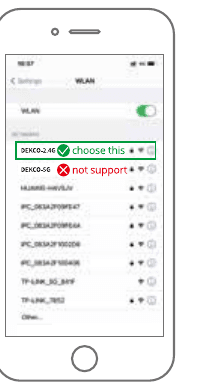
- เลือก 2.4G WiFi — ผลิตภัณฑ์รองรับเฉพาะ 2.4G WiFi โปรดเลือก 2.4G WiFi เมื่อตั้งค่าแอป
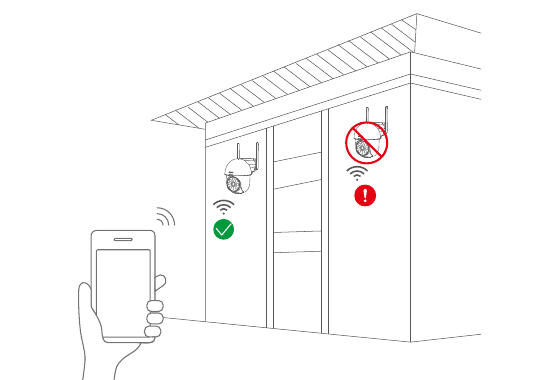
- เลือกตำแหน่งการติดตั้ง — โปรดใช้โทรศัพท์มือถือของคุณเพื่อทดสอบความครอบคลุมของสัญญาณ WiFi ภายในบ้าน ณ ตำแหน่งการติดตั้งที่วางแผนไว้ก่อนการติดตั้ง เพื่อให้ผลิตภัณฑ์รับสัญญาณได้ดีขึ้น
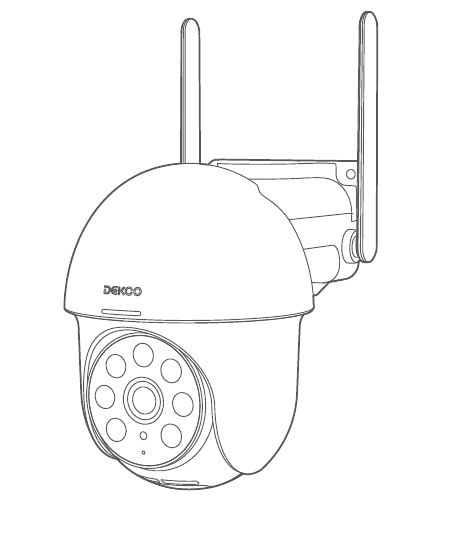
1. สิ่งที่รวมอยู่ด้วย
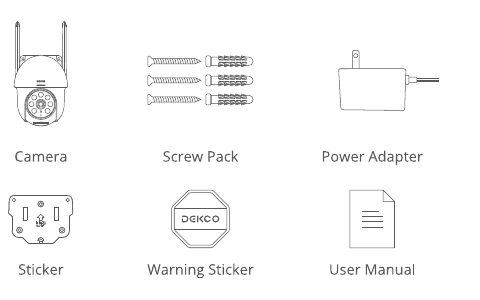
- กล้อง
- ชุดสกรู
- อแดปเตอร์
- สติ๊กเกอร์
- สติ๊กเกอร์คำเตือน
- คู่มือการใช้งาน
2. ภาพรวมผลิตภัณฑ์
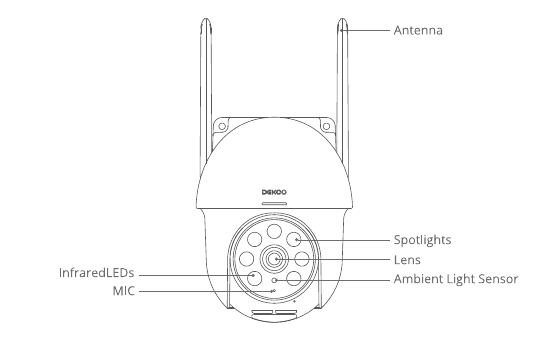
- เสาอากาศ
- สปอตไลท์
- เลนส์
- เซ็นเซอร์วัดแสงโดยรอบ
- อินฟราเรด LEDs
- ไมค์
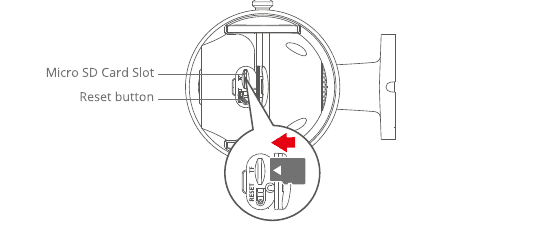
- Micro SD ช่องใส่การ์ด
- ปุ่มรีเซ็ต
ข้อควรระวัง: โปรดใส่การ์ด Micro SD ตามทิศทางที่แสดงในแผนภาพ การ์ด Micro SD อาจติดขัดหากใส่ไม่ถูกต้องและอุปกรณ์อาจเสียหาย
- SD พอร์ตการ์ด: รองรับการ์ด micro SD สำหรับการจัดเก็บในตัวเครื่อง (สูงสุด 128GB)
- ปุ่มรีเซ็ต: ใช้เพื่อคืนค่ากล้องเป็นการตั้งค่าจากโรงงาน (กด 5-8s ค้างไว้)
- ข้อกำหนดความจุของการ์ด: 8-128GB
- ข้อกำหนดความเร็วในการอ่านและเขียน: ระดับคลาส 10
- รูปแบบไฟล์: FAT32.
3. CloudEdge การติดตั้งและตั้งค่าแอป
ค้นหา "CloudEdge" บน Apple Store หรือ Google Play เพื่อดาวน์โหลดแอป
- จาก Google Play
- จาก Apple Store
4. การติดตั้งกล้อง
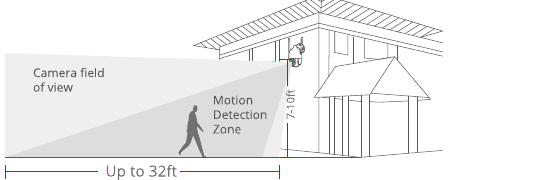
เลือกความสูงและตำแหน่ง
แขวน dekcoCam 7-10ft (78-118 นิ้ว) เหนือพื้น ความสูงนี้จะเพิ่มช่วงการตรวจจับของเซ็นเซอร์ตรวจจับความเคลื่อนไหวของ dekcoCam ให้สูงสุด หลีกเลี่ยงการวาง dekcoCam ไว้ใต้แสงแดดโดยตรง
การติดตั้ง
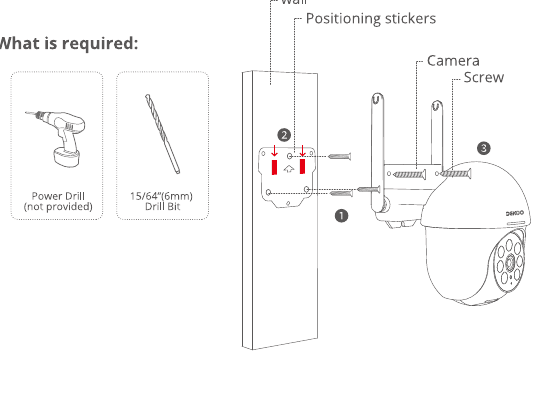
เจาะตามสติกเกอร์ตำแหน่ง ดอกสว่าน: 15/64'' (6 mm)
ใส่ปลั๊ก
ขันสกรูให้แน่น
สิ่งที่ต้องเตรียม:
ทดสอบสัญญาณ WiFi ที่ตำแหน่งการติดตั้ง
ใช้โทรศัพท์มือถือเพื่อทดสอบคุณภาพสัญญาณ WiFi ที่ตำแหน่งการติดตั้งก่อนติดตั้งกล้อง ตรวจสอบให้แน่ใจว่าเราเตอร์ WiFi สามารถให้สัญญาณ WiFi ที่ดีได้
5. ลงทะเบียนบัญชี
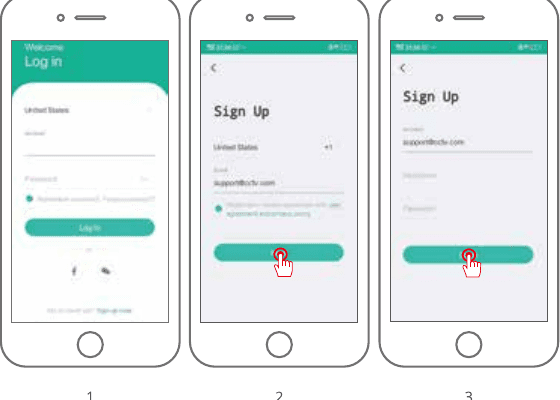
CloudEdge app จำเป็นต่อการควบคุมกล้อง การลงทะเบียนพื้นที่เก็บข้อมูลบนคลาวด์เป็นทางเลือกโดยสิ้นเชิง และไม่จำเป็นจริงๆ เมื่อใช้การ์ด Micro SD แบบออนบอร์ด
เปิดแอปเพื่อสมัครบัญชี ไปที่อินเทอร์เฟซการเข้าสู่ระบบแล้วคลิก "สมัคร"
ลงทะเบียนด้วยที่อยู่อีเมลของคุณแล้วคลิก "ถัดไป"
ตั้งค่า "ชื่อเล่น" และ "รหัสผ่าน" สำหรับแอปของคุณ คลิก "เสร็จสิ้น" เพื่อดำเนินการให้เสร็จสิ้น
6. ตั้งค่า WiFi สำหรับกล้อง
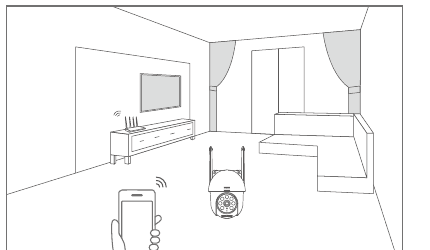
นำทั้งโทรศัพท์มือถือและกล้อง DEKCO ของคุณไว้ใกล้กับเราเตอร์ (ระยะสูงสุด 5 เมตร/16 ฟุต)
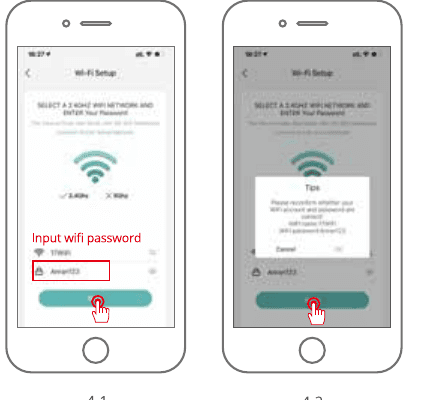
หมายเหตุ: กล้อง DEKCO สามารถเชื่อมต่อกับสัญญาณ 2.4 GHz WiFi เท่านั้น ไม่รองรับการใช้สัญญาณ 5 GHz ดังนั้น โปรดตรวจสอบให้แน่ใจว่าคุณเชื่อมต่อกับสัญญาณ 2.4 GHz บนเครือข่ายของคุณตามที่แสดงในภาพประกอบด้านล่าง
เข้าสู่ระบบ "CloudEdge" จากนั้นแตะไอคอน "+" ที่อยู่ตรงกลาง แตะ "กล้องอัจฉริยะ" เพื่อเพิ่มอุปกรณ์
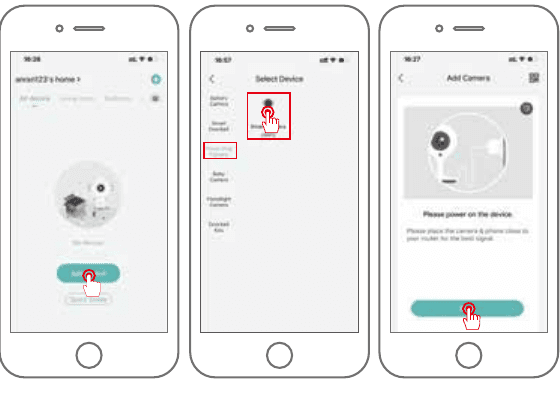
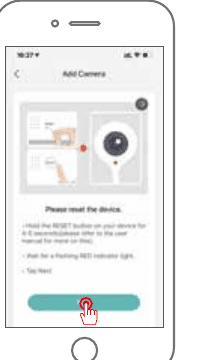
รีเซ็ตอุปกรณ์และรอไฟแสดงสถานะสีแดงกะพริบ จากนั้นแตะ "ถัดไป"
เลือก Wi-Fi อุปกรณ์ที่ต้องการเชื่อมต่อด้วย (บ้านของคุณ Wi-Fi) ป้อนรหัสผ่านและคลิก "ถัดไป"
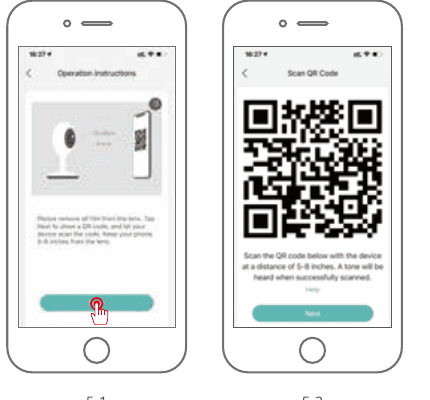
ใช้กล้อง DEKCO เพื่อสแกนโค้ด QR บนโทรศัพท์มือถือของคุณตามที่ระบุไว้ด้านล่าง เมื่อการสแกนเสร็จสิ้น คุณจะได้ยินเสียงเตือน จากนั้นกด Next
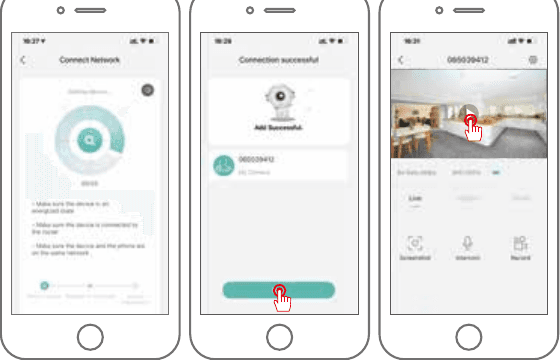
เมื่อเชื่อมต่อตามที่ระบุไว้ข้างต้น คุณควรตรวจสอบให้แน่ใจว่าเราเตอร์ โทรศัพท์มือถือ และกล้อง DEKCO อยู่ใกล้กันมากที่สุด (สูงสุด 5 เมตร/16 ฟุต) เมื่อการเชื่อมต่อสำเร็จจะได้ยินเสียง "คลิก" และเครื่องหมายถูกจะถูกทำเครื่องหมายไว้ดังที่แสดงด้านล่าง กล้อง DEKCO จะแสดงพร้อมชื่อตัวเลขที่สามารถเปลี่ยนได้ตามต้องการ เช่น กล้องสำหรับทางรถ กล้อง Street View หรืออะไรก็ตาม
7. คำถามที่พบบ่อย
ถาม: ไม่สามารถดูตัวอย่างอุปกรณ์ได้อย่างถูกต้องใช่ไหม
ตอบ: ตรวจสอบว่าเครือข่ายเป็นปกติหรือไม่ คุณสามารถวางกล้องไว้ใกล้กับเราเตอร์ได้ และหากไม่ แนะนำให้รีเซ็ตอุปกรณ์และเพิ่มอีกครั้ง
ถาม: เหตุใดจึงยังอยู่ในรายการอุปกรณ์หลังจากรีเซ็ตแล้ว
ตอบ: อุปกรณ์รีเซ็ตจะรีเซ็ตเฉพาะการกำหนดค่าเครือข่ายของกล้องเท่านั้น แต่ไม่สามารถเปลี่ยนการกำหนดค่าในแอปได้ ถอดกล้องออกและแอปจะต้องลบออก
ถาม: จะ "เชื่อมต่อ" กล้องเข้ากับเราเตอร์ตัวอื่นได้อย่างไร
ตอบ: ขั้นแรกให้ลบและรีเซ็ตอุปกรณ์บนแอป จากนั้นกำหนดค่าอุปกรณ์อีกครั้งโดยแอป
ถาม: เหตุใดอุปกรณ์จึงไม่ระบุการ์ด SD
ตอบ: ขอแนะนำให้เสียบการ์ด SD เมื่อปิดสวิตช์กล้องและเสียบเข้าอย่างถูกต้องแล้ว ตรวจสอบให้แน่ใจว่าการ์ด SD ได้รับการฟอร์แมตเป็น FAT32 ถ้าไม่เช่นนั้น สามารถทำได้ผ่านทาง CloudEdge app
ถาม: เหตุใดฉันจึงไม่สามารถรับการแจ้งเตือนผ่านแอปมือถือได้
ตอบ: โปรดยืนยันว่าแอปทำงานบนโทรศัพท์และได้เปิดฟังก์ชันเตือนความจำที่เกี่ยวข้องแล้ว ได้มีการเปิดการแจ้งเตือนข้อความและการยืนยันสิทธิ์ในระบบโทรศัพท์มือถือแล้ว
8. คำชี้แจงด้านความปลอดภัย
FCC คำแถลง
อุปกรณ์นี้สอดคล้องกับส่วนที่ 15 ของกฎ FCC การทำงานอยู่ภายใต้เงื่อนไขสองประการต่อไปนี้: (1) อุปกรณ์นี้ต้องไม่ก่อให้เกิดการรบกวนที่เป็นอันตราย และ (2) อุปกรณ์นี้ต้องยอมรับการรบกวนใดๆ ที่ได้รับ รวมถึงการรบกวนที่อาจก่อให้เกิดการทำงานที่ไม่พึงประสงค์
คำเตือน: การเปลี่ยนแปลงหรือแก้ไขที่ไม่ได้รับการอนุมัติอย่างชัดแจ้งจากฝ่ายที่รับผิดชอบในการปฏิบัติตามข้อกำหนดอาจทำให้สิทธิ์ในการใช้งานอุปกรณ์ของผู้ใช้เป็นโมฆะ
หมายเหตุ: อุปกรณ์นี้ได้รับการทดสอบและพบว่าเป็นไปตามข้อจำกัดสำหรับอุปกรณ์ดิจิทัลคลาส B ตามส่วนที่ 15 ของกฎ FCC ขีดจำกัดเหล่านี้ได้รับการออกแบบเพื่อให้การป้องกันที่เหมาะสมต่อการรบกวนที่เป็นอันตรายในการติดตั้งในที่พักอาศัย
อุปกรณ์นี้สร้าง ใช้ และสามารถแผ่พลังงานความถี่วิทยุ และหากไม่ได้ติดตั้งและใช้งานตามคำแนะนำ อาจก่อให้เกิดการรบกวนที่เป็นอันตรายต่อการสื่อสารทางวิทยุ อย่างไรก็ตาม ไม่มีการรับประกันว่าการรบกวนจะไม่เกิดขึ้นในการติดตั้งเฉพาะใดๆ หากอุปกรณ์นี้ก่อให้เกิดการรบกวนที่เป็นอันตรายต่อการรับสัญญาณวิทยุหรือโทรทัศน์ ซึ่งสามารถระบุได้โดยการปิดและเปิดอุปกรณ์ ขอแนะนำให้ผู้ใช้พยายามแก้ไขการรบกวนโดยใช้มาตรการต่อไปนี้อย่างน้อยหนึ่งมาตรการ: (1) ปรับทิศทางหรือย้ายตำแหน่งเสาอากาศรับ (2) เพิ่มระยะห่างระหว่างอุปกรณ์และเครื่องรับ (3) เชื่อมต่ออุปกรณ์เข้ากับเต้ารับบนวงจรที่แตกต่างจากที่เชื่อมต่อกับเครื่องรับ (4) ปรึกษาตัวแทนจำหน่ายหรือช่างเทคนิควิทยุ/โทรทัศน์ที่มีประสบการณ์เพื่อขอความช่วยเหลือ
FCC คำชี้แจงการสัมผัสคลื่นความถี่วิทยุ
อุปกรณ์ได้รับการประเมินว่าตรงตามข้อกำหนดการสัมผัสทั่วไป RF อุปกรณ์สามารถใช้งานได้ในสภาวะการรับแสงคงที่/เคลื่อนที่ ระยะห่างขั้นต่ำคือ 20cm
หมายเหตุ: สายเคเบิลหุ้มฉนวน การเชื่อมต่อกับอุปกรณ์คอมพิวเตอร์อื่นๆ ทั้งหมดจะต้องทำโดยใช้สายเคเบิลที่มีฉนวนหุ้มเพื่อรักษาการปฏิบัติตามกฎระเบียบ FCC
คู่มือผู้ใช้กล้องวงจรปิด BOIFUN Outdoor PTZ
คู่มือการติดตั้งและใช้งานกล้องวงจรปิด BOIFUN แบบไร้สาย PTZ สำหรับภายนอก ครอบคลุมภาพรวมผลิตภัณฑ์ การเชื่อมต่อ Wi-Fi ผ่านแอป CloudEdge การติดตั้ง ฟังก์ชันของแอป การบันทึกการ์ด SD การตรวจจับการเคลื่อนไหว PIR และการจัดการแบตเตอรี่
FUNOVATION DomeCam กล้องอัจฉริยะ WiFi คู่มือเริ่มต้นใช้งานด่วนสำหรับกล้อง HD
คู่มือเริ่มต้นใช้งานอย่างย่อสำหรับกล้อง FUNOVATION DomeCam อัจฉริยะ WiFi HD PTZ ครอบคลุมรายการบรรจุภัณฑ์ โครงสร้างผลิตภัณฑ์ การดาวน์โหลดแอป การลงทะเบียน การเพิ่มกล้อง การแนะนำฟังก์ชัน และคำถามที่พบบ่อย