 เอกสาร CloudEdge App
PTZ คู่มือเริ่มต้นใช้งานกล้องรักษาความปลอดภัยฉบับย่อ
ตั้งค่ากล้องรักษาความปลอดภัย PTZ ด้วยแอป CloudEdge ซึ่งครอบคลุมแผนผังผลิตภัณฑ์ ไฟแสดงสถานะ การดาวน์โหลดแอป การลงทะเบียนบัญชี และการจับคู่บลูทูธหรือรหัส QR
คู่มือนี้จะแนะนำคุณตลอดการตั้งค่ากล้องรักษาความปลอดภัย PTZ ด้วย แอป CloudEdge ตั้งแต่การทำความเข้าใจฮาร์ดแวร์ไปจนถึงการเชื่อมต่อกล้องกับเครือข่าย Wi-Fi ของคุณ
ต้องการความช่วยเหลือเพิ่มเติมหรือไม่? ดู คำถามที่พบบ่อยเกี่ยวกับกล้อง สำหรับเคล็ดลับการแก้ปัญหา
1. แผนภาพผลิตภัณฑ์
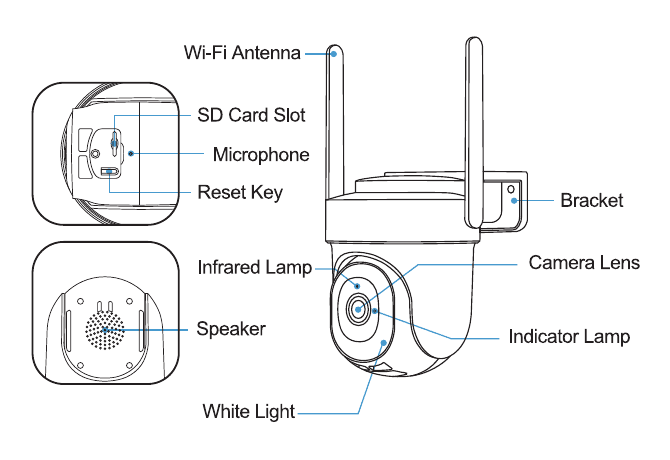
- Wi-Fi เสาอากาศ
- SD ช่องใส่การ์ด
- ไมโครโฟน
- รีเซ็ตคีย์
- ตัวยึด
- โคมไฟอินฟราเรด
- เลนส์กล้อง
- ไฟแสดงสถานะ
- วิทยากร
- แสงสีขาว
สถานะตัวบ่งชี้
| สถานะ | ความหมาย |
|---|---|
| ปุ่มรีเซ็ต | กด 5 seconds ต่อไปเพื่อรีเซ็ต |
| กะพริบช้าๆ เป็นสีแดง | กำลังรอการเชื่อมต่อ Wi-Fi พร้อมเพิ่มอุปกรณ์ |
| กะพริบเร็วเป็นสีแดง | Wi-Fi กำลังเชื่อมต่อ |
| แข็งเป็นสีแดง | ปัญหาเครือข่าย |
| ทึบเป็นสีน้ำเงิน | Wi-Fi เชื่อมต่อแล้ว กล้องทำงานตามปกติ |
| กะพริบช้าๆ เป็นสีน้ำเงิน | อัพเดตเฟิร์มแวร์ |
2. ดาวน์โหลดและติดตั้งแอป
ดาวน์โหลดแอป CloudEdge จาก Google Play™ หรือ App Store™ หรือสแกนรหัส QR ตามด้านล่างด้วยสมาร์ทโฟนของคุณ
Google Play™ เป็นเครื่องหมายการค้าของ Google Inc. App Store™ เป็นเครื่องหมายบริการของ Apple Inc.
โปรดเปิดการอนุญาตทั้งสองอย่างต่อไปนี้:
- อนุญาตให้แอป CloudEdge เข้าถึงข้อมูลมือถือและไร้สาย LAN ไม่เช่นนั้นจะไม่สามารถเชื่อมต่อกล้องได้
- อนุญาตให้แอป CloudEdge รับข้อความแบบพุช ไม่เช่นนั้นโทรศัพท์จะไม่ได้รับการเตือนเมื่อตรวจพบการเคลื่อนไหว
3. การลงทะเบียนบัญชี
ผู้ใช้ใหม่ต้องลงทะเบียนแอป CloudEdge ด้วยที่อยู่อีเมล คลิก 'สมัคร' เพื่อสร้างบัญชีใหม่และทำตามขั้นตอนเพื่อลงทะเบียนให้เสร็จสิ้น
4. เพิ่มกล้องไปที่แอป
การเตรียมการสำหรับการเชื่อมต่อ
- ใส่การ์ด Micro SD ลงในกล้องเพื่อบันทึกคลิปวิดีโอ หรือคุณสามารถเริ่มบริการคลาวด์ฟรี 7 วันได้ หากไม่มีการ์ด Micro SD หรือบริการคลาวด์ จะไม่มีการบันทึกวิดีโอ
- โปรดเลือก 2.4G/5GWiFi เพื่อให้แน่ใจว่าสัญญาณดี
- เมื่อเชื่อมต่อกับเครือข่าย โปรดนำกล้องไปใกล้กับเราเตอร์ (แนะนำภายใน 10-15ft)
วิธีที่ 1: การตั้งค่า Bluetooth (แนะนำ)
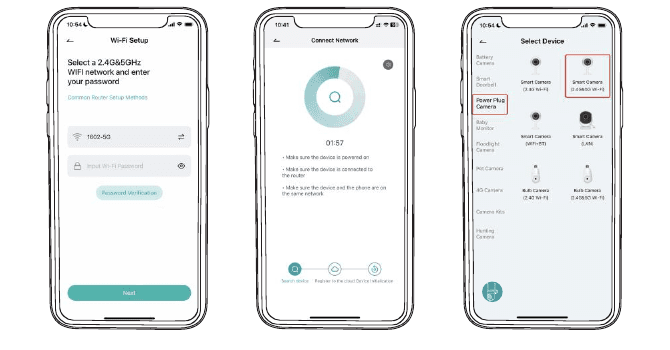
ในหน้าแรก ให้แตะ "เพิ่ม" หรือ "+" ที่มุมขวาบน แล้วแตะ "เพิ่มอุปกรณ์"
หากบลูทูธของโทรศัพท์มือถือไม่เปิดขึ้น แอปจะแสดงป๊อปอัป โปรดอนุญาตให้เปิดบลูทูธได้
หลังจากเปิดบลูทูธ แอปจะค้นหาอุปกรณ์ที่เปิดอยู่และไม่ได้ผูกไว้โดยอัตโนมัติ เลือกอุปกรณ์ที่คุณต้องการเชื่อมต่อในรายการค้นหา
หากต้องการเชื่อมต่อกล้อง ให้เลือก 2.4GHz หรือ 5GHz Wi-Fi แล้วป้อนรหัสผ่าน แอปจะแสดง Wi-Fi ที่คุณอาจใช้โดยอัตโนมัติเมื่อเปิดบลูทูธ โดยปกติ ชื่อและรหัสผ่านสำหรับเครือข่าย Wi-Fi ทั้งสองจะเหมือนกันหรือคล้ายกัน หากคุณไม่พบเครือข่าย Wi-Fi โปรดติดต่อผู้ให้บริการเราเตอร์ของคุณเพื่อตรวจสอบการตั้งค่า Wi-Fi ของเราเตอร์ของคุณ
แอพจะไปที่หน้าที่กำลังเชื่อมต่อ wifi โดยอัตโนมัติ ก็จะได้ยินเสียง รอให้การเชื่อมต่อสำเร็จ และไฟแสดงสถานะของกล้องจะเปลี่ยนเป็นสีน้ำเงินคงที่ คลิก "ถัดไป" เพื่อแก้ไขชื่อกล้องและเลือกครอบครัว คลิก "เสร็จสิ้น" เพื่อสิ้นสุดการตั้งค่า
หากเชื่อมต่อไม่สำเร็จ ให้ตรวจสอบสาเหตุและวิธีแก้ปัญหาที่แสดงบนแอป กดปุ่มรีเซ็ตค้างไว้จนกว่าจะได้ยินเสียง "นกกาเหว่า" เพื่อรีเซ็ตกล้องแล้วเริ่มใหม่อีกครั้ง หรือลองวิธีอื่นๆ ด้านล่าง
วิธีที่ 2: QR การตั้งค่ารหัส
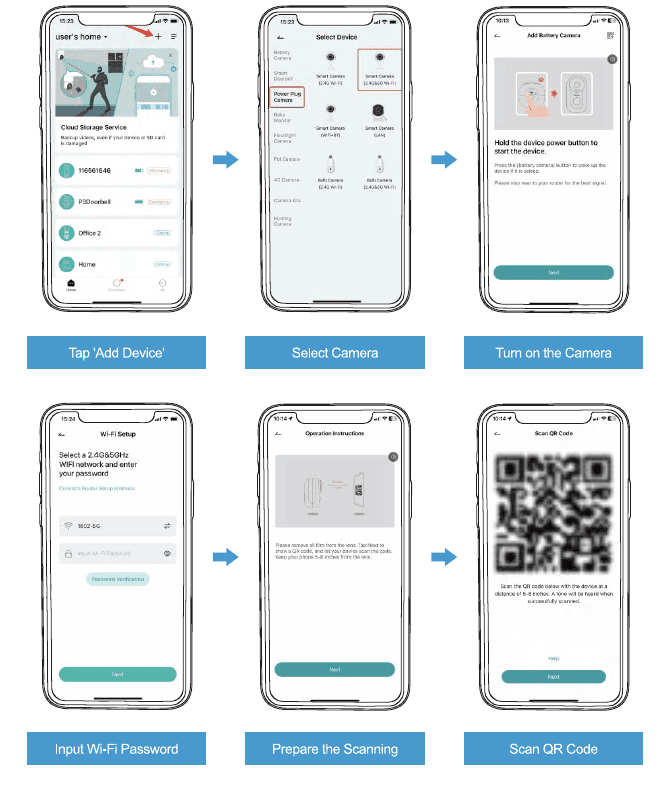
แตะ 'เพิ่มอุปกรณ์' — ในหน้าแรก ให้แตะ "+" ที่มุมขวาบนแล้วเลือกเพิ่มอุปกรณ์
เลือกกล้อง — เลือกประเภทกล้องที่ตรงกันจากรายการอุปกรณ์
เปิดกล้อง — กดปุ่มเปิด/ปิดอุปกรณ์ค้างไว้เพื่อเริ่มอุปกรณ์ กดปุ่ม (กล้องแบตเตอรี่) เพื่อปลุกอุปกรณ์หากอยู่ในโหมดสลีป โปรดอยู่ใกล้เราเตอร์ของคุณเพื่อสัญญาณที่ดีที่สุด
ป้อน Wi-Fi รหัสผ่าน — เลือกเครือข่าย 2.4G & 5GHz Wi-Fi แล้วป้อนรหัสผ่านของคุณ
เตรียมการสแกน — โปรดนำฟิล์มทั้งหมดออกจากเลนส์ แตะถัดไปเพื่อแสดงรหัส QR และปล่อยให้อุปกรณ์ของคุณสแกนรหัส เก็บโทรศัพท์ 5-8 inches ให้ห่างจากเลนส์
สแกนรหัส QR — สแกนรหัส QR ด้านล่างด้วยอุปกรณ์ที่ระยะห่าง 5-8 inches จะได้ยินเสียงเมื่อสแกนสำเร็จ
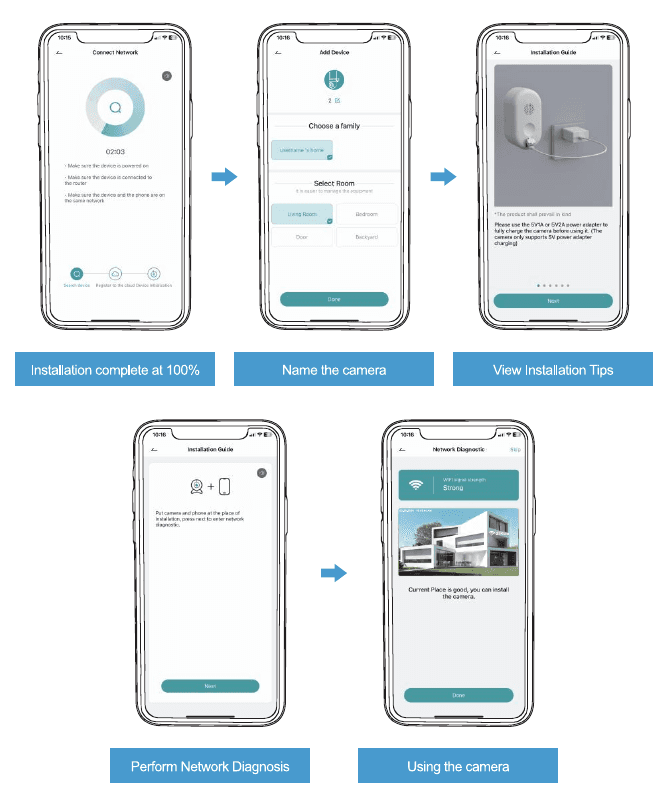
การติดตั้งเสร็จสมบูรณ์ 100% — รอให้ความคืบหน้าการเชื่อมต่อเครือข่ายเสร็จสิ้น
ตั้งชื่อกล้อง — เลือกครอบครัวและเลือกห้อง จากนั้นแตะเสร็จสิ้น
ดูคำแนะนำในการติดตั้ง — ใช้อะแดปเตอร์จ่ายไฟ 5V/2A เพื่อชาร์จกล้องให้เต็มก่อนใช้งาน (กล้องรองรับการชาร์จอะแดปเตอร์ไฟ 5V เท่านั้น)
ดำเนินการวินิจฉัยเครือข่าย — วางกล้องและโทรศัพท์ในตำแหน่งที่ติดตั้ง กดถัดไปเพื่อเข้าสู่การวินิจฉัยเครือข่าย
การใช้กล้อง — เมื่อความแรงของสัญญาณแรง ตำแหน่งปัจจุบันดี และคุณสามารถติดตั้งกล้องได้ แตะเสร็จสิ้น
Jennov PTZ คู่มือเริ่มต้นใช้งานกล้องอย่างย่อ
คู่มือการตั้งค่าและการใช้งานสำหรับกล้องรักษาความปลอดภัย Jennov HD WiFi PTZ ครอบคลุมการติดตั้ง การจับคู่ WiFi ในแอป CloudEdge การบันทึก การเตือนการเคลื่อนไหว การมองเห็นตอนกลางคืน และการแชร์อุปกรณ์
PTZ คู่มือการติดตั้งกล้องรักษาความปลอดภัยฉบับย่อ
คู่มือการติดตั้งอย่างรวดเร็วสำหรับกล้องรักษาความปลอดภัย PTZ Wi-Fi ในร่ม/กลางแจ้ง ครอบคลุมรายการบรรจุภัณฑ์ ลักษณะที่ปรากฏ การตั้งค่าแอป CloudEdge การติดตั้ง และการแก้ไขปัญหา