 เอกสาร CloudEdge App
คู่มือผู้ใช้กล้องวงจรปิด amstro PTZ แบบใช้แบตเตอรี่
คู่มือผู้ใช้สำหรับกล้องวงจรปิด amstro PTZ แบบใช้แบตเตอรี่ ครอบคลุมรายการอุปกรณ์ในกล่อง รายละเอียดผลิตภัณฑ์ การติดตั้งแอปและการลงทะเบียนบัญชี การเพิ่มกล้องผ่านบลูทูธหรือคิวอาร์โค้ด การชาร์จแบตเตอรี่ การติดตั้ง การลดการแจ้งเตือนผิดพลาด และคำถามที่พบบ่อย
คู่มือผู้ใช้นี้จะแนะนำขั้นตอนการตั้งค่ากล้องวงจรปิด amstro PTZ แบบใช้แบตเตอรี่ ด้วยแอป CloudEdge ตั้งแต่รายการอุปกรณ์ในกล่องและรายละเอียดผลิตภัณฑ์ ไปจนถึงการชาร์จ การติดตั้ง และการแก้ไขปัญหา
ก่อนจับคู่ ต้องแน่ใจว่าเครือข่าย Wi-Fi ที่กล้องเชื่อมต่อเป็นความถี่ 2.4 GHz (ไม่รองรับ 5GHz) หากต้องการความช่วยเหลือเพิ่มเติม โปรดดูคำถามที่พบบ่อยเกี่ยวกับกล้องแบตเตอรี่
คำเตือน
- โปรดชาร์จกล้องให้เต็มก่อนการติดตั้งและใช้งาน!
- ห้ามใช้ไฟ DC ชาร์จกล้องในอุณหภูมิต่ำกว่า 0°C/32°F
- โปรดวางกล้องไว้ที่อุณหภูมิห้องเป็นเวลา 8 ชั่วโมงก่อนชาร์จด้วยไฟ DC
- โปรดใช้อะแดปเตอร์ 5V ในการชาร์จกล้อง
เคล็ดลับ: การชาร์จด้วยแผงโซลาร์เซลล์ไม่ได้รับผลกระทบจากอุณหภูมิ
รายการอุปกรณ์ในกล่อง
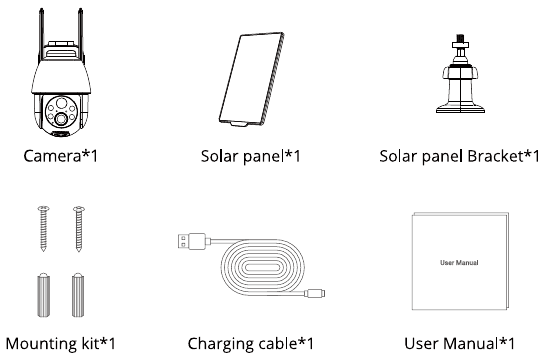
- กล้อง ×1
- แผงโซลาร์เซลล์ ×1
- ขายึดแผงโซลาร์เซลล์ ×1
- ชุดอุปกรณ์ติดตั้ง ×1
- สายชาร์จ ×1
- คู่มือผู้ใช้ ×1
รายละเอียดผลิตภัณฑ์
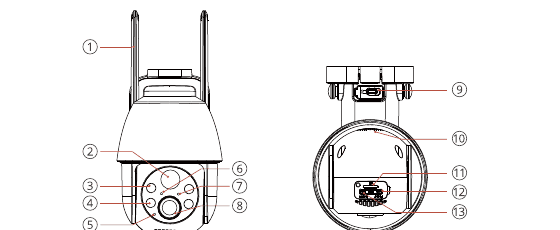
| ลำดับ | ส่วนประกอบ | ลำดับ | ส่วนประกอบ |
|---|---|---|---|
| 1 | เสาอากาศ | 8 | เลนส์ |
| 2 | เซ็นเซอร์ PIR | 9 | พอร์ตชาร์จเฉพาะ |
| 3 | สปอตไลต์ | 10 | ลำโพง |
| 4 | ไฟอินฟราเรด | 11 | ช่องเสียบการ์ด SD |
| 5 | ไมโครโฟน | 12 | ปุ่มเปิด/ปิด |
| 6 | ไฟแสดงสถานะการชาร์จ | 13 | ปุ่มรีเซ็ต |
| 7 | ไฟแสดงสถานะการทำงาน |
| รายการ | คำอธิบาย |
|---|---|
| ปุ่มเปิด/ปิด | กดค้างไว้ 5 วินาทีเพื่อเปิด/ปิดกล้อง |
| ปุ่มรีเซ็ต | กดค้างไว้ 5 วินาทีจนได้ยินเสียง "Boogu" เพื่อรีเซ็ตกล้อง |
| ช่องเสียบการ์ด Micro-SD | รองรับการจัดเก็บข้อมูลในการ์ด SD (สูงสุด 128G) |
| ไฟแสดงสถานะการชาร์จ | สีแดงหมายถึงกำลังชาร์จ สีน้ำเงินหมายถึงชาร์จเต็มแล้ว |
| พอร์ตชาร์จเฉพาะ | ใช้อะแดปเตอร์ 5V ในการชาร์จกล้องนี้ |
ไฟแสดงสถานะการทำงาน
| สถานะไฟ | ความหมาย |
|---|---|
| ไฟสีแดงติดค้าง | เครือข่ายผิดปกติ |
| ไฟสีแดงกะพริบช้า | เข้าสู่โหมดจับคู่ กำลังรอ Wi-Fi |
| ไฟสีแดงกะพริบเร็ว | กำลังเชื่อมต่อ Wi-Fi |
| ไฟสีน้ำเงินติดค้าง | เชื่อมต่อ Wi-Fi สำเร็จ กล้องทำงานเป็นปกติ |
การติดตั้งแอปและการลงทะเบียนบัญชี
ดาวน์โหลดแอป "CloudEdge"
- วิธีที่ 1: ค้นหา "CloudEdge" ใน APP Store (iOS) หรือ Google Play (Android)
- วิธีที่ 2: สแกนคิวอาร์โค้ดเพื่อดาวน์โหลดแอปได้โดยตรง
โปรดใช้กล้องของโทรศัพท์หรือ Google Chrome ในการสแกนคิวอาร์โค้ด ข้อควรระวัง: วิธีอื่นหรือแอปอื่นอาจทำให้ความเป็นส่วนตัวของคุณเสี่ยงต่อภัยคุกคาม
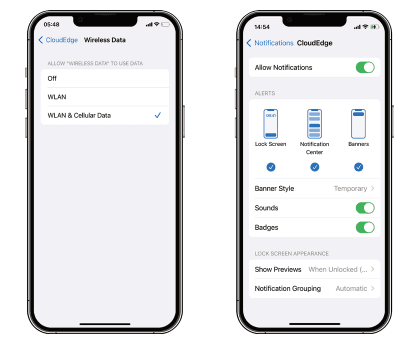
เคล็ดลับ: โปรดเปิดสิทธิ์การเข้าถึงสองรายการด้านล่างนี้เมื่อคุณใช้แอปนี้เป็นครั้งแรก
- อนุญาตให้ "CloudEdge" เข้าถึงข้อมูลมือถือและเครือข่ายไร้สาย (LAN) มิฉะนั้นคุณจะไม่สามารถเพิ่มกล้องได้
- อนุญาตให้ "CloudEdge" รับข้อความแจ้งเตือนแบบพุช มิฉะนั้นโทรศัพท์จะไม่ได้รับการแจ้งเตือนเมื่อตรวจพบการเคลื่อนไหวหรือเมื่อมีการเปิดสัญญาณเตือนเสียง
การลงทะเบียนบัญชี
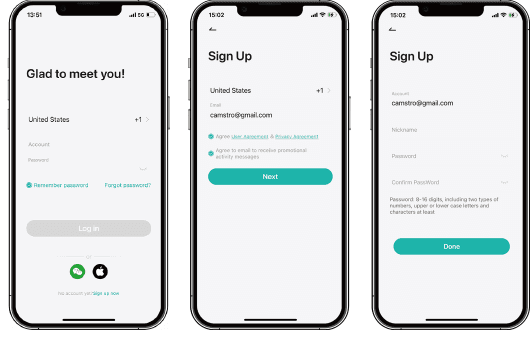
เปิดแอป แล้วแตะ "Sign up now" เพื่อลงทะเบียน หากคุณมีบัญชีอยู่แล้ว ให้แตะ "Log In" เพื่อเข้าสู่ระบบ
เลือกประเทศปัจจุบันของคุณ (ภูมิภาคที่ลงทะเบียนต่างกันจะไม่สามารถแชร์กล้องร่วมกันได้)
กรอกอีเมลที่ถูกต้อง จากนั้นป้อนชื่อเล่นและรหัสผ่าน
เพิ่มกล้องเข้าสู่แอป
ก่อนเริ่มใช้งาน
- ก่อนเพิ่มอุปกรณ์ ต้องแน่ใจว่าอุปกรณ์อยู่ในสถานะไฟสีแดงกะพริบช้า หากสถานะไฟแสดงผิดปกติ โปรดคืนค่าอุปกรณ์กลับสู่ค่าจากโรงงาน (กดปุ่ม RESET ของอุปกรณ์ค้างไว้จนได้ยินเสียง "boogu")
- ตรวจสอบว่าคุณเปิดบลูทูธของโทรศัพท์มือถือแล้ว และเชื่อมต่อโทรศัพท์เข้ากับ Wi-Fi ที่ต้องการให้กล้องเชื่อมต่อ (หลังจากตั้งค่าเสร็จแล้ว คุณสามารถปิดทั้งสองอย่างได้)
- วางกล้องและสมาร์ทโฟนให้ห่างจากเราเตอร์ 30-50 ซม. (1-1.6 ฟุต) เพื่อตั้งค่า Wi-Fi
- โปรดตรวจสอบให้แน่ใจว่า Wi-Fi ที่กล้องเชื่อมต่อเป็นความถี่ 2.4 GHz จากประสบการณ์ของเรา การเชื่อมต่อเครือข่ายมักล้มเหลวเมื่อผู้ใช้ใช้ Wi-Fi ความถี่ 5GHz
- ตรวจสอบว่ารหัสผ่าน Wi-Fi ถูกต้อง (หมายเหตุ: รหัสผ่าน Wi-Fi ต้องไม่มีเครื่องหมายอัญประกาศเดี่ยว ขีดล่าง เว้นวรรค และเครื่องหมายทับ (/))
วิธีที่ 1: การตั้งค่าผ่านบลูทูธ (แนะนำ)
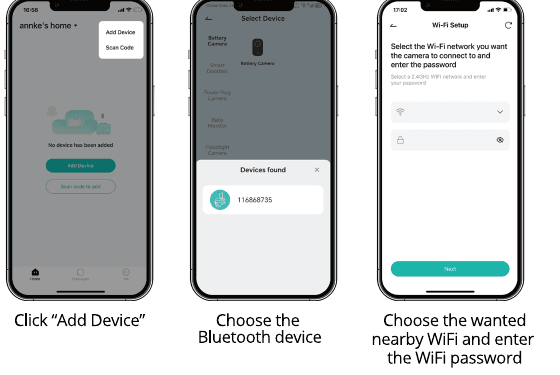
แตะ "Add Device"
เลือกอุปกรณ์บลูทูธ
เลือก Wi-Fi ที่อยู่ใกล้เคียงที่ต้องการ แล้วป้อนรหัสผ่าน Wi-Fi
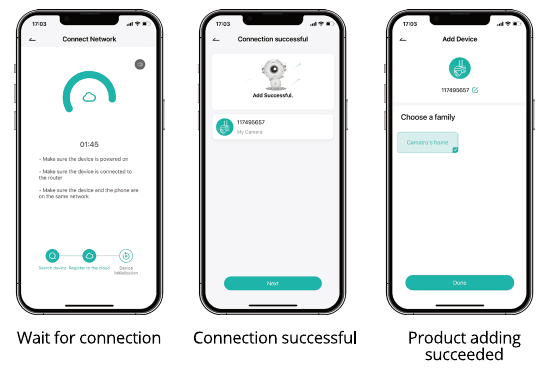
รอการเชื่อมต่อ เมื่อเชื่อมต่อสำเร็จแล้ว การเพิ่มผลิตภัณฑ์ก็จะเสร็จสมบูรณ์
วิธีที่ 2: สแกนคิวอาร์โค้ดเพื่อเชื่อมต่อ
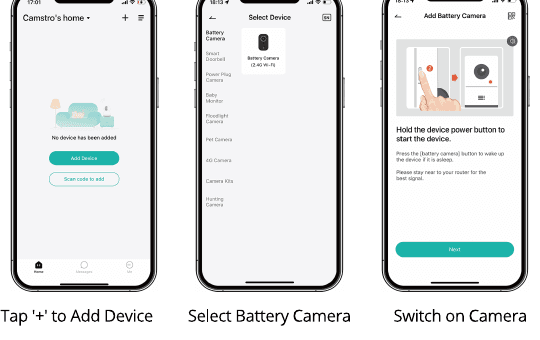
แตะ "+" เพื่อเพิ่มอุปกรณ์
เลือกกล้องแบตเตอรี่ (Battery Camera)
เปิดสวิตช์กล้อง
รีเซ็ตอุปกรณ์ จากนั้นป้อนรหัสผ่าน Wi-Fi และสแกนคิวอาร์โค้ด
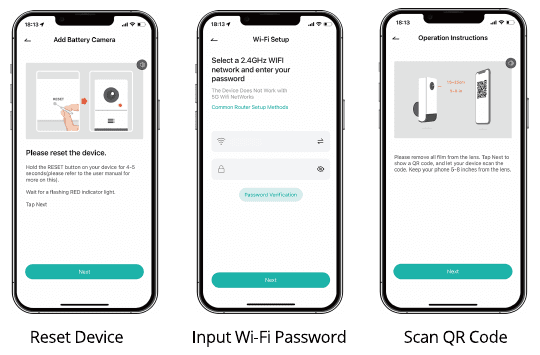
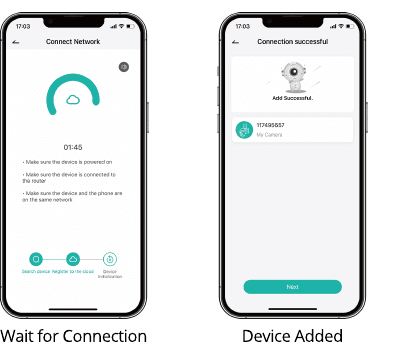
รอการเชื่อมต่อ จากนั้นอุปกรณ์จะถูกเพิ่มเข้าระบบ
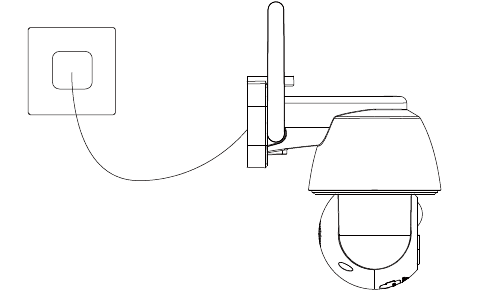
ชาร์จแบตเตอรี่
- ชาร์จแบตเตอรี่ด้วยอะแดปเตอร์ DC5V แบตเตอรี่เป็นแบบในตัวและไม่สามารถถอดออกได้
- ชาร์จแบตเตอรี่ด้วยแผงโซลาร์เซลล์
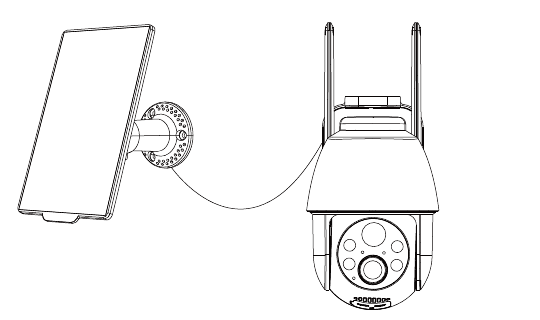
- เพื่อประสิทธิภาพในการกันน้ำ โปรดปิดพอร์ตชาร์จเฉพาะด้วยจุกยางทุกครั้งหลังจากชาร์จแบตเตอรี่เสร็จ
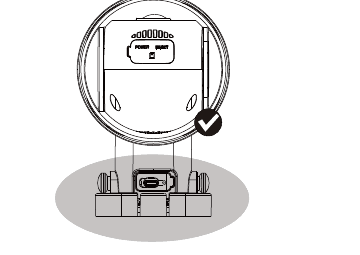
ไฟแสดงสถานะการชาร์จ:
- ไฟ LED สีแดง: กำลังชาร์จ
- ไฟ LED สีน้ำเงิน: ชาร์จเต็มแล้ว
คู่มือการติดตั้ง
โปรดยึดขายึดให้แน่น แล้วจึงติดตั้งกล้อง
ทำเครื่องหมายตำแหน่งรูเจาะบนผนัง
หากเป็นผนังไม้ คุณสามารถใช้ตะปูที่ให้มากับผลิตภัณฑ์ยึดขายึดเข้ากับผนังได้
หากเป็นผนังปูนหรือผนังกระเบื้องเซรามิก โปรดใช้สว่านไฟฟ้าเจาะรูบนผนัง แล้วติดตั้งขายึดด้วยพุกขยายที่ให้มากับผลิตภัณฑ์
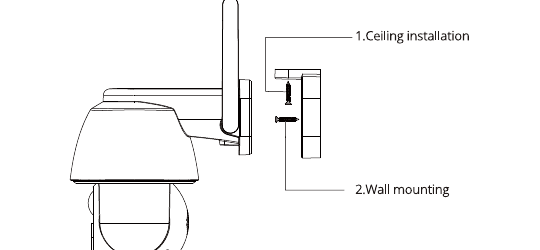
วิธีการติดตั้งอื่นๆ
- ติดตั้งกล้องสูงจากพื้น 2-3 เมตร (7-10 ฟุต) ระยะตรวจจับของเซ็นเซอร์ตรวจจับการเคลื่อนไหวจะมีประสิทธิภาพสูงสุดที่ความสูงระดับนี้
- เพื่อการตรวจจับการเคลื่อนไหวที่มีประสิทธิภาพ โปรดติดตั้งกล้องในแนวเฉียง
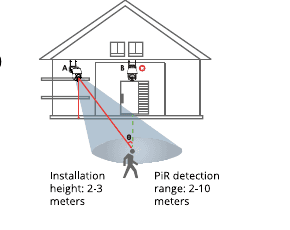
เคล็ดลับ: หากวัตถุที่เคลื่อนไหวเข้าหาเซ็นเซอร์ PIR ในแนวตั้งฉาก กล้องอาจตรวจจับการเคลื่อนไหวไม่ได้
ข้อควรทราบสำคัญในการลดการแจ้งเตือนผิดพลาด
- อย่าหันกล้องไปทางวัตถุที่มีแสงจ้า รวมถึงแสงแดด แสงไฟสว่างจ้า ฯลฯ
- อย่าวางกล้องใกล้ช่องลมต่างๆ รวมถึงช่องลมแอร์ ช่องลมเครื่องทำความชื้น ช่องระบายความร้อนของโปรเจกเตอร์ ฯลฯ
- อย่าติดตั้งกล้องในบริเวณที่มีลมแรง
- อย่าหันกล้องไปทางกระจกเงา
- วางกล้องให้ห่างจากอุปกรณ์ไร้สายทุกชนิดอย่างน้อย 1 เมตร รวมถึงเราเตอร์ Wi-Fi และโทรศัพท์ เพื่อหลีกเลี่ยงการรบกวนจากสัญญาณไร้สาย
- ตั้งค่าให้กล้องตรวจจับเฉพาะคน โดยแตะการตั้งค่ากล้อง > Alarm Management > Humanoid Detection
คำถามที่พบบ่อย
ถาม: แบตเตอรี่หมดเร็ว?
ตอบ:
- สัญญาณ Wi-Fi ครอบคลุมไม่ดี (เช่น สัญญาณต่ำกว่า 75%) จะทำให้สิ้นเปลืองพลังงานมากขึ้น
- ความถี่ในการกระตุ้น PIR สูง และการสิ้นเปลืองพลังงานจะเพิ่มขึ้นเมื่อไฟอินฟราเรด/ไฟสีขาวเปิดทำงานในเวลากลางคืน
- โทรศัพท์มือถือเข้าถึงกล้องจากระยะไกลบ่อยครั้ง ซึ่งจะทำให้สิ้นเปลืองพลังงานมากขึ้น
- สำหรับการใช้งานครั้งแรก แนะนำให้ใช้พลังงานจนเหลือ 10% แล้วจึงชาร์จให้เต็ม 100% ซึ่งจะช่วยถนอมสุขภาพของแบตเตอรี่ลิเธียม
ถาม: เปลี่ยนเราเตอร์หรือรหัสผ่าน Wi-Fi?
ตอบ: ลบกล้องออกจากบัญชี CloudEdge ของคุณ หลังจากรีเซ็ตอุปกรณ์แล้ว ให้ใช้ Wi-Fi และรหัสผ่านใหม่เพื่อเพิ่มกล้องอีกครั้ง
ถาม: อุปกรณ์แจ้งว่าออฟไลน์?
ตอบ:
- ตรวจสอบว่าอุปกรณ์อยู่ในสถานะเปิดเครื่อง และสังเกตว่าไฟแสดงสถานะการทำงานของอุปกรณ์ติดเป็นปกติหรือไม่
- ยืนยันว่าตำแหน่งปัจจุบันมีสัญญาณ Wi-Fi ครอบคลุมดีและเครือข่ายเสถียร โดยให้แน่ใจว่าสัญญาณ Wi-Fi อยู่เหนือ 75% คุณสามารถลองใช้เครื่องมือวิเคราะห์ Wi-Fi ของบุคคลที่สามอย่าง "wifi analyzer" เพื่อวิเคราะห์ความครอบคลุมของสัญญาณ Wi-Fi และสถานะการรบกวนในปัจจุบัน หากสัญญาณครอบคลุมไม่ดีและมีการรบกวนมาก แนะนำให้เปลี่ยนตำแหน่งติดตั้งกล้อง หรือปรับตำแหน่งเราเตอร์ หรือใช้เราเตอร์ระดับที่สอง
- หากอุปกรณ์อยู่ห่างจากเราเตอร์มากจนไม่สามารถรับสัญญาณ Wi-Fi ที่ดีได้ แนะนำให้ย้ายเราเตอร์ให้อยู่ใกล้ขึ้น หรือทำให้ความแรงของสัญญาณ Wi-Fi อยู่เหนือ 85% เพื่อปรับปรุงประสิทธิภาพ Wi-Fi ภายในบ้าน
- ลบกล้องออกจากบัญชี CloudEdge ของคุณ แล้วเพิ่มอีกครั้งหลังจากรีเซ็ตอุปกรณ์ ตรวจสอบว่าเฟิร์มแวร์ของอุปกรณ์และแอปพลิเคชันเป็นเวอร์ชันล่าสุดหรือไม่
- หลีกเลี่ยงการใช้อุปกรณ์ขยายสัญญาณ Wi-Fi
ถาม: มีการแจ้งเตือนแบบพุชบ่อยเกินไป?
ตอบ:
- ในแอป ให้ลดความไวของการแจ้งเตือนการตรวจจับการเคลื่อนไหว
- ตรวจสอบว่ามีวัตถุที่รบกวนและกระตุ้นเซ็นเซอร์ PIR อยู่ในมุมมองของอุปกรณ์หรือไม่ เช่น คอมเพรสเซอร์แอร์ภายนอก รถที่วิ่งผ่าน คนเดินผ่าน ฯลฯ สามารถปรับมุมของอุปกรณ์ให้เหมาะสมเพื่อหลีกเลี่ยงวัตถุที่ก่อให้เกิดการรบกวนเหล่านี้ได้
- เปิดใช้งาน "human motion detection" และใช้อัลกอริทึมตรวจจับรูปร่างคนเพื่อกรองการแจ้งเตือนที่ไม่จำเป็นออก
ถาม: ควรวางกล้องให้ห่างจากเราเตอร์เท่าใด?
ตอบ: จากการทดสอบ ระยะการเชื่อมต่อ Wi-Fi สามารถทำได้ไกลสุดถึง 492 ฟุตในพื้นที่โล่งตามปกติ อย่างไรก็ตาม สถานการณ์จริงขึ้นอยู่กับความแรงของ Wi-Fi และสภาพแวดล้อมโดยรอบ (ผนังหนา อุปกรณ์แม่เหล็กไฟฟ้า และวัตถุโลหะขนาดใหญ่ ล้วนรบกวนสัญญาณ Wi-Fi) หากสัญญาณการเชื่อมต่อของกล้องอ่อนหรือไม่เสถียร โปรดวางกล้องให้ใกล้เราเตอร์มากที่สุด
ถาม: อุปกรณ์ไม่ตรวจจับเหตุการณ์การเคลื่อนไหว?
ตอบ:
- ในกรณีที่เครือข่ายไม่เสถียร ข้อความอาจไม่ถูกส่งออกทันทีหลังจาก PIR ถูกกระตุ้น ในกรณีนี้ คุณสามารถยืนยันสถานะเครือข่ายก่อน แล้วย้ายกล้องไปยังสภาพแวดล้อมที่มีสัญญาณเครือข่ายครอบคลุมดีเพื่อทดสอบและยืนยัน
- ตำแหน่งติดตั้งที่ไม่เหมาะสมจะทำให้ PIR ไม่ถูกกระตุ้นและตรวจจับไม่ได้ หากติดตั้งสูงเกินไป วัตถุอยู่ไกลเกินไป หรือวัตถุมีขนาดเล็กเกินไป กล้องจะไม่ถูกกระตุ้น ลองปรับตำแหน่งติดตั้งตามข้อกำหนดในการกระตุ้น
ถาม: ทำไมฉันไม่ได้รับการแจ้งเตือนแบบพุชบนโทรศัพท์?
ตอบ: ประการแรก โปรดตรวจสอบให้แน่ใจว่าได้เปิด "Receive Alert Notifications" ในแอปของคุณแล้ว ประการที่สอง ตรวจสอบการตั้งค่าโทรศัพท์ของคุณ และอนุญาตให้แอปส่งการแจ้งเตือนไปยังโทรศัพท์ ประการที่สาม โปรดตรวจสอบให้แน่ใจว่าแอปทำงานอยู่เบื้องหลังเพื่อรับการแจ้งเตือน (ระบบ Android)
ถาม: ระบบไม่รู้จักการ์ด SD?
ตอบ:
- รองรับความจุการ์ด TF ขนาด 16 ~ 128GB
- ก่อนใช้งาน ต้องแน่ใจว่าได้ฟอร์แมตการ์ด TF เป็นระบบไฟล์ FAT32 หรือ exFAT บนคอมพิวเตอร์ แล้วจึงใส่เข้าในกล้อง สุดท้ายจึงทำการฟอร์แมตการ์ดหน่วยความจำบนกล้องอีกครั้ง
- หากระบบไม่รู้จักการ์ด TF ระหว่างการใช้งาน โดยทั่วไปมักเป็นปัญหาด้านคุณภาพของการ์ด TF และจำเป็นต้องเปลี่ยนการ์ดหน่วยความจำที่มีความสามารถในการอ่านเขียนเสถียรกว่า
หากต้องการคำถามที่พบบ่อยโดยละเอียดเพิ่มเติม โปรดเข้าสู่ระบบแอป แล้วค้นหาใน "Me" - "Help" - "Battery Camera"
คำแนะนำด้านความปลอดภัย
คำแนะนำเหล่านี้มีไว้เพื่อให้ผู้ใช้สามารถใช้งานผลิตภัณฑ์ได้อย่างถูกต้อง เพื่อหลีกเลี่ยงอันตรายหรือความเสียหายต่อทรัพย์สิน
- คำเตือน (Warnings): อาจเกิดการบาดเจ็บสาหัสหรือเสียชีวิตได้ หากละเลยคำเตือนข้อใดข้อหนึ่ง
- ข้อควรระวัง (Cautions): อาจเกิดการบาดเจ็บหรือความเสียหายต่ออุปกรณ์ได้ หากละเลยข้อควรระวังข้อใดข้อหนึ่ง
คำเตือน
- การกำหนดค่ารหัสผ่านและการตั้งค่าความปลอดภัยอื่นๆ ทั้งหมดอย่างเหมาะสมเป็นความรับผิดชอบของผู้ติดตั้งและ/หรือผู้ใช้งานปลายทาง
- ในการใช้งานผลิตภัณฑ์ คุณต้องปฏิบัติตามกฎข้อบังคับด้านความปลอดภัยทางไฟฟ้าของประเทศและภูมิภาคอย่างเคร่งครัด
- แรงดันไฟฟ้าขาเข้าต้องเป็นไปตามทั้งมาตรฐาน SELV (Safety Extra Low Voltage) และแหล่งจ่ายไฟแบบจำกัดกำลัง (Limited Power Source) ที่ 100~240 VAC หรือ 12 VDC ตามมาตรฐาน IEC60950-1
- อย่าเชื่อมต่ออุปกรณ์หลายตัวเข้ากับอะแดปเตอร์ไฟตัวเดียว เพราะการใช้งานอะแดปเตอร์เกินกำลังอาจทำให้เกิดความร้อนสูงเกินไปหรือเสี่ยงต่อการเกิดไฟไหม้
- โปรดตรวจสอบให้แน่ใจว่าปลั๊กเชื่อมต่อกับเต้ารับไฟฟ้าอย่างแน่นหนา
- หากมีควัน กลิ่น หรือเสียงผิดปกติออกมาจากอุปกรณ์ ให้ปิดไฟทันทีและถอดสายไฟออก จากนั้นโปรดติดต่อศูนย์บริการ
ข้อควรระวังและคำแนะนำเพื่อความปลอดภัย
- โปรดติดตั้งกล้องให้ห่างจากผู้สูงอายุและเด็ก เพื่อป้องกันการบาดเจ็บจากไฟฟ้า ดูแลความปลอดภัยทางไฟฟ้าเพื่อหลีกเลี่ยงไฟไหม้ที่เกิดจากกระแสไฟเกิน
- อย่าทำกล้องตกหล่นหรือกระแทกกับแรงกระทบทางกายภาพ
- อย่าสัมผัสเลนส์กล้องด้วยนิ้วมือ หากจำเป็นต้องทำความสะอาด ให้ใช้ผ้าสะอาดชุบเอทานอลเล็กน้อยแล้วเช็ดเบาๆ
- อย่าเล็งกล้องไปทางดวงอาทิตย์หรือตำแหน่งที่มีแสงจ้าเป็นพิเศษ มิฉะนั้นอาจเกิดแสงฟุ้งหรือภาพเลอะ (ซึ่งไม่ใช่อาการเสีย) และส่งผลต่ออายุการใช้งานของเซ็นเซอร์ไปพร้อมกัน
- เซ็นเซอร์ของกล้องอาจถูกลำแสงเลเซอร์เผาไหม้ได้ ดังนั้นเมื่อมีการใช้อุปกรณ์เลเซอร์ใดๆ ในบริเวณใกล้เคียง ต้องแน่ใจว่าเลนส์กล้องจะไม่สัมผัสกับลำแสงเลเซอร์
- อย่าวางกล้องในสภาพแวดล้อมที่ร้อนจัด เย็นจัด หรือมีฝุ่นมาก และอย่าให้สัมผัสกับการแผ่รังสีแม่เหล็กไฟฟ้าสูง
- เพื่อหลีกเลี่ยงการสะสมความร้อน สภาพแวดล้อมในการใช้งานต้องมีการระบายอากาศที่ดี
- กล้องนี้รองรับการกันฝุ่นและกันน้ำ และเหมาะอย่างยิ่งสำหรับการใช้งานกลางแจ้ง โปรดตรวจสอบให้แน่ใจว่ายึดกล้องไว้อย่างแน่นหนา เพื่อหลีกเลี่ยงการบาดเจ็บจากการตกหล่น
กล้องวงจรปิด Allesin PTZ (สำหรับภายนอก/ภายในอาคาร)
คู่มือเริ่มต้นใช้งานอย่างรวดเร็วสำหรับกล้องวงจรปิด Allesin PTZ ครอบคลุมอุปกรณ์ในกล่อง โครงสร้างของผลิตภัณฑ์ การดาวน์โหลดแอปและการตั้งค่าสิทธิ์ การสมัครบัญชี การเพิ่มอุปกรณ์ การบันทึกและพื้นที่จัดเก็บบนคลาวด์ การเล่นย้อนหลัง การแชร์ การจัดการการแจ้งเตือน การติดตั้ง และการแก้ไขปัญหาในแอป CloudEdge
คู่มือเริ่มต้นใช้งานกล้อง ANRAN P3Max PTZ
คู่มือการติดตั้งกล้องวงจรปิด WiFi PTZ ความละเอียดสูง ANRAN P3Max ครอบคลุมอุปกรณ์ที่ให้มาในกล่อง ภาพรวมตัวเครื่อง การติดตั้ง การลงทะเบียนบัญชี การจับคู่ WiFi กับแอป CloudEdge คำถามที่พบบ่อย และข้อความด้านความปลอดภัย