Logoเอกสาร CloudEdge App
เว็บไซต์ - หน้าแรก

เริ่มต้นใช้งาน

เอกสารประกอบ

ศูนย์ช่วยเหลือ

คำถามที่พบบ่อย

คู่มือผู้ใช้

คู่มือผู้ใช้

สินค้า

กล้องวงจรปิด Allesin PTZ (สำหรับภายนอก/ภายในอาคาร)คู่มือผู้ใช้กล้องวงจรปิด amstro PTZ แบบใช้แบตเตอรี่คู่มือเริ่มต้นใช้งานกล้อง ANRAN P3Max PTZคู่มือเริ่มต้นใช้งานกล้อง ANRAN PTZกล้อง PTZ BG ANGEL DX2กล้อง PTZ BOIFUN DQ201กล้อง PTZ BOIFUNคู่มือผู้ใช้กล้องวงจรปิด BOIFUN PTZ ใช้แบตเตอรี่คู่มือผู้ใช้กล้องวงจรปิด BOIFUN Outdoor PTZDEKCO DC5E PTZ คู่มือเริ่มต้นใช้งานกล้องฉบับย่อFUNOVATION DomeCam กล้องอัจฉริยะ WiFi คู่มือเริ่มต้นใช้งานด่วนสำหรับกล้อง HDieGeek 19G0K PTZ คู่มือผู้ใช้กล้องรักษาความปลอดภัยกลางแจ้งieGeek DQ201 PTZ กล้องรักษาความปลอดภัยแบตเตอรี่ieGeek PTZ คู่มือผู้ใช้กล้องรักษาความปลอดภัยแบตเตอรี่ieGeek ZS-GX1S PTZ กล้องรักษาความปลอดภัยแบตเตอรี่ieGeek ZY-C2 PTZ กล้องรักษาความปลอดภัยแบตเตอรี่Jennov PTZ คู่มือเริ่มต้นใช้งานกล้องอย่างย่อPTZ คู่มือเริ่มต้นใช้งานกล้องรักษาความปลอดภัยฉบับย่อPTZ คู่มือการติดตั้งกล้องรักษาความปลอดภัยฉบับย่อulofy กล้องอัจฉริยะ WiFi HD (PTcam) คู่มือเริ่มต้นใช้งานฉบับย่อ
คู่มือผู้ใช้กล้อง PTZ

ieGeek DQ201 PTZ กล้องรักษาความปลอดภัยแบตเตอรี่

คู่มือผู้ใช้สำหรับ ieGeek DQ201 PTZ กล้องรักษาความปลอดภัยแบบแบตเตอรี่ ครอบคลุมโครงร่างกล้อง การจับคู่แอป การชาร์จ การติดตั้ง PIR การตรวจจับการเคลื่อนไหว และคำถามที่พบบ่อยใน CloudEdge app

นี่คือคู่มือผู้ใช้สำหรับ ieGeek DQ201 PTZ กล้องรักษาความปลอดภัยแบบแบตเตอรี่ ซึ่งทำงานร่วมกับ CloudEdge app

ต้องการความช่วยเหลือเพิ่มเติมหรือไม่? ดู คำถามที่พบบ่อยเกี่ยวกับกล้องแบตเตอรี่ หากคุณต้องการความช่วยเหลือ โปรดติดต่อ ieGeek ก่อนส่งคืนผลิตภัณฑ์ คำถามส่วนใหญ่สามารถตอบได้ผ่านศูนย์สนับสนุนออนไลน์ของเราที่ http://www.iegeek.com หรือกล่องจดหมายหลังการขายของเราที่ [email protected]

โปรดอ่านคู่มือนี้อย่างละเอียดก่อนที่จะใช้กล้องรักษาความปลอดภัยไร้สายนี้ ก่อนที่จะเชื่อมต่อกล้องนี้กับ Wi-Fi โปรดตรวจสอบให้แน่ใจว่าความแรงของสัญญาณ Wi-Fi มากกว่า 85% เพื่อรักษาสัญญาณ Wi-Fi ที่ดี กล้องไร้สายนี้รองรับการบันทึกเหตุการณ์เมื่อ Wi-Fi ถูกตัดการเชื่อมต่อ

1. บทนำกล้อง
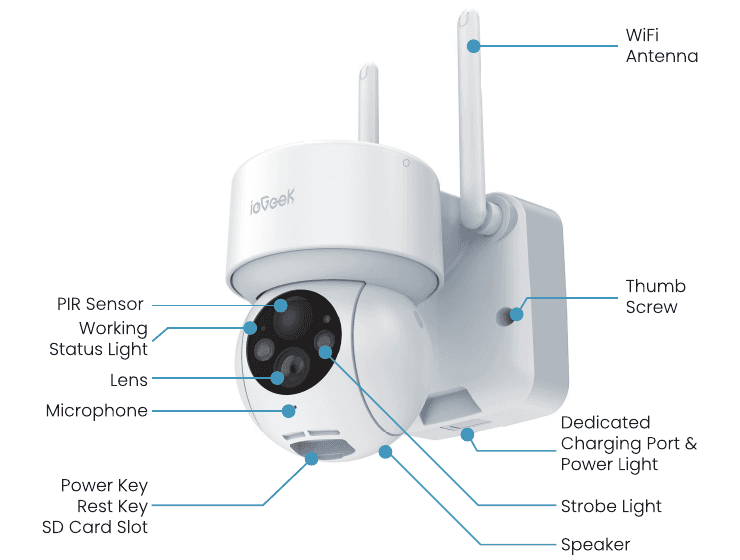
ieGeek DQ201 PTZ กล้องที่มีชิ้นส่วนที่มีป้ายกำกับ: เสาอากาศ WiFi, เซ็นเซอร์ PIR, ไฟสถานะการทำงาน, เลนส์, ไมโครโฟน, ปุ่มเปิด/ปิด, ปุ่มรีเซ็ต, ช่องเสียบการ์ด SD, สกรูหัวแม่มือ, พอร์ตชาร์จและไฟแสดงการทำงานโดยเฉพาะ, ไฟแฟลช และลำโพง
ส่วนหนึ่งคำอธิบาย
ปุ่มเปิด/ปิดกดปุ่มเปิด/ปิดค้างไว้ 5 วินาทีเพื่อเปิดกล้อง
รีเซ็ตคีย์กด RESET ค้างไว้เป็นเวลา 5 วินาทีเพื่อรีเซ็ตอุปกรณ์ (หากคุณแก้ไขการตั้งค่า การตั้งค่าเหล่านั้นจะกลับไปเป็นการตั้งค่าเริ่มต้นจากโรงงาน)
SD ช่องใส่การ์ดรองรับที่เก็บข้อมูลการ์ด SD ในเครื่อง (สูงสุด 128 GB)
พาวเวอร์ไลท์สีแดงหมายถึงกำลังชาร์จอยู่ สีน้ำเงินหมายถึงการชาร์จเสร็จสิ้น
ไมโครโฟนบันทึกเสียงสำหรับวิดีโอของคุณ
PIR เซนเซอร์สามารถตรวจจับวัตถุที่กำลังเคลื่อนที่ได้ไกลถึง 12 เมตร
วิทยากรเอาต์พุตเสียงการโทรด้วยเสียงแบบสองทาง
พอร์ตชาร์จเฉพาะใช้แหล่งจ่ายไฟ 5V/2A type-C เพื่อชาร์จกล้อง
สกรูหัวแม่มือสำหรับยึดกล้องและกะโหลก

ไฟแสดงสถานะการทำงาน

ตัวบ่งชี้สถานะ
ไฟสีแดงติดอย่างต่อเนื่องเครือข่ายกล้องผิดปกติ
ไฟสีแดงกระพริบช้าๆกำลังรอการเชื่อมต่อ Wi-Fi
ไฟสีแดงกระพริบเร็วกำลังดำเนินการเชื่อมต่อ Wi-Fi
ไฟสีฟ้าเปิดอย่างต่อเนื่องกล้องใช้งานได้ปกติ

2. การติดตั้งแอปและการลงทะเบียนบัญชี

ดาวน์โหลดแอป "ieGeek Cam"

  • วิธีที่ 1: ดาวน์โหลดแอป "CloudEdge" หรือ "ieGeek Cam" จาก App Store (iOS) หรือ Google Play (Android)
  • วิธีที่ 2: สแกนโค้ด QR ของแอป "ieGeek Cam" เพื่อดาวน์โหลด

เคล็ดลับ: โปรดเปิดสิทธิ์ 2 รายการด้านล่างเมื่อใช้แอปนี้เป็นครั้งแรก

  1. อนุญาตให้แอป "ieGeek Cam" เข้าถึงข้อมูลมือถือและ LAN ไร้สาย ไม่เช่นนั้นจะเพิ่มกล้อง IP ไม่ได้
  2. อนุญาตให้แอป "ieGeek Cam" รับข้อความแบบพุช ไม่เช่นนั้นโทรศัพท์จะไม่ได้รับการแจ้งเตือนเมื่อมีการกระตุ้นการตรวจจับการเคลื่อนไหวหรือเสียงเตือน
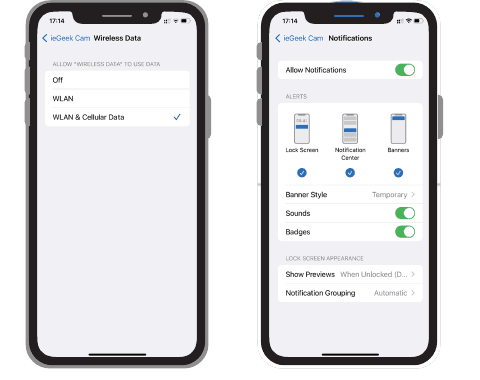
iOS ข้อมูลไร้สายและหน้าจอการอนุญาตการแจ้งเตือนสำหรับ ieGeek Cam app

ลงทะเบียนบัญชี

ผู้ใช้ใหม่จำเป็นต้องลงทะเบียนทางอีเมล ขั้นตอนที่เป็นรูปธรรมมีดังนี้:

คลิก "ลงทะเบียน"
ทำตามขั้นตอนเพื่อลงทะเบียนบัญชีให้เสร็จสิ้น
เข้าสู่ระบบ

บันทึก:

  • เมื่อลงทะเบียนบัญชีใหม่ โปรดเลือกภูมิภาคที่คุณอยู่จริงและรหัสประเทศที่ถูกต้อง (ภูมิภาคที่ลงทะเบียนต่างกันไม่สามารถแชร์กล้องได้)
  • กรุณาเลือกลงทะเบียนทางอีเมล์

3. วิธีเพิ่มกล้องลงในแอป

ก่อนใช้:

โปรดใส่การ์ด Micro SD ก่อนเปิดเครื่อง ไม่เช่นนั้นจะไม่สามารถตรวจพบการ์ด SD ได้
วางกล้องและสมาร์ทโฟน 1-3 ft (30-100 cm) ให้ห่างจากเราเตอร์เพื่อตั้งค่า Wi-Fi
ตรวจสอบให้แน่ใจว่ากล้องใช้ 2.4 GHz Wi-Fi

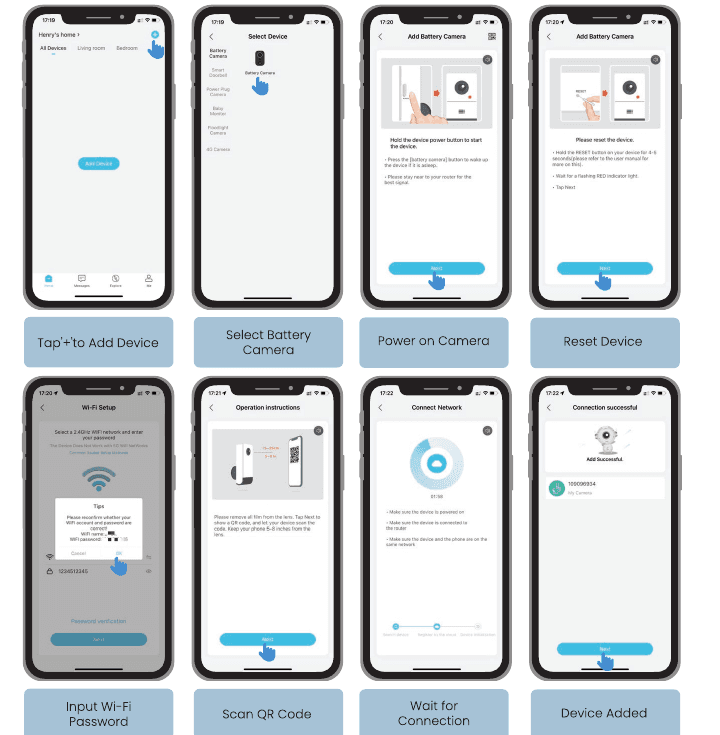
Wi-Fi ขั้นตอนการเชื่อมต่อ

หน้าจอ CloudEdge app แปดหน้าจอ: แตะ + เพื่อเพิ่มอุปกรณ์ เลือกกล้องแบตเตอรี่ เปิดกล้อง รีเซ็ตอุปกรณ์ ป้อนรหัสผ่าน Wi-Fi สแกนโค้ด QR รอการเชื่อมต่อ และเพิ่มอุปกรณ์
แตะ "+" เพื่อเพิ่มอุปกรณ์
เลือก "กล้องแบตเตอรี่"

เปิดกล้อง กดปุ่มเปิด/ปิดอุปกรณ์ค้างไว้เพื่อเริ่มต้นอุปกรณ์ กดปุ่ม (กล้องแบตเตอรี่) เพื่อปลุกอุปกรณ์หากอยู่ในโหมดสลีป โปรดอยู่ใกล้เราเตอร์ของคุณเพื่อสัญญาณที่ดีที่สุด

รีเซ็ตอุปกรณ์ กดปุ่ม RESET บนอุปกรณ์ของคุณค้างไว้ 4-5 วินาที (โปรดดูคู่มือผู้ใช้สำหรับข้อมูลเพิ่มเติม) รอให้ไฟแสดงสถานะสีแดงกะพริบ จากนั้นแตะถัดไป

ป้อนรหัสผ่าน Wi-Fi เลือกเครือข่าย 2.4 GHz Wi-Fi และป้อนรหัสผ่านของคุณ ยืนยันอีกครั้งว่าบัญชีและรหัสผ่าน Wi-Fi ของคุณถูกต้องหรือไม่ จากนั้นแตะถัดไป

สแกนโค้ด QR ถอดฟิล์มทั้งหมดออกจากเลนส์ แตะถัดไปเพื่อแสดงโค้ด QR และปล่อยให้อุปกรณ์ของคุณสแกนโค้ด เก็บโทรศัพท์ให้ห่างจากเลนส์ 5-8 นิ้ว

รอการเชื่อมต่อ ตรวจสอบให้แน่ใจว่าอุปกรณ์เปิดอยู่ อุปกรณ์เชื่อมต่อกับเราเตอร์ และอุปกรณ์และโทรศัพท์อยู่ในเครือข่ายเดียวกัน

เพิ่มอุปกรณ์แล้ว เมื่อ "เพิ่มสำเร็จ" ปรากฏขึ้น แสดงว่าการเชื่อมต่อสำเร็จ

หมายเหตุ: หากไม่สามารถเปิดเครื่องได้ โปรดเสียบอะแดปเตอร์แปลงไฟ DC 5V 2A type-c เพื่อชาร์จกล้องเป็นเวลา 15 นาทีก่อน

กล้องของฉันไม่สามารถเชื่อมต่อ Wi-Fi?

ก่อนเพิ่มอุปกรณ์ ตรวจสอบให้แน่ใจว่าอุปกรณ์อยู่ในสถานะไฟสีแดงกะพริบช้าๆ หากสถานะตัวบ่งชี้ผิดปกติ โปรดคืนค่าอุปกรณ์เป็นการตั้งค่าจากโรงงาน (กดปุ่ม RESET ของอุปกรณ์ค้างไว้จนกว่าคุณจะได้ยินเสียง "boogu")
โปรดตรวจสอบให้แน่ใจว่า Wi-Fi กล้องที่เชื่อมต่ออยู่คือ 2.4 GHz จากประสบการณ์ของเรา การเชื่อมต่อเครือข่ายล้มเหลวในกรณีส่วนใหญ่ ซึ่งมีสาเหตุมาจากผู้ใช้ใช้ 5 GHz Wi-Fi กล้อง Wi-Fi นี้ไม่สามารถรองรับ 5 GHz Wi-Fi
ตรวจสอบให้แน่ใจว่าการแก้ไขรหัสผ่านของ Wi-Fi (หมายเหตุ: รหัสผ่านของ Wi-Fi ไม่สามารถมีเครื่องหมายคำพูดเดี่ยว ขีดเส้นใต้ ช่องว่าง และ virgule (/))
ตรวจสอบจำนวนอุปกรณ์ที่เราเตอร์ของคุณเชื่อมต่ออยู่ โดยทั่วไป เราเตอร์มีข้อจำกัดในการเชื่อมต่อ เมื่ออุปกรณ์ที่เราเตอร์ของคุณเชื่อมต่อเกินขีดจำกัดสูงสุด อุปกรณ์อื่นๆ จะไม่เชื่อมต่อเราเตอร์
ตรวจสอบให้แน่ใจว่าโค้ด QR บนหน้าจอโทรศัพท์เป็นปกติ และระยะห่างระหว่างโทรศัพท์และเลนส์กล้องคือ 10-15 cm (3.9-5.9 นิ้ว) ในระหว่างขั้นตอนการสแกน
ตรวจสอบว่าตำแหน่งปัจจุบันมีความครอบคลุม Wi-Fi ที่ดีและเครือข่ายที่เสถียร (สัญญาณ Wi-Fi มากกว่า 85%)
หลีกเลี่ยงการใช้ส่วนขยาย Wi-Fi
หลังจากตรวจสอบข้อมูลข้างต้นแล้ว หากกล้องไม่สามารถเชื่อมต่อ Wi-Fi ได้ โปรดลองดาวน์โหลดแอปอีกครั้ง รีเซ็ตกล้องและรีสตาร์ทเราเตอร์ จากนั้นเพิ่มกล้องอีกครั้ง
หากคุณลองทุกขั้นตอนแล้ว แต่ก็ยังไม่สำเร็จ โปรดส่งข้อความคำสั่งซื้อและปัญหาไปที่ [email protected]

4. ชาร์จแบตเตอรี่

ชาร์จแบตเตอรี่ด้วยอะแดปเตอร์แปลงไฟ 5V 2A type-c

  • แบตเตอรี่เป็นแบตเตอรี่ในตัวและไม่สามารถถอดออกได้
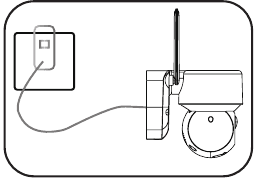
ชาร์จกล้อง DQ201 ด้วยอะแดปเตอร์แปลงไฟ 5V 2A type-c จากเต้ารับติดผนัง

ชาร์จแบตเตอรี่ด้วยแผงโซลาร์เซลล์ ieGeek
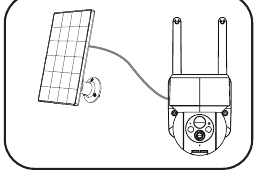
กำลังชาร์จกล้อง DQ201 ด้วยแผงโซลาร์เซลล์ ieGeek

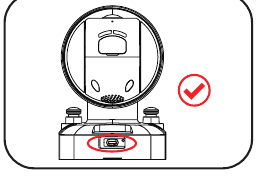
เพื่อประสิทธิภาพในการทนฝนและแดด ให้ปิดพอร์ตชาร์จเฉพาะด้วยปลั๊กยางเสมอหลังจากชาร์จแบตเตอรี่เสร็จแล้ว

ไฟแสดงการชาร์จ:

  • แดง LED — กำลังชาร์จ
  • สีน้ำเงิน LED — ชาร์จเต็มแล้ว
ด้านล่างของกล้องมีเครื่องหมายถูกระบุว่าปลั๊กยางปิดพอร์ตการชาร์จอย่างถูกต้อง

5. คู่มือการติดตั้ง

  • ติดตั้งกล้องสูง 2-3 เมตร (7-10 ft) เหนือพื้นดิน ช่วงการตรวจจับของเซ็นเซอร์ตรวจจับความเคลื่อนไหวจะถูกขยายให้สูงสุดที่ความสูงดังกล่าว
  • เพื่อการตรวจจับการเคลื่อนไหวที่มีประสิทธิภาพ โปรดติดตั้งกล้องในเชิงมุม

หมายเหตุ: หากวัตถุเคลื่อนที่เข้าใกล้เซ็นเซอร์ PIR ในแนวตั้ง กล้องอาจตรวจจับการเคลื่อนไหวไม่ได้
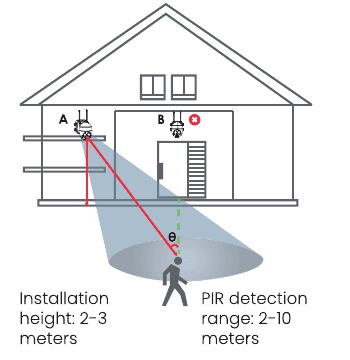
แผนผังบ้านแสดงความสูงในการติดตั้งกล้องและระยะการตรวจจับ PIR
  • ความสูงในการติดตั้ง — 2-3 เมตร
  • PIR ระยะการตรวจจับ — 2-10 เมตร

6. หมายเหตุเกี่ยวกับ PIR เซนเซอร์จับความเคลื่อนไหว

PIR ระยะการตรวจจับเซ็นเซอร์

สามารถปรับแต่งช่วงการตรวจจับ PIR ให้ตรงตามความต้องการเฉพาะของคุณได้ คุณอาจอ้างอิงถึงตารางต่อไปนี้เพื่อตั้งค่าในการตั้งค่าอุปกรณ์ผ่านทาง ieGeek Cam app

ความไวระยะการตรวจจับ (สำหรับวัตถุเคลื่อนที่และสิ่งมีชีวิต)
ระดับ 1-3 (ต่ำ)สูงถึง 2-5 เมตร
ระดับ 4-7 (แพทย์)สูงถึง 5-8 เมตร
ระดับ 8-10 (สูง)สูงถึง 8-10 เมตร

7. หมายเหตุสำคัญเกี่ยวกับการลดสัญญาณเตือนที่ผิดพลาด

  • อย่าหันกล้องไปทางวัตถุใดๆ ที่มีแสงสว่างจ้า รวมถึงแสงแดด แสงไฟที่สว่างจ้า ฯลฯ
  • อย่าวางกล้องไว้ใกล้เต้ารับใดๆ รวมถึงช่องเครื่องปรับอากาศ ช่องเครื่องทำความชื้น ช่องถ่ายเทความร้อนของโปรเจ็กเตอร์ ฯลฯ
  • ห้ามติดตั้งกล้องในบริเวณที่มีลมแรง
  • อย่าหันกล้องไปทางกระจก
  • วางกล้องให้ห่างจากอุปกรณ์ไร้สายใดๆ อย่างน้อย 1 เมตร รวมถึงเราเตอร์และโทรศัพท์ Wi-Fi เพื่อหลีกเลี่ยงการรบกวนแบบไร้สาย

8. คำถามที่พบบ่อย

สำหรับคำถามที่พบบ่อยโดยละเอียดเพิ่มเติม โปรดลงชื่อเข้าใช้แอป ค้นหาใน "ฉัน" → "คำถามเพิ่มเติม" → "กล้องแบตเตอรี่"

อุปกรณ์แจ้งให้ออฟไลน์?

ตรวจสอบว่าอุปกรณ์อยู่ในสถานะเปิดเครื่องหรือไม่ และสังเกตว่าไฟแสดงการทำงานของอุปกรณ์เปิดอยู่ตามปกติหรือไม่
ยืนยันว่าตำแหน่งปัจจุบันมีความครอบคลุม Wi-Fi ที่ดีและเครือข่ายมีเสถียรภาพ ตรวจสอบให้แน่ใจว่าสัญญาณ Wi-Fi สูงกว่า 85% คุณสามารถลองใช้เครื่องมือวิเคราะห์ Wi-Fi ของบริษัทอื่น "Wi-Fi ตัววิเคราะห์" เพื่อวิเคราะห์ความครอบคลุมของสัญญาณ Wi-Fi ในปัจจุบันและสถานะการรบกวน หากความครอบคลุมไม่ดีและการรบกวนมีมาก แนะนำให้เปลี่ยนตำแหน่งการติดตั้งกล้องหรือปรับตำแหน่งเราเตอร์ หรือใช้เราเตอร์ขั้นที่สอง
หากอุปกรณ์อยู่ห่างจากเราเตอร์ ซึ่งส่งผลให้ไม่สามารถรับสัญญาณ Wi-Fi ที่ดีได้ ขอแนะนำให้ย้ายเราเตอร์ไปยังตำแหน่งที่ใกล้กว่าหรือตรวจสอบให้แน่ใจว่าความแรงของสัญญาณ Wi-Fi ต้องมากกว่า 85% เพื่อปรับปรุงประสิทธิภาพ Wi-Fi ของบ้าน
ลบกล้องออกจากบัญชี ieGeek Cam ของคุณ และเพิ่มอีกครั้งหลังจากรีเซ็ตอุปกรณ์ ตรวจสอบว่าเฟิร์มแวร์ของอุปกรณ์และโปรแกรมแอปพลิเคชันเป็นเวอร์ชันล่าสุดหรือไม่
หลีกเลี่ยงการใช้ส่วนขยาย Wi-Fi

อัปเดตเราเตอร์หรือรหัสผ่าน Wi-Fi หรือไม่

ลบกล้องออกจากบัญชี ieGeek Cam ของคุณ หลังจากรีเซ็ตอุปกรณ์แล้ว ให้ใช้ Wi-Fi และรหัสผ่านใหม่เพื่อเพิ่มอีกครั้ง

นาฬิกาปลุกกดบ่อย?

ในแอป ให้ลดความไวของสัญญาณเตือนการตรวจจับการเคลื่อนไหวลง
ตรวจสอบว่ามีวัตถุที่รบกวนหรือไม่และกระตุ้นเซ็นเซอร์ PIR ในระยะการมองเห็นของอุปกรณ์ เช่น เครื่องปรับอากาศภายนอก รถยนต์ที่ขับผ่านไปมา เป็นต้น สามารถปรับมุมของอุปกรณ์ได้อย่างเหมาะสมเพื่อหลีกเลี่ยงวัตถุที่รบกวนได้ง่ายเหล่านี้
เปิด "การตรวจจับการเคลื่อนไหวของมนุษย์" และใช้อัลกอริธึมฮิวแมนนอยด์เพื่อกรองสัญญาณเตือนภัยที่ไม่มีประโยชน์

อุปกรณ์ตรวจไม่พบเหตุการณ์การเคลื่อนไหว

ในกรณีที่เครือข่ายไม่เสถียร ข้อความอาจไม่ถูกพุชทันเวลาหลังจากที่ PIR ถูกทริกเกอร์ ในกรณีนี้ คุณสามารถยืนยันสถานะเครือข่ายและถอดกล้องออกก่อนเพื่อตรวจสอบและยืนยันในสภาพแวดล้อมที่มีการครอบคลุมเครือข่ายที่ดี
ตำแหน่งการติดตั้งที่ไม่เหมาะสมจะส่งผลให้ PIR ไม่ทริกเกอร์และตรวจไม่พบ หากตำแหน่งสูงเกินไป วัตถุอยู่ไกลเกินไป หรือวัตถุมีขนาดเล็กเกินไป กล้องจะไม่ทำงาน พยายามปรับตำแหน่งการติดตั้งตามความต้องการของทริกเกอร์หลายครั้ง

SD ไม่รู้จักการ์ด

ความจุที่รองรับคือการ์ด 16-128 GB TF
ก่อนใช้งาน ตรวจสอบให้แน่ใจว่าได้ฟอร์แมตการ์ด TF เป็นระบบไฟล์ FAT32 หรือ exFAT บนคอมพิวเตอร์ จากนั้นเสียบเข้าไปในกล้อง และสุดท้ายจึงทำการฟอร์แมตการ์ดหน่วยความจำในกล้องอีกครั้ง
หากไม่รู้จักการ์ด TF ในระหว่างการใช้งาน โดยทั่วไปแล้วจะเป็นปัญหาด้านคุณภาพของการ์ด TF และจำเป็นต้องเปลี่ยนการ์ดหน่วยความจำด้วยการอ่านและการเขียนที่มีเสถียรภาพมากขึ้น

การใช้พลังงานที่รวดเร็ว

ในกรณีที่ครอบคลุม Wi-Fi ไม่ดี (เช่น สัญญาณต่ำกว่า 85%) ซึ่งจะเพิ่มการใช้พลังงาน
ความถี่ทริกเกอร์ PIR สูง และการใช้พลังงานจะเพิ่มขึ้นเมื่อแสงอินฟราเรด/แสงสีขาวเปิดในเวลากลางคืน
โทรศัพท์มือถือมักจะเข้าถึงกล้องจากระยะไกล ซึ่งจะเพิ่มการใช้พลังงาน
สำหรับการใช้งานครั้งแรกขอแนะนำให้ใช้พลังงานถึง 10% จากนั้นจึงชาร์จให้เต็ม 100% ซึ่งเป็นประโยชน์ต่อสุขภาพของแบตเตอรี่ลิเธียม

ieGeek 19G0K PTZ คู่มือผู้ใช้กล้องรักษาความปลอดภัยกลางแจ้ง

คู่มือผู้ใช้สำหรับ ieGeek 19G0K PTZ กล้องรักษาความปลอดภัยกลางแจ้ง ครอบคลุมภาพรวมของกล้อง ไฟแสดงสถานะ การติดตั้งแอป การลงทะเบียนบัญชี การจับคู่ Wi-Fi การติดตั้งบนผนัง การตั้งค่าสัญญาณเตือน และการลดการแจ้งเตือนที่ผิดพลาดด้วย CloudEdge app

ieGeek PTZ คู่มือผู้ใช้กล้องรักษาความปลอดภัยแบตเตอรี่

คู่มือผู้ใช้สำหรับกล้องรักษาความปลอดภัยแบตเตอรี่ ieGeek PTZ ครอบคลุมภาพรวมของผลิตภัณฑ์ ไฟแสดงสถานะและการชาร์จไฟ การจับคู่แอป การเชื่อมต่อและการแก้ไขปัญหา Wi-Fi การติดตั้งบนผนัง การปรับเซ็นเซอร์ตรวจจับความเคลื่อนไหว PIR และการลดการแจ้งเตือนที่ผิดพลาดด้วยแอป CloudEdge

สารบัญ

1. บทนำกล้อง
ไฟแสดงสถานะการทำงาน
2. การติดตั้งแอปและการลงทะเบียนบัญชี
ดาวน์โหลดแอป "ieGeek Cam"
ลงทะเบียนบัญชี
3. วิธีเพิ่มกล้องลงในแอป
Wi-Fi ขั้นตอนการเชื่อมต่อ
กล้องของฉันไม่สามารถเชื่อมต่อ Wi-Fi?
4. ชาร์จแบตเตอรี่
5. คู่มือการติดตั้ง
6. หมายเหตุเกี่ยวกับ PIR เซนเซอร์จับความเคลื่อนไหว
PIR ระยะการตรวจจับเซ็นเซอร์
7. หมายเหตุสำคัญเกี่ยวกับการลดสัญญาณเตือนที่ผิดพลาด
8. คำถามที่พบบ่อย
อุปกรณ์แจ้งให้ออฟไลน์?
อัปเดตเราเตอร์หรือรหัสผ่าน Wi-Fi หรือไม่
นาฬิกาปลุกกดบ่อย?
อุปกรณ์ตรวจไม่พบเหตุการณ์การเคลื่อนไหว
SD ไม่รู้จักการ์ด
การใช้พลังงานที่รวดเร็ว