 เอกสาร CloudEdge App
PTZ คู่มือการติดตั้งกล้องรักษาความปลอดภัยฉบับย่อ
คู่มือการติดตั้งอย่างรวดเร็วสำหรับกล้องรักษาความปลอดภัย PTZ Wi-Fi ในร่ม/กลางแจ้ง ครอบคลุมรายการบรรจุภัณฑ์ ลักษณะที่ปรากฏ การตั้งค่าแอป CloudEdge การติดตั้ง และการแก้ไขปัญหา
คู่มือนี้ครอบคลุมถึงกล้องวงจรปิด PTZ Wi-Fi ภายใน/กลางแจ้ง และวิธีการตั้งค่าด้วย CloudEdge แอป ขอขอบคุณที่เลือกกล้องวงจรปิดของเรา โปรดอ่านคู่มือการติดตั้งฉบับย่อนี้อย่างละเอียดก่อนใช้งานและรักษาให้อยู่ในสภาพดี
ต้องการความช่วยเหลือเพิ่มเติมในการเริ่มต้นหรือไม่? ดู คำถามที่พบบ่อยเกี่ยวกับการตั้งค่ากล้อง สำหรับเคล็ดลับการเชื่อมต่อและบัญชี
I. รายการบรรจุสินค้า
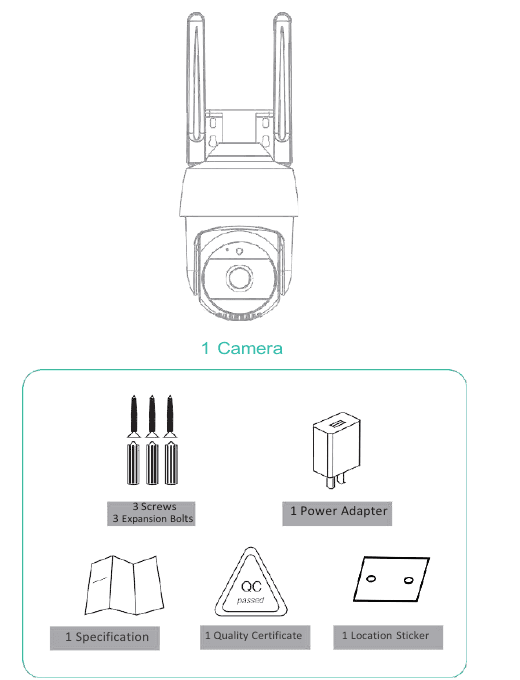
- กล้อง 1 ตัว
- สกรู 3 ตัว / โบลท์ขยาย 3 ตัว
- อะแดปเตอร์แปลงไฟ 1 อัน
- 1 ข้อมูลจำเพาะ
- ใบรับรองคุณภาพ 1 ใบ
- สติกเกอร์สถานที่ 1 อัน
ครั้งที่สอง ลักษณะที่ปรากฏโดยย่อ
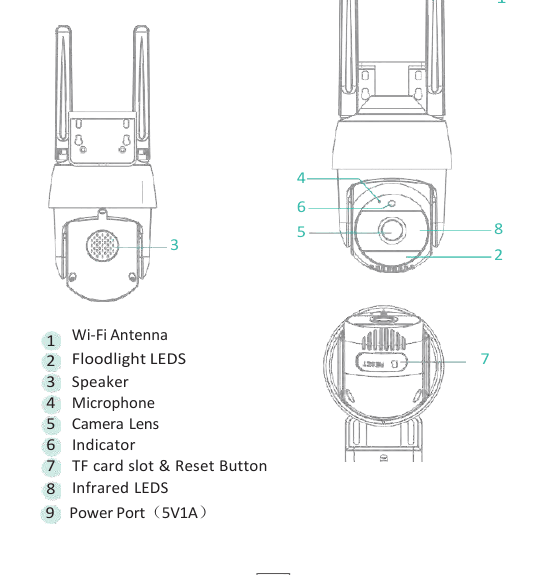
- Wi-Fi เสาอากาศ
- ไฟ LED ฟลัดไลท์
- วิทยากร
- ไมโครโฟน
- เลนส์กล้อง
- ตัวบ่งชี้
- TF ช่องเสียบการ์ดและปุ่มรีเซ็ต
- ไฟ LED อินฟราเรด
- พอร์ตจ่ายไฟ (5V1A)
แบบจำลองที่แสดงด้านบนเป็นแผนผัง แผนภาพนี้ใช้เป็นคำอธิบายข้อมูลจำเพาะเท่านั้น ไม่ใช่สำหรับผลิตภัณฑ์เฉพาะ
III. คำแนะนำผลิตภัณฑ์
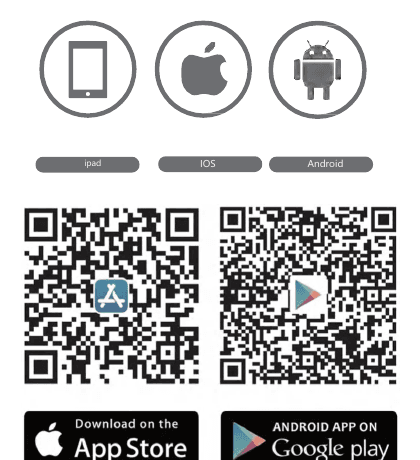
1. APP ดาวน์โหลดและติดตั้ง
CloudEdge พร้อมใช้งานสำหรับทั้งระบบปฏิบัติการ iOS และ Android ค้นหาชื่อ 'CloudEdge' ใน App Store หรือ Google Play หรือสแกน QR-Code เพื่อดาวน์โหลดแอป
2. การลงทะเบียนบัญชี
ขั้นตอนการลงทะเบียน:
เปิดแอป คลิก "ลงทะเบียนทันที" เพื่อลงทะเบียน หากคุณมีบัญชีอยู่แล้ว คลิก "เข้าสู่ระบบ" เพื่อเข้าสู่ระบบ
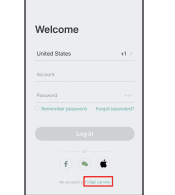
กรอกที่อยู่อีเมลตามกฎหมายและตรวจสอบข้อตกลงความเป็นส่วนตัว จากนั้นกรอกชื่อเล่นและรหัสผ่าน
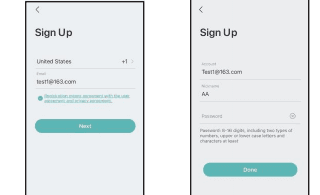
หมายเหตุ:
- โปรดทำเครื่องหมาย "ตกลง" ที่ "User Agreement และ Privacy Policy"
- หากรหัสยืนยันถูกส่งออกไปเมื่อเวลาผ่านไปเนื่องจากปัญหาเครือข่าย โปรดลองอีกครั้งในภายหลัง
- หากลงทะเบียนด้วยกล่องจดหมาย กรุณาตรวจสอบรหัสยืนยันในกล่องจดหมายขยะหากคุณไม่ได้รับ
3. การเพิ่มอุปกรณ์
คลิก "เพิ่มอุปกรณ์" หรือ "+" >> กล้องปลั๊กไฟ >> กล้องอัจฉริยะ (Wi-Fi)
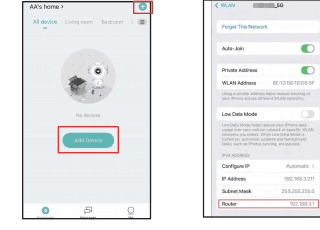
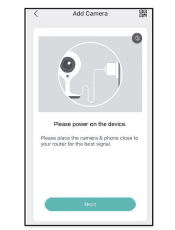
เปิดอุปกรณ์แล้วคลิก "ถัดไป" บนแอป
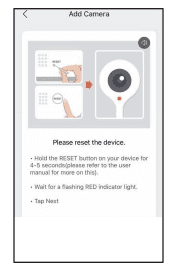
รีเซ็ตกล้องแล้วคลิก "ถัดไป" บนแอป ก่อนที่จะรีเซ็ตกล้อง คุณต้องยกฝาครอบยางขึ้น และคุณจะเห็นปุ่มรีเซ็ตใกล้กับช่องเสียบการ์ด SD ขั้นตอนการรีเซ็ตมีดังนี้: กดปุ่มรีเซ็ตค้างไว้ (ประมาณ 5 seconds) จนกว่าคุณจะได้ยินเสียง "บีบู" และกล้องจะเริ่มรีเซ็ต จะมีเสียงสัญญาณในระหว่างกระบวนการรีเซ็ต ฟลัดไลท์จะสว่างขึ้น และส่วนที่ใช้งานอยู่ของกล้องจะหมุนขึ้นและลง กระบวนการรีเซ็ตจะใช้เวลาประมาณ 40 seconds โปรดรออย่างอดทนเพื่อให้การหมุนกล้องสิ้นสุดลง หลังจากที่กระบวนการรีเซ็ตเสร็จสิ้น
เลือกเครือข่าย Wi-Fi และป้อนรหัสผ่าน จากนั้นคลิก "ถัดไป"
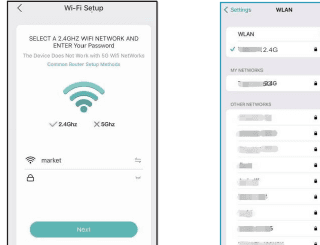
- กล้องรองรับเครือข่าย 2.4GHz Wi-Fi เท่านั้น
- จำนวนบิตใน SSID และรหัสผ่านของเราเตอร์ไม่ควรเกิน 24 หลัก
ดูคำแนะนำในการสแกน จากนั้นคลิก "ถัดไป" ตรวจสอบคำแนะนำในการสแกนแล้วคลิก "ถัดไป" สแกนรหัส QR ในโทรศัพท์ของคุณด้วยกล้อง และคลิก "ถัดไป" หลังจากได้ยินเสียง "Bee Boo" จากกล้อง การกำหนดค่าจะเสร็จสิ้นภายในประมาณ 30s
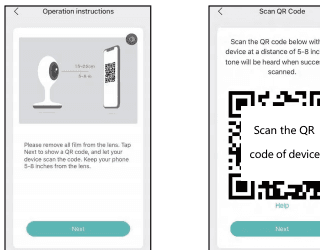
เมื่อเชื่อมต่อ คุณควรตรวจสอบให้แน่ใจว่าเราเตอร์ มือถือ และกล้องของคุณอยู่ใกล้ที่สุด
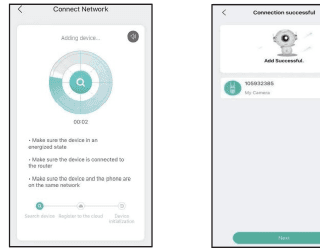
ทำตามคำแนะนำบนหน้าจอ คุณสามารถคลิกไอคอนแก้ไขเพื่อปรับแต่งชื่อกล้องได้
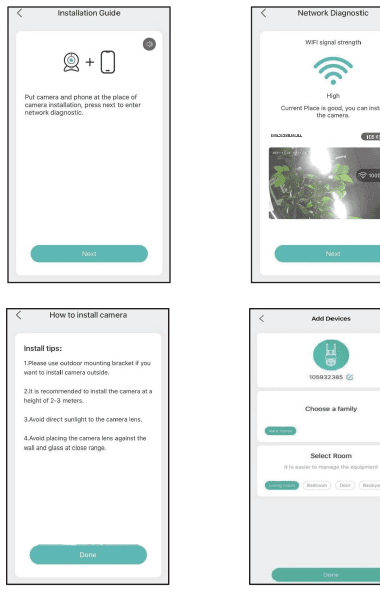
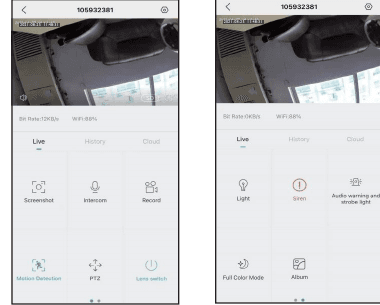
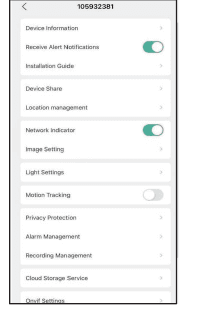
ในอินเทอร์เฟซ live view ให้คลิก จากนั้นคุณสามารถตั้งค่าฟังก์ชั่นทั่วไปของกล้องได้
IV. คำแนะนำในการติดตั้ง
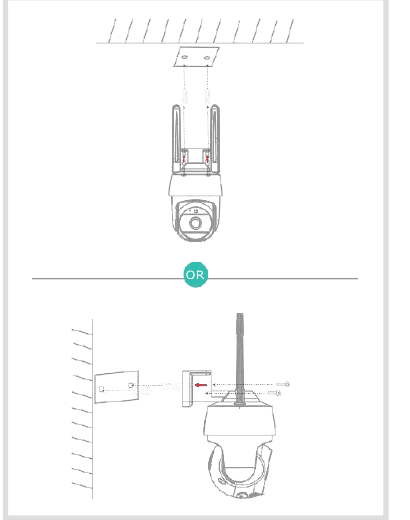
ก่อนการเจาะและการติดตั้ง คุณต้องยืนยันว่าความแรงของสัญญาณ Wi-Fi ที่ตำแหน่งการติดตั้งนั้นดี จากนั้นจึงทำการเจาะและติดตั้ง คุณสามารถดูสถานะสัญญาณ Wi-Fi ของกล้องที่เชื่อมต่อผ่านแอป CloudEdge
ใช้สกรูขนาดใหญ่ 2 ตัวที่ให้มาในกล่องเพื่อยึดขายึดให้อยู่ในตำแหน่งที่คุณต้องการติดตั้ง
V. การแก้ไขปัญหา
1. APP ไม่สามารถลงทะเบียนได้สำเร็จ
- โปรดตรวจสอบว่าเครือข่ายของโทรศัพท์มือถือเป็นปกติหรือไม่
- โปรดทำเครื่องหมายข้อตกลงการบริการซอฟต์แวร์และนโยบายความเป็นส่วนตัว
- โปรดตรวจสอบว่ารหัสยืนยันอยู่ในสแปมเมลหรือไม่
- กรุณาใช้ Wi-Fi เพื่อลงทะเบียนหากไม่สามารถลงทะเบียนเครือข่ายมือถือได้ หากเครือข่ายมือถือและข้อความแจ้ง Wi-Fi ไม่สามารถรับที่อยู่เซิร์ฟเวอร์ได้ โปรดตรวจสอบว่าซอฟต์แวร์อื่นสามารถใช้งานได้ตามปกติหรือไม่
- ในระหว่างการติดตั้ง โปรดอนุญาตให้แอปรับตำแหน่งของคุณและการอนุญาตทั้งหมด ระบบจะจัดเรียงเซิร์ฟเวอร์ที่ดีที่สุดโดยอัตโนมัติ
- หากวิธีแก้ปัญหาข้างต้นยังคงใช้ไม่ได้ผล เราขอแนะนำให้คุณถอนการติดตั้งและติดตั้งแอปอีกครั้ง ตำแหน่งปัจจุบันและการอนุญาตทั้งหมดจะได้รับอนุญาตในระหว่างการติดตั้ง
2. ไม่สามารถเชื่อมต่อกับเครือข่ายได้
2.1 ไม่สามารถเชื่อมต่อกับ Wi-Fi:
- โปรดเปิดใช้งาน DHCP ของเราเตอร์
- โปรดตรวจสอบให้แน่ใจว่ากล้องไม่อยู่ในบัญชีดำในการตั้งค่า MAC ของเราเตอร์
- ปิด 5GHz Wi-Fi ในเราเตอร์ (หมายเหตุ: โปรดติดต่อผู้ผลิตเราเตอร์ หากคุณไม่สามารถปิด 5Ghz Wi-Fi ได้)
- หลังจากเชื่อมต่อกับ 2.4GHz Wi-Fi แล้ว โปรดตรวจสอบโทรศัพท์มือถือของคุณว่าสามารถเข้าถึงอินเทอร์เน็ตได้หรือไม่
- ตรวจสอบให้แน่ใจว่าเครือข่ายของอุปกรณ์มือถือของคุณอยู่ภายใต้เราเตอร์เครือข่ายเดียวกันกับกล้อง
- หลังจากที่เครือข่ายเป็นปกติแล้ว ให้รีเซ็ตกล้องและเชื่อมต่อใหม่
2.2 ไม่สามารถเชื่อมต่อแบบมีสายได้:
- โปรดเปิดใช้งาน DHCP ของเราเตอร์
- โปรดตรวจสอบให้แน่ใจว่ากล้องไม่อยู่ในบัญชีดำในการตั้งค่า MAC ของเราเตอร์
- เชื่อมต่อสายเคเบิลเครือข่ายเข้ากับคอมพิวเตอร์ของคุณก่อน จากนั้นตรวจสอบคอมพิวเตอร์และรับที่อยู่ IP หากที่อยู่ IP ที่คอมพิวเตอร์ตั้งค่าด้วยตนเอง โปรดไปที่เราเตอร์และเปิดใช้งานเซิร์ฟเวอร์ DHCP เพื่อรับที่อยู่ IP
- หลังจากเปิดใช้งานเซิร์ฟเวอร์ DHCP แล้ว ให้ตรวจสอบว่าคอมพิวเตอร์สามารถเข้าถึงอินเทอร์เน็ตได้ตามปกติหรือไม่ (หมายเหตุ: หากคอมพิวเตอร์แสดงโหมด DHCP แสดงว่าสามารถรับที่อยู่ IP และเข้าถึงอินเทอร์เน็ตได้ตามปกติ)
- เชื่อมต่อสายเคเบิลเครือข่ายเข้ากับอุปกรณ์และรีเซ็ตการเชื่อมต่อใหม่
2.3 Wi-Fi เหตุผลของรหัสผ่าน:
- ตรวจสอบรหัสผ่าน Wi-Fi ที่เชื่อมต่อของกล้องเหมือนกับรหัสผ่าน Wi-Fi ของเราเตอร์ที่เชื่อมต่อ
- ตรวจสอบว่ารหัสผ่าน Wi-Fi ที่ป้อนมีการเว้นวรรคหรืออักขระพิเศษ (@,#,%,&)
2.4 ตัดการเชื่อมต่อ 5Ghz Wi-Fi ไม่สามารถเชื่อมต่อกับ Wi-Fi:
- ปิดเครือข่าย 5Ghz และเก็บเครือข่าย 2.4Ghz ไว้ ตัดการเชื่อมต่อเราเตอร์แล้วรีสตาร์ทกล้อง
- Wi-Fi การตั้งชื่อไม่สามารถมีคำว่า "5Ghz" ได้
3. หากกล้องตรงกับ Wi-Fi สำเร็จ แต่ไม่ได้ยินเสียงของกล้อง
- รีเซ็ตกล้อง จากนั้นปิดและเชื่อมต่อกล้องใหม่ (เฉพาะการรีเซ็ตเท่านั้นที่สามารถลบข้อมูลในเครื่องได้)
- วางโทรศัพท์ให้ใกล้กับกล้องมากที่สุดและเราเตอร์เมื่อมีการเชื่อมต่อ
- กรุณาปิด 5GHz Wi-Fi
4. ไม่มีข้อความป๊อปอัปสำหรับสัญญาณเตือนการตรวจจับการเคลื่อนไหว
- เปิดการตั้งค่าการอนุญาตในการตั้งค่าระบบของอุปกรณ์มือถือเพื่อให้ APP รับการแจ้งเตือนแบบพุชข้อความ
- โทรศัพท์ Android บางรุ่นไม่สามารถรับข้อมูลการกดสัญญาณเตือนได้
- กรุณาเปิดการตรวจจับการเคลื่อนไหวใน APP;
- ยังไม่รองรับการแจ้งเตือนทาง SMS และอีเมลในขณะนี้
5. ข้อความตรวจจับการเคลื่อนไหวแจ้งเตือนบ่อยครั้ง
- หากความไวในการตรวจจับการเคลื่อนไหวสูงเกินไป การเปลี่ยนแปลงของแสงอาจทำให้เกิดสัญญาณเตือนได้เช่นกัน
- ลดความไวของการเตือน (แนะนำระดับต่ำ)
6. หลังจากใส่ SD แล้ว แสดงว่าเสียหาย
- ก่อนที่จะใส่การ์ด SD ให้ถอดสายไฟออก เชื่อมต่อพลังงานเพื่อเริ่มต้นหลังจากเสียบการ์ด
- ต้องฟอร์แมตการ์ด SD บนคอมพิวเตอร์ก่อนใช้การ์ด SD
- เมื่อเลือก SD โปรดเลือกของแท้
7. ดูวิดีโอด้วยกล้องตัวเดียวกันบนอุปกรณ์ต่างๆ
- บัญชีหลักสามารถแชร์วิดีโอไปยังบัญชีอื่นได้ไม่จำกัดจำนวน แต่บัญชีที่แชร์จะมีสิทธิ์รับชม ถ่ายภาพ และบันทึกวิดีโอเท่านั้น
- ชื่อแอปและรหัสผ่านของบัญชีหลักสามารถเข้าสู่ระบบบนอุปกรณ์อื่นเพื่อดูวิดีโอและใช้ฟังก์ชันใดก็ได้
8. สถานการณ์จำลองสำหรับคีย์รีเซ็ต
- รีเซ็ตข้อมูล Wi-Fi
- Wi-Fi ข้อยกเว้นก่อนเชื่อมต่อกับกล้อง
- Wi-Fi รหัสผ่านผิดพลาด
- Wi-Fi ลดลง
- แทนที่ใหม่ Wi-Fi
9. สามารถเชื่อมต่อกล้องกับ Onvif ได้หรือไม่? วิธีการเชื่อมต่อ Onvif?
ใช่ กล้องสามารถเชื่อมต่อ Onvif ได้ ดาวน์โหลดแอป "Blue Iris" เพื่อเชื่อมต่อกับ Onvif เป็นตัวอย่างเพื่อแสดงขั้นตอนการเชื่อมต่อกับ Onvif:
เพิ่มกล้องลงในแอป "CloudEdge" ตามคำแนะนำ
คลิกปุ่มการตั้งค่าที่มุมขวาบนของแอป ป้อน "Onvif การตั้งค่า" ตั้งรหัสผ่านสำหรับการเชื่อมต่อ Onvif นี้ และจำที่อยู่ IP ของกล้อง
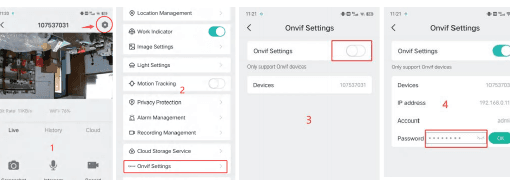
เปิดแอป "Blue Iris" คลิกขวาที่พื้นที่ว่างตามข้อความแจ้ง คลิก "ตกลง" ขั้นแรกให้ป้อนรหัสผ่าน Onvif เป็นรหัสผ่านที่คุณตั้งไว้ใน "Onvif การตั้งค่า" จากนั้นคลิก "ค้นหา/ตรวจสอบ" เลือกที่อยู่ IP ที่คุณเห็นจากหน้า "Onvif การตั้งค่า" คลิก "ตกลง" เมื่อกล่องโต้ตอบปรากฏขึ้น ให้เลือก "ปิด"
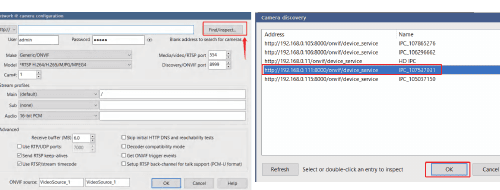
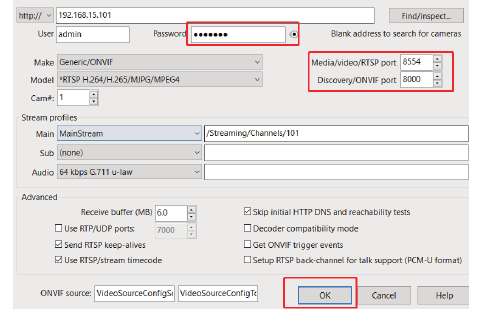
จากนั้นคุณจะต้องกรอก "พอร์ตสื่อ/วิดีโอ/RTSP" เป็น: 8554; "พอร์ต Discovery/ONVIF" เป็น: 8000 คลิก "ตกลง" และคลิก "ตกลง" ในกล่องโต้ตอบถัดไป รอ 15 seconds และหน้าจอจะแสดงขึ้นมา ในเวลาเดียวกัน หากคุณมีปัญหาในการเชื่อมต่อกับ Onvif กับแอปอื่น ๆ โปรดติดต่อเราทางอีเมล: [email protected]
PTZ คู่มือเริ่มต้นใช้งานกล้องรักษาความปลอดภัยฉบับย่อ
ตั้งค่ากล้องรักษาความปลอดภัย PTZ ด้วยแอป CloudEdge ซึ่งครอบคลุมแผนผังผลิตภัณฑ์ ไฟแสดงสถานะ การดาวน์โหลดแอป การลงทะเบียนบัญชี และการจับคู่บลูทูธหรือรหัส QR
ulofy กล้องอัจฉริยะ WiFi HD (PTcam) คู่มือเริ่มต้นใช้งานฉบับย่อ
คู่มือเริ่มต้นใช้งานอย่างย่อสำหรับ ulofy PTcam กล้อง Smart WiFi HD ครอบคลุมสิ่งที่รวมอยู่ด้วย ภาพรวมผลิตภัณฑ์ การตั้งค่าแอป CloudEdge การติดตั้ง การลงทะเบียนบัญชี การจับคู่ WiFi ทีละขั้นตอน และข้อมูลด้านความปลอดภัย