 เอกสาร CloudEdge App
ieGeek 19G0K PTZ คู่มือผู้ใช้กล้องรักษาความปลอดภัยกลางแจ้ง
คู่มือผู้ใช้สำหรับ ieGeek 19G0K PTZ กล้องรักษาความปลอดภัยกลางแจ้ง ครอบคลุมภาพรวมของกล้อง ไฟแสดงสถานะ การติดตั้งแอป การลงทะเบียนบัญชี การจับคู่ Wi-Fi การติดตั้งบนผนัง การตั้งค่าสัญญาณเตือน และการลดการแจ้งเตือนที่ผิดพลาดด้วย CloudEdge app
คู่มือนี้จะแนะนำคุณตลอดขั้นตอนการตั้งค่าและใช้ ieGeek 19G0K PTZ กล้องรักษาความปลอดภัยกลางแจ้งด้วย CloudEdge app ตั้งแต่ภาพรวมของกล้องและการติดตั้งแอป ไปจนถึงการจับคู่ Wi-Fi การติดตั้งบนผนัง และการตั้งค่าการเตือน
กล้องรักษาความปลอดภัยแบบไร้สายนี้เชื่อมต่อกับสัญญาณ 2.4 GHz Wi-Fi เท่านั้น — ไม่รองรับ 5 GHz Wi-Fi หากต้องการความช่วยเหลือเพิ่มเติม โปรดดู คำถามที่พบบ่อย
1. ภาพรวมของกล้อง
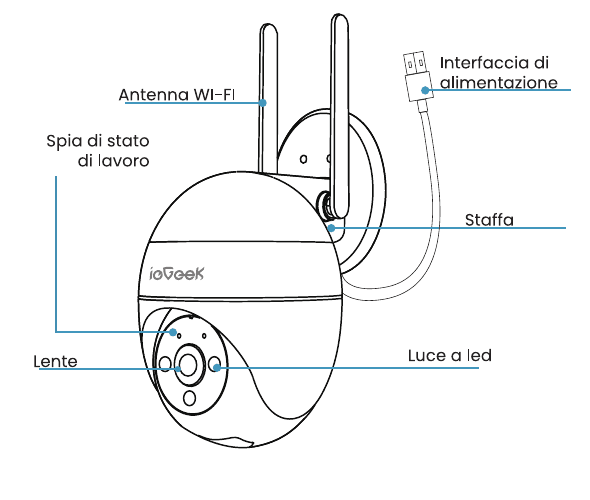
- Wi-Fi เสาอากาศ
- ไฟแสดงสถานะการทำงาน
- เลนส์
- LED แสง
- อินเทอร์เฟซระบบไฟฟ้า
- ตัวยึด
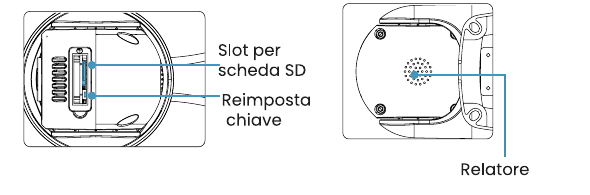
- SD ช่องใส่การ์ด
- รีเซ็ตคีย์
- วิทยากร
2. ข้อมูลจำเพาะ
| ส่วนประกอบ | คำอธิบาย |
|---|---|
| รีเซ็ตคีย์ | กด RESET ค้างไว้ 5 วินาทีเพื่อคืนค่าอุปกรณ์เป็นการตั้งค่าจากโรงงาน (หากการรีเซ็ตสำเร็จ คุณจะได้ยินข้อความแจ้ง) |
| SD ช่องเสียบการ์ด | รองรับที่เก็บข้อมูลการ์ด SD ในเครื่อง (สูงสุด 128 GB) |
| เลนส์ | รองรับความละเอียด FHD |
| ไมโครโฟน | บันทึกเสียงสำหรับวิดีโอของคุณ |
| วิทยากร | เอาต์พุตเสียงสองทาง |
ไฟแสดงสถานะการทำงาน
| ตัวบ่งชี้ | สถานะ |
|---|---|
| สีแดงทึบ | อุปกรณ์มีความผิดปกติ |
| ค่อย ๆ กะพริบเป็นสีแดง | พร้อมสำหรับการเชื่อมต่อ Wi-Fi |
| กระพริบสีแดงอย่างรวดเร็ว | กำลังเชื่อมต่อกับ Wi-Fi |
| สีฟ้าทึบ | Wi-Fi เชื่อมต่อเรียบร้อยแล้ว |
3. การติดตั้งแอปและการลงทะเบียนบัญชี
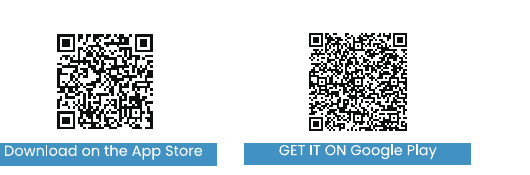
วิธีที่ 1: ดาวน์โหลดแอป "CloudEdge" และ "ieGeek Cam" จาก App Store (iOS) หรือ Google Play (Android)
วิธีที่ 2: สแกนโค้ด QR ของแอป "CloudEdge" เพื่อดาวน์โหลด
เคล็ดลับ: เปิดใช้งาน 2 สิทธิ์ด้านล่างเมื่อคุณใช้แอพนี้เป็นครั้งแรก
- อนุญาตให้แอป "CloudEdge" เข้าถึงข้อมูลมือถือและ LAN ไร้สาย ไม่เช่นนั้นคุณจะไม่สามารถเพิ่มกล้องได้
- อนุญาตให้แอป "CloudEdge" รับข้อความพุช ไม่เช่นนั้นโทรศัพท์จะไม่ได้รับการแจ้งเตือนแบบพุชเมื่อมีการกระตุ้นการตรวจจับการเคลื่อนไหวหรือเสียงเตือน
ลงทะเบียนบัญชี
ผู้ใช้ใหม่จะต้องลงทะเบียนผ่านทางอีเมล ขั้นตอนเฉพาะมีดังนี้:
แตะ "การลงทะเบียน"
ทำตามขั้นตอนเพื่อลงทะเบียนบัญชีให้เสร็จสิ้น
เข้าสู่ระบบ
บันทึก:
- เมื่อคุณลงทะเบียนบัญชีใหม่ ให้เลือกภูมิภาคที่คุณอยู่จริงและรหัสประเทศที่ถูกต้อง (ภูมิภาคที่ลงทะเบียนต่างกันไม่สามารถแชร์กล้องได้)
- กรุณาเลือกลงทะเบียนผ่านอีเมล์
4. วิธีเพิ่มกล้องลงในแอป
ก่อนที่คุณจะเริ่ม:
ใส่การ์ด Micro SD ก่อนเปิดเครื่อง ไม่เช่นนั้นจะไม่สามารถตรวจพบการ์ด SD ได้
วางกล้องและสมาร์ทโฟนให้ห่างจากเราเตอร์ 1–3 ฟุต (30–100 cm) เพื่อตั้งค่า Wi-Fi
ตรวจสอบให้แน่ใจว่ากล้องใช้ 2.4 GHz Wi-Fi
ขั้นตอนสำหรับการเชื่อมต่อ Wi-Fi
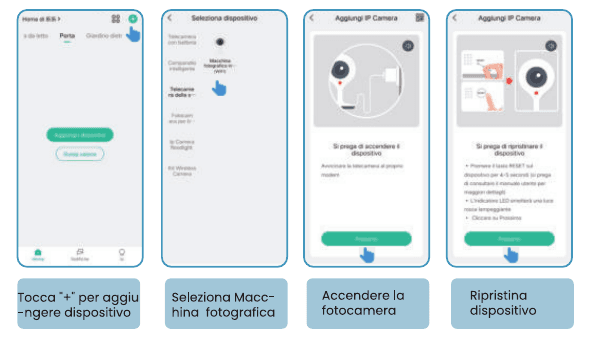
แตะ "+" เพื่อเพิ่มอุปกรณ์
เลือก "กล้อง"
เปิดกล้อง
รีเซ็ตอุปกรณ์
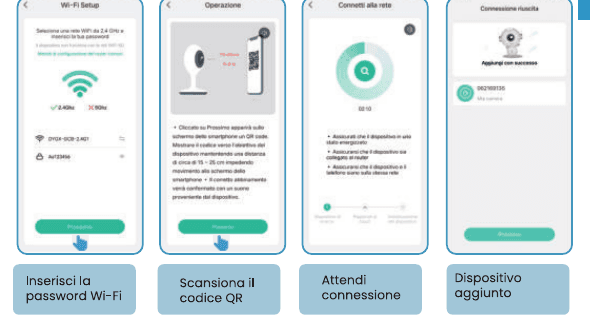
ป้อนรหัสผ่าน Wi-Fi
สแกนรหัส QR ด้วยกล้อง
รอการเชื่อมต่อ
เพิ่มอุปกรณ์แล้ว
กล้องของฉันไม่สามารถเชื่อมต่อกับ Wi-Fi ได้ใช่ไหม
ก่อนเพิ่มอุปกรณ์ ตรวจสอบให้แน่ใจว่าอุปกรณ์อยู่ในสถานะไฟสีแดงกะพริบช้าๆ หากสถานะไม่ปกติ ให้คืนค่าอุปกรณ์เป็นการตั้งค่าจากโรงงาน (กดปุ่ม RESET ของอุปกรณ์ค้างไว้จนกว่าคุณจะได้ยินเสียง "boogu")
ตรวจสอบให้แน่ใจว่า Wi-Fi ที่กล้องเชื่อมต่ออยู่คือ 2.4 GHz จากประสบการณ์ของเรา ในกรณีส่วนใหญ่ การเชื่อมต่อเครือข่ายล้มเหลวเนื่องจากผู้ใช้ใช้ 5 GHz Wi-Fi
ตรวจสอบให้แน่ใจว่ารหัสผ่าน Wi-Fi ถูกต้อง (หมายเหตุ: รหัสผ่าน Wi-Fi ไม่สามารถมีเครื่องหมายคำพูดเดี่ยว ขีดล่าง ช่องว่าง หรือลูกน้ำ)
ตรวจสอบจำนวนอุปกรณ์ที่เชื่อมต่อกับเราเตอร์ของคุณ โดยทั่วไป เราเตอร์มีขีดจำกัดการเชื่อมต่อ เมื่ออุปกรณ์ที่เชื่อมต่อกับเราเตอร์เกินขีดจำกัดสูงสุดที่อนุญาต อุปกรณ์อื่นๆ จะไม่เชื่อมต่อกับเราเตอร์
ตรวจสอบให้แน่ใจว่าโค้ด QR บนหน้าจอโทรศัพท์เป็นปกติ และระยะห่างระหว่างโทรศัพท์กับเลนส์กล้องคือ 10–15 cm (3.9–5.9 นิ้ว) ในระหว่างขั้นตอนการสแกน
หลังจากตรวจสอบข้อมูลข้างต้นแล้ว หากกล้องยังคงไม่สามารถเชื่อมต่อกับ Wi-Fi ได้ ให้ลองดาวน์โหลดแอปอีกครั้งและรีสตาร์ทเราเตอร์ จากนั้นเพิ่มกล้องอีกครั้ง
หากคุณลองทำตามขั้นตอนทั้งหมดแล้วแต่ยังไม่ประสบผลสำเร็จ ให้ส่งข้อความพร้อมคำสั่งซื้อและปัญหาของคุณไปที่ [email protected]
5. การติดตั้งกล้องเข้ากับผนัง
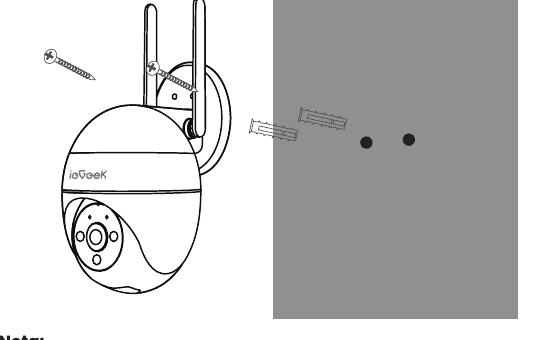
หมายเหตุ: เพื่อให้ได้ประสิทธิภาพผลิตภัณฑ์ที่ดีที่สุดและหลีกเลี่ยงการรบกวนสิ่งแวดล้อมโดยไม่จำเป็น โปรดใส่ใจสิ่งต่อไปนี้ระหว่างการติดตั้ง:
- พยายามหลีกเลี่ยงการติดตั้งสินค้าข้างถนนที่พลุกพล่าน คนเดินถนนและยานพาหนะที่ใช้บ่อยจะคอยปลุกกล้อง ทำให้เกิดข้อความเตือนบ่อยครั้ง
- อย่าติดตั้งผลิตภัณฑ์ให้ห่างจากเราเตอร์มากเกินไป ผลิตภัณฑ์ต้องการสัญญาณ Wi-Fi ที่ดีเพื่อให้ทำงานได้อย่างถูกต้อง
6. การตั้งค่าการเตือน
การตั้งค่าการตรวจจับการเคลื่อนไหว
ไปที่ "การตั้งค่า" – "การตั้งค่าการเตือน" – "การตรวจจับการเคลื่อนไหว" ในแอป ซึ่งคุณสามารถปรับการตั้งค่าการตรวจจับการเคลื่อนไหวได้
- ต่ำ สอดคล้องกับความไวต่ำ ระยะการตรวจจับการเคลื่อนไหว 4–5 เมตร
- ปานกลาง สอดคล้องกับความไวปานกลาง ระยะการตรวจจับการเคลื่อนไหว 5–8 เมตร
- สูง สอดคล้องกับความไวสูง ระยะการตรวจจับการเคลื่อนไหว 8–10 เมตร
การตรวจจับเสียง
เสียงและสัญญาณไฟเตือนมีผลเฉพาะเวลากลางคืนเท่านั้น เมื่อเปิดใช้งานเสียงและการเตือนด้วยแสง คุณสามารถเลือกได้สามโหมด: "การเตือนด้วยเสียง" "การเตือนด้วยแสงสีขาว" และ "การเตือนด้วยเสียงและแสง"
หมายเหตุ: หากปิดใช้งานการปลุกตอนกลางคืน กล้องจะบันทึกเฉพาะวิดีโอขาวดำในเวลากลางคืน
7. หมายเหตุสำคัญเกี่ยวกับการลดสัญญาณเตือนที่ผิดพลาด
- ห้ามหันกล้องไปที่วัตถุที่มีแสงจ้า เช่น แสงแดด แหล่งกำเนิดแสงจากหลอดไฟ ฯลฯ
- อย่าวางกล้องไว้ใกล้ช่องระบายอากาศ รวมถึงช่องเครื่องปรับอากาศ ช่องเครื่องทำความชื้น ช่องถ่ายเทความร้อนของโปรเจ็กเตอร์ ฯลฯ
- ห้ามติดตั้งกล้องในบริเวณที่มีลมแรง
- ห้ามหันกล้องไปที่กระจก
- วางกล้องให้ห่างจากอุปกรณ์ไร้สายใดๆ อย่างน้อย 1 เมตร รวมถึงเราเตอร์และโทรศัพท์ Wi-Fi เพื่อหลีกเลี่ยงการรบกวนแบบไร้สาย
8. คำถามที่พบบ่อย
ในระหว่างการใช้ผลิตภัณฑ์นี้ หากเกิดปัญหาต่อไปนี้ คุณสามารถปรับความไวในการตรวจจับการเคลื่อนไหวเพื่อแก้ไขได้
- หากโทรศัพท์ได้รับข้อความแจ้งเตือนบ่อยเกินไป แนะนำให้ลดระดับการตรวจจับการเคลื่อนไหวลงหรือตั้งค่าพื้นที่แจ้งเตือน
- หากคุณพบว่าไม่มีวัตถุเคลื่อนไหวในภาพการเตือนที่โทรศัพท์ได้รับบ่อยครั้ง อาจเนื่องมาจากปัจจัยต่างๆ เช่น การเปลี่ยนแปลงของแสงและเงาในช่องตรวจจับการเคลื่อนไหว แนะนำให้ลดระดับการตรวจจับการเคลื่อนไหวหรือตั้งค่าโซนสัญญาณเตือน
FUNOVATION DomeCam กล้องอัจฉริยะ WiFi คู่มือเริ่มต้นใช้งานด่วนสำหรับกล้อง HD
คู่มือเริ่มต้นใช้งานอย่างย่อสำหรับกล้อง FUNOVATION DomeCam อัจฉริยะ WiFi HD PTZ ครอบคลุมรายการบรรจุภัณฑ์ โครงสร้างผลิตภัณฑ์ การดาวน์โหลดแอป การลงทะเบียน การเพิ่มกล้อง การแนะนำฟังก์ชัน และคำถามที่พบบ่อย
ieGeek DQ201 PTZ กล้องรักษาความปลอดภัยแบตเตอรี่
คู่มือผู้ใช้สำหรับ ieGeek DQ201 PTZ กล้องรักษาความปลอดภัยแบบแบตเตอรี่ ครอบคลุมโครงร่างกล้อง การจับคู่แอป การชาร์จ การติดตั้ง PIR การตรวจจับการเคลื่อนไหว และคำถามที่พบบ่อยใน CloudEdge app