 เอกสาร CloudEdge App
คู่มือผู้ใช้กล้องวงจรปิด BOIFUN Outdoor PTZ
คู่มือการติดตั้งและใช้งานกล้องวงจรปิด BOIFUN แบบไร้สาย PTZ สำหรับภายนอก ครอบคลุมภาพรวมผลิตภัณฑ์ การเชื่อมต่อ Wi-Fi ผ่านแอป CloudEdge การติดตั้ง ฟังก์ชันของแอป การบันทึกการ์ด SD การตรวจจับการเคลื่อนไหว PIR และการจัดการแบตเตอรี่
คู่มือนี้อธิบายวิธีการติดตั้งและใช้งานกล้อง BOIFUN Outdoor Security Camera ผ่านแอป CloudEdge
สำหรับความช่วยเหลือเพิ่มเติมเกี่ยวกับการเชื่อมต่อ Wi-Fi การแจ้งเตือนการเคลื่อนไหว และการแก้ปัญหาแบตเตอรี่ ดูได้ที่คำถามที่พบบ่อยกล้องแบตเตอรี่
บริการหลังการขาย
เรียน ลูกค้าที่รัก
ขอขอบคุณที่ให้การสนับสนุน BOIFUN อย่างจริงจัง!
กรุณาอ่านคู่มือนี้อย่างละเอียดก่อนใช้งานกล้องวงจรปิดไร้สาย หากพบปัญหาใด กรุณาส่งหมายเลขคำสั่งซื้อและรายละเอียดปัญหามาที่ [email protected] เราจะรีบหาทางแก้ไขให้ภายใน 24 ชั่วโมง
ไม่ต้องกังวลครับ/ค่ะ ปัญหาส่วนใหญ่สามารถแก้ไขได้ง่ายผ่านการปรับตั้งค่า ไม่ว่าจะเป็นการเชื่อมต่อเครือข่ายล้มเหลว ความล่าช้าในการตรวจจับการเคลื่อนไหว การชาร์จพลังงานแสงอาทิตย์ การแจ้งเตือนเท็จ หรือการจัดการแบตเตอรี่ เราขอยืนยันว่ากล้องทุกตัวผ่านการตรวจสอบและบรรจุหีบห่ออย่างพิถีพิถันก่อนจัดส่ง
นอกจากนี้ เรายังให้บริการสนับสนุนทางเทคนิคตลอดชีพสำหรับกล้องของคุณ และยินดีให้ความช่วยเหลืออย่างเต็มที่ หากมีคำถามหรือข้อสงสัยในระหว่างการใช้งาน กรุณาติดต่อเราได้เสมอ ทีมวิศวกรกล้องผู้เชี่ยวชาญของเราพร้อมช่วยหาทางออกที่ดีที่สุดให้กับคุณ
ด้วยความนับถือ ทีมบริการ BOIFUN
- กล้องรองรับ Wi-Fi 2.4GHz เท่านั้น ไม่รองรับ Wi-Fi 5GHz
- ก่อนเชื่อมต่อกล้องกับ Wi-Fi กรุณาตรวจสอบให้แน่ใจว่าความแรงของสัญญาณ Wi-Fi อยู่ที่ 85% ขึ้นไป หากกล้องอยู่ห่างจากแหล่งสัญญาณมากเกินไป อาจเชื่อมต่อไม่สำเร็จในครั้งแรก
- หากเราเตอร์เชื่อมต่ออุปกรณ์มากเกินไป กล้องอาจไม่สามารถเชื่อมต่อ Wi-Fi ได้เนื่องจากความขัดแย้งของ IP address
- เพื่อปกป้องความเป็นส่วนตัวของคุณ กล้องนี้รองรับเฉพาะการควบคุมผ่าน CloudEdge เท่านั้น ไม่รองรับเบราว์เซอร์ PC หรือซอฟต์แวร์อื่น
- หากติดตั้งการ์ด SD ไว้ กล้องไร้สายนี้รองรับการบันทึกเหตุการณ์แม้ Wi-Fi ขาดการเชื่อมต่อ
- การเล่นวิดีโอย้อนหลังใช้งานได้ในแอป CloudEdge เท่านั้น ไม่รองรับโปรแกรมเล่นของบุคคลที่สาม
- ไฟล์สแนปช็อตและการบันทึกแบบตั้งเองจะบันทึกในโทรศัพท์มือถือ ไฟล์สแนปช็อตเหตุการณ์บันทึกในคลาวด์ ไฟล์บันทึกเหตุการณ์บันทึกใน Micro SD card
- การดูภาพสดหรือวิดีโอที่บันทึกจาก SD card บ่อยครั้งจะทำให้แบตเตอรี่หมดเร็วขึ้น กรุณาชาร์จกล้องทันทีเมื่อได้รับการแจ้งเตือนแบตเตอรี่ต่ำ (ก่อนใช้งานครั้งแรก กรุณาชาร์จกล้องให้เต็มด้วยสายไฟที่ให้มาในกล่อง)
1. แนะนำผลิตภัณฑ์
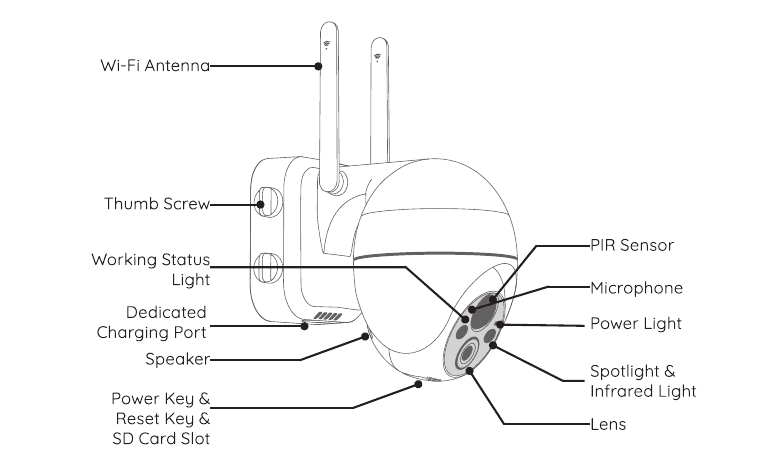
- เสาอากาศ Wi-Fi
- สกรูปรับมือ
- ไฟแสดงสถานะการทำงาน
- พอร์ตชาร์จเฉพาะ
- ลำโพง
- ปุ่มเปิด/ปิด & ปุ่มรีเซ็ต & ช่องใส่การ์ด SD
- เซ็นเซอร์ PIR
- ไมโครโฟน
- ไฟแสดงสถานะพลังงาน
- ไฟสปอตไลต์ & ไฟอินฟราเรด
- เลนส์
| ชิ้นส่วน | คำอธิบาย |
|---|---|
| ปุ่มเปิด/ปิด | กดค้างปุ่มเปิด/ปิด 5 วินาทีเพื่อเปิดกล้อง |
| ปุ่มรีเซ็ต | กดค้าง RESET 5 วินาทีเพื่อรีเซ็ตอุปกรณ์ (หากคุณได้ปรับแต่งการตั้งค่า ระบบจะกลับสู่ค่าเริ่มต้นจากโรงงาน) |
| ช่องใส่การ์ด SD | รองรับการจัดเก็บข้อมูลผ่านการ์ด SD (สูงสุด 128G) |
| เลนส์ | รองรับความละเอียด FHD 1080P |
| ไฟแสดงสถานะพลังงาน | สีแดง = กำลังชาร์จ; สีน้ำเงิน = ชาร์จเสร็จสมบูรณ์ |
| ไมโครโฟน | บันทึกเสียงสำหรับวิดีโอของคุณ |
| เซ็นเซอร์ PIR | สามารถตรวจจับวัตถุที่เคลื่อนไหวได้ไกลถึง 12 เมตร |
| ลำโพง | ส่งออกเสียงสำหรับการโทรด้วยเสียงสองทิศทาง |
| พอร์ตชาร์จเฉพาะ | ใช้แหล่งจ่ายไฟ 5V/2A เพื่อชาร์จกล้อง |
| สกรูปรับมือ | สำหรับยึดตัวกล้องกับฐานรอง |
| ไฟสปอตไลต์ & ไฟอินฟราเรด | ติดตั้งไฟอินฟราเรดและไฟสปอตไลต์ มอบภาพคืนด้วยอินฟราเรด ภาพคืนแบบสี และภาพคืนเมื่อมีการแจ้งเตือน |
ไฟแสดงสถานะการทำงาน
| ไฟแสดงสถานะ | ความหมาย |
|---|---|
| ไฟแดงติดค้าง | เครือข่ายของกล้องผิดปกติ |
| ไฟแดงกะพริบช้า | รอการเชื่อมต่อ Wi-Fi |
| ไฟแดงกะพริบเร็ว | กำลังเชื่อมต่อ Wi-Fi |
| ไฟน้ำเงินติดค้าง | กล้องทำงานปกติ |
2. การติดตั้งแอปและการลงทะเบียนบัญชี
ดาวน์โหลดแอป CloudEdge
- วิธีที่ 1: ดาวน์โหลดแอป CloudEdge จาก App Store (iOS) หรือ Google Play (Android)
- วิธีที่ 2: สแกน QR code ของแอป CloudEdge เพื่อดาวน์โหลด
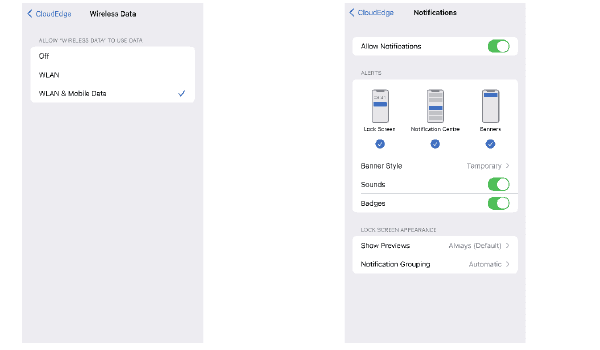
เคล็ดลับ: กรุณาเปิดใช้งานสิทธิ์ 2 รายการต่อไปนี้เมื่อใช้แอปครั้งแรก
- อนุญาตให้แอป CloudEdge เข้าถึงข้อมูลเซลลูลาร์และ Wi-Fi ของมือถือ มิฉะนั้นจะไม่สามารถเพิ่มกล้องวงจรปิดได้
- อนุญาตให้แอป CloudEdge รับข้อความแจ้งเตือน มิฉะนั้นโทรศัพท์จะไม่ได้รับการแจ้งเตือนเมื่อมีการตรวจจับการเคลื่อนไหวหรือสัญญาณเตือน
ลงทะเบียนบัญชี
ผู้ใช้ใหม่ต้องลงทะเบียนด้วยอีเมล ขั้นตอนมีดังนี้:
- แตะ 'ลงทะเบียน'
- ทำตามขั้นตอนเพื่อลงทะเบียนบัญชีให้เสร็จสมบูรณ์
- เข้าสู่ระบบ
- เมื่อลงทะเบียนบัญชีใหม่ กรุณาเลือกภูมิภาคที่คุณอยู่จริงและรหัสประเทศที่ถูกต้อง (บัญชีที่ลงทะเบียนในภูมิภาคต่างกันไม่สามารถแชร์กล้องร่วมกันได้)
- กรุณาเลือกลงทะเบียนด้วยอีเมล
3. วิธีเพิ่มกล้องในแอป
ติดตั้ง Micro SD card
กรุณาใส่ Micro SD card เพื่อบันทึกวิดีโอเมื่อตรวจจับการเคลื่อนไหวและเพื่อการเล่นย้อนหลัง (Micro SD card ไม่รวมในกล่อง กล้องรองรับ Micro SD card สูงสุด 128GB)
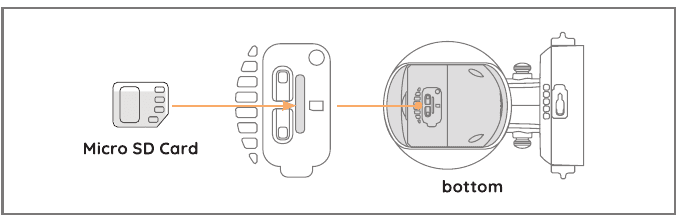
หมายเหตุ: กรุณาใส่ Micro SD card ก่อนเปิดเครื่อง มิฉะนั้นระบบอาจตรวจไม่พบการ์ด SD
เปิดกล้อง
กดค้างปุ่มเปิด/ปิด 5 วินาทีเพื่อเปิดกล้อง (หากไม่สามารถเปิดได้ กรุณาเสียบอะแดปเตอร์ DC 5V/2A ชาร์จนาน 15 นาทีก่อน) ไฟสัญลักษณ์แดงกะพริบช้าๆ บ่งบอกว่ากล้องเปิดขึ้นสำเร็จ หากไฟไม่ได้อยู่ในสถานะแดงกะพริบช้า กรุณารีเซ็ตกล้อง
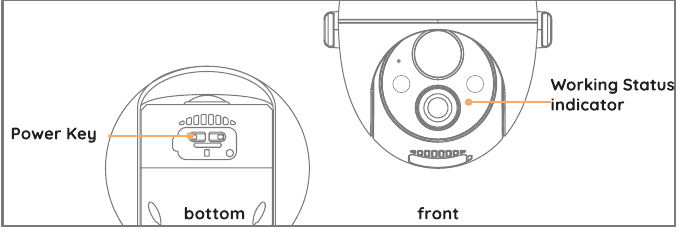
ไม่สามารถเปิดกล้องได้?
- ชาร์จกล้องก่อน แล้วลองเปิดอีกครั้ง
- กดค้างปุ่มเปิด/ปิดจนกล้องเปิดขึ้น (ลองทำซ้ำหลายครั้งได้)
- หากลองทำตามขั้นตอนข้างต้นแล้วยังไม่สำเร็จ กรุณาส่งหมายเลขคำสั่งซื้อและปัญหาของคุณมาที่ [email protected]
เชื่อมต่อกล้อง
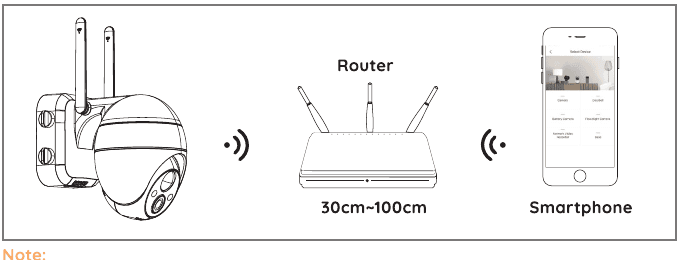
หมายเหตุ:
- วางกล้องและสมาร์ทโฟนให้ห่างจากเราเตอร์ 1 ถึง 3 ฟุต (30 ถึง 100cm) เพื่อตั้งค่า Wi-Fi
- กล้องรองรับ Wi-Fi 2.4GHz เท่านั้น ไม่รองรับ Wi-Fi 5GHz
ขั้นตอนการเชื่อมต่อ Wi-Fi
เปิดกล้อง
กดค้างปุ่มรีเซ็ต 5 วินาทีเพื่อรีเซ็ตหรือคืนค่าจากโรงงาน จนกว่าจะได้ยินเสียง 'Boogu' (หมายถึงรีเซ็ตสำเร็จ)
เปิดแอป CloudEdge แตะ '+' ที่มุมบนขวา แล้วเลือก 'Battery Camera' ตามคำแนะนำในแอป ตรวจสอบให้แน่ใจว่ากล้องได้เปิดใช้งานแล้ว (ไฟ LED กะพริบสีแดงช้าๆ)
เลือก Wi-Fi SSID ที่เป็น 2.4GHz และใส่รหัสผ่าน จากนั้นแตะ 'ขั้นตอนถัดไป'
แตะ 'ตกลง' เพื่อยืนยันข้อมูล Wi-Fi
หลังจากเข้าสู่หน้าการใช้งานต่อไป แตะ 'ถัดไป' แล้วคุณจะเห็นหน้า 'สแกน QR code'
นำ QR code ไปไว้ตรงหน้าเลนส์กล้องในระยะประมาณ 10-15cm ชี้เลนส์ของอุปกรณ์ไปที่ QR code บนหน้าจอโทรศัพท์ในระยะ 10-15cm เมื่ออุปกรณ์จดจำ QR code ได้ กล้องจะส่งเสียง 'Boogu' เมื่อได้ยินเสียง กรุณาแตะ 'ถัดไป'
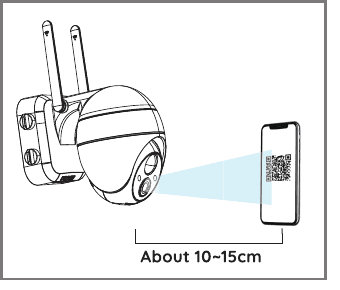
กล้องจะเริ่มเชื่อมต่อ Wi-Fi เมื่อเชื่อมต่อสำเร็จ ระบบจะข้ามไปยังหน้า 'พบอุปกรณ์' คุณสามารถแก้ไขชื่อกล้องและแตะ 'เสร็จสิ้น' จากนั้นไปที่รายการอุปกรณ์เพื่อเริ่มดูวิดีโอได้เลย
กล้องไม่สามารถเชื่อมต่อ Wi-Fi ได้?
- ตรวจสอบให้แน่ใจว่า Wi-Fi ที่กล้องเชื่อมต่อเป็น 2.4GHz จากประสบการณ์ของเรา ส่วนใหญ่การเชื่อมต่อเครือข่ายล้มเหลวเกิดจากผู้ใช้ใช้ Wi-Fi 5GHz
- ตรวจสอบความถูกต้องของรหัสผ่าน Wi-Fi (หมายเหตุ: รหัสผ่าน Wi-Fi ไม่สามารถมีเครื่องหมายอัญประกาศเดี่ยว ขีดล่าง เว้นวรรค และเครื่องหมายทับ (/))
- ตรวจสอบจำนวนอุปกรณ์ที่เชื่อมต่อกับเราเตอร์ โดยทั่วไปเราเตอร์มีขีดจำกัดการเชื่อมต่อ เมื่ออุปกรณ์ที่เชื่อมต่อเกินขีดจำกัดสูงสุด อุปกรณ์อื่นจะไม่สามารถเชื่อมต่อเราเตอร์ได้
- ตรวจสอบว่า QR code บนหน้าจอโทรศัพท์แสดงผลปกติ และระหว่างการสแกน ระยะห่างระหว่างโทรศัพท์กับเลนส์กล้องอยู่ที่ 10-15cm (3.9-5.9 นิ้ว)
- หลังจากตรวจสอบข้อมูลข้างต้นแล้วกล้องยังคงเชื่อมต่อ Wi-Fi ไม่ได้ ให้ลองดาวน์โหลดแอปใหม่ รีเซ็ตกล้อง รีสตาร์ทเราเตอร์ แล้วเพิ่มกล้องอีกครั้ง
- หากลองทุกขั้นตอนแล้วยังไม่สำเร็จ กรุณาส่งหมายเลขคำสั่งซื้อและปัญหามาที่ [email protected]
4. การติดตั้งกล้อง
วิธีติดตั้งแบบยึดผนัง?
เลือกตำแหน่งติดตั้ง
นำกล้องและโทรศัพท์ไปยังตำแหน่งที่จะติดตั้ง
ใช้คำแนะนำการติดตั้งในแอปเพื่อตรวจสอบความแรงสัญญาณ Wi-Fi (แนะนำให้ติดตั้งกล้องในตำแหน่งที่มีสัญญาณ Wi-Fi แรงเพื่อให้กล้องทำงานได้ดี)
ใช้สว่านและสกรูสี่ตัวเพื่อยึดแผงยึดโลหะบนผนัง แนะนำให้ติดตั้งกล้องที่ความสูง 2.4-3m จากพื้น
เสียบกล้องเข้ากับแผงยึดโลหะและใช้สกรูสี่ตัวเพื่อยึดกล้อง
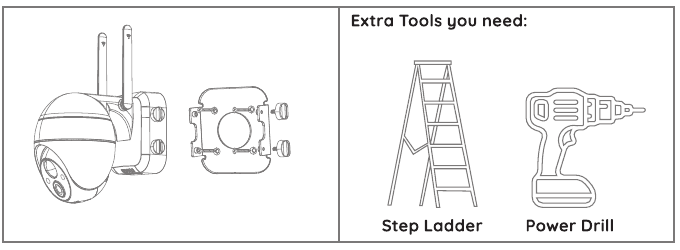
เครื่องมือเพิ่มเติมที่จำเป็น: บันได, สว่านไฟฟ้า
เคล็ดลับ:
- ตรวจสอบให้แน่ใจว่าผนังหรือพื้นผิวที่ต้องการติดตั้งกล้องเรียบเสมอกัน เพื่อการติดตั้งที่ง่ายขึ้น แนะนำให้ใช้สว่าน
- อย่าติดตั้งกล้องในตำแหน่งที่ใกล้แหล่งความร้อน เช่น ยูนิตนอกอาคารของเครื่องปรับอากาศและช่องระบายอากาศในครัว
- พยายามหลีกเลี่ยงการติดตั้งผลิตภัณฑ์บริเวณข้างถนนที่มีการสัญจรคับคั่ง คนเดินถนนและยานพาหนะที่ผ่านไปมาบ่อยครั้งจะทำให้กล้องตื่นขึ้นเรื่อยๆ ส่งผลให้มีข้อความแจ้งเตือนบ่อยและแบตเตอรี่หมดเร็วมาก
- อย่าติดตั้งกล้องในตำแหน่งที่ห่างจากเราเตอร์ ผลิตภัณฑ์ต้องการสัญญาณ Wi-Fi ที่ดีเพื่อทำงานได้อย่างมีประสิทธิภาพ
- เมื่อติดตั้งกล้อง ไม่แนะนำให้ให้เซ็นเซอร์ PIR หันหน้าไปยังวัตถุเคลื่อนไหวในแนวตั้ง มิฉะนั้นอาจตรวจจับเหตุการณ์การเคลื่อนไหวไม่ได้ แนะนำให้มุมระหว่างเซ็นเซอร์ PIR และวัตถุที่ต้องการตรวจจับมากกว่า 15 องศา
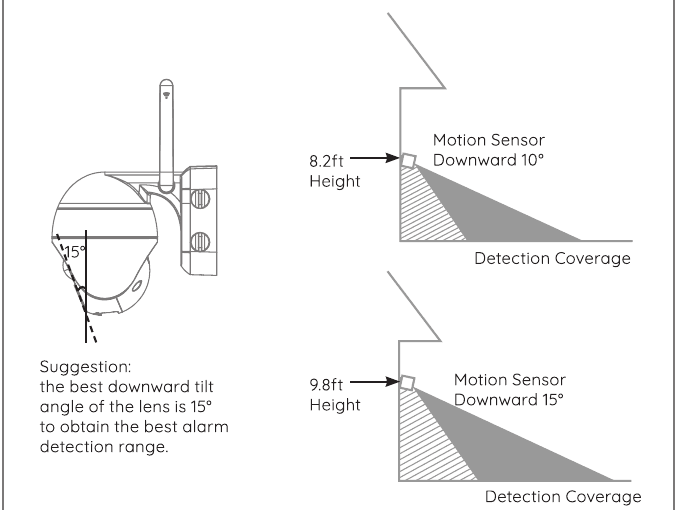
คำแนะนำ: มุมเอียงลงที่ดีที่สุดของเลนส์คือ 15° เพื่อให้ได้ระยะตรวจจับการแจ้งเตือนที่ดีที่สุด
5. แนะนำฟังก์ชัน
แนะนำหน้าจอแอป
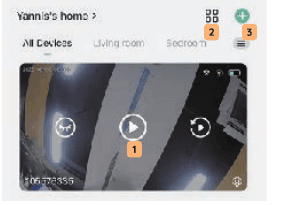
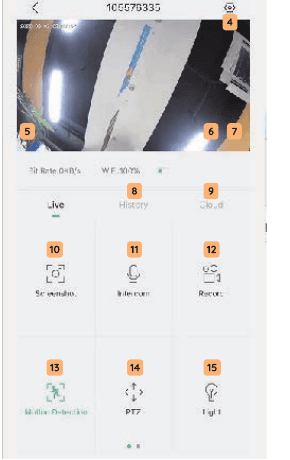
| หมายเลข | ฟังก์ชัน |
|---|---|
| 1 | เข้าสู่หน้าเรียกดูวิดีโอ |
| 2 | ดูหลายหน้าจอพร้อมกัน |
| 3 | เพิ่มกล้อง |
| 4 | ตัวเลือกการตั้งค่ากล้อง เช่น การตั้งค่าการแจ้งเตือน SD card ฯลฯ |
| 5 | เปิด/ปิดลำโพง |
| 6 | ตั้งค่าความคมชัดของวิดีโอ (SD, HD) |
| 7 | ตัวเลือกเต็มจอ |
| 8 | เล่นวิดีโอย้อนหลังจาก SD card |
| 9 | เล่นวิดีโอย้อนหลังจากที่จัดเก็บในคลาวด์ |
| 10 | ปุ่มสแนปช็อต |
| 11 | ตัวเลือกอินเตอร์คอม กดค้างเพื่อพูดคุย |
| 12 | ปุ่มบันทึก (บันทึกวิดีโอแบบตั้งเอง) |
| 13 | ฟังก์ชันตรวจจับการเคลื่อนไหวของมนุษย์ |
| 14 | รีโมทควบคุม PTZ |
| 15 | สปอตไลต์ (แตะด้วยตัวเองเพื่อเปิดไฟ 30 วินาที แตะอีกครั้งเพื่อปิด) |
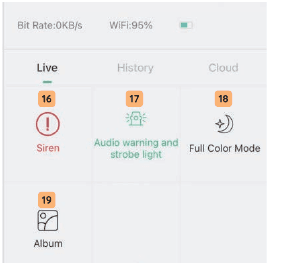
| หมายเลข | ฟังก์ชัน |
|---|---|
| 16 | ปุ่มแจ้งเตือน (แตะด้วยตัวเองเพื่อเปิดการแจ้งเตือน 30 วินาที แตะอีกครั้งเพื่อปิด) |
| 17 | 3 รูปแบบการแจ้งเตือน (เสียงแจ้งเตือน แจ้งเตือนด้วยแสง เสียงและแสงแจ้งเตือน) |
| 18 | 3 รูปแบบการมองเห็นกลางคืน (การมองเห็นกลางคืนอัจฉริยะ การมองเห็นกลางคืนแบบสี การมองเห็นกลางคืนด้วยอินฟราเรด) |
| 19 | อัลบั้ม (จัดเก็บสแนปช็อตและไฟล์วิดีโอที่บันทึกแบบตั้งเอง) |
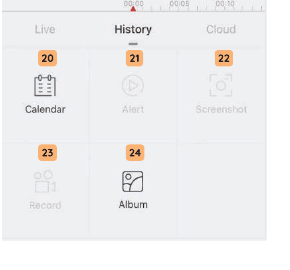
| หมายเลข | ฟังก์ชัน |
|---|---|
| 20 | ตัวเลือกปฏิทิน แตะเพื่อเลือกวันที่ |
| 21 | เลือกคลิปวิดีโอการแจ้งเตือน |
| 22 | สแนปช็อต สแนปช็อตวิดีโอ |
| 23 | การบันทึก (แตะครั้งแรกเพื่อเริ่มบันทึก แตะอีกครั้งเพื่อหยุดบันทึก) |
| 24 | อัลบั้ม (จัดเก็บสแนปช็อตและไฟล์วิดีโอที่บันทึกแบบตั้งเอง) |
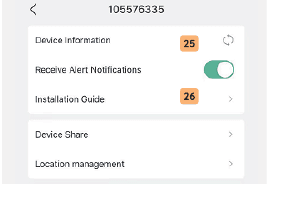
| หมายเลข | ฟังก์ชัน |
|---|---|
| 25 | แก้ไขชื่อกล้อง |
| 26 | ดูข้อมูลอุปกรณ์ (ข้อมูลเครือข่าย Mac address เขตเวลา) |
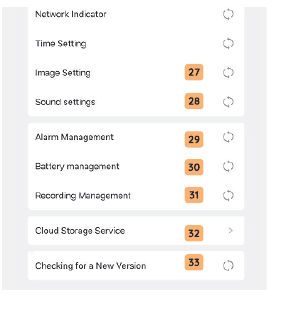
| หมายเลข | ฟังก์ชัน |
|---|---|
| 27 | พลิกภาพ สลับระหว่างการมองเห็นกลางคืนแบบสีและขาวดำ |
| 28 | เปิด/ปิดไมโครโฟน การบันทึก ลำโพง ปรับระดับเสียง |
| 29 | สวิตช์ตรวจจับการเคลื่อนไหว ความไวในการตรวจจับ โหมดการทำงานของการแจ้งเตือน แผนการแจ้งเตือน |
| 30 | แบตเตอรี่, ระดับแบตเตอรี่คงเหลือ, สถิติการใช้แบตเตอรี่ |
| 31 | การตั้งค่าการตรวจจับการเคลื่อนไหว |
| 32 | การตั้งค่าการบันทึก; ตรวจสอบความจุ SD card |
| 33 | เวอร์ชันเฟิร์มแวร์ของกล้อง |
การแชร์อุปกรณ์
ขั้นตอนการแชร์กล้องให้ผู้ใช้อื่น:
- เชิญเพื่อนของคุณดาวน์โหลดและติดตั้งแอป CloudEdge แล้วเข้าสู่ระบบ
- แตะไอคอน 'การแชร์อุปกรณ์' เพื่อดูวิดีโอการใช้งานและทำตามขั้นตอนเพื่อแชร์อุปกรณ์
เคล็ดลับ: เมื่อแชร์ กรุณาตรวจสอบให้แน่ใจว่าบัญชีแอปของคุณลงทะเบียนในภูมิภาคเดียวกัน มิฉะนั้นจะไม่สามารถแชร์ได้สำเร็จ
6. การบันทึก SD Card
หมายเหตุ: ผลิตภัณฑ์ไม่รวม SD card
ข้อกำหนด SD card:
- แนะนำให้ใช้การ์ดแบรนด์ SanDisk, Samsung และแบรนด์ชั้นนำอื่นๆ
- รองรับความจุ 8-128GB
- แนะนำให้ใช้ SD card มาตรฐาน Class 10
- รองรับรูปแบบ FAT32 เท่านั้น
หมายเหตุ: ใส่การ์ดหน่วยความจำเข้าไปในช่อง SD card ของอุปกรณ์ แล้วอุปกรณ์จะเริ่มบันทึกวิดีโอโดยอัตโนมัติ
วิธีดูวิดีโอใน SD card?
- วิธีที่ 1: แตะปุ่ม 'ประวัติ' หรือปุ่ม 'เล่นวิดีโอ' ในไอคอนข้อมูลการแจ้งเตือนในแอปเพื่อเข้าสู่หน้าจอเล่นวิดีโอย้อนหลัง ลากแถบเวลาหรือเลือกจุดแจ้งเตือนเพื่อค้นหาการบันทึกในช่วงเวลาที่ต้องการ
- วิธีที่ 2: ใส่ SD card เข้าคอมพิวเตอร์และแปลงรูปแบบวิดีโอเป็น MP4 ผ่านโปรแกรมของบุคคลที่สาม เมื่อวิดีโออยู่ในรูปแบบ MP4 คุณสามารถดูได้โดยตรงบนคอมพิวเตอร์
7. การตั้งค่าการตรวจจับการเคลื่อนไหว PIR
เปิดแอป - 'การตั้งค่าพารามิเตอร์' - 'การตรวจจับการเคลื่อนไหว'
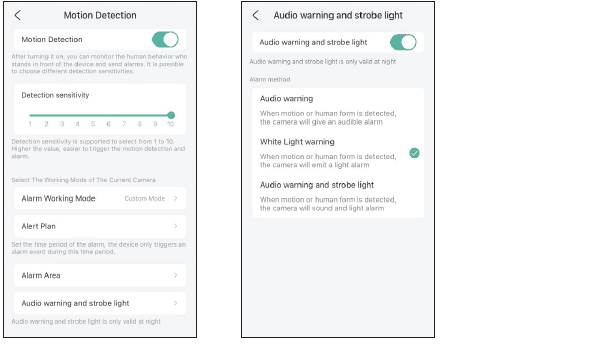
| ความไว | ระยะการตรวจจับ (สำหรับวัตถุที่เคลื่อนไหว) |
|---|---|
| ระดับ 1-3 (ต่ำ) | สูงสุด 4-5 เมตร |
| ระดับ 4-7 (กลาง) | สูงสุด 5-8 เมตร |
| ระดับ 8-10 (สูง) | สูงสุด 8-13 เมตร |
คำแนะนำ: เมื่อพบปัญหาต่อไปนี้ในการใช้กล้อง คุณสามารถปรับความไวในการตรวจจับการเคลื่อนไหวเพื่อแก้ไขได้
- แนะนำให้ตั้งความไวการแจ้งเตือนที่ระดับ 8-10 หากพบการแจ้งเตือนที่ขาดหายหรือล่าช้าบ่อยครั้ง
- แนะนำให้ตั้งความไวการแจ้งเตือนที่ระดับ 1-3 หากพบการแจ้งเตือนเท็จบ่อยครั้ง
- แนะนำให้ปรับความไวให้ต่ำลง ความไวและระยะตรวจจับที่สูงเกินไปจะทำให้เกิดการทริกเกอร์ผิดพลาดได้ง่าย ในฤดูหนาว อุณหภูมิที่เปลี่ยนแปลงมากทำให้เกิดการแจ้งเตือนเท็จได้ง่าย และ PIR ยังอาจได้รับผลกระทบจากสภาพอากาศและอุณหภูมิ
- แนะนำให้ปรับความไวให้สูงขึ้น ในฤดูร้อน อุณหภูมิที่เปลี่ยนแปลงน้อยอาจทำให้เกิดการแจ้งเตือนที่ขาดหายหรือล่าช้า
- หากสังเกตว่าการตรวจจับการเคลื่อนไหวทำงานไม่ดีในสภาพแวดล้อมกลางคืน ลองปิด 'การตรวจจับกลางคืน'
8. การจัดการแบตเตอรี่
ชาร์จกล้อง
แนะนำให้ใช้อะแดปเตอร์ไฟ 5V/2A สำหรับการชาร์จ กรุณาใช้สายชาร์จเฉพาะที่อยู่ในกล่องเพื่อชาร์จกล้องนี้
หมายเหตุ: หากไม่มีอะแดปเตอร์ไฟ 5V/2A สามารถใช้อะแดปเตอร์ไฟ 5V ขนาดอื่นในการชาร์จได้เช่นกัน
วิธีตรวจสอบว่าชาร์จสำเร็จหรือไม่?
ไฟแสดงสถานะการชาร์จของอุปกรณ์เป็นสีแดงหมายความว่ากำลังชาร์จอยู่ ไฟสีน้ำเงินหมายความว่าชาร์จเสร็จสมบูรณ์แล้ว การชาร์จเต็มจะใช้เวลาประมาณ 10 ชั่วโมงหรือมากกว่า
ควรทำอย่างไรหากชาร์จไม่ติด?
- ตรวจสอบว่าอะแดปเตอร์ไฟทำงานได้ดีหรือไม่ ลองเปลี่ยนอะแดปเตอร์ใหม่
- ตรวจสอบว่าสายชาร์จเฉพาะทำงานได้ดีหรือไม่ ลองเปลี่ยนสายชาร์จใหม่
- ไฟแสดงสถานะการชาร์จอาจมีปัญหา กรุณาตรวจสอบสถานะการชาร์จในแอปโทรศัพท์
- ตรวจสอบว่าพอร์ตชาร์จของอุปกรณ์สัมผัสกับสายชาร์จเฉพาะได้ดีหรือไม่
- อุปกรณ์มีโมดูลป้องกันการชาร์จอุณหภูมิต่ำ กรุณาอย่าชาร์จอุปกรณ์ในอุณหภูมิต่ำ
- ติดต่อฝ่ายบริการลูกค้า: [email protected]
อายุการใช้งานแบตเตอรี่
หากอุปกรณ์ไม่ตรวจพบวัตถุที่เคลื่อนไหว อุปกรณ์จะเข้าสู่โหมดสลีปเพื่อลดการใช้พลังงาน
หากอุปกรณ์ตรวจพบวัตถุที่เคลื่อนไหว จะตื่นขึ้นอย่างรวดเร็วและเริ่มทำงานภายใน 1 วินาที พร้อมถ่ายสแนปช็อตและบันทึกวิดีโอ
คำแนะนำ: เมื่ออุณหภูมิต่ำกว่า -20°C แบตเตอรี่อาจเข้าสู่โหมดป้องกันตัวเอง ซึ่งทำให้กล้องปิดตัวเองโดยอัตโนมัติ แต่เมื่ออุณหภูมิสูงขึ้น แบตเตอรี่จะกลับสู่สภาวะปกติโดยอัตโนมัติ
ในอุณหภูมิต่ำ หากต้องการชาร์จกล้อง กรุณานำเข้ามาวางไว้ในบ้านหลายชั่วโมงก่อน ที่อุณหภูมิห้อง โหมดป้องกันตัวเองของแบตเตอรี่จะปิดโดยอัตโนมัติ ทำให้ชาร์จกล้องได้อย่างปลอดภัย
เหตุใดอายุการใช้งานแบตเตอรี่ของอุปกรณ์จึงสั้น?
- กรุณาตรวจสอบว่าจำนวนการแจ้งเตือนถี่เกินไปหรือไม่ เนื่องจากเวลาทำงานของอุปกรณ์เป็นตัวกำหนดอายุการใช้งานแบตเตอรี่ ยิ่ง PIR ถูกปลุกบ่อยครั้ง แบตเตอรี่ก็จะหมดเร็วขึ้นเนื่องจากเวลาทำงานที่นานขึ้น แนะนำให้ลดความไวในการตรวจจับการเคลื่อนไหวของอุปกรณ์ลงเล็กน้อย และตั้งค่าช่วงเวลาการแจ้งเตือนและแผนเวลาการแจ้งเตือน (หมายเหตุ: เครื่องปรับอากาศกลางแจ้ง รถยนต์ที่วิ่งผ่าน และคนเดินถนนจะทำให้เกิดการแจ้งเตือนบ่อยครั้ง กรุณาปรับมุมของอุปกรณ์เพื่อหลีกเลี่ยงวัตถุเหล่านี้)
- ในสภาพอากาศหนาว ความจุแบตเตอรี่จะลดลงซึ่งจะส่งผลต่อความทนทานของอุปกรณ์
- ติดต่อฝ่ายบริการลูกค้า: [email protected]
9. คำถามที่พบบ่อย
สำหรับคำถามที่พบบ่อยโดยละเอียดเพิ่มเติม กรุณาเข้าสู่ระบบในแอปแล้วค้นหาใน 'ฉัน' - 'คำถามที่พบบ่อย' - 'เอกสารวิธีใช้' - 'กล้องแบตเตอรี่'
อุปกรณ์แจ้งว่าออฟไลน์?
- ตรวจสอบว่าอุปกรณ์อยู่ในสถานะเปิดเครื่อง และสังเกตว่าไฟทำงานของอุปกรณ์เปิดอยู่ตามปกติหรือไม่
- ตรวจสอบว่าเครือข่าย Wi-Fi อยู่ในสภาพดี และรีสตาร์ทเราเตอร์
- หากอุปกรณ์อยู่ห่างจากเราเตอร์มากจนไม่สามารถรับสัญญาณ Wi-Fi ที่ดีได้ แนะนำให้ย้ายเราเตอร์ไปในที่ใกล้กว่าหรือเพิ่มตัวขยายสัญญาณ Wi-Fi เพื่อปรับปรุงประสิทธิภาพ Wi-Fi ในบ้าน
- ลบกล้องออกจากบัญชี CloudEdge และเพิ่มอีกครั้งหลังจากรีเซ็ตอุปกรณ์ ตรวจสอบว่าเฟิร์มแวร์อุปกรณ์และแอปพลิเคชันเป็นเวอร์ชันล่าสุด
อัปเดตเราเตอร์หรือรหัสผ่าน Wi-Fi?
ลบกล้องออกจากบัญชี CloudEdge หลังจากรีเซ็ตอุปกรณ์ ใช้ Wi-Fi และรหัสผ่านใหม่เพื่อเพิ่มอีกครั้ง
ไม่สามารถเล่นวิดีโอประวัติได้?
- ตรวจสอบสถานะ SD card ใน 'การตั้งค่า' เพื่อให้แน่ใจว่า SD card ถูกจดจำสำเร็จ
- ถอดแล้วใส่ SD card ใหม่
- จัดรูปแบบ SD card ในแอปพลิเคชัน
- ลอง SD card ใหม่อื่น
ได้รับการแจ้งเตือนบ่อยเกินไป?
- ในแอป ลดความไวของการแจ้งเตือนการตรวจจับการเคลื่อนไหว
- ตรวจสอบว่ามีวัตถุที่รบกวนและทริกเกอร์เซ็นเซอร์ PIR ในมุมมองของอุปกรณ์หรือไม่ เช่น ยูนิตนอกอาคารของเครื่องปรับอากาศ รถยนต์ที่ขับผ่าน คนเดินถนนที่ผ่านไปมา เป็นต้น สามารถปรับมุมของอุปกรณ์เพื่อหลีกเลี่ยงวัตถุที่รบกวนเหล่านี้ได้
- เปิด 'การตรวจจับการเคลื่อนไหวของมนุษย์' และใช้อัลกอริทึมรูปร่างมนุษย์เพื่อกรองการแจ้งเตือนที่ไม่จำเป็น
โทรศัพท์ไม่ได้รับการแจ้งเตือน?
- เปิดสิทธิ์การพุชทั้งหมดของแอปพลิเคชัน CloudEdge ในการตั้งค่าระบบของโทรศัพท์
- ตรวจสอบให้แน่ใจว่าฟังก์ชันการตรวจจับการเคลื่อนไหวของอุปกรณ์เปิดสำเร็จ
- รีสตาร์ทโทรศัพท์ และล้างแคชบนโทรศัพท์ Android
- ตรวจสอบว่าเครือข่ายอยู่ในสภาพดี
หมายเหตุ: หากไม่มีอะแดปเตอร์ไฟ 5V/2A สามารถใช้อะแดปเตอร์ไฟ 5V ขนาดอื่นในการชาร์จได้เช่นกัน
วิธีตั้งค่าการแจ้งเตือนด้วยเสียงและแสง?
- 3 โหมดการแจ้งเตือน: ประหยัดพลังงาน ประสิทธิภาพ กำหนดเอง
- 3 ตัวเลือกการแจ้งเตือน: การแจ้งเตือนด้วยเสียง การแจ้งเตือนด้วยแสง การแจ้งเตือนด้วยเสียงและแสง
- แตะปุ่ม UI การแจ้งเตือนด้วยตัวเอง การแจ้งเตือนด้วยเสียงจะดังนาน 30 วินาที หรือแตะอีกครั้งเพื่อปิด
- สามารถปรับระดับเสียงการแจ้งเตือนได้
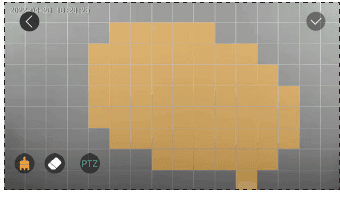
วิธีปรับแต่งโซนการแจ้งเตือน?
แบ่งพื้นที่ที่ต้องการแจ้งเตือนได้อย่างอิสระ พื้นที่ที่เลือกคือบริเวณที่กล้องตรวจพบแล้วจะส่งการแจ้งเตือน
คู่มือผู้ใช้กล้องวงจรปิด BOIFUN PTZ ใช้แบตเตอรี่
คู่มือผู้ใช้สำหรับกล้องวงจรปิดไร้สาย BOIFUN PTZ ที่ใช้แบตเตอรี่ ครอบคลุมโครงสร้างตัวเครื่อง การติดตั้งและจับคู่แอป การติดตั้งกล้อง การตรวจจับการเคลื่อนไหวด้วย PIR เสียงเตือนและไฟกะพริบ การบันทึกลงการ์ด SD การจัดการแบตเตอรี่ และคำถามที่พบบ่อย พร้อมการใช้งานร่วมกับแอป CloudEdge
DEKCO DC5E PTZ คู่มือเริ่มต้นใช้งานกล้องฉบับย่อ
คู่มือการตั้งค่าสำหรับ DEKCO DC5E HD WiFi PTZ กล้องวงจรปิด ครอบคลุมสิ่งที่รวมอยู่ ภาพรวมผลิตภัณฑ์ การยึด การลงทะเบียนบัญชี WiFi จับคู่กับ CloudEdge app คำถามที่พบบ่อย และคำชี้แจงด้านความปลอดภัย