 เอกสาร CloudEdge App
คู่มือเริ่มต้นใช้งานกล้อง ANRAN P3Max PTZ
คู่มือการติดตั้งกล้องวงจรปิด WiFi PTZ ความละเอียดสูง ANRAN P3Max ครอบคลุมอุปกรณ์ที่ให้มาในกล่อง ภาพรวมตัวเครื่อง การติดตั้ง การลงทะเบียนบัญชี การจับคู่ WiFi กับแอป CloudEdge คำถามที่พบบ่อย และข้อความด้านความปลอดภัย
คู่มือนี้อธิบายวิธีติดตั้งและใช้งานกล้องวงจรปิด WiFi ความละเอียดสูง ANRAN P3Max ร่วมกับ แอป CloudEdge
เนื้อหาของคู่มืออาจมีการเปลี่ยนแปลงโดยไม่ต้องแจ้งให้ทราบล่วงหน้า ตามนโยบายการพัฒนาผลิตภัณฑ์อย่างต่อเนื่องของเรา หน้าจอที่แสดงจริงให้ยึดตามอินเทอร์เฟซของแอปกล้องที่คุณได้รับ ต้องการความช่วยเหลือเพิ่มเติมใช่ไหม ดูที่ คำถามที่พบบ่อยเกี่ยวกับกล้อง PTZ
1. อุปกรณ์ที่ให้มาในกล่อง
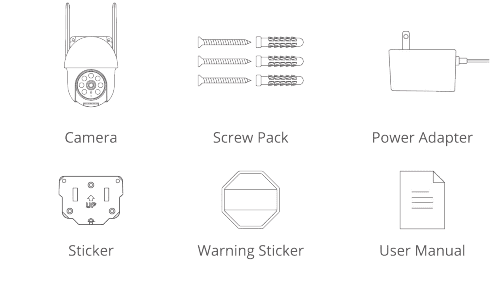
- กล้อง
- ชุดสกรู
- อะแดปเตอร์จ่ายไฟ
- สติกเกอร์
- สติกเกอร์เตือน
- คู่มือผู้ใช้
2. ภาพรวมตัวเครื่อง
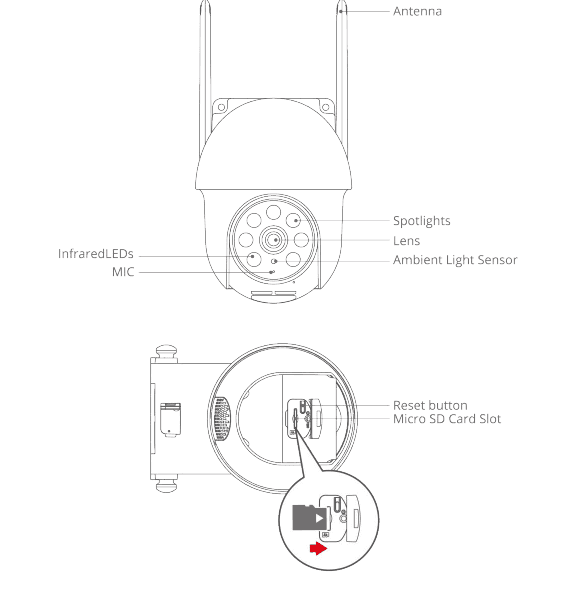
- เสาอากาศ
- ไฟสปอตไลต์
- เลนส์
- เซ็นเซอร์แสงโดยรอบ
- ไฟ LED อินฟราเรด
- MIC (ไมโครโฟน)
- ปุ่มรีเซ็ต
- ช่องใส่การ์ด Micro SD
ข้อควรระวัง: โปรดใส่การ์ด Micro SD ตามทิศทางที่แสดงในแผนภาพ การ์ด Micro SD อาจติดขัดหากใส่ผิดทิศทาง และอาจทำให้อุปกรณ์เสียหายได้
- ช่องใส่การ์ด SD: รองรับการ์ด micro SD สำหรับจัดเก็บข้อมูลในเครื่อง (สูงสุด 128GB)
- ปุ่มรีเซ็ต: ใช้สำหรับคืนค่ากล้องกลับสู่การตั้งค่าจากโรงงาน (กดค้างไว้ 5-8 วินาที)
- ข้อกำหนดความจุของการ์ด: 8-128GB
- ข้อกำหนดความเร็วในการอ่านและเขียน: ระดับ class10
- รูปแบบไฟล์: FAT32
3. การติดตั้งและตั้งค่าแอป
ค้นหาคำว่า "ANRAN" บน Apple Store หรือ Google Play เพื่อดาวน์โหลดแอป
- จาก Google Play
- จาก Apple Store
4. การติดตั้งกล้อง
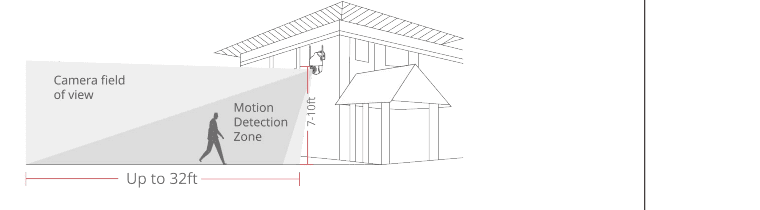
เลือกความสูงและตำแหน่ง
ติดตั้งกล้องให้สูงจากพื้น 7-10 ฟุต (78-118 นิ้ว) ความสูงระดับนี้จะช่วยให้เซ็นเซอร์ตรวจจับการเคลื่อนไหวของกล้องมีระยะตรวจจับสูงสุด หลีกเลี่ยงการติดตั้งกล้องในตำแหน่งที่โดนแสงแดดโดยตรง
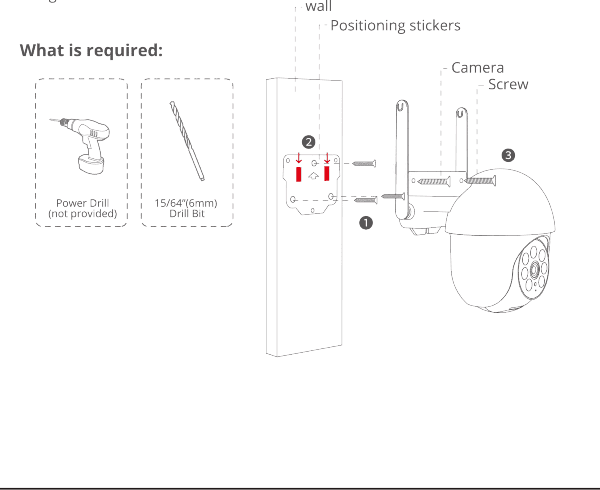
การติดตั้ง
เจาะรูตามตำแหน่งของสติกเกอร์ ใช้ดอกสว่านขนาด 15/64'' (6 มม.)
ใส่พุกยึด
ขันสกรูให้แน่น
อุปกรณ์ที่ต้องใช้:
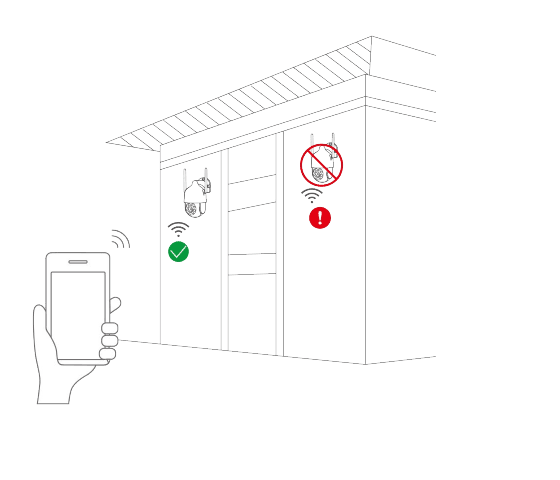
ทดสอบสัญญาณ WiFi ที่ตำแหน่งติดตั้ง
ใช้โทรศัพท์มือถือทดสอบคุณภาพสัญญาณ WiFi ที่ตำแหน่งติดตั้งก่อนทำการติดตั้งกล้อง ตรวจสอบให้แน่ใจว่าเราเตอร์ WiFi สามารถส่งสัญญาณ WiFi ได้ดี
5. ลงทะเบียนบัญชี
จำเป็นต้องใช้แอป ANRAN ในการควบคุมกล้อง การสมัครใช้บริการจัดเก็บข้อมูลบนคลาวด์เป็นทางเลือกเสริมและไม่จำเป็นเลยเมื่อใช้การ์ด Micro SD ในตัวเครื่อง
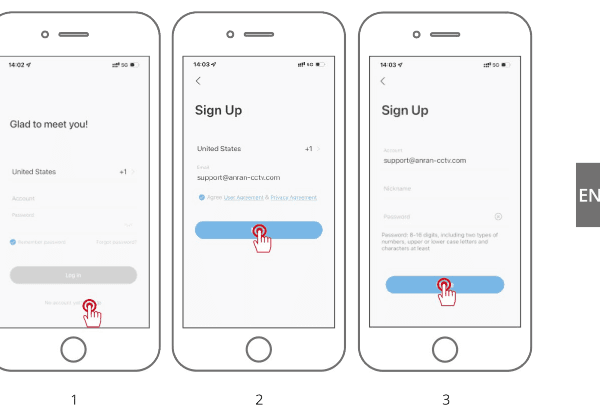
เปิดแอปเพื่อสมัครบัญชี ไปที่หน้าจอเข้าสู่ระบบ แล้วแตะ "Sign Up"
สมัครด้วยที่อยู่อีเมลของคุณ แล้วแตะ "Next"
ตั้งค่า "Nickname" และ "Password" สำหรับแอปของคุณ แล้วแตะ "Done" เพื่อเสร็จสิ้น
6. ตั้งค่า WiFi ให้กล้อง
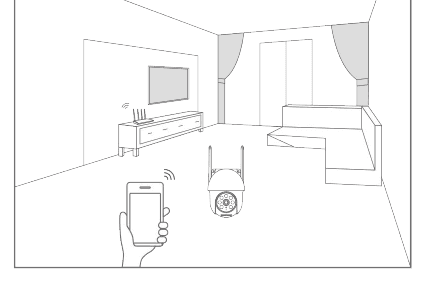
นำทั้งโทรศัพท์มือถือและกล้องของคุณเข้าใกล้เราเตอร์ (ระยะห่างไม่เกิน 5 เมตร/16 ฟุต)
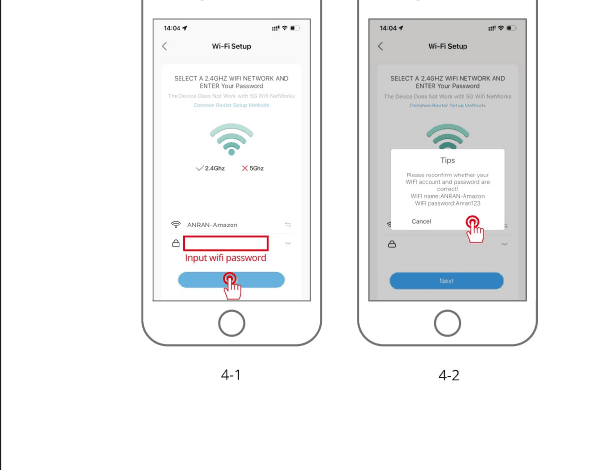
หมายเหตุ: กล้องสามารถเชื่อมต่อได้เฉพาะสัญญาณ WiFi ความถี่ 2.4 GHz เท่านั้น ไม่รองรับการใช้สัญญาณ 5 GHz ดังนั้นโปรดตรวจสอบให้แน่ใจว่าคุณเชื่อมต่อกับสัญญาณ 2.4 GHz บนเครือข่ายของคุณ ตามที่แสดงในภาพประกอบด้านล่าง
เข้าสู่ระบบ "ANRAN" จากนั้นแตะไอคอน "+" ที่อยู่ตรงกลาง แตะ "Smart Camera" เพื่อเพิ่มอุปกรณ์
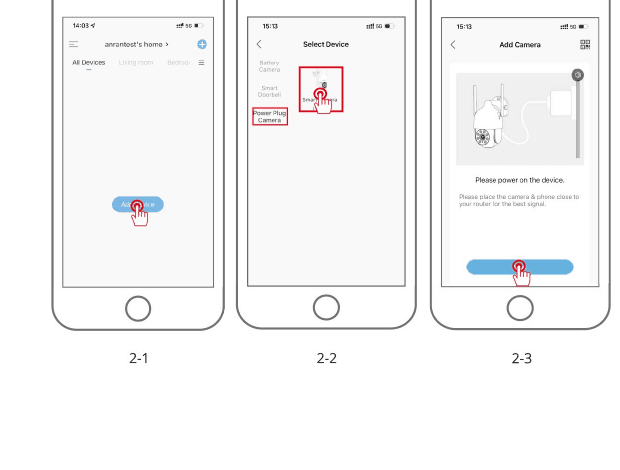
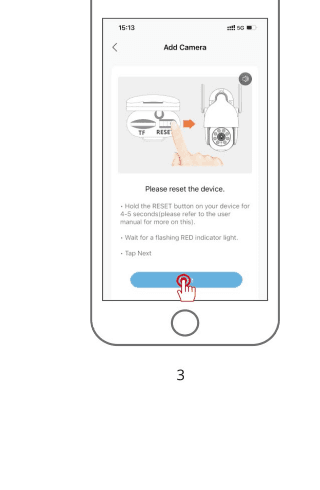
รีเซ็ตอุปกรณ์และรอจนไฟแสดงสถานะสีแดงกะพริบ จากนั้นแตะ "Next"
เลือก Wi-Fi ที่ต้องการให้อุปกรณ์เชื่อมต่อ (Wi-Fi ภายในบ้านของคุณ) ป้อนรหัสผ่าน แล้วแตะ "Next"
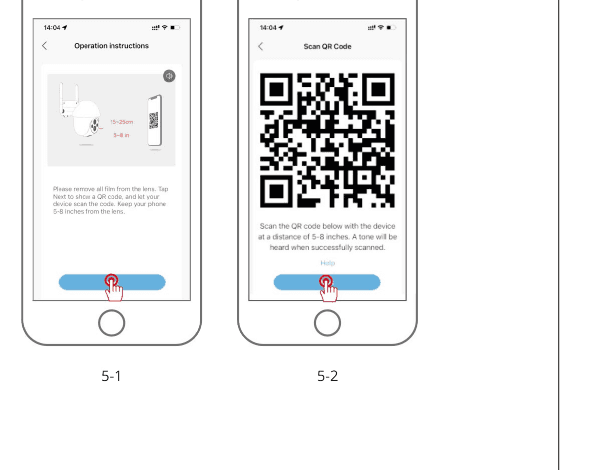
ใช้กล้องสแกนคิวอาร์โค้ดบนโทรศัพท์มือถือของคุณตามที่ระบุด้านล่าง สแกนคิวอาร์โค้ดที่ระยะห่าง 5-8 นิ้ว เมื่อสแกนสำเร็จจะได้ยินเสียงเตือน จากนั้นแตะ Next
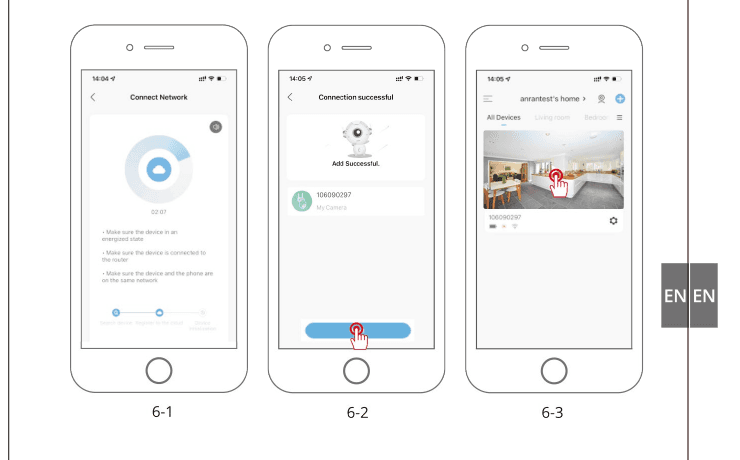
ขณะเชื่อมต่อ ตามที่กล่าวไว้ก่อนหน้านี้ คุณควรตรวจสอบให้แน่ใจว่าเราเตอร์ โทรศัพท์มือถือ และกล้องอยู่ใกล้กันมากที่สุด (ไม่เกิน 5 เมตร/16 ฟุต) เมื่อเชื่อมต่อสำเร็จจะได้ยินเสียง "คลิก" และมีเครื่องหมายถูกปรากฏขึ้นตามที่แสดงด้านล่าง กล้องจะแสดงด้วยชื่อเป็นตัวเลข ซึ่งสามารถเปลี่ยนเป็นชื่อตามที่คุณต้องการได้ เช่น กล้องทางเข้ารถ กล้องวิวถนน หรือชื่ออะไรก็ได้
7. คำถามที่พบบ่อย
ถาม: อุปกรณ์ไม่สามารถดูภาพพรีวิวได้อย่างถูกต้อง?
ตอบ: ตรวจสอบว่าเครือข่ายทำงานปกติหรือไม่ คุณสามารถวางกล้องไว้ใกล้เราเตอร์ได้ และหากยังไม่ได้ผล แนะนำให้รีเซ็ตอุปกรณ์แล้วเพิ่มเข้าใหม่อีกครั้ง
ถาม: ทำไมหลังจากรีเซ็ตแล้ว อุปกรณ์ยังคงอยู่ในรายการ?
ตอบ: การรีเซ็ตอุปกรณ์จะรีเซ็ตเฉพาะการตั้งค่าเครือข่ายของกล้องเท่านั้น แต่ไม่สามารถเปลี่ยนการตั้งค่าบนแอปได้ หากต้องการนำกล้องออก จะต้องลบผ่านแอปเท่านั้น
ถาม: จะ "เชื่อมต่อ" กล้องเข้ากับเราเตอร์ตัวอื่นได้อย่างไร?
ตอบ: ขั้นแรกให้นำอุปกรณ์ออกและรีเซ็ตอุปกรณ์บนแอป จากนั้นตั้งค่าอุปกรณ์ใหม่อีกครั้งผ่านแอป
ถาม: ทำไมอุปกรณ์ถึงไม่รู้จักการ์ด Micro SD?
ตอบ: แนะนำให้ใส่การ์ด Micro SD ขณะที่ปิดเครื่องกล้อง และต้องใส่ให้เข้าจนสุดอย่างถูกต้อง ตรวจสอบให้แน่ใจว่าการ์ด Micro SD ได้รับการฟอร์แมตเป็น FAT 32 แล้ว หากยังไม่ได้ฟอร์แมต สามารถดำเนินการผ่านแอปได้
ถาม: ทำไมฉันถึงไม่ได้รับการแจ้งเตือนผ่านแอปบนโทรศัพท์มือถือ?
ตอบ: โปรดยืนยันว่าแอปกำลังทำงานอยู่บนโทรศัพท์ และได้เปิดใช้งานฟังก์ชันการแจ้งเตือนที่เกี่ยวข้องแล้ว รวมถึงได้เปิดการแจ้งเตือนข้อความและสิทธิ์การเข้าถึงในระบบของโทรศัพท์มือถือแล้ว
8. ข้อความด้านความปลอดภัย
ข้อความตามข้อกำหนด FCC
อุปกรณ์นี้เป็นไปตามข้อกำหนด FCC Rules ส่วนที่ 15 การใช้งานต้องอยู่ภายใต้เงื่อนไขสองข้อต่อไปนี้: (1) อุปกรณ์นี้ต้องไม่ก่อให้เกิดการรบกวนที่เป็นอันตราย และ (2) อุปกรณ์นี้ต้องยอมรับการรบกวนใด ๆ ที่ได้รับ รวมถึงการรบกวนที่อาจทำให้การทำงานผิดปกติ
คำเตือน: การเปลี่ยนแปลงหรือดัดแปลงที่ไม่ได้รับการอนุมัติอย่างชัดเจนจากผู้ที่รับผิดชอบด้านการปฏิบัติตามข้อกำหนด อาจทำให้สิทธิ์ของผู้ใช้ในการใช้งานอุปกรณ์เป็นโมฆะได้
หมายเหตุ: อุปกรณ์นี้ได้รับการทดสอบและพบว่าเป็นไปตามข้อจำกัดสำหรับอุปกรณ์ดิจิทัล Class B ตามข้อกำหนด FCC Rules ส่วนที่ 15 ข้อจำกัดเหล่านี้ออกแบบมาเพื่อให้การป้องกันที่เหมาะสมต่อการรบกวนที่เป็นอันตรายในการติดตั้งภายในที่พักอาศัย
อุปกรณ์นี้สร้าง ใช้ และสามารถแผ่พลังงานคลื่นความถี่วิทยุ และหากไม่ได้ติดตั้งและใช้งานตามคำแนะนำ อาจก่อให้เกิดการรบกวนที่เป็นอันตรายต่อการสื่อสารทางวิทยุได้ อย่างไรก็ตาม ไม่มีการรับประกันว่าการรบกวนจะไม่เกิดขึ้นในการติดตั้งใด ๆ หากอุปกรณ์นี้ก่อให้เกิดการรบกวนที่เป็นอันตรายต่อการรับสัญญาณวิทยุหรือโทรทัศน์ ซึ่งสามารถตรวจสอบได้โดยการปิดและเปิดอุปกรณ์ ขอแนะนำให้ผู้ใช้พยายามแก้ไขการรบกวนด้วยมาตรการอย่างน้อยหนึ่งข้อต่อไปนี้: (1) ปรับทิศทางหรือย้ายตำแหน่งเสาอากาศรับสัญญาณ (2) เพิ่มระยะห่างระหว่างอุปกรณ์กับเครื่องรับสัญญาณ (3) เชื่อมต่ออุปกรณ์เข้ากับเต้ารับไฟฟ้าที่อยู่คนละวงจรกับที่เครื่องรับสัญญาณเชื่อมต่ออยู่ (4) ปรึกษาตัวแทนจำหน่ายหรือช่างเทคนิควิทยุ/โทรทัศน์ที่มีประสบการณ์เพื่อขอความช่วยเหลือ
ข้อความเกี่ยวกับการสัมผัสคลื่นความถี่วิทยุตามข้อกำหนด FCC
อุปกรณ์นี้ได้รับการประเมินว่าเป็นไปตามข้อกำหนดทั่วไปเกี่ยวกับการสัมผัสคลื่น RF อุปกรณ์สามารถใช้งานได้ในสภาวะการสัมผัสแบบติดตั้งคงที่/เคลื่อนที่ ระยะห่างขั้นต่ำคือ 20 ซม.
ข้อสังเกต: สายเคเบิลแบบมีฉนวนป้องกัน การเชื่อมต่อทั้งหมดไปยังอุปกรณ์คอมพิวเตอร์อื่น ๆ ต้องใช้สายเคเบิลแบบมีฉนวนป้องกัน เพื่อรักษาการปฏิบัติตามข้อกำหนดของ FCC
คู่มือผู้ใช้กล้องวงจรปิด amstro PTZ แบบใช้แบตเตอรี่
คู่มือผู้ใช้สำหรับกล้องวงจรปิด amstro PTZ แบบใช้แบตเตอรี่ ครอบคลุมรายการอุปกรณ์ในกล่อง รายละเอียดผลิตภัณฑ์ การติดตั้งแอปและการลงทะเบียนบัญชี การเพิ่มกล้องผ่านบลูทูธหรือคิวอาร์โค้ด การชาร์จแบตเตอรี่ การติดตั้ง การลดการแจ้งเตือนผิดพลาด และคำถามที่พบบ่อย
คู่มือเริ่มต้นใช้งานกล้อง ANRAN PTZ
คู่มือการตั้งค่ากล้องวงจรปิด ANRAN HD WiFi PTZ ครอบคลุมอุปกรณ์ในกล่อง ภาพรวมผลิตภัณฑ์ การติดตั้ง การลงทะเบียนบัญชี การจับคู่ WiFi กับแอป CloudEdge คำถามที่พบบ่อย และข้อความด้านความปลอดภัย