 เอกสาร CloudEdge App
ieGeek PTZ คู่มือผู้ใช้กล้องรักษาความปลอดภัยแบตเตอรี่
คู่มือผู้ใช้สำหรับกล้องรักษาความปลอดภัยแบตเตอรี่ ieGeek PTZ ครอบคลุมภาพรวมของผลิตภัณฑ์ ไฟแสดงสถานะและการชาร์จไฟ การจับคู่แอป การเชื่อมต่อและการแก้ไขปัญหา Wi-Fi การติดตั้งบนผนัง การปรับเซ็นเซอร์ตรวจจับความเคลื่อนไหว PIR และการลดการแจ้งเตือนที่ผิดพลาดด้วยแอป CloudEdge
คู่มือนี้จะอธิบายการตั้งค่าและการใช้งานกล้องรักษาความปลอดภัยแบบแบตเตอรี่ ieGeek PTZ ด้วย CloudEdge แอป ตั้งแต่ภาพรวมผลิตภัณฑ์และการชาร์จไปจนถึงการจับคู่ Wi-Fi การติดตั้งบนผนัง และการตั้งค่าการเคลื่อนไหว PIR
กล้องรักษาความปลอดภัยไร้สายนี้เชื่อมต่อกับสัญญาณ 2.4 GHz Wi-Fi เท่านั้น — ไม่รองรับ 5 GHz Wi-Fi หากต้องการความช่วยเหลือเพิ่มเติม โปรดดู คำถามที่พบบ่อยเกี่ยวกับกล้องแบตเตอรี่
คำเตือน:
- ก่อนที่จะเชื่อมต่อกล้องนี้กับ Wi-Fi ตรวจสอบให้แน่ใจว่าความแรงของสัญญาณ Wi-Fi มากกว่า 85% เพื่อรักษาสัญญาณ Wi-Fi ที่ดี
- กล้องไร้สายนี้รองรับการบันทึกเหตุการณ์เมื่อ Wi-Fi ถูกตัดการเชื่อมต่อ
1. รายละเอียดสินค้า
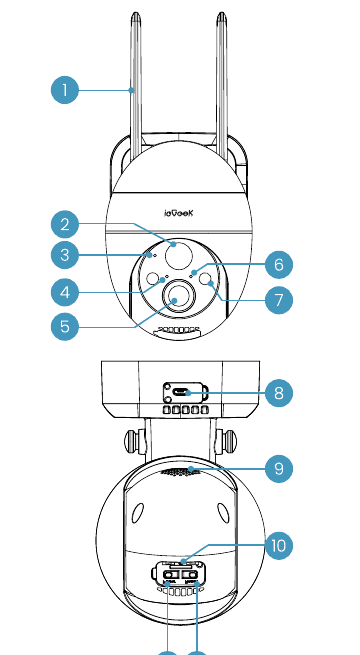
- Wi-Fi เสาอากาศ
- PIR
- ไมโครโฟน
- สัญลักษณ์แสดงการชาร์จ
- เลนส์
- ไฟแสดงสถานะการทำงาน
- สปอตไลท์และไฟ IR
- พอร์ตชาร์จเฉพาะ
- วิทยากร
- SD ช่องใส่การ์ด
- ปุ่มรีเซ็ต
- ปุ่มเปิด/ปิด
| ส่วนประกอบ | คำอธิบาย |
|---|---|
| ปุ่มเปิด/ปิด | กดปุ่มเปิด/ปิดค้างไว้สำหรับ 5 seconds เพื่อเปิด/ปิดกล้อง |
| ปุ่มรีเซ็ต | กด 5 seconds ค้างไว้จนกว่าคุณจะได้ยิน "boogu" เพื่อรีเซ็ตหรือคืนค่าการตั้งค่าจากโรงงาน |
| SD ช่องเสียบการ์ด | รองรับที่เก็บข้อมูลการ์ด SD ในเครื่อง (สูงสุด 128 GB) |
| ไฟแสดงสถานะ | สีแดงหมายถึงกำลังชาร์จ สีน้ำเงินหมายถึงการชาร์จเสร็จสมบูรณ์ |
| พอร์ตชาร์จเฉพาะ | ใช้ 5V / 2A เพื่อชาร์จกล้อง |
ไฟแสดงสถานะการทำงาน
| ตัวบ่งชี้ | สถานะ |
|---|---|
| สีแดงทึบ | เครือข่ายกล้องผิดปกติ |
| ค่อย ๆ กะพริบเป็นสีแดง | กำลังรอการเชื่อมต่อ Wi-Fi |
| กระพริบสีแดงอย่างรวดเร็ว | กำลังเชื่อมต่อกับ Wi-Fi |
| สีฟ้าทึบ | กล้องใช้งานได้ปกติ. |
2. การเพิ่มกล้องลงในแอป
2.1 ดาวน์โหลดแอป "ieGeek Cam"
วิธีที่ 1: ดาวน์โหลดแอป "ieGeek Cam" และ "CloudEdge" จาก App Store (iOS) หรือ Google Play (Android)
วิธีที่ 2: สแกนโค้ด QR ของแอป "ieGeek Cam" เพื่อดาวน์โหลด
หมายเหตุ: เมื่อคุณใช้แอปเป็นครั้งแรก ให้เปิดใช้งานสิทธิ์ 2 รายการด้านล่าง
- อนุญาตให้ "ieGeek Cam" เข้าถึงข้อมูลมือถือและไร้สาย LAN ไม่เช่นนั้นคุณจะไม่สามารถเพิ่มอุปกรณ์ได้
- อนุญาตให้ "ieGeek Cam" รับข้อความพุช ไม่เช่นนั้นโทรศัพท์จะไม่ได้รับการแจ้งเตือนแบบพุชเมื่อมีการกระตุ้นการตรวจจับการเคลื่อนไหวหรือเสียงเตือน
2.2 ลงทะเบียนบัญชี
ผู้ใช้ใหม่จะต้องลงทะเบียนผ่านทางอีเมล ขั้นตอนเฉพาะมีดังนี้:
แตะ "การลงทะเบียน"
ทำตามขั้นตอนเพื่อลงทะเบียนบัญชีให้เสร็จสิ้น
เข้าสู่ระบบ
เคล็ดลับ:
- กรุณาใช้ที่อยู่อีเมลที่ถูกต้อง
- เลือกคำนำหน้าสากลที่ถูกต้อง
- เมื่อคุณลงทะเบียนบัญชีใหม่ ให้เลือกภูมิภาคปัจจุบันของคุณ (กล้องไม่สามารถแชร์ข้ามภูมิภาคที่ลงทะเบียนได้)
3. วิธีเพิ่มกล้องลงในแอป
ก่อนใช้งาน:
ใส่การ์ด Micro SD ก่อนเปิดเครื่อง ไม่เช่นนั้นจะไม่สามารถตรวจพบการ์ด SD ได้
วางกล้องและสมาร์ทโฟน 1–3 feet (30–100 cm) จากเราเตอร์เพื่อตั้งค่า Wi-Fi
ตรวจสอบให้แน่ใจว่ากล้องใช้ 2.4 GHz Wi-Fi
ขั้นตอนสำหรับการเชื่อมต่อ Wi-Fi
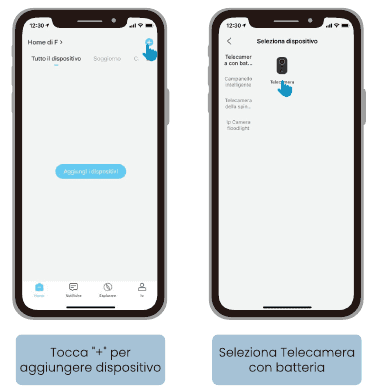
แตะ "+" เพื่อเพิ่มอุปกรณ์
เลือก "กล้องแบตเตอรี่"
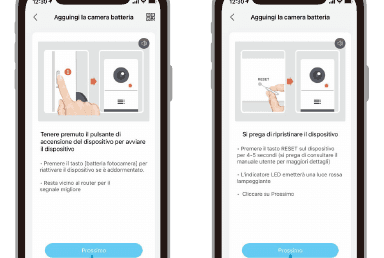
เปิดกล้อง กดปุ่มเปิด/ปิดของอุปกรณ์ค้างไว้เพื่อเริ่มต้นอุปกรณ์ กดปุ่ม [กล้องแบตเตอรี่] เพื่อคืนค่าอุปกรณ์หรือปิดเครื่อง อยู่ใกล้เราเตอร์เพื่อให้ได้สัญญาณที่ดีที่สุด
รีเซ็ตอุปกรณ์ กดปุ่ม RESET บนอุปกรณ์สำหรับ 4–5 seconds (ดูรายละเอียดเพิ่มเติมในคู่มือผู้ใช้) ตัวบ่งชี้ LED จะปล่อยแสงสีแดงกะพริบช้าๆ แตะ "ถัดไป"
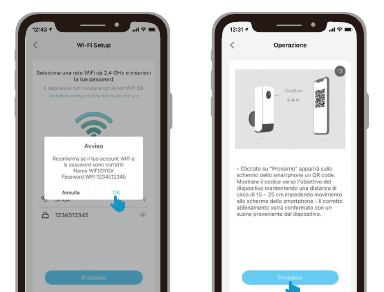
ป้อนรหัสผ่าน Wi-Fi เลือกเครือข่าย 2.4 GHz Wi-Fi และป้อนรหัสผ่าน จากนั้นยืนยันว่าชื่อและรหัสผ่าน Wi-Fi ถูกต้อง แล้วแตะ "ตกลง"
สแกนรหัส QR แตะ "ถัดไป"; รหัส QR จะปรากฏบนหน้าจอโทรศัพท์ ชี้ไปที่เลนส์กล้อง โดยรักษาระยะห่างประมาณ 15–25 cm เพื่อให้กล้องสแกนได้ เมื่อการจัดตำแหน่งถูกต้องจะได้รับการยืนยันด้วยเสียงเตือนจากอุปกรณ์ จากนั้นแตะ "ถัดไป"
รอการเชื่อมต่อ ตรวจสอบให้แน่ใจว่าอุปกรณ์เปิดอยู่ เชื่อมต่อกับเราเตอร์ และอุปกรณ์และโทรศัพท์อยู่ในเครือข่ายเดียวกัน
เพิ่มอุปกรณ์แล้ว เพิ่มกล้องสำเร็จแล้ว
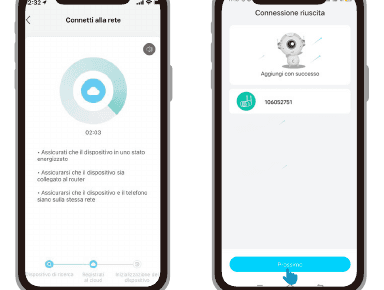
หมายเหตุ: หากไม่สามารถเปิดเครื่องได้ ให้เชื่อมต่ออะแดปเตอร์แปลงไฟ DC 5V 2A เพื่อชาร์จกล้องสำหรับ 15 minutes ก่อน
กล้องของฉันไม่สามารถเชื่อมต่อกับ Wi-Fi
ตรวจสอบให้แน่ใจว่า Wi-Fi ที่กล้องเชื่อมต่ออยู่คือ 2.4 GHz จากประสบการณ์ของเรา การเชื่อมต่อเครือข่ายมักจะล้มเหลวเนื่องจากผู้ใช้ใช้ 5 GHz Wi-Fi
ตรวจสอบให้แน่ใจว่ารหัสผ่าน Wi-Fi ถูกต้อง (หมายเหตุ: รหัสผ่าน Wi-Fi ไม่สามารถมีเครื่องหมายคำพูด ขีดล่าง ช่องว่าง หรือลูกน้ำ ( / ))
ตรวจสอบจำนวนอุปกรณ์ที่เชื่อมต่อกับเราเตอร์ โดยทั่วไป เราเตอร์มีขีดจำกัดการเชื่อมต่อ เมื่ออุปกรณ์ที่เชื่อมต่อกับเราเตอร์เกินขีดจำกัดสูงสุดที่อนุญาต อุปกรณ์อื่นๆ จะไม่สามารถเชื่อมต่อกับเราเตอร์ได้
ตรวจสอบให้แน่ใจว่ารหัส QR บนหน้าจอโทรศัพท์เป็นปกติ และระยะห่างระหว่างโทรศัพท์และเลนส์กล้องคือ 10–15 cm (3.9–5.9 inches) ในระหว่างขั้นตอนการสแกน
หลังจากตรวจสอบข้อมูลข้างต้นแล้ว หากกล้องยังคงไม่สามารถเชื่อมต่อกับ Wi-Fi ได้ ให้ลองดาวน์โหลดแอปอีกครั้ง รีเซ็ตกล้องและรีสตาร์ทเราเตอร์ จากนั้นเพิ่มกล้องอีกครั้ง
ตำแหน่งปัจจุบันจะต้องมีการครอบคลุม Wi-Fi ที่ดีและเครือข่ายที่เสถียร (สัญญาณมากกว่า 80%)
หลีกเลี่ยงการใช้ส่วนขยาย Wi-Fi
หากคุณลองทำตามขั้นตอนทั้งหมดแล้วแต่ยังไม่ประสบผลสำเร็จ ให้ส่งข้อความพร้อมคำสั่งซื้อและปัญหาของคุณไปที่ [email protected]
4. การชาร์จแบตเตอรี่
ชาร์จแบตเตอรี่ด้วยอะแดปเตอร์แปลงไฟ 5V 2A
แบตเตอรี่มีอยู่ภายในและไม่สามารถถอดออกได้
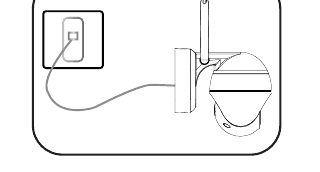
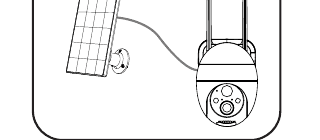
ชาร์จแบตเตอรี่ด้วยแผงโซลาร์เซลล์ ieGeek
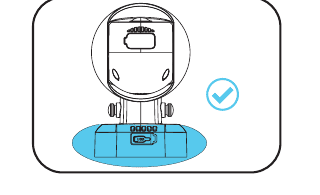
เพื่อให้กล้องทนทานต่อสภาพอากาศได้ดีขึ้น ให้ใช้ฝายางปิดพอร์ตชาร์จโดยเฉพาะทุกครั้งหลังจากชาร์จแบตเตอรี่
สัญลักษณ์แสดงการชาร์จ:
- แดง LED — กำลังชาร์จ
- สีน้ำเงิน LED — ชาร์จเต็มแล้ว
5. เคล็ดลับการติดตั้งกล้อง
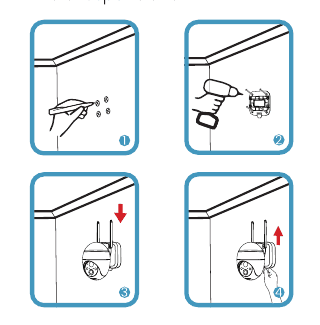
ขั้นตอนการติดตั้ง:
ทำเครื่องหมายตำแหน่งการเจาะบนผนัง
ยึดขายึดเข้ากับผนังด้วยสกรูและสกรูขยาย
จับฐานของกล้องให้พอดีกับตัวล็อคของตัวยึด ลดระดับลง และฟังเสียง "คลิก" เมื่อล็อค
หมายเหตุ: หัวเข็มขัดยึดและฐานกล้องต้องทับซ้อนกัน
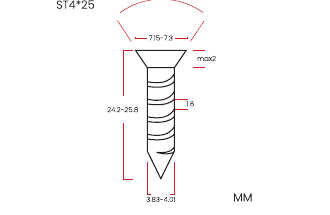
สกรู: 1/4 ในสกรู ×4, สกรูขยาย ×4
ภาพสกรูที่สอดคล้องกัน (ST4×25 ขนาดเป็นมม.):
ขั้นตอนการลงจากหลังม้า:
กดส่วน "ดัน" ของขายึดแล้วดันกล้องขึ้นเพื่อถอดออก
หมายเหตุ: ระวังอย่าให้มือของคุณบาดเมื่อคุณกด
- ใช้ฝาครอบป้องกันเพื่อให้กล้องทนต่อสภาพอากาศได้ดีขึ้นเมื่อติดตั้งกลางแจ้ง
- ติดตั้งกล้อง 2–3 meters (7–10 ft) เหนือพื้น ความสูงนี้จะเพิ่มขอบเขตการมองเห็นของเซ็นเซอร์ตรวจจับความเคลื่อนไหวให้สูงสุด
- เพื่อการตรวจจับการเคลื่อนไหวที่มีประสิทธิภาพ ให้ติดตั้งกล้องในมุมหนึ่ง
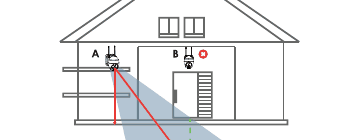
- ความสูงในการติดตั้ง — 2–3 meters
- PIR ระยะการตรวจจับ — 2–10 meters
หมายเหตุ: หากวัตถุเคลื่อนที่เข้าใกล้เซ็นเซอร์ PIR ในแนวตั้ง กล้องอาจตรวจไม่พบ
6. PIR เคล็ดลับเซ็นเซอร์ตรวจจับความเคลื่อนไหว
PIR ระยะการตรวจจับเซ็นเซอร์: ระยะการตรวจจับของเซ็นเซอร์ PIR สามารถปรับแต่งให้ตรงตามความต้องการของคุณได้ โปรดดูตารางด้านล่างเพื่อกำหนดค่าในการตั้งค่าอุปกรณ์ผ่านแอป CloudEdge
| ความไว | ระยะการตรวจจับ (สำหรับวัตถุที่เคลื่อนไหวและสิ่งมีชีวิต) |
|---|---|
| ระดับ 1–3 (ต่ำ) | มากถึง 2–5 meters |
| ระดับ 4–7 (กลาง) | มากถึง 5–8 meters |
| ระดับ 8–10 (สูง) | มากถึง 8–10 meters |
7. หมายเหตุสำคัญเกี่ยวกับการลดสัญญาณเตือนที่ผิดพลาด
- ห้ามหันกล้องไปที่วัตถุใดๆ ที่มีแสงจ้า เช่น แสงแดด แสงจากโคมไฟที่เข้มข้น เป็นต้น
- อย่าวางกล้องไว้ใกล้กับช่องระบายอากาศใดๆ รวมถึงช่องเครื่องปรับอากาศ ช่องเครื่องทำความชื้น ช่องถ่ายเทความร้อนของโปรเจ็กเตอร์ ฯลฯ
- ห้ามติดตั้งกล้องในบริเวณที่มีลมแรง
- ห้ามหันกล้องไปที่กระจก
- วางกล้องให้ห่างจากอุปกรณ์ไร้สายใดๆ อย่างน้อย 1 meter รวมถึงเราเตอร์และโทรศัพท์ Wi-Fi เพื่อหลีกเลี่ยงสัญญาณรบกวนไร้สาย
8. คำถามที่พบบ่อย
สำหรับคำถามที่พบบ่อยโดยละเอียดเพิ่มเติม ให้เปิดแอปและค้นหาภายใต้ "ฉัน" – "ความช่วยเหลือและคำถาม" – "กล้องแบตเตอรี่"
ทำไมอุปกรณ์ถึงออฟไลน์?
ตรวจสอบว่าอุปกรณ์เปิดอยู่หรือไม่ และไฟแสดงสถานะการทำงานเปิดอยู่ตามปกติหรือไม่
คุณสามารถลองใช้เครื่องมือวิเคราะห์ Wi-Fi ของบริษัทอื่น ("Wi-Fi ตัววิเคราะห์") เพื่อตรวจสอบความครอบคลุมของสัญญาณปัจจุบันและสถานะการรบกวน หากการครอบคลุมไม่ดีและการรบกวนมีมาก ขอแนะนำให้เปลี่ยนตำแหน่งการติดตั้งกล้อง ปรับตำแหน่งเราเตอร์ หรือใช้เราเตอร์รอง
หากอุปกรณ์อยู่ไกลจากเราเตอร์และไม่สามารถรับสัญญาณ Wi-Fi ที่ดีได้ ขอแนะนำให้ย้ายเราเตอร์ไปที่ไหนสักแห่งให้ใกล้ยิ่งขึ้น หรือตรวจสอบให้แน่ใจว่าความแรงของสัญญาณ Wi-Fi มากกว่า 85% เพื่อปรับปรุงประสิทธิภาพของ Wi-Fi ของอุปกรณ์
ลบกล้องออกจากบัญชี CloudEdge ของคุณ และเพิ่มอีกครั้งหลังจากรีเซ็ตอุปกรณ์
ตรวจสอบว่าเฟิร์มแวร์ของอุปกรณ์และแอปเป็นเวอร์ชันล่าสุดหรือไม่
หลีกเลี่ยงการใช้ส่วนขยาย Wi-Fi
จะอัพเดตเราเตอร์หรือรหัสผ่าน Wi-Fi ได้อย่างไร?
ลบกล้องออกจากบัญชี CloudEdge ของคุณ หลังจากรีเซ็ตอุปกรณ์แล้ว ให้ใช้ Wi-Fi ใหม่หรือรหัสผ่านใหม่เพื่อเพิ่มอีกครั้ง
สัญญาณเตือนถูกกระตุ้นบ่อยเกินไป?
ลดความไวของสัญญาณเตือนการตรวจจับการเคลื่อนไหวในแอป
ตรวจสอบว่ามีวัตถุที่รบกวนหรือไม่และกระตุ้นเซ็นเซอร์ PIR ในขอบเขตการมองเห็นของอุปกรณ์ เช่น เครื่องปรับอากาศกลางแจ้ง ยานพาหนะที่ผ่านไป คนเดินถนน ฯลฯ สามารถปรับมุมของอุปกรณ์ได้อย่างเหมาะสมเพื่อหลีกเลี่ยงไม่ให้วัตถุเหล่านี้รบกวนอุปกรณ์ได้ง่าย
เปิดใช้งาน "การเตือนเฉพาะเมื่อมีผู้ปรากฏตัว" และใช้อัลกอริธึมรูปมนุษย์เพื่อกรองการเตือนที่ไม่จำเป็นออกไป
กล้องตรวจไม่พบ
หากเครือข่ายไม่เสถียร ข้อความอาจไม่ถูกส่งทันเวลาหลังจากที่ PIR ถูกทริกเกอร์ ในกรณีนี้ ขั้นแรกให้ยืนยันสถานะเครือข่ายและย้ายกล้องเพื่อตรวจสอบและยืนยันในสภาพแวดล้อมที่มีการครอบคลุมที่ดี
ตำแหน่งการติดตั้งที่ไม่เหมาะสมจะทำให้พลาดการทริกเกอร์และพลาดการตรวจจับ PIR หากตำแหน่งสูงเกินไป วัตถุอยู่ไกลเกินไป หรือวัตถุเล็กเกินไป กล้องจะไม่ทำงาน ลองปรับตำแหน่งการติดตั้งหลายๆ ครั้งตามความต้องการทริกเกอร์
การใช้พลังงานที่รวดเร็ว
ในกรณีที่ความครอบคลุม Wi-Fi ไม่ดี (เมื่อสัญญาณต่ำกว่า 75%) สิ่งนี้จะทำให้การใช้พลังงานเพิ่มขึ้น
ความถี่ทริกเกอร์ PIR สูงจะเพิ่มการใช้พลังงานเมื่อแสงอินฟราเรด/สีขาวเปิดในเวลากลางคืน
โทรศัพท์เข้าถึงกล้องจากระยะไกลบ่อยครั้ง ซึ่งจะทำให้สิ้นเปลืองพลังงานมากขึ้น
ในการใช้งานครั้งแรกแนะนำให้ใช้พลังงานลดลงเหลือ 10% แล้วจึงชาร์จให้เต็ม 100% ซึ่งดีต่อสุขภาพของแบตเตอรี่ลิเธียม
SD ไม่รู้จักการ์ด
ความจุที่รองรับคือการ์ด 16–128 GB TF
ก่อนใช้งาน ตรวจสอบให้แน่ใจว่าได้ฟอร์แมตการ์ด TF เป็น FAT32 หรือ exFAT บนคอมพิวเตอร์ จากนั้นใส่การ์ดเข้าไปในกล้อง และสุดท้ายจึงเรียกใช้การดำเนินการฟอร์แมตการ์ดหน่วยความจำในกล้อง
หากไม่รู้จักการ์ด TF ในระหว่างการใช้งาน โดยทั่วไปแล้วปัญหาด้านคุณภาพจะเกิดขึ้นกับการ์ด TF และคุณจำเป็นต้องเปลี่ยนการ์ดหน่วยความจำด้วยการ์ดที่อ่านและเขียนได้เสถียรกว่า
ieGeek DQ201 PTZ กล้องรักษาความปลอดภัยแบตเตอรี่
คู่มือผู้ใช้สำหรับ ieGeek DQ201 PTZ กล้องรักษาความปลอดภัยแบบแบตเตอรี่ ครอบคลุมโครงร่างกล้อง การจับคู่แอป การชาร์จ การติดตั้ง PIR การตรวจจับการเคลื่อนไหว และคำถามที่พบบ่อยใน CloudEdge app
ieGeek ZS-GX1S PTZ กล้องรักษาความปลอดภัยแบตเตอรี่
คู่มือผู้ใช้สำหรับกล้องรักษาความปลอดภัยแบบแบตเตอรี่ ieGeek ZS-GX1S PTZ ครอบคลุมโครงร่างกล้อง การจับคู่แอป การชาร์จ การติดตั้ง PIR การตั้งค่าเซ็นเซอร์ตรวจจับความเคลื่อนไหว และคำถามที่พบบ่อยในแอป CloudEdge