 เอกสาร CloudEdge App
กล้องวงจรปิด Allesin PTZ (สำหรับภายนอก/ภายในอาคาร)
คู่มือเริ่มต้นใช้งานอย่างรวดเร็วสำหรับกล้องวงจรปิด Allesin PTZ ครอบคลุมอุปกรณ์ในกล่อง โครงสร้างของผลิตภัณฑ์ การดาวน์โหลดแอปและการตั้งค่าสิทธิ์ การสมัครบัญชี การเพิ่มอุปกรณ์ การบันทึกและพื้นที่จัดเก็บบนคลาวด์ การเล่นย้อนหลัง การแชร์ การจัดการการแจ้งเตือน การติดตั้ง และการแก้ไขปัญหาในแอป CloudEdge
นี่คือคู่มือเริ่มต้นใช้งานอย่างรวดเร็วสำหรับกล้องวงจรปิด Allesin PTZ (สำหรับภายนอก/ภายในอาคาร) ซึ่งใช้งานร่วมกับแอป CloudEdge
ขอบคุณที่เลือกใช้กล้องวงจรปิดของเรา กรุณาอ่านคู่มือการติดตั้งนี้อย่างละเอียดก่อนใช้งาน และเก็บรักษาไว้ในสภาพดี อีเมลฝ่ายบริการหลังการขาย: [email protected]
I. อุปกรณ์ในกล่อง
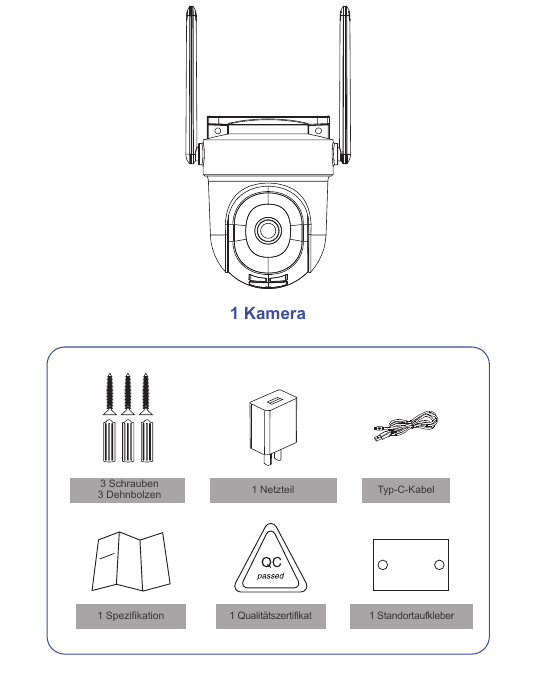
- กล้อง 1 ตัว
- สกรู 3 ตัว / พุก 3 ตัว
- อะแดปเตอร์จ่ายไฟ 1 ตัว
- สาย Type-C 1 เส้น
- เอกสารข้อมูลจำเพาะ 1 ใบ
- ใบรับรองคุณภาพ 1 ใบ
- สติกเกอร์ระบุตำแหน่ง 1 ชิ้น
II. ภาพรวมของผลิตภัณฑ์
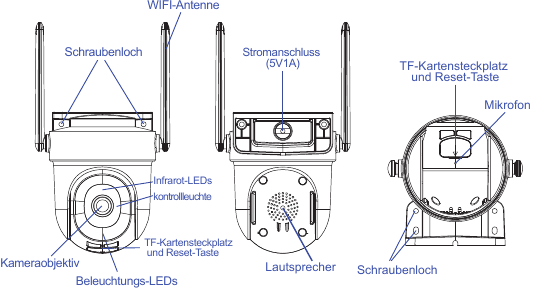
- เสาอากาศ WiFi
- รูสกรู
- ช่องเชื่อมต่อไฟ (5V 1A)
- ช่องเสียบการ์ด TF และปุ่ม Reset
- ไมโครโฟน
- ไฟ LED อินฟราเรด
- ไฟแสดงสถานะ
- เลนส์กล้อง
- ไฟ LED ส่องสว่าง
- ลำโพง
หมายเหตุ: ในกล่องมีสายยาว 3 เมตรให้มาด้วย หากความยาวไม่เพียงพอ ให้ใช้สายต่อเพิ่ม (ไม่รวมในกล่อง) เพื่อให้กล้องทำงานได้อย่างมีประสิทธิภาพสูงสุด อย่าใช้สายต่อ USB
| รายการ | ข้อมูลจำเพาะ |
|---|---|
| ช่องเชื่อมต่อไฟ | DC 5V ±10% |
| ช่องเสียบการ์ด SD | รองรับการจัดเก็บในการ์ด SD แบบโลคอล (สูงสุด 128 GB) |
| Reset | กดปุ่มค้างไว้ 5 วินาทีเพื่อรีเซ็ตกล้อง |
สถานะของไฟแสดงสถานะ
| ไฟแสดงสถานะ | สถานะ |
|---|---|
| สีแดงติดค้าง | กล้องกำลังเปิดเครื่องหรือเกิดความผิดปกติ |
| สีแดงกะพริบช้า | กำลังรอการเชื่อมต่อ Wi-Fi |
| สีแดงกะพริบเร็ว | กล้องกำลังเชื่อมต่อกับ Wi-Fi |
| สีน้ำเงินกะพริบ | กล้องกำลังเชื่อมต่ออยู่ |
| สีน้ำเงินติดค้าง | กล้องทำงานเป็นปกติ |
III. รายละเอียดผลิตภัณฑ์
1.1 ดาวน์โหลดและติดตั้งแอป
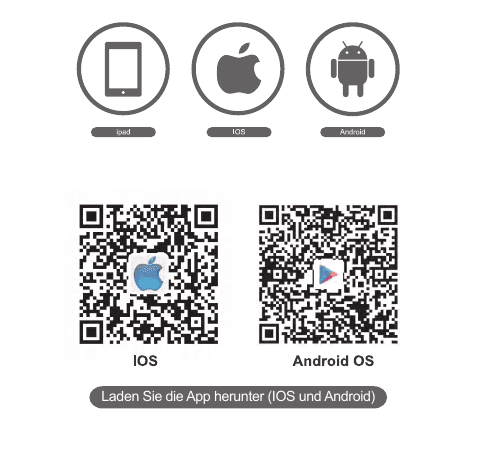
CloudEdge รองรับทั้งระบบปฏิบัติการ iOS และ Android ค้นหาคำว่า "CloudEdge" ใน App Store หรือ Google Play หรือสแกน QR code เพื่อดาวน์โหลดแอป
1.2 การตั้งค่าสิทธิ์ของแอป
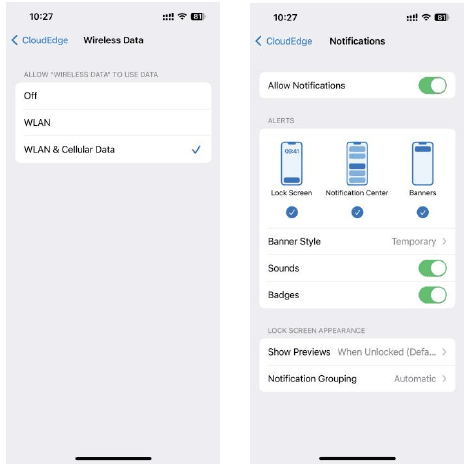
เมื่อใช้งานแอปนี้เป็นครั้งแรก กรุณาเปิดสิทธิ์ 2 รายการต่อไปนี้ มิฉะนั้นจะไม่สามารถเพิ่มกล้อง IP ได้
อนุญาตให้แอป "CloudEdge" เข้าถึงเครือข่ายมือถือและ Wi-Fi มิฉะนั้นจะไม่สามารถเพิ่มกล้อง IP ได้
อนุญาตให้แอป "CloudEdge" รับการแจ้งเตือนแบบพุช มิฉะนั้นโทรศัพท์ของคุณจะไม่ได้รับการแจ้งเตือนเมื่อมีการตรวจจับการเคลื่อนไหวหรือเมื่อเสียงเตือนทำงาน
2. การสมัครบัญชี
ขั้นตอนการสมัคร:
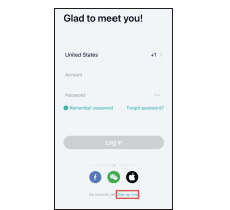
เปิดแอปแล้วแตะ "Sign up now" เพื่อสมัคร หากคุณมีบัญชีอยู่แล้ว ให้แตะ "Log in"
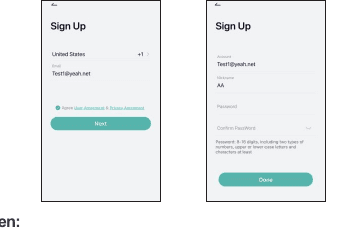
กรอกที่อยู่อีเมลที่ใช้งานได้และทำเครื่องหมายยอมรับข้อตกลงความเป็นส่วนตัว จากนั้นกรอกชื่อเล่นและรหัสผ่าน
หมายเหตุ:
- กรุณาทำเครื่องหมาย "Agree" ที่ "User Agreement and Privacy Policy"
- หากรหัสยืนยันล่าช้าเนื่องจากปัญหาเครือข่าย กรุณาลองอีกครั้งในภายหลัง
- หากคุณสมัครด้วยอีเมล แต่ยังไม่ได้รับรหัสยืนยัน กรุณาตรวจสอบในโฟลเดอร์อีเมลขยะ
3. การเพิ่มอุปกรณ์
ก่อนจับคู่กล้องกับ Wi-Fi กรุณาตรวจสอบให้แน่ใจว่าสมาร์ตโฟนของคุณมีสัญญาณ Wi-Fi 2.4G อุปกรณ์สามารถเชื่อมต่อเครือข่ายได้โดยไม่ขึ้นกับว่าเป็นเครือข่าย 2.4G หรือ 5G เลือกเครือข่ายที่มีสัญญาณแรงเพื่อกระจายสัญญาณไปยังตำแหน่งที่ติดตั้งกล้อง
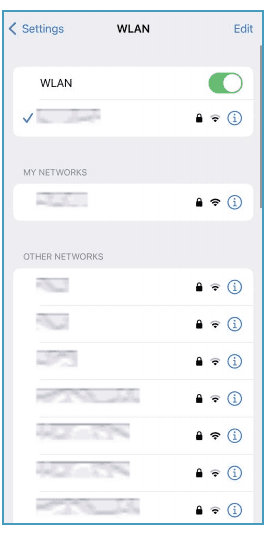
ตรวจสอบตัวเลือกเครือข่าย 2.4G หรือ 5G ที่มีความแรงของสัญญาณสูงกว่าในบริเวณที่คุณต้องการติดตั้งกล้อง
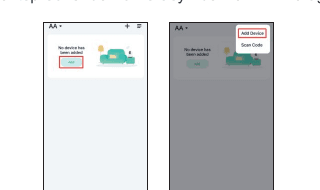
แตะ "Add device" หรือ "+" จากนั้นเลือกไอคอนกล้องที่ตรงกันเพื่อเพิ่มอุปกรณ์
เลือกเครือข่าย Wi-Fi กรอกรหัสผ่าน จากนั้นแตะ "Next"
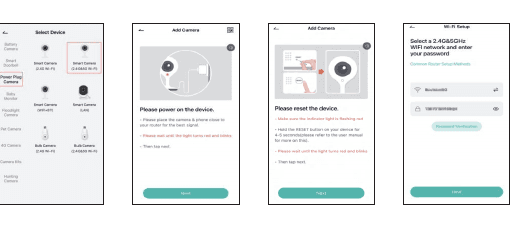
หมายเหตุ: จำนวนอักขระของ SSID และรหัสผ่านของเราเตอร์ไม่ควรเกิน 24 อักขระ
อ่านคำแนะนำการสแกน จากนั้นแตะ "Next" สแกน QR code บนโทรศัพท์ของคุณด้วยกล้อง แล้วแตะ "Next" เมื่อกล้องส่งเสียงแจ้งเตือน คุณจะสามารถตั้งค่าให้เสร็จสมบูรณ์ได้ภายในเวลาประมาณ 30 วินาที
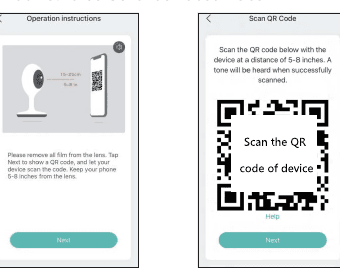
ขณะกำลังเชื่อมต่อ ตรวจสอบให้แน่ใจว่าเราเตอร์ โทรศัพท์ และกล้องอยู่ใกล้กันมากที่สุดเท่าที่จะเป็นไปได้
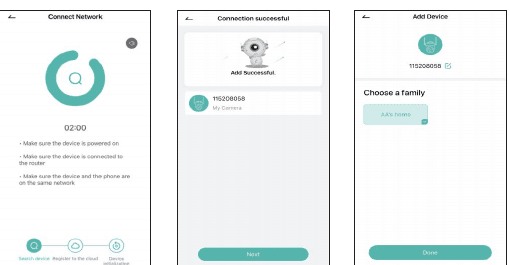
เสร็จเรียบร้อย คุณได้เพิ่มกล้องเข้ากับโทรศัพท์ของคุณสำเร็จแล้ว เริ่มเฝ้าดูบ้านของคุณได้เลย
ในหน้าจอดูภาพสด แตะไอคอนตั้งค่าเพื่อกำหนดค่าฟังก์ชันทั่วไปของกล้อง
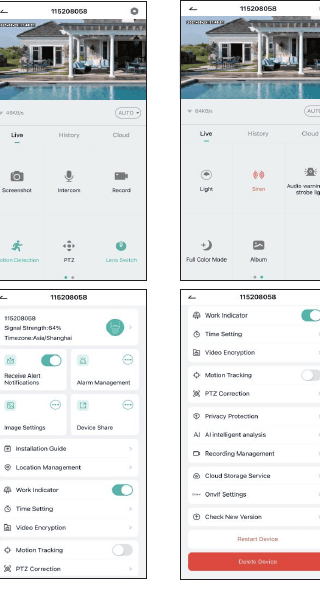
4. วิธีบันทึกวิดีโอ
1. การบันทึกด้วยตนเอง
ไปที่วิดีโอสด แล้วบันทึกวิดีโอด้วยตนเองโดยแตะปุ่ม "Record" เพื่อเริ่มหรือหยุด การบันทึกจะหยุดโดยอัตโนมัติเมื่อคุณออกจากหน้าจอดูภาพสดที่กำลังเปิดอยู่
2. การ์ดหน่วยความจำ
กล้องรองรับการ์ด Micro SD (ไม่รวมในกล่อง) ความจุสูงสุด 128 GB
3. พื้นที่จัดเก็บบนคลาวด์
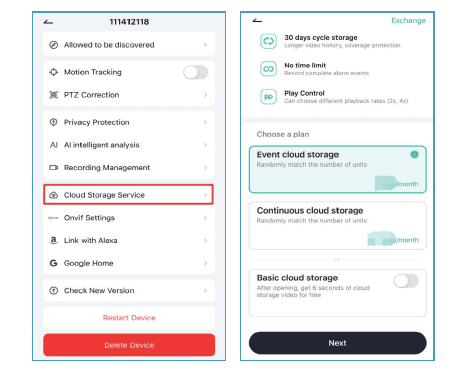
ไม่จำเป็นต้องป้อนรหัสเพื่อเปิดใช้งานคลาวด์ คลาวด์จะเปิดใช้งานโดยอัตโนมัติหลังจากชำระเงินเสร็จสมบูรณ์ หากคุณเลือกแพ็กเกจคลาวด์ผิด กรุณาติดต่อเราผ่านแอปและแตะปุ่ม "Help" เพื่อรับการแก้ไขปัญหา
5. การเล่นวิดีโอย้อนหลัง
1. การเล่นวิดีโอย้อนหลังจากการ์ด SD
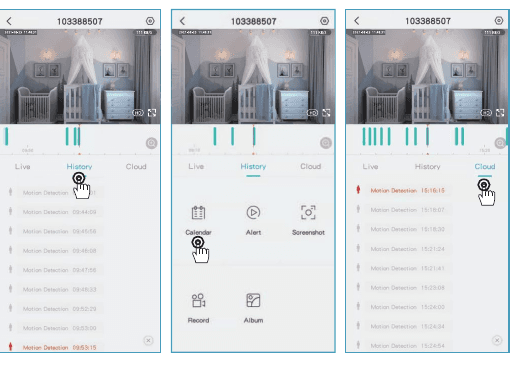
ไปที่หน้าจอหลักแล้วแตะไอคอน "History" คุณจะเห็นเหตุการณ์การเคลื่อนไหวที่ตรวจพบในวันนี้ แตะวิดีโอใดวิดีโอหนึ่งเพื่อเล่น เปิด "Calendar" เพื่อค้นหาและเล่นวิดีโอที่บันทึกไว้ก่อนหน้านี้
2. การเล่นวิดีโอย้อนหลังจากคลาวด์
ไปที่หน้าจอหลักแล้วแตะไอคอน "Cloud" คุณจะเห็นเหตุการณ์การเคลื่อนไหวที่ตรวจพบในวันนี้ แตะวิดีโอใดวิดีโอหนึ่งเพื่อเล่น
6. การแชร์กล้อง
หากคุณต้องการดูกล้องร่วมกับสมาชิกในครอบครัวหรือเพื่อนคนอื่น คุณสามารถใช้ฟังก์ชันการแชร์อุปกรณ์นี้ได้ มีเพียงผู้ดูแลระบบ ซึ่งคือบัญชีที่ผูกกล้องเป็นบัญชีแรก เท่านั้นที่สามารถแชร์และกำหนดค่าอุปกรณ์ได้ สมาชิกคนอื่นสามารถดูภาพสดหรือดูวิดีโอย้อนหลังของอุปกรณ์ได้เท่านั้น
หมายเหตุ: ตรวจสอบให้แน่ใจว่าภูมิภาคที่ลงทะเบียนของบัญชีที่แชร์ทั้งหมดตรงกับบัญชีของผู้ดูแลระบบ
แตะ "Device Share" ในหน้าตั้งค่า
แตะ "Scan QR Code"
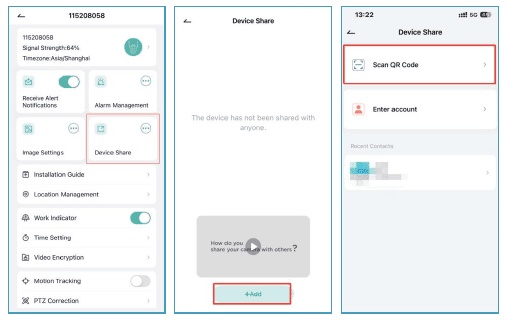
สแกน QR code ของบัญชีที่ต้องการแชร์ แล้วคุณจะได้รับการยืนยันเมื่อสำเร็จ การแชร์จะเสร็จสมบูรณ์หลังจากที่คุณยอมรับ หากคุณเลือก "Enter account" คุณสามารถค้นหาบัญชีที่ต้องการเพิ่มได้
7. การจัดการการแจ้งเตือน
เนื้อหาของการจัดการการแจ้งเตือน:
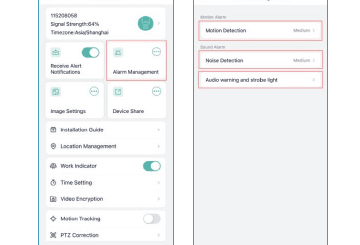
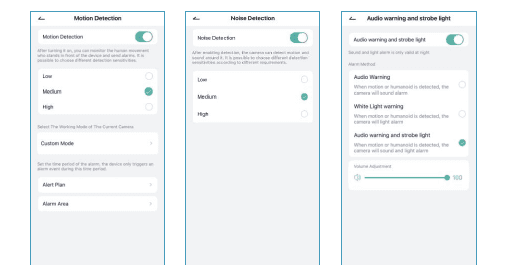
- คุณสามารถปรับความไวของการตรวจจับการเคลื่อนไหว และตั้งค่าตารางเวลาการแจ้งเตือนและโซนการแจ้งเตือนได้
- เปิดใช้งานและปรับความไวของการตรวจจับเสียงได้
- เปิดใช้งานการแจ้งเตือนด้วยเสียงและแสง และปรับระดับเสียงของการแจ้งเตือนได้
IV. คู่มือการติดตั้ง
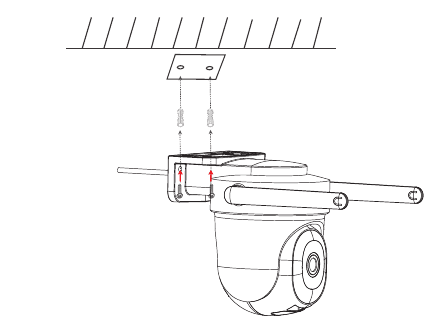
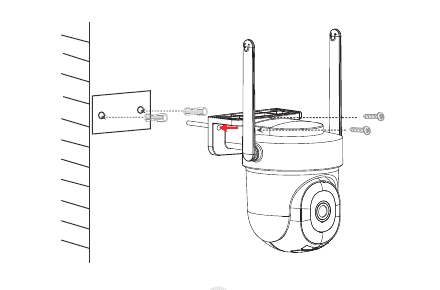
ยึดขายึดด้วยสกรูตัวใหญ่สองตัวที่ให้มาในกล่อง ในตำแหน่งที่คุณต้องการติดตั้ง
หรือวางผลิตภัณฑ์ลงบนโต๊ะที่สะอาดและเรียบโดยตรง
V. การแก้ไขปัญหา
1. ไม่สามารถสมัครบัญชีในแอปได้สำเร็จ
- กรุณาตรวจสอบว่าเครือข่ายมือถือทำงานเป็นปกติหรือไม่
- กรุณาตรวจสอบข้อตกลงการให้บริการซอฟต์แวร์และนโยบายความเป็นส่วนตัว
- กรุณาตรวจสอบว่ารหัสยืนยันอยู่ในโฟลเดอร์อีเมลขยะหรือไม่
- กรุณาใช้ Wi-Fi ในการสมัคร หากไม่สามารถสมัครผ่านเครือข่ายมือถือได้ ปฏิบัติตามคำแนะนำในการกรอกข้อมูลเครือข่ายมือถือและ Wi-Fi
- ในระหว่างการติดตั้ง กรุณาอนุญาตให้แอปเข้าถึงตำแหน่งที่ตั้งและสิทธิ์ทั้งหมด ระบบจะเชื่อมต่อกับเซิร์ฟเวอร์ที่ดีที่สุดโดยอัตโนมัติ
- หากวิธีแก้ปัญหาข้างต้นยังไม่ได้ผล เราแนะนำให้ถอนการติดตั้งแอปแล้วติดตั้งใหม่ โดยอนุญาตตำแหน่งที่ตั้งปัจจุบันและสิทธิ์ทั้งหมดในระหว่างการติดตั้ง
2. ไม่สามารถเชื่อมต่อกับเครือข่ายได้
2.1 ไม่สามารถเชื่อมต่อกับ Wi-Fi ได้:
- กรุณาเปิดใช้งาน DHCP บนเราเตอร์
- ตรวจสอบให้แน่ใจว่ากล้องไม่ได้อยู่ในบัญชีดำของ MAC address ของเราเตอร์
- ตรวจสอบให้แน่ใจว่ากล้องและอุปกรณ์มือถือของคุณอยู่บนเครือข่ายเดียวกัน (เครือข่ายกล้อง-เราเตอร์)
- ทันทีที่เครือข่ายกลับมาใช้งานได้ ให้รีเซ็ตกล้องและเชื่อมต่อใหม่
2.2 สาเหตุที่เกี่ยวกับรหัสผ่าน Wi-Fi
- ตรวจสอบให้แน่ใจว่ารหัสผ่าน Wi-Fi ที่กล้องเชื่อมต่อตรงกับรหัสผ่าน Wi-Fi ของเราเตอร์ที่เชื่อมต่ออยู่
- ตรวจสอบว่ารหัสผ่าน Wi-Fi ที่กรอกมีช่องว่างหรืออักขระพิเศษ (@, #, %, &) หรือไม่
3. กล้องเชื่อมต่อ Wi-Fi สำเร็จ แต่ไม่ได้ยินเสียงจากกล้อง
- รีเซ็ตกล้อง จากนั้นปิดและเปิดเครื่องใหม่ (เพราะมีเพียงการรีเซ็ตเท่านั้นที่จะลบข้อมูลโลคอลได้)
- ขณะกำลังเชื่อมต่อ ให้วางโทรศัพท์ไว้ใกล้กล้องและเราเตอร์มากที่สุดเท่าที่จะเป็นไปได้
4. ไม่มีข้อความแจ้งเตือนแบบป๊อปอัปสำหรับการตรวจจับการเคลื่อนไหว
- เปิดการตั้งค่าสิทธิ์ในการตั้งค่าระบบของอุปกรณ์มือถือ เพื่ออนุญาตให้แอปรับการแจ้งเตือน
- โทรศัพท์ Android บางรุ่นไม่สามารถรับข้อมูลการแจ้งเตือนได้
- กรุณาเปิดใช้งานการตรวจจับการเคลื่อนไหวในแอป
- ปัจจุบันยังไม่รองรับการแจ้งเตือนทาง SMS และอีเมล
5. มีข้อความตรวจจับการเคลื่อนไหวปรากฏบ่อยครั้ง
- หากตั้งค่าความไวของการตรวจจับการเคลื่อนไหวสูงเกินไป การเปลี่ยนแปลงของแสงก็อาจทำให้เกิดการแจ้งเตือนได้
- ลดความไวของการแจ้งเตือนลง (แนะนำให้ใช้ระดับต่ำ)
6. หลังจากใส่การ์ด SD แล้วระบบแสดงว่าการ์ดเสียหาย
- ก่อนใส่การ์ด SD ให้ตัดการเชื่อมต่อแหล่งจ่ายไฟ เชื่อมต่อไฟเพื่อเปิดเครื่องหลังจากที่คุณปิดฝาแล้ว
- ต้องฟอร์แมตการ์ด SD บนคอมพิวเตอร์ก่อนใช้งาน
- เมื่อเลือกการ์ด SD กรุณาเลือกการ์ดของแท้
7. ดูวิดีโอจากกล้องตัวเดียวกันบนอุปกรณ์หลายเครื่อง
- บัญชีหลักสามารถแชร์วิดีโอกับบัญชีอื่นได้โดยไม่จำกัดจำนวน อย่างไรก็ตาม บัญชีที่ได้รับการแชร์มีสิทธิ์เพียงดูวิดีโอ ถ่ายภาพ และบันทึกเท่านั้น
- ชื่อผู้ใช้และรหัสผ่านของบัญชีหลักยังสามารถใช้บนอุปกรณ์อื่นเพื่อดูวิดีโอและใช้งานฟังก์ชันต่าง ๆ ได้
8. กรณีการใช้งานปุ่ม Reset
- รีเซ็ตข้อมูล Wi-Fi
- Wi-Fi ผิดปกติก่อนเชื่อมต่อกับกล้อง
- รหัสผ่าน Wi-Fi ผิด
- Wi-Fi หลุดการเชื่อมต่อ
- เปลี่ยนไปใช้ Wi-Fi ใหม่
9. จะดูกล้องผ่านเว็บเบราว์เซอร์ได้อย่างไร?
เข้าไปที่ https://web.meari.com.cn/ — เลือกตำแหน่งที่ตั้งของคุณ กรอกบัญชีและรหัสผ่านเพื่อดูกล้องผ่านเว็บเบราว์เซอร์
ต้องการความช่วยเหลือเพิ่มเติม? ดูที่คำถามที่พบบ่อยของ CloudEdge หรือติดต่อฝ่ายบริการหลังการขายที่ [email protected]
ประกาศการปฏิบัติตามข้อกำหนด
คำประกาศความสอดคล้องตาม FCC
อุปกรณ์นี้สอดคล้องกับ Part 15 ของกฎ FCC การใช้งานอยู่ภายใต้เงื่อนไขสองข้อต่อไปนี้: (1) อุปกรณ์นี้ต้องไม่ก่อให้เกิดการรบกวนที่เป็นอันตราย และ (2) อุปกรณ์นี้ต้องยอมรับการรบกวนใด ๆ ที่ได้รับ รวมถึงการรบกวนที่อาจทำให้การทำงานไม่เป็นไปตามที่ต้องการ การเปลี่ยนแปลงหรือดัดแปลงที่ไม่ได้รับการอนุมัติอย่างชัดแจ้งจากผู้ที่รับผิดชอบด้านการปฏิบัติตามข้อกำหนด อาจทำให้สิทธิ์ของผู้ใช้ในการใช้งานอุปกรณ์เป็นโมฆะ
หมายเหตุ: อุปกรณ์นี้ได้ผ่านการทดสอบและพบว่าสอดคล้องกับข้อจำกัดสำหรับอุปกรณ์ดิจิทัล Class B ตาม Part 15 ของกฎ FCC ข้อจำกัดเหล่านี้ออกแบบมาเพื่อให้การป้องกันที่เหมาะสมต่อการรบกวนที่เป็นอันตรายในการติดตั้งภายในที่พักอาศัย อุปกรณ์นี้สร้าง ใช้ และสามารถแผ่พลังงานคลื่นความถี่วิทยุได้ และหากไม่ได้ติดตั้งและใช้งานตามคำแนะนำ อาจก่อให้เกิดการรบกวนที่เป็นอันตรายต่อการสื่อสารทางวิทยุได้ อย่างไรก็ตาม ไม่มีการรับประกันว่าจะไม่เกิดการรบกวนในการติดตั้งบางกรณี หากอุปกรณ์นี้ก่อให้เกิดการรบกวนที่เป็นอันตรายต่อการรับสัญญาณวิทยุหรือโทรทัศน์ ซึ่งสามารถตรวจสอบได้ด้วยการปิดและเปิดอุปกรณ์ ขอแนะนำให้ผู้ใช้พยายามแก้ไขการรบกวนด้วยวิธีใดวิธีหนึ่งหรือหลายวิธีต่อไปนี้:
- ปรับทิศทางหรือย้ายตำแหน่งของเสาอากาศรับสัญญาณ
- เพิ่มระยะห่างระหว่างอุปกรณ์กับเครื่องรับสัญญาณ
- เสียบอุปกรณ์เข้ากับเต้ารับในวงจรที่แตกต่างจากวงจรที่ต่อเครื่องรับสัญญาณอยู่
- ปรึกษาตัวแทนจำหน่ายหรือช่างเทคนิควิทยุ/โทรทัศน์ที่มีประสบการณ์เพื่อขอความช่วยเหลือ
ประกาศคำเตือนเรื่อง RF ของ FCC: อุปกรณ์นี้ได้รับการประเมินว่าเป็นไปตามข้อกำหนดทั่วไปด้านการสัมผัสคลื่น RF อุปกรณ์นี้สามารถใช้งานได้ภายใต้เงื่อนไขการสัมผัสคลื่นแบบพกพา
กล้องโซลาร์ ZUMIMALL A3K
คู่มือเริ่มต้นใช้งานกล้องรักษาความปลอดภัย Wi-Fi แบบใช้แบตเตอรี่และชาร์จพลังงานแสงอาทิตย์ ZUMIMALL A3K ครอบคลุมการตั้งค่า การติดตั้ง การตรวจจับ PIR เสียงสองทิศทาง การจัดการแบตเตอรี่และแผงโซลาร์เซลล์ และการแก้ไขปัญหา
คู่มือผู้ใช้กล้องวงจรปิด amstro PTZ แบบใช้แบตเตอรี่
คู่มือผู้ใช้สำหรับกล้องวงจรปิด amstro PTZ แบบใช้แบตเตอรี่ ครอบคลุมรายการอุปกรณ์ในกล่อง รายละเอียดผลิตภัณฑ์ การติดตั้งแอปและการลงทะเบียนบัญชี การเพิ่มกล้องผ่านบลูทูธหรือคิวอาร์โค้ด การชาร์จแบตเตอรี่ การติดตั้ง การลดการแจ้งเตือนผิดพลาด และคำถามที่พบบ่อย