 เอกสาร CloudEdge App
กล้อง PTZ BG ANGEL DX2
คู่มือเริ่มต้นใช้งานกล้อง PTZ Wi-Fi แบบแบตเตอรี่ BG ANGEL DX2 ครอบคลุมการตั้งค่า การติดตั้ง การตรวจจับการเคลื่อนไหว PIR การพูดคุยสองทาง การเชื่อมต่อ Alexa/Google Assistant และการแก้ปัญหาในแอป CloudEdge
นี่คือคู่มือเริ่มต้นใช้งานกล้อง PTZ Wi-Fi แบบแบตเตอรี่ BG ANGEL DX2 ที่ใช้งานร่วมกับแอป CloudEdge
ต้องการความช่วยเหลือเพิ่มเติม? ดูคำถามที่พบบ่อยเกี่ยวกับกล้องแบบแบตเตอรี่ สำหรับบริการสินค้า ส่งอีเมลมาที่ [email protected] เราพร้อมช่วยแก้ปัญหาให้คุณภายใน 24 ชั่วโมง
1. รายการในกล่องบรรจุภัณฑ์
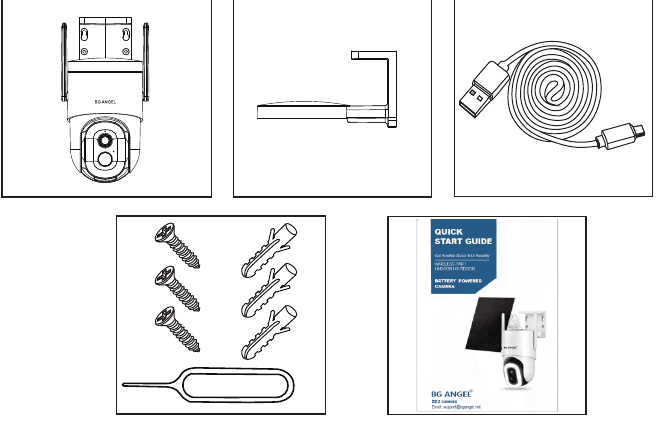
- กล้องแบบแบตเตอรี่ × 1
- ขาแขวนโลหะสำหรับภายนอก × 1
- คู่มือการใช้งานฉบับย่อ × 1
- ชุดสกรู × 1
- สาย USB × 1
ไม่รวม Micro SD การ์ด และอะแดปเตอร์จ่ายไฟในกล่อง
2. ลักษณะภายนอกของผลิตภัณฑ์
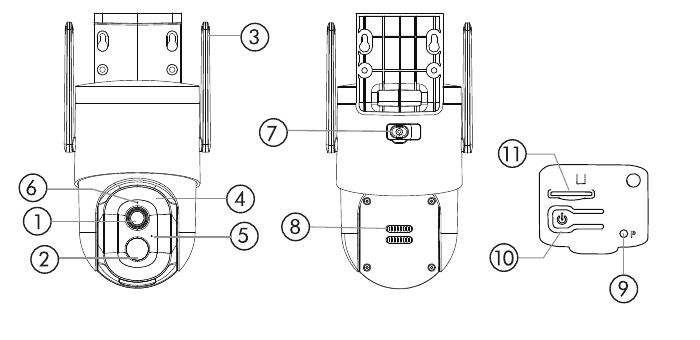
- เลนส์
- เซ็นเซอร์ PIR
- เสาอากาศ Wi-Fi
- ไฟสีขาว
- ไมโครโฟน
- ไฟแสดงสถานะ
- พอร์ต Micro-USB
- ลำโพง
- รูรีเซ็ต
- ปุ่มเปิด/ปิด
- ช่องเสียบ SD การ์ด
| โหมด / สถานะ | คำอธิบาย |
|---|---|
| ปุ่มเปิด/ปิด | กดค้างไว้ 5–10 วินาที เพื่อเปิดเครื่อง / ปิดเครื่อง |
| ปุ่มรีเซ็ต | กดค้างไว้ 5–10 วินาที เพื่อรีเซ็ต |
| กะพริบช้าสีแดง | รอการเชื่อมต่อ Wi-Fi พร้อมสำหรับการเพิ่มอุปกรณ์ |
| กะพริบเร็วสีแดง | กำลังเชื่อมต่อ Wi-Fi |
| ติดค้างสีแดง | มีปัญหาด้านเครือข่าย |
| ติดค้างสีน้ำเงิน | เชื่อมต่อ Wi-Fi แล้ว กล้องทำงานปกติ |
| กะพริบช้าสีน้ำเงิน | กำลังอัปเดตเฟิร์มแวร์ |
3. ดาวน์โหลดและติดตั้งแอป
ดาวน์โหลดแอป CloudEdge จาก Google Play™ หรือ App Store™ หรือสแกน QR โค้ดด้านล่างด้วยสมาร์ทโฟนของคุณ
Google Play™ เป็นเครื่องหมายการค้าของ Google Inc. App Store™ เป็นเครื่องหมายบริการของ Apple Inc.
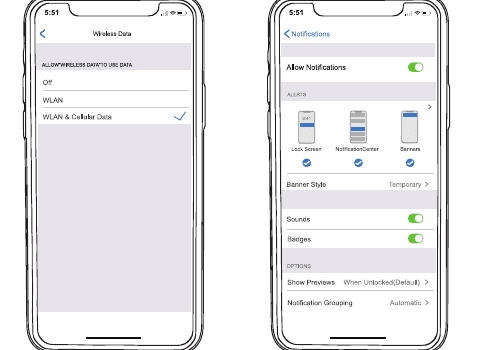
กรุณาเปิดสิทธิ์อนุญาตทั้งสองข้อต่อไปนี้:
- อนุญาตให้แอป CloudEdge เข้าถึงข้อมูลมือถือและ Wi-Fi มิฉะนั้นจะไม่สามารถเชื่อมต่อกล้องได้
- อนุญาตให้แอป CloudEdge รับการแจ้งเตือน มิฉะนั้นสมาร์ทโฟนจะไม่รับการแจ้งเตือนเมื่อตรวจพบการเคลื่อนไหว
4. การลงทะเบียนบัญชี
ผู้ใช้ใหม่ต้องลงทะเบียนแอป CloudEdge ด้วยที่อยู่อีเมล แตะ "สมัครสมาชิก" เพื่อสร้างบัญชีใหม่ และทำตามขั้นตอนจนครบ
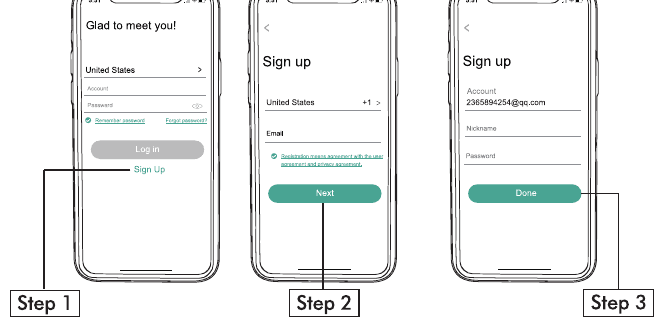
5. เพิ่มกล้องเข้าแอป
5.1 การเตรียมก่อนเชื่อมต่อ
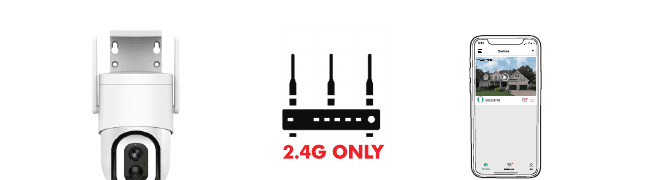
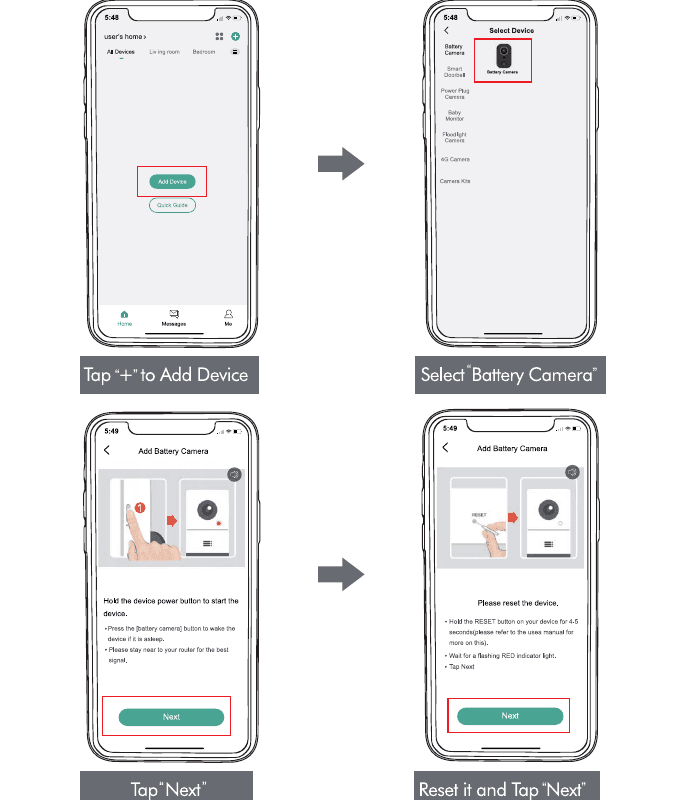
5.2 เชื่อมต่อกล้องกับแอป
แตะ "+" เพื่อเพิ่มอุปกรณ์ แล้วเลือก "กล้องแบบแบตเตอรี่"
กรอกรหัสผ่าน Wi-Fi 2.4 GHz แล้วแตะ "ถัดไป" จากนั้นเตรียมสแกน
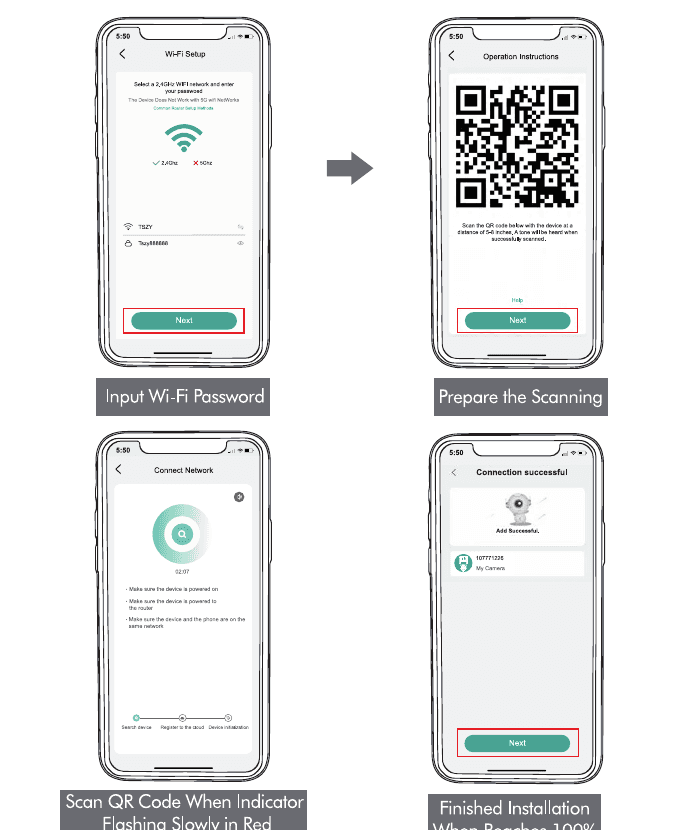
6. การติดตั้งกล้อง
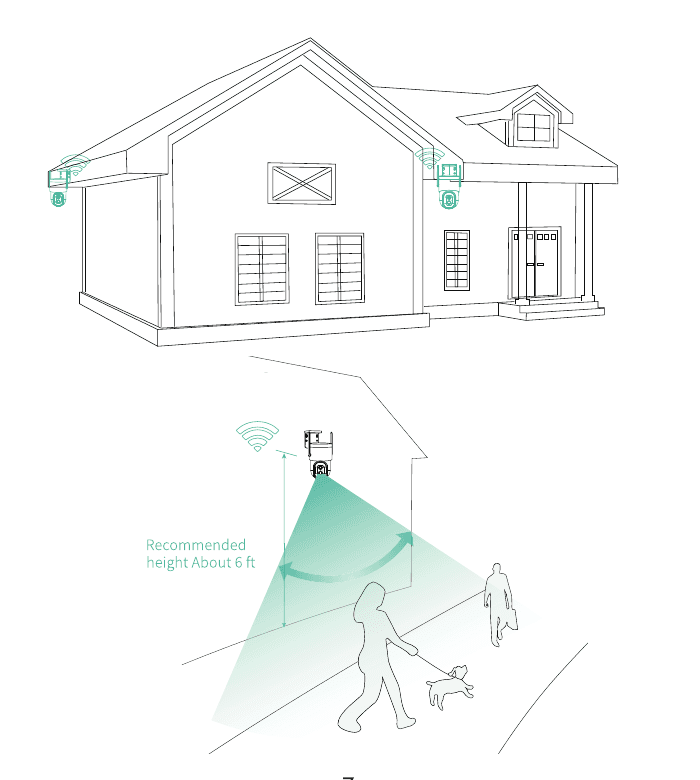
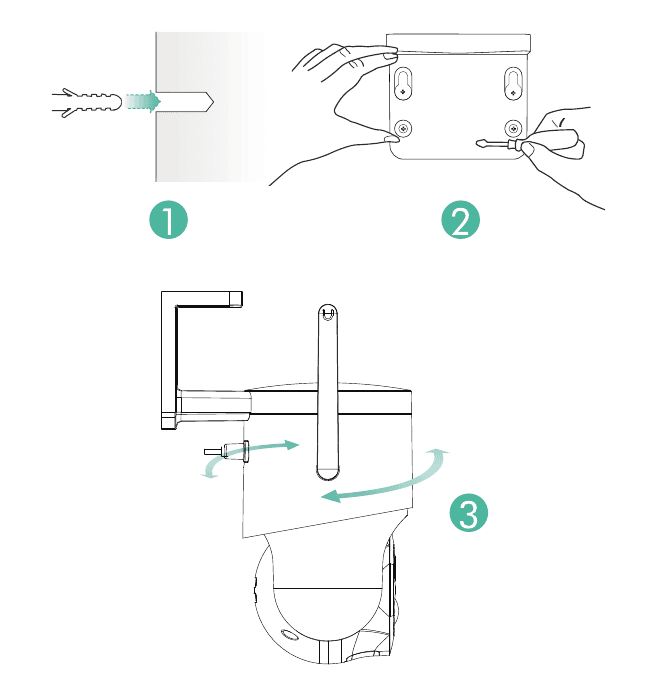
เลือกตำแหน่งที่เหมาะสมสำหรับกล้อง ตรวจสอบให้แน่ใจว่าไม่มีสิ่งกีดขวางและอยู่ในพื้นที่ครอบคลุมของ Wi-Fi
การติดตั้งขาแขวน
ข้อควรระวังสำคัญ
เพื่อลดการแจ้งเตือนเท็จ โปรดปฏิบัติตามข้อควรระวังเหล่านี้:
- อย่าติดตั้งกล้องในตำแหน่งที่หันหน้าเข้าหาแสงจ้า กระจก หน้าต่าง หรือสระว่ายน้ำ
- อย่าวางกล้องในมุมที่ใกล้บริเวณที่มีการจราจรหนาแน่น
- ระยะที่แนะนำระหว่างกล้องและวัตถุที่เคลื่อนที่ควรอยู่ภายใน 32 ฟุต
- เก็บกล้องให้ห่างจากช่องระบายอากาศต่างๆ รวมถึงช่องแอร์ ช่องเครื่องเพิ่มความชื้น และช่องระบายความร้อนของโปรเจกเตอร์
- เก็บกล้องให้ห่างจากอุปกรณ์ไร้สาย เช่น ไมโครเวฟ และเราเตอร์ Wi-Fi อย่างน้อย 1 เมตร เพื่อหลีกเลี่ยงสัญญาณรบกวน
7. การจัดการแบตเตอรี่
- แบตเตอรี่ใช้งานได้นาน 3–5 เดือน โดยคำนวณจากการทริกเกอร์ 30 ครั้ง/วัน
- มาตรฐานการชาร์จ: DC 5V 1.5A (ไม่รวมอะแดปเตอร์)
- ใช้เวลาชาร์จเต็ม 8–12 ชั่วโมง กรุณาชาร์จกล้องให้เต็มก่อนใช้งานครั้งแรก
- ความทนทานของแบตเตอรี่ขึ้นอยู่กับความถี่ที่กล้องถูกปลุก ยิ่งปลุกบ่อย แบตเตอรี่ก็ยิ่งหมดเร็ว แนะนำให้ตั้งค่าความไวของ "การตรวจจับการเคลื่อนไหว" เป็น "ต่ำ" หรือปิดหากไม่จำเป็น
- แบตเตอรี่อาจหมดเร็วขึ้นเมื่อคุณได้รับการแจ้งเตือนแบตเตอรี่ต่ำในแอป เมื่อติดตั้งแผงโซลาร์เซลล์แล้วไม่ต้องกังวลเรื่องอายุแบตเตอรี่ แนะนำให้วางแผงโซลาร์เซลล์ในตำแหน่งที่ได้รับแสงแดดเป็นเวลานาน
8. สถานะไฟแสดงสถานะ
| โหมด | สถานะ |
|---|---|
| โหมดทำงาน | สีน้ำเงิน |
| โหมดสลีป | ดับ |
| โหมดชาร์จ | สีเหลือง |
| ชาร์จเต็มแล้ว | สีเขียว |
9. เมนูอุปกรณ์
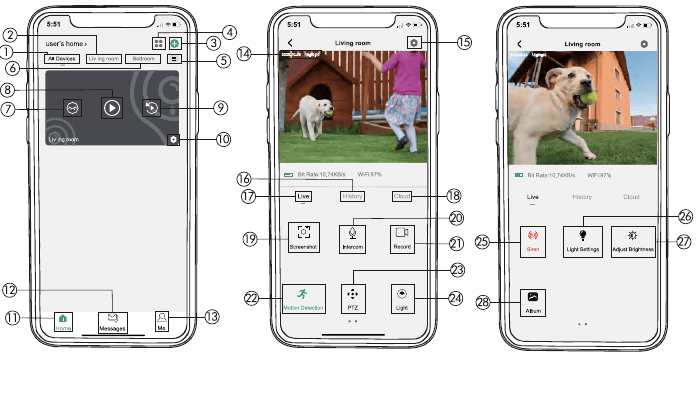
| หมายเลข | ฟังก์ชัน | หมายเลข | ฟังก์ชัน |
|---|---|---|---|
| 1 | รายการอุปกรณ์ | 15 | การตั้งค่ากล้อง |
| 2 | ชื่อห้อง | 16 | พื้นที่เก็บข้อมูลในเครื่อง |
| 3 | เพิ่มกล้อง | 17 | ดูตัวอย่าง |
| 4 | แสดงหลายหน้าจอ | 18 | บริการคลาวด์ |
| 5 | การจัดการห้อง | 19 | ภาพหน้าจอ |
| 6 | ชื่อห้อง | 20 | การโทรด้วยเสียง |
| 7 | มุมมองที่ซ่อนอยู่ | 21 | บันทึกวิดีโอ |
| 8 | ปุ่มดูสดๆ | 22 | การตรวจจับการเคลื่อนไหว |
| 9 | เล่นย้อนหลังในเครื่อง | 23 | PTZ |
| 10 | การตั้งค่า | 24 | สวิตช์ไฟ |
| 11 | หน้าหลัก | 25 | สวิตช์แจ้งเตือน |
| 12 | ข้อความ | 26 | การตั้งค่าไฟ |
| 13 | ศูนย์ส่วนตัว | 27 | ปรับความสว่าง |
| 14 | แสดงเวลา | 28 | อัลบั้มรูปภาพ |
10. การตรวจจับร่างกายด้วย PIR
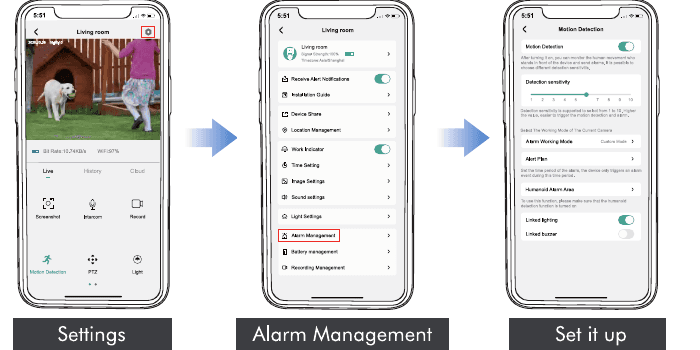
10.1 การตั้งค่าการแจ้งเตือนการตรวจจับร่างกาย
"การตรวจจับการเคลื่อนไหว" ด้วย PIR ตั้งค่าเริ่มต้นที่ระดับ "สูง" แต่สามารถปรับได้ โปรดดูภาพประกอบด้านล่าง
| ความไว | ระยะตรวจจับ (สำหรับวัตถุที่เคลื่อนที่และมีชีวิต) |
|---|---|
| ต่ำ | สูงสุด 5 เมตร (16 ฟุต) |
| สูง | สูงสุด 10 เมตร (32 ฟุต) |
ยิ่งความไวสูง PIR ก็ยิ่งตรวจจับได้ในระยะไกลขึ้น แต่แบตเตอรี่ก็จะหมดเร็วขึ้นตามไปด้วย
10.2 การแจ้งเตือน
กล้องนี้ไม่รองรับการบันทึกตลอด 24 ชั่วโมง แต่เป็นกล้องบันทึกเฉพาะเหตุการณ์ จะทำงานก็ต่อเมื่อตรวจพบการเคลื่อนไหวเท่านั้น ระบบจะตอบสนองดังนี้:
- แอปจะส่งการแจ้งเตือนพร้อมเสียง
- รูปภาพ/วิดีโอจะถูกบันทึกลง Micro SD การ์ดหรือในคลาวด์โดยอัตโนมัติ
10.3 บันทึก / เล่นย้อนหลัง / ลบ
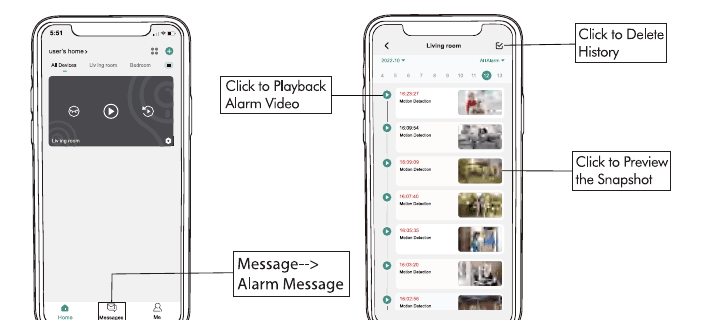
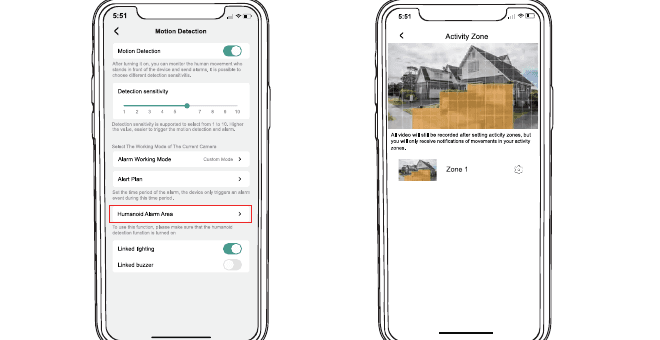
11. พื้นที่ตรวจจับ
- วิดีโอทั้งหมดจะยังคงถูกบันทึกหลังจากตั้งค่าพื้นที่ตรวจจับ แต่คุณจะได้รับการแจ้งเตือนเฉพาะการเคลื่อนไหวในพื้นที่ที่กำหนดเท่านั้น
- หลักการของพื้นที่ตรวจจับคือการวิเคราะห์ผ่านคลาวด์ร่วมกับ AI เพื่อตัดสินกิจกรรมของวัตถุในพื้นที่ที่ระบุ
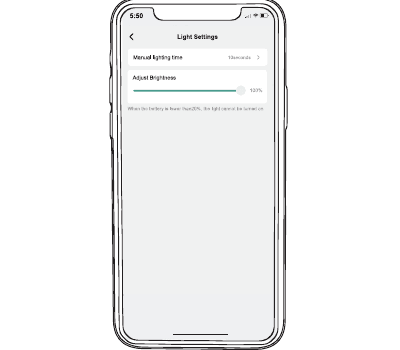
12. การตั้งค่าไฟ
คุณสามารถปรับความสว่างของไฟผ่านแอปได้ ไฟจะเปิดเฉพาะเมื่อตรวจพบการเคลื่อนไหวในเวลากลางคืนเท่านั้น
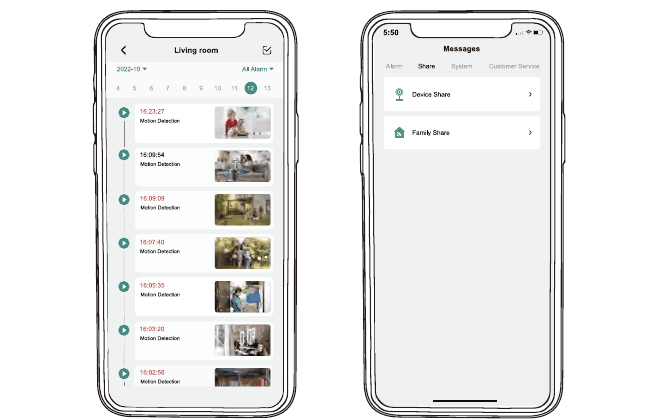
13. การกรองวิดีโอ
เลือกวิดีโอตามชื่อกล้อง แท็ก และเงื่อนไขอื่นๆ
14. การสื่อสารสองทาง
ไปที่หน้าดูสด
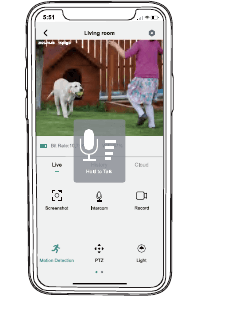
คุณสามารถตั้งค่าระดับเสียงการโทรและฟังก์ชันอื่นๆ ผ่านแอปได้
15. การแชร์กล้อง
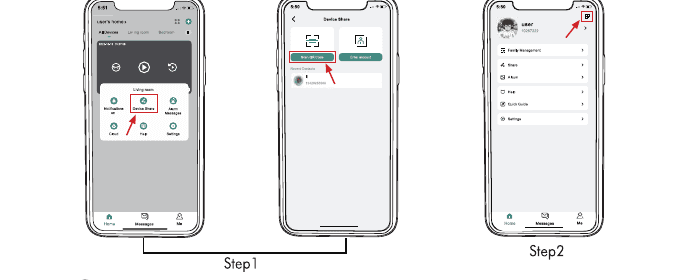
A คือผู้ที่แชร์กล้อง และ B คือผู้ที่ได้รับการแชร์ (B ต้องลงทะเบียนบัญชีก่อน)
16. การรีเซ็ตกล้อง
17. การแก้ปัญหา
| หมายเลข | คำอธิบาย | วิธีแก้ไข |
|---|---|---|
| 1 | ชาร์จไม่ได้ | ใช้อะแดปเตอร์ 5V 1.5A ชาร์จอย่างน้อย 5–8 ชั่วโมง ตรวจสอบว่าสายชาร์จและอะแดปเตอร์ทำงานปกติ ไฟสีแดงแสดงว่ากำลังชาร์จ ไฟสีน้ำเงินแสดงว่าชาร์จเต็มแล้ว |
| 2 | เชื่อมต่อไม่ได้ | ตรวจสอบชื่อและรหัสผ่าน Wi-Fi (รหัสผ่านต้องไม่มีอักขระพิเศษ) ตรวจสอบว่า Wi-Fi เป็น 2.4 GHz (ไม่รองรับ 5 GHz) ตรวจสอบว่ากล้องและมือถืออยู่ใน Wi-Fi เดียวกันและเพิ่มอุปกรณ์ขณะอยู่ใกล้เราเตอร์ |
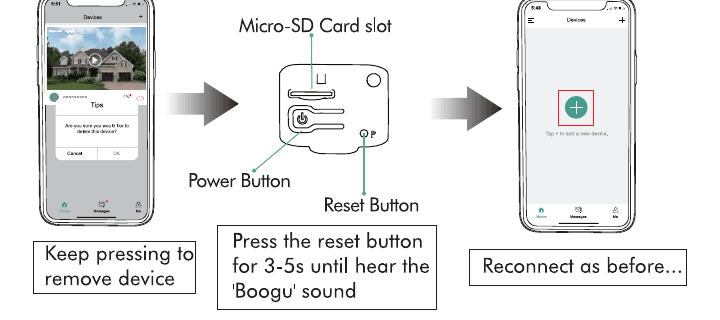
| 3 | รีเซ็ตกล้อง | กดปุ่มรีเซ็ตค้างไว้จนได้ยินเสียง "บูกู" แล้วรอให้ไฟแสดงสถานะกะพริบช้าสีแดง |
| 4 | เปลี่ยนเครือข่ายใหม่ | ลบกล้องออกจากแอป CloudEdge คืนค่าจากโรงงานโดยกดปุ่มรีเซ็ตด้วยเข็มค้างไว้ แล้วเชื่อมต่อใหม่ |
| 5 | ไม่มีคนในวิดีโอ | เพิ่มความไวของกล้อง วัตถุที่เคลื่อนที่อาจอยู่ในจุดบอดของกล้อง แนะนำให้ปรับมุมการติดตั้งกล้อง 10°–15° |
| 6 | รับการแจ้งเตือนบ่อยเกินไป | ลดความไวของการแจ้งเตือนการตรวจจับการเคลื่อนไหว ตรวจสอบว่ามีวัตถุในระยะตรวจจับที่ไปรบกวนการทำงานของเซ็นเซอร์ PIR หรือไม่ เปิดใช้งาน "แจ้งเตือนเฉพาะเมื่อมีคน" และกรองการแจ้งเตือนที่ไม่จำเป็นด้วยอัลกอริทึมรูปร่างมนุษย์ |
| 7 | ไม่มีการแจ้งเตือนเมื่อมีคนเดินผ่าน | ตรวจสอบว่าสัญญาณเครือข่ายดี ตรวจสอบว่าเปิดการตรวจจับการเคลื่อนไหวและความไวของกล้องอยู่ในระดับสูง ตรวจสอบว่าการเคลื่อนไหวเกิดขึ้นในระยะตรวจจับของ PIR |
| 8 | ไม่ได้รับการแจ้งเตือน | เปิดการตั้งค่าโทรศัพท์ แตะการแจ้งเตือน ค้นหาแอป CloudEdge และเปิดอนุญาตการแจ้งเตือน ในหน้า "การตั้งค่า" ของแอป CloudEdge เปิดการส่งการแจ้งเตือน ในหน้า "ของฉัน" ไปที่การตั้งค่าและเปิดเสียงแจ้งเตือน ตรวจสอบว่าฟังก์ชันตรวจจับการเคลื่อนไหวของอุปกรณ์เปิดสำเร็จแล้ว รีสตาร์ทโทรศัพท์ สำหรับ Android ลองล้างแคช ตรวจสอบว่าสัญญาณเครือข่ายดี |
| 9 | ไม่มีวิดีโอแจ้งเตือนที่บันทึก | ตรวจสอบว่ากล้องทริกเกอร์การตรวจจับการเคลื่อนไหวสำเร็จ ตรวจสอบว่าใส่ Micro SD การ์ดสำเร็จหรือสมัครใช้บริการคลาวด์แล้ว |
| 10 | อุปกรณ์ออฟไลน์ | ตรวจสอบว่าอุปกรณ์มีพลังงานเพียงพอและสังเกตว่าไฟแสดงสถานะกล้องติดสว่างตามปกติ ตรวจสอบว่าเครือข่าย Wi-Fi ดีและรีสตาร์ทเราเตอร์ หากกล้องติดตั้งไกลจากเราเตอร์ ให้ย้ายเราเตอร์ให้ใกล้ขึ้นหรือเพิ่มตัวขยายสัญญาณ Wi-Fi ลบกล้อง รีเซ็ตอุปกรณ์แล้วเพิ่มใหม่ ตรวจสอบว่าเฟิร์มแวร์อุปกรณ์และแอป CloudEdge เป็นเวอร์ชันล่าสุด |
| 11 | แบตเตอรี่หมดเร็ว | ลดความไวในการตรวจจับการเคลื่อนไหวของกล้องและลดจำนวนครั้งที่กล้องถูกทริกเกอร์ ลดจำนวนครั้งในการใช้อินเตอร์คอมสองทางและการดูวิดีโอสด |
| 12 | แอปปิดกะทันหัน | เวอร์ชันระบบของโทรศัพท์สูงหรือต่ำเกินไป ดาวน์โหลดแอป CloudEdge จากสโตร์แอป หรือสแกน QR โค้ดในคู่มือเพื่อดาวน์โหลด |
| 13 | ลงทะเบียนบัญชีไม่ได้ | ตรวจสอบว่าแอป CloudEdge สามารถเข้าถึงข้อมูลมือถือและ Wi-Fi ได้ ป้อนบัญชีที่ยังไม่ได้ลงทะเบียนและตรวจสอบให้แน่ใจว่ารูปแบบของบัญชีที่ลงทะเบียนถูกต้อง |
| 14 | ไม่สามารถแชร์อุปกรณ์ได้ | บัญชีที่ลงทะเบียนของคุณและเพื่อนต้องอยู่ในประเทศเดียวกัน เช่น ผู้ใช้ในสหราชอาณาจักรไม่สามารถแชร์กับผู้ใช้ในสหรัฐฯ ได้ |
| 15 | อินเตอร์คอมสองทางไม่มีเสียง | เปิดปุ่มลำโพงในแอป ปรับระดับเสียงอินเตอร์คอมในการตั้งค่า เปิดระดับเสียงมีเดียของโทรศัพท์ |
| 16 | อินเตอร์คอมสองทางมีเสียงรบกวน | หากกล้องและโทรศัพท์อยู่ใกล้กันเกินไป (1–2 เมตร) จะเกิดเสียงฮัม ซึ่งเป็นเรื่องปกติ แนะนำให้รักษาระยะห่างระหว่างกล้องและโทรศัพท์ขณะใช้งานอินเตอร์คอม อินเตอร์คอมไม่มีข้อจำกัดด้านระยะทาง |
| 17 | ไม่สามารถเล่นประวัติในเครื่องได้ | ตรวจสอบสถานะ SD การ์ดใน "การตั้งค่า" เพื่อให้แน่ใจว่า Micro SD การ์ดถูกรู้จักสำเร็จ ถอดและเสียบ Micro SD การ์ดใหม่ ฟอร์แมต Micro SD การ์ดในแอป เปลี่ยน Micro SD การ์ดใหม่ |
| 18 | จุดสีขาวบนหน้าจอกลางคืน | เมื่อแสงตกกระทบเลนส์โดยตรง จะมีจุดสีขาวปรากฏบนหน้าจอ แนะนำไม่ให้หันเลนส์เข้าหาแหล่งแสงจ้า |
| 19 | ปัญหาอื่นๆ ระหว่างการใช้งาน | กรุณาส่งอีเมลมาหาเราก่อนคืนสินค้าที่มีปัญหาไปยัง Amazon เพื่อรับการแก้ปัญหาที่ดียิ่งขึ้น อีเมล: [email protected] |
18. การจัดเก็บไฟล์
Micro SD การ์ด
ใส่ Micro SD การ์ดและรอสักครู่จนได้ยินเสียง "ตรวจพบ SD การ์ด" หรือตรวจสอบว่าใส่ Micro SD การ์ดสำเร็จใน "การตั้งค่าขั้นสูง" หากไม่สำเร็จ ให้ลองอีกครั้งหลังจากปิดกล้อง
การบันทึกผ่านคลาวด์
- สามารถสมัครการบันทึกผ่านคลาวด์บน CloudEdge ได้
- เลือกสมัครบริการตามที่ต้องการ
19. ข้อมูลจำเพาะของผลิตภัณฑ์
| รายการ | ข้อมูลจำเพาะ |
|---|---|
| เลนส์กล้อง | มุมมองภาพ: 130° |
| ความละเอียด | 2K/4K HD |
| บิตเรตวิดีโอ | ปรับอัตโนมัติ |
| สื่อเก็บข้อมูล | Micro SD การ์ด (รองรับสูงสุด 128 GB) |
| ข้อกำหนดอะแดปเตอร์ | 5V ±5%, 1.5A |
| ขนาด (ไม่รวมขาแขวน) | 120 × 101 × 158 mm |
20. วิธีเชื่อมต่อกับ Alexa
1. ทำการตั้งค่าเครือข่ายผลิตภัณฑ์ในแอป CloudEdge ให้เสร็จสมบูรณ์
ทำการตั้งค่าเครือข่ายของอุปกรณ์ให้เสร็จตามขั้นตอนในแอป
ในแอป ให้เปลี่ยนชื่ออุปกรณ์เป็นชื่อที่จดจำได้ง่าย (โดยปกติจะใช้ภาษาอังกฤษ เช่น "bed light")
2. ตั้งค่าอุปกรณ์ Amazon Echo
(หากตั้งค่า Amazon Echo แล้ว สามารถข้ามขั้นตอนนี้ได้ คำแนะนำต่อไปนี้อ้างอิงจาก iOS)
เปิดแอป Alexa บนโทรศัพท์ หลังจากเข้าสู่ระบบสำเร็จ แตะเมนูที่มุมบนซ้ายของหน้าหลัก เลือก "การตั้งค่า" และแตะ "ตั้งค่าอุปกรณ์ใหม่" เพื่อตั้งค่า Amazon Echo
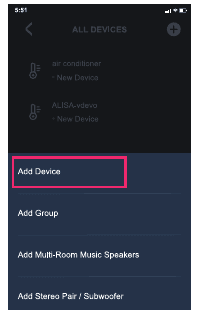
เลือกประเภทและภาษาของอุปกรณ์ Amazon Echo กดจุดเล็กๆ บนอุปกรณ์ค้างไว้จนไฟเปลี่ยนเป็นสีเหลือง แล้วแตะ "ดำเนินการต่อ" เพื่อเชื่อมต่อกับฮอตสปอต
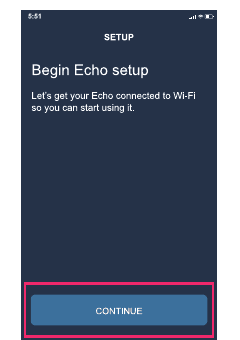
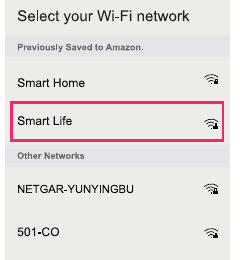
หลังจากเชื่อมต่อกับฮอตสปอต Amazon Echo แล้ว ให้กลับไปยังหน้าเดิม การเชื่อมต่อสำเร็จแล้ว แตะ "ดำเนินการต่อ" แล้วเลือกเครือข่าย Wi-Fi ที่จะเชื่อมต่อ Amazon Echo จะใช้เวลาสักครู่ในการเชื่อมต่อกับเครือข่าย
3. ขั้นตอนสำคัญ – เชื่อมต่อสกิล
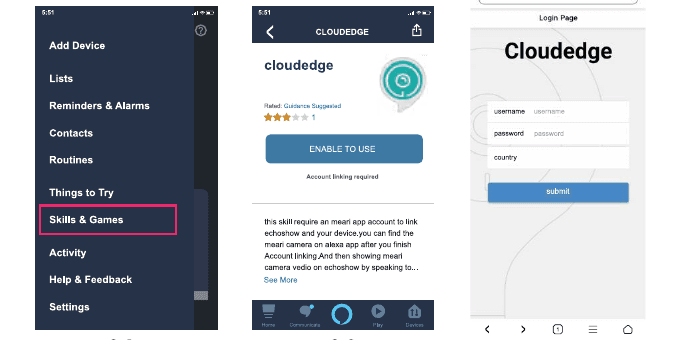
ควบคุมอุปกรณ์ผ่านคำสั่งเสียง ตอนนี้คุณสามารถควบคุมอุปกรณ์อัจฉริยะด้วย Echo โดยใช้คำสั่งต่อไปนี้:
- "Alexa, show me camera"
21. วิธีเชื่อมต่อกับ Google Assistant
1. ทำการตั้งค่าเครือข่ายผลิตภัณฑ์ในแอป CloudEdge ให้เสร็จสมบูรณ์
ทำการตั้งค่าเครือข่ายของอุปกรณ์ให้เสร็จตามขั้นตอนในแอป
ในแอป ให้เปลี่ยนชื่ออุปกรณ์เป็นชื่อที่จดจำได้ง่าย (โดยปกติจะใช้ภาษาอังกฤษ เช่น "camera")
2. ตั้งค่าอุปกรณ์ Google Home
(หากตั้งค่า Google Home แล้ว สามารถข้ามขั้นตอนนี้ได้ คำแนะนำต่อไปนี้อ้างอิงจาก iOS)
เปิดแอป Google Home บนโทรศัพท์ หลังจากเข้าสู่ระบบสำเร็จ แตะ "เริ่มต้น"
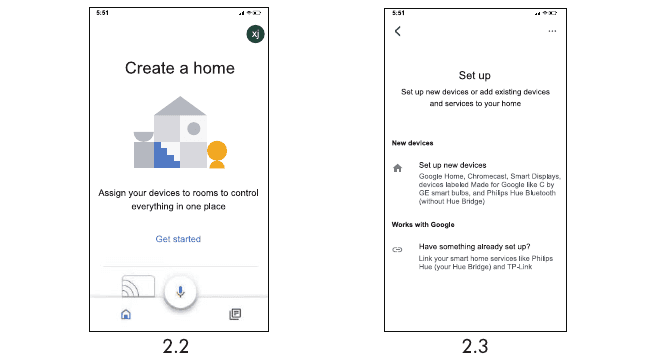
ค้นหา CloudEdge ในรายการและเปิดขึ้นมา กรอกบัญชีและรหัสผ่านแอป CloudEdge เลือกประเทศที่ตั้งบัญชี CloudEdge ของคุณ แล้วแตะ "ส่ง"
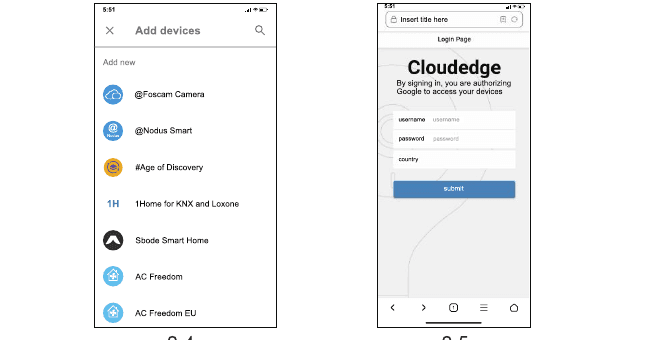
3. ควบคุมอุปกรณ์อัจฉริยะด้วย Google Home
ตอนนี้คุณสามารถควบคุมอุปกรณ์อัจฉริยะด้วย Google Home ได้แล้ว (Google Home รองรับเฉพาะคำสั่งภาษาอังกฤษเท่านั้น):
- "Ok Google, show me camera"
คู่มือเริ่มต้นใช้งานกล้อง ANRAN PTZ
คู่มือการตั้งค่ากล้องวงจรปิด ANRAN HD WiFi PTZ ครอบคลุมอุปกรณ์ในกล่อง ภาพรวมผลิตภัณฑ์ การติดตั้ง การลงทะเบียนบัญชี การจับคู่ WiFi กับแอป CloudEdge คำถามที่พบบ่อย และข้อความด้านความปลอดภัย
กล้อง PTZ BOIFUN DQ201
คู่มือการติดตั้งและการใช้งานกล้องวงจรปิดแบบแบตเตอรี่ BOIFUN DQ201 PTZ ครอบคลุมการแนะนำผลิตภัณฑ์ การชาร์จ การ์ด Micro SD การเชื่อมต่อ Wi-Fi การติดตั้ง การใช้งานแอป การตรวจจับการเคลื่อนไหว การแจ้งเตือนด้วยเสียง/แสง การจัดการแบตเตอรี่ และคำถามที่พบบ่อย