 เอกสาร CloudEdge App
คู่มือผู้ใช้กล้องวงจรปิด BOIFUN PTZ ใช้แบตเตอรี่
คู่มือผู้ใช้สำหรับกล้องวงจรปิดไร้สาย BOIFUN PTZ ที่ใช้แบตเตอรี่ ครอบคลุมโครงสร้างตัวเครื่อง การติดตั้งและจับคู่แอป การติดตั้งกล้อง การตรวจจับการเคลื่อนไหวด้วย PIR เสียงเตือนและไฟกะพริบ การบันทึกลงการ์ด SD การจัดการแบตเตอรี่ และคำถามที่พบบ่อย พร้อมการใช้งานร่วมกับแอป CloudEdge
คู่มือนี้อธิบายวิธีตั้งค่าและใช้งานกล้องวงจรปิดไร้สาย BOIFUN PTZ ที่ใช้แบตเตอรี่ ร่วมกับ แอป CloudEdge โดยครอบคลุมโครงสร้างตัวเครื่อง การจับคู่กับแอป การติดตั้ง การตรวจจับการเคลื่อนไหว เสียงเตือน การบันทึก และการดูแลแบตเตอรี่
กล้องนี้รองรับเฉพาะ Wi-Fi 2.4GHz เท่านั้น และควบคุมผ่านแอป CloudEdge หากต้องการความช่วยเหลือเพิ่มเติม โปรดดู คำถามที่พบบ่อยเกี่ยวกับกล้องแบตเตอรี่
1. การสนับสนุนหลังการขาย
เรียน ลูกค้าทุกท่าน
ขอขอบคุณอย่างยิ่งที่ให้การสนับสนุน BOIFUN!
โปรดอ่านคู่มือนี้อย่างละเอียดก่อนเริ่มใช้งานกล้องวงจรปิดไร้สายตัวนี้ หากท่านพบปัญหาใด ๆ โปรดส่งอีเมลแจ้งหมายเลขคำสั่งซื้อและรายละเอียดปัญหามาที่ [email protected] เมื่อเราได้รับข้อความของท่าน เราจะจัดหาวิธีแก้ไขให้อย่างรวดเร็วภายใน 24 ชั่วโมง
โปรดอย่ากังวล อันที่จริงปัญหาหลายอย่างสามารถแก้ไขได้ง่ายด้วยการตั้งค่า เช่น การเชื่อมต่อเครือข่ายล้มเหลว, การตรวจจับการเคลื่อนไหวล่าช้า, การชาร์จด้วยแผงโซลาร์เซลล์, การแจ้งเตือนผิดพลาด, การจัดการแบตเตอรี่ เป็นต้น เราขอรับรองว่ากล้องทุกตัวได้ผ่านการตรวจสอบและบรรจุหีบห่ออย่างพิถีพิถันก่อนการจัดส่ง
อนึ่ง เรามีบริการสนับสนุนทางเทคนิคตลอดอายุการใช้งานสำหรับกล้องของท่าน และยินดีให้การสนับสนุนทุกอย่างเท่าที่ทำได้ หากท่านมีคำถามหรือข้อสงสัยใด ๆ ระหว่างการใช้งาน โปรดอย่าลังเลที่จะติดต่อเรา เราจะพยายามหาวิธีแก้ไขที่ดีร่วมกับวิศวกรกล้องผู้เชี่ยวชาญของเรา
ด้วยความปรารถนาดี ทีมบริการ BOIFUN
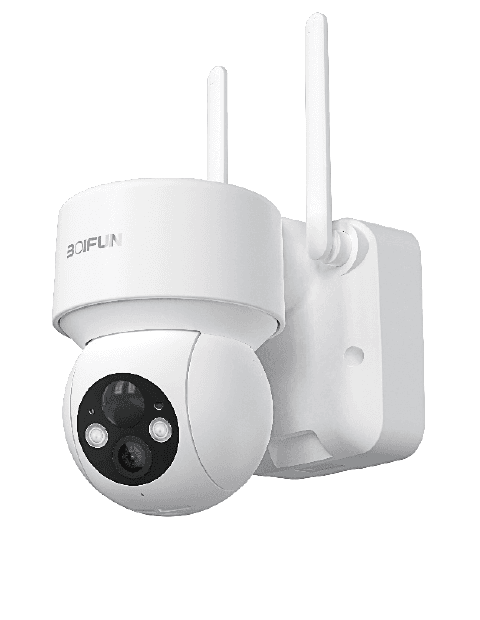
หมายเหตุ:
- กล้องรองรับเฉพาะ Wi-Fi 2.4GHz เท่านั้น ไม่รองรับ Wi-Fi 5GHz
- ก่อนเชื่อมต่อกล้องกับ Wi-Fi โปรดตรวจสอบให้แน่ใจว่าความแรงของสัญญาณ Wi-Fi มากกว่า 85% หากกล้องอยู่ห่างจากแหล่งสัญญาณ จะไม่สามารถเชื่อมต่อสำเร็จในครั้งแรกได้
- หากเราเตอร์ของท่านเชื่อมต่อกับอุปกรณ์จำนวนมากเกินไป กล้องจะเชื่อมต่อ Wi-Fi ไม่สำเร็จเนื่องจากเกิดความขัดแย้งของที่อยู่ IP
- เพื่อปกป้องความเป็นส่วนตัวของท่าน กล้องนี้รองรับการควบคุมผ่าน CloudEdge เท่านั้น ไม่รองรับการใช้งานผ่านเบราว์เซอร์บนคอมพิวเตอร์หรือซอฟต์แวร์อื่น ๆ
- กล้องไร้สายตัวนี้รองรับการบันทึกเหตุการณ์แม้ในขณะที่ Wi-Fi ขาดการเชื่อมต่อ
- การเล่นวิดีโอย้อนหลังทำได้ในแอป CloudEdge เท่านั้น ไม่รองรับโปรแกรมเล่นวิดีโอจากผู้ให้บริการรายอื่น
- การดูภาพถ่ายทอดสดหรือวิดีโอที่บันทึกไว้จากการ์ด SD อยู่ตลอดเวลา จะทำให้แบตเตอรี่หมดเร็วขึ้น โปรดชาร์จกล้องให้ทันท่วงทีตามการแจ้งเตือนแบตเตอรี่ต่ำ (ก่อนใช้งานกล้องครั้งแรก โปรดชาร์จกล้องให้เต็มด้วยสายไฟที่ให้มาในกล่อง)
2. แนะนำผลิตภัณฑ์
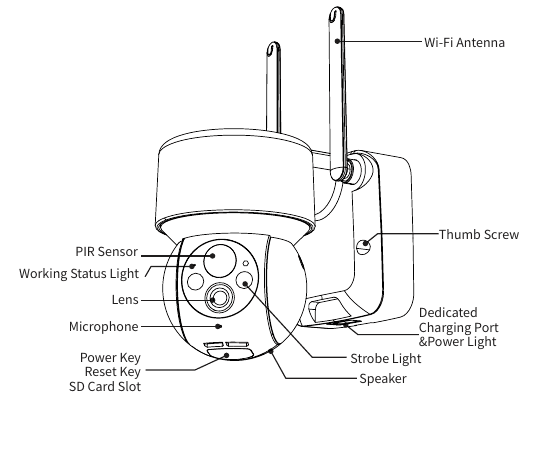
- เสาอากาศ Wi-Fi
- เซ็นเซอร์ PIR
- ไฟแสดงสถานะการทำงาน
- เลนส์
- ไมโครโฟน
- ปุ่มเปิดปิด / ปุ่มรีเซ็ต / ช่องเสียบการ์ด SD
- สกรูมือหมุน
- ช่องชาร์จเฉพาะและไฟแสดงสถานะการชาร์จ
- ไฟกะพริบ
- ลำโพง
| ส่วนประกอบ | คำอธิบาย |
|---|---|
| ปุ่มเปิดปิด | กดปุ่มเปิดปิดค้างไว้ 5 วินาทีเพื่อเปิดกล้อง |
| ปุ่มรีเซ็ต | กดปุ่ม RESET ค้างไว้ 5 วินาทีเพื่อรีเซ็ตอุปกรณ์ (หากท่านได้แก้ไขการตั้งค่าไว้ ค่าเหล่านั้นจะกลับสู่ค่าเริ่มต้นจากโรงงาน) |
| ช่องเสียบการ์ด SD | รองรับการจัดเก็บข้อมูลด้วยการ์ด SD ภายในเครื่อง (สูงสุด 128G) |
| ไฟแสดงสถานะการชาร์จ | สีแดงหมายถึงกำลังชาร์จ / สีน้ำเงินหมายถึงชาร์จเสร็จสมบูรณ์ |
| ไมโครโฟน | บันทึกเสียงสำหรับวิดีโอของท่าน |
| เซ็นเซอร์ PIR | สามารถตรวจจับวัตถุที่เคลื่อนไหวได้ในระยะไกลถึง 12 เมตร |
| ไฟแสดงสถานะการทำงาน | ไฟสีแดงติดค้าง: เครือข่ายของกล้องผิดปกติ |
| ไฟแสดงสถานะการทำงาน | ไฟสีแดงกะพริบช้า: กำลังรอการเชื่อมต่อ Wi-Fi |
| ไฟแสดงสถานะการทำงาน | ไฟสีแดงกะพริบเร็ว: กำลังเชื่อมต่อ Wi-Fi |
| ไฟแสดงสถานะการทำงาน | ไฟสีน้ำเงินติดค้าง: กล้องทำงานปกติ |
| ลำโพง | ส่งสัญญาณเสียงสำหรับการสนทนาสองทาง |
| ช่องชาร์จเฉพาะ | ใช้แหล่งจ่ายไฟ 5V/2A ในการชาร์จกล้อง |
| สกรูมือหมุน | ใช้ยึดกล้องเข้ากับฐานยึดด้านล่าง |
3. การติดตั้งแอปและการลงทะเบียนบัญชี
3.1 ดาวน์โหลดแอป 'CloudEdge'
- วิธีที่ 1: ดาวน์โหลดแอป "CloudEdge" จาก APP Store (iOS) หรือ Google Play (Android)
- วิธีที่ 2: สแกน QR code ของแอป "CloudEdge" เพื่อดาวน์โหลด
เคล็ดลับ: โปรดเปิดการอนุญาต 2 ข้อด้านล่างนี้เมื่อใช้แอปนี้เป็นครั้งแรก
- อนุญาตให้แอป 'CloudEdge' เข้าถึงข้อมูลมือถือและเครือข่ายไร้สาย (LAN) มิฉะนั้นจะเพิ่มกล้อง IP ไม่สำเร็จ
- อนุญาตให้แอป 'CloudEdge' รับข้อความแจ้งเตือน มิฉะนั้นโทรศัพท์จะไม่ได้รับการแจ้งเตือนเมื่อมีการตรวจจับการเคลื่อนไหวหรือมีการเตือนด้วยเสียง
3.2 ลงทะเบียนบัญชี
ผู้ใช้ใหม่จำเป็นต้องลงทะเบียนด้วยอีเมล โดยมีขั้นตอนดังนี้
คลิก "Register"
ทำตามขั้นตอนเพื่อลงทะเบียนบัญชีให้เสร็จสมบูรณ์
เข้าสู่ระบบ
หมายเหตุ:
- เมื่อลงทะเบียนบัญชีใหม่ โปรดเลือกภูมิภาคที่ท่านอยู่จริงและรหัสประเทศที่ถูกต้อง (ภูมิภาคที่ลงทะเบียนต่างกันจะไม่สามารถแชร์กล้องกันได้)
- โปรดเลือกลงทะเบียนด้วยอีเมล
4. วิธีเพิ่มกล้องเข้าสู่แอป
4.1 ติดตั้งการ์ด Micro SD
โปรดใส่การ์ด Micro SD เพื่อบันทึกวิดีโอเมื่อมีการตรวจจับการเคลื่อนไหวและเพื่อเล่นย้อนหลัง (ไม่มีการ์ด Micro SD ให้มา กล้องรองรับการ์ด Micro SD สูงสุด 128GB)
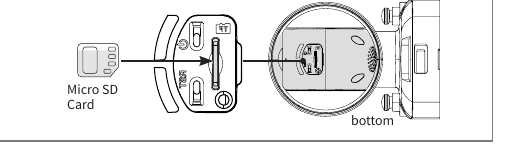
หมายเหตุ: โปรดใส่การ์ด Micro SD ก่อนเปิดเครื่อง มิฉะนั้นจะตรวจไม่พบการ์ด SD
4.2 เปิดกล้อง
กดปุ่มเปิดปิดค้างไว้ 5 วินาทีเพื่อเปิดกล้อง (หากเปิดไม่ติด โปรดเสียบอะแดปเตอร์ไฟ DC 5V/2A เพื่อชาร์จกล้องก่อนเป็นเวลา 15 นาที) ไฟแสดงสถานะที่กะพริบเป็นสีแดงช้า ๆ หมายความว่ากล้องเริ่มทำงานสำเร็จแล้ว หากไฟแสดงสถานะไม่ได้กะพริบเป็นสีแดงช้า ๆ โปรดรีเซ็ตกล้องนี้
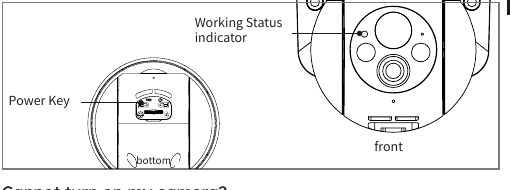
เปิดกล้องไม่ติด?
- ชาร์จกล้อง แล้วลองเปิดอีกครั้ง
- กดปุ่มเปิดปิดค้างไว้จนกว่ากล้องจะเปิดติด (สามารถลองได้หลายครั้ง)
- หากท่านลองทำตามขั้นตอนข้างต้นแล้วแต่ยังไม่สำเร็จ โปรดส่งข้อความแจ้งหมายเลขคำสั่งซื้อและปัญหามาที่ [email protected]
4.3 เชื่อมต่อกล้อง
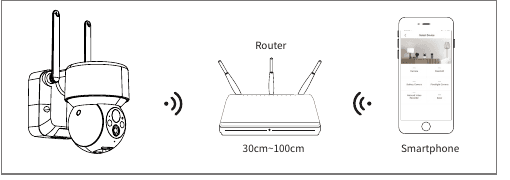
หมายเหตุ:
- วางกล้องและสมาร์ทโฟนให้ห่างจากเราเตอร์ 1 ถึง 3 ฟุต (30 ถึง 100 ซม.) ขณะตั้งค่า Wi-Fi
- กล้องรองรับเฉพาะ Wi-Fi 2.4GHz เท่านั้น ไม่รองรับ Wi-Fi 5GHz
4.4 ขั้นตอนการเชื่อมต่อ Wi-Fi
เปิดกล้อง
กดปุ่มรีเซ็ตค้างไว้ 5 วินาทีเพื่อรีเซ็ตหรือคืนค่าจากโรงงาน จนกว่าจะได้ยินเสียง "Boogu" (หมายความว่ารีเซ็ตสำเร็จ)
เปิดแอป CloudEdge คลิก "+" ที่มุมขวาบน แล้วเลือก "Battery Camera" ตามคำแนะนำในแอป โปรดตรวจสอบให้แน่ใจว่ากล้องถูกเปิดใช้งานแล้ว (ไฟ LED แสดงสถานะกำลังเปลี่ยนเป็นสีแดงและกะพริบช้า ๆ)
เลือก SSID ของ Wi-Fi 2.4GHz และป้อนรหัสผ่าน จากนั้นคลิก "next step"
คลิก "OK" เพื่อยืนยันข้อมูล Wi-Fi
หลังจากเข้าสู่หน้าจอการทำงานต่อไปนี้ โปรดคลิก "Next" แล้วท่านจะเห็นหน้าจอ "Scan QR Code"
นำ QR code ไปวางหน้าเลนส์กล้องห่างประมาณ 10-15 ซม. ให้เลนส์ของอุปกรณ์เล็งไปที่ QR code บนหน้าจอโทรศัพท์ในระยะห่าง 10-15 ซม. เมื่ออุปกรณ์จดจำ QR code ได้ กล้องจะส่งเสียง 'Boogu' หลังจากได้ยินเสียง โปรดคลิก 'next'
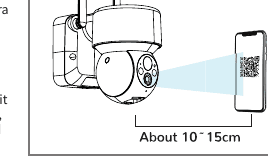
จากนั้นกล้องจะเริ่มเชื่อมต่อ Wi-Fi เมื่อเชื่อมต่อเสร็จสิ้น ระบบจะข้ามไปยังหน้า 'Device Found' ท่านสามารถแก้ไขชื่อกล้องและคลิก 'Done' จากนั้นไปยังรายการอุปกรณ์ของท่านและเริ่มรับชมวิดีโอได้
กล้องเชื่อมต่อ Wi-Fi ไม่สำเร็จ?
- โปรดตรวจสอบให้แน่ใจว่า Wi-Fi ที่กล้องเชื่อมต่อเป็น 2.4GHz จากประสบการณ์ของเรา การเชื่อมต่อเครือข่ายที่ล้มเหลวส่วนใหญ่เกิดจากการที่ผู้ใช้ใช้ Wi-Fi 5GHz
- ตรวจสอบให้แน่ใจว่ารหัสผ่าน Wi-Fi ถูกต้อง (หมายเหตุ: รหัสผ่าน Wi-Fi ต้องไม่มีเครื่องหมายอัญประกาศเดี่ยว ขีดล่าง ช่องว่าง และเครื่องหมายทับ (/))
- ตรวจสอบจำนวนอุปกรณ์ที่เราเตอร์ของท่านเชื่อมต่ออยู่ โดยทั่วไปเราเตอร์มีขีดจำกัดการเชื่อมต่อ เมื่ออุปกรณ์ที่เชื่อมต่อกับเราเตอร์เกินจำนวนสูงสุดที่กำหนด อุปกรณ์อื่น ๆ จะไม่สามารถเชื่อมต่อกับเราเตอร์ได้
- ตรวจสอบให้แน่ใจว่า QR code บนหน้าจอโทรศัพท์แสดงผลปกติ และระยะห่างระหว่างโทรศัพท์กับเลนส์กล้องอยู่ที่ 10-15 ซม. (3.9-5.9 นิ้ว) ในระหว่างการสแกน
- หลังจากตรวจสอบข้อมูลข้างต้นแล้ว หากกล้องยังเชื่อมต่อ Wi-Fi ไม่ได้ โปรดลองดาวน์โหลดแอปใหม่ รีเซ็ตกล้องและรีสตาร์ทเราเตอร์ แล้วเพิ่มกล้องอีกครั้ง
- หากท่านลองทำทุกขั้นตอนแล้วแต่ยังไม่สำเร็จ โปรดส่งข้อความแจ้งหมายเลขคำสั่งซื้อและปัญหามาที่ [email protected]
5. การติดตั้งกล้อง
วิธีติดตั้งแบบยึดผนัง?
เลือกตำแหน่งที่จะติดตั้ง
นำกล้องและโทรศัพท์ของท่านไปยังตำแหน่งที่จะติดตั้ง
ใช้ Installation Guide ในแอปเพื่อตรวจสอบความแรงสัญญาณของเครือข่าย Wi-Fi (แนะนำให้ติดตั้งกล้องในตำแหน่งที่มีสัญญาณ Wi-Fi แรง เพื่อให้กล้องนี้ทำงานได้ดี)
ยึดกล้องเข้ากับผนังด้วยสว่านไฟฟ้าและสกรู 2 ตัว แนะนำให้ติดตั้งกล้องนี้สูงจากพื้น 2.4-3 ม.
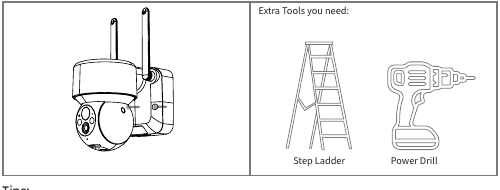
เคล็ดลับ:
- โปรดตรวจสอบให้แน่ใจว่าผนังหรือพื้นผิวที่ท่านต้องการติดตั้งกล้องเรียบเสมอกัน เพื่อความสะดวกในการติดตั้ง แนะนำให้ใช้สว่าน ผนังคอนกรีตอาจไม่เหมาะกับการติดตั้ง
- โปรดอย่าติดตั้งกล้องในตำแหน่งที่อยู่ใกล้แหล่งความร้อน เช่น คอมเพรสเซอร์แอร์ภายนอกอาคารและช่องระบายควันจากครัว
- โปรดอย่าติดตั้งผลิตภัณฑ์ไว้ริมถนนที่มีผู้คนพลุกพล่าน คนเดินเท้าและยานพาหนะที่ผ่านไปมาบ่อย ๆ จะปลุกกล้องให้ทำงานอยู่ตลอด ส่งผลให้มีการแจ้งเตือนถี่และแบตเตอรี่หมดเร็วมาก
- โปรดอย่าติดตั้งกล้องในตำแหน่งที่ห่างจากเราเตอร์ ผลิตภัณฑ์ต้องการสัญญาณ Wi-Fi ที่ดีเพื่อให้ทำงานได้ดี
- ขณะติดตั้งกล้อง ไม่แนะนำให้เซ็นเซอร์ PIR หันตรงเข้าหาวัตถุที่เคลื่อนไหว มิฉะนั้นอาจตรวจจับเหตุการณ์การเคลื่อนไหวไม่ได้ แนะนำให้ทำมุมระหว่างเซ็นเซอร์ PIR กับวัตถุที่ตรวจจับมากกว่า 15 องศา
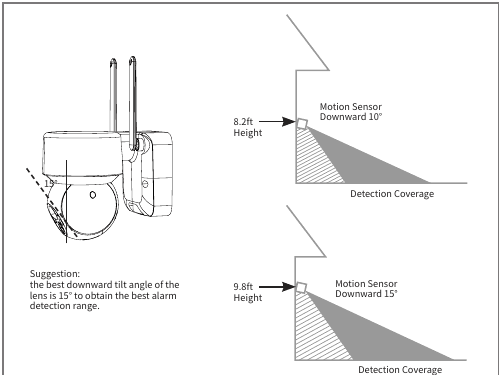
คำแนะนำ: มุมก้มของเลนส์ที่ดีที่สุดคือ 15° เพื่อให้ได้ระยะการตรวจจับเพื่อแจ้งเตือนที่ดีที่สุด
6. แนะนำฟังก์ชันการใช้งาน
6.1 แนะนำหน้าจอแอป
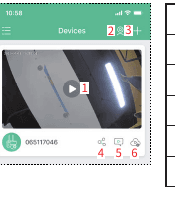
| # | ฟังก์ชัน |
|---|---|
| 1 | เข้าสู่หน้ารับชมวิดีโอ |
| 2 | ดูแบบหลายหน้าจอ |
| 3 | เพิ่มกล้อง |
| 4 | แชร์อุปกรณ์ |
| 5 | ตรวจสอบภาพและวิดีโอของการแจ้งเตือน |
| 6 | พื้นที่จัดเก็บบนคลาวด์ |
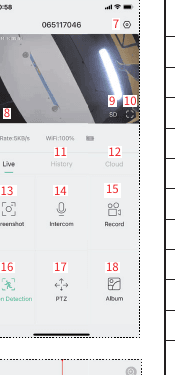
| # | ฟังก์ชัน |
|---|---|
| 7 | ตัวเลือกการตั้งค่ากล้อง เช่น การ์ด SD การตั้งค่าการแจ้งเตือน เป็นต้น |
| 8 | เปิด/ปิดลำโพง |
| 9 | การตั้งค่าความคมชัดของวิดีโอ (SD, HD) |
| 10 | ตัวเลือกแสดงเต็มหน้าจอ |
| 11 | เล่นวิดีโอจากการ์ด SD |
| 12 | เล่นวิดีโอจากพื้นที่จัดเก็บบนคลาวด์ |
| 13 | ปุ่มจับภาพหน้าจอ |
| 14 | ตัวเลือกสนทนาผ่านอินเตอร์คอม กดค้างเพื่อพูด |
| 15 | ปุ่มบันทึก (บันทึกวิดีโอด้วยตนเอง) |
| 16 | ฟังก์ชันตรวจจับการเคลื่อนไหวของมนุษย์ |
| 17 | รีโมตควบคุม PTZ |
| 18 | อัลบั้ม (จัดเก็บภาพหน้าจอและไฟล์วิดีโอที่บันทึกด้วยตนเอง) |
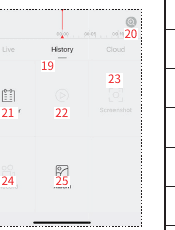
| # | ฟังก์ชัน |
|---|---|
| 19 | ไทม์ไลน์วิดีโอ สามารถลากเพื่อเลือกเวลาได้ |
| 20 | ปุ่มซูมไทม์ไลน์ |
| 21 | ตัวเลือกปฏิทิน คลิกเพื่อเลือกวันที่ |
| 22 | เลือกคลิปวิดีโอของการแจ้งเตือน |
| 23 | จับภาพหน้าจอ ถ่ายภาพนิ่งจากวิดีโอ |
| 24 | การบันทึก (คลิกครั้งแรกเพื่อเริ่มบันทึก คลิกอีกครั้งเพื่อหยุดบันทึก) |
| 25 | อัลบั้ม (จัดเก็บภาพหน้าจอและไฟล์วิดีโอที่บันทึกด้วยตนเอง) |
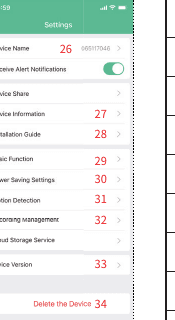
| # | ฟังก์ชัน |
|---|---|
| 26 | แก้ไขชื่อกล้องของท่าน |
| 27 | ดูข้อมูลอุปกรณ์ (ข้อมูลเครือข่าย ที่อยู่ Mac โซนเวลา) |
| 28 | คู่มือการติดตั้ง การวินิจฉัยเครือข่าย |
| 29 | เปิด/ปิดไฟแสดงสถานะ การตั้งค่าโหมดกลางคืน ระดับแบตเตอรี่ |
| 30 | ตั้งค่าระยะเวลาการบันทึกและช่วงเวลาระหว่างการแจ้งเตือน |
| 31 | การตั้งค่าตรวจจับการเคลื่อนไหว |
| 32 | การตั้งค่าการบันทึก ตรวจสอบความจุของการ์ด SD |
| 33 | เวอร์ชันเฟิร์มแวร์ของกล้องท่าน |
| 34 | ลบอุปกรณ์ |
6.2 แชร์อุปกรณ์
ขั้นตอนการแชร์กล้องของท่านให้ผู้ใช้รายอื่น:
เชิญเพื่อนของท่านดาวน์โหลดและติดตั้งแอป "CloudEdge" แล้วเข้าสู่ระบบ
คลิกไอคอน "Device Share" เพื่อดูวิดีโอการใช้งาน และทำตามขั้นตอนเพื่อแชร์อุปกรณ์ให้เสร็จสมบูรณ์
เคล็ดลับ: เมื่อแชร์ โปรดตรวจสอบให้แน่ใจว่าบัญชีแอปของท่านลงทะเบียนในภูมิภาคเดียวกัน มิฉะนั้นจะไม่สามารถแชร์ได้สำเร็จ
7. การบันทึกลงการ์ด SD
ผลิตภัณฑ์ไม่มีการ์ด SD ให้มา หากท่านต้องการการ์ด SD เพื่อจัดเก็บไฟล์ โปรดซื้อด้วยตนเอง
ข้อกำหนดของการ์ด SD:
- แนะนำให้ใช้การ์ดของแบรนด์ SanDisk, Samsung และแบรนด์อื่น ๆ
- รองรับความจุ 8-128GB
- แนะนำให้ใช้การ์ด SD มาตรฐาน Class 10
- รองรับเฉพาะรูปแบบ FAT32 เท่านั้น
หมายเหตุ: ใส่การ์ดหน่วยความจำเข้าไปในช่องเสียบการ์ด SD ของอุปกรณ์ แล้วอุปกรณ์จะเริ่มบันทึกวิดีโอโดยอัตโนมัติ
จะดูวิดีโอในการ์ด SD ได้อย่างไร?
- วิธีที่ 1: คลิกปุ่ม "History" หรือ "Video Play" ของไอคอนข้อมูลการแจ้งเตือนในแอป เพื่อเข้าสู่หน้าจอเล่นวิดีโอ ลากไทม์ไลน์หรือเลือกจุดที่มีการแจ้งเตือน เพื่อค้นหาการบันทึกในช่วงเวลาที่ต้องการ
- วิธีที่ 2: ใส่การ์ด SD เข้าไปในคอมพิวเตอร์และแปลงรูปแบบวิดีโอเป็น MP4 ด้วยโปรแกรมจากผู้ให้บริการรายอื่น เมื่อวิดีโออยู่ในรูปแบบ MP4 แล้ว ท่านสามารถรับชมบนคอมพิวเตอร์ได้โดยตรง
8. การตั้งค่าการตรวจจับการเคลื่อนไหวด้วย PIR
เข้าสู่แอปพลิเคชัน - "Parameter Setting" - หน้าจอ "Motion Detection"
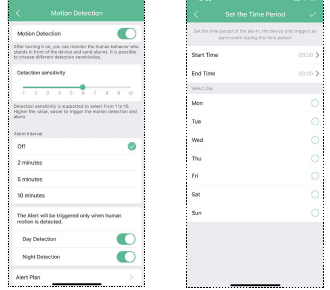
| ความไว | ระยะการตรวจจับ (สำหรับวัตถุที่เคลื่อนไหว) |
|---|---|
| ระดับ 1-3 (ต่ำ) | สูงสุด 4-5 เมตร |
| ระดับ 4-7 (กลาง) | สูงสุด 5-8 เมตร |
| ระดับ 8-10 (สูง) | สูงสุด 8-13 เมตร |
เคล็ดลับ: เมื่อท่านพบปัญหาต่อไปนี้ระหว่างการใช้กล้อง ท่านสามารถปรับความไวในการตรวจจับการเคลื่อนไหวเพื่อแก้ปัญหาได้
หมายเหตุ:
- แนะนำให้ตั้งความไวในการแจ้งเตือนเป็นระดับ 8-10 หากมีการแจ้งเตือนที่พลาดหรือล่าช้าบ่อยครั้ง
- แนะนำให้ตั้งความไวในการแจ้งเตือนเป็นระดับ 1-3 หากมีการแจ้งเตือนผิดพลาดบ่อยครั้ง
- แนะนำให้ปรับความไวลงเป็นระดับต่ำลง เนื่องจากความไวในการแจ้งเตือนและระยะการตรวจจับจากระดับสูงนั้นไกลเกินไปจนทำให้เกิดการทำงานผิดพลาดได้ง่าย ในฤดูหนาวมักเกิดการแจ้งเตือนผิดพลาดง่ายเพราะช่วงอุณหภูมิที่กว้างขึ้น นอกจากนี้การแจ้งเตือนจาก PIR ยังถูกรบกวนจากสภาพอากาศและอุณหภูมิได้
- แนะนำให้ปรับความไวขึ้นเป็นระดับสูงขึ้น ในฤดูร้อนมักเกิดการแจ้งเตือนที่พลาดหรือล่าช้าเพราะช่วงอุณหภูมิที่แคบลง
- หากท่านสังเกตว่าการตรวจจับการเคลื่อนไหวในสภาพแวดล้อมกลางคืนทำงานได้ไม่ดี ลองปิด "Night Detection"
9. เสียงเตือนและไฟกะพริบ
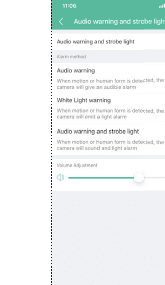
เคล็ดลับ: เสียงเตือนและไฟกะพริบจะทำงานในเวลากลางคืนเท่านั้น
หมายเหตุ:
- หากต้องการเฉพาะเสียงเตือน แนะนำให้ตั้งค่าวิธีการแจ้งเตือนเป็น "Audio warning"
- หากต้องการเฉพาะไฟสีขาวเตือน แนะนำให้ตั้งค่าวิธีการแจ้งเตือนเป็น "White Light warning"
- หากต้องการทั้งเสียงเตือนและไฟสีขาว แนะนำให้ตั้งค่าวิธีการแจ้งเตือนเป็น "Audio warning and strobe light"
- สามารถปรับระดับเสียงของการแจ้งเตือนได้ที่ "Volume Adjustment" ตามความต้องการของท่าน
10. การจัดการแบตเตอรี่
10.1 การชาร์จกล้อง
แนะนำให้ใช้อะแดปเตอร์ไฟ 5V/2A ในการชาร์จ โปรดใช้สายชาร์จเฉพาะที่ให้มาในกล่องเพื่อชาร์จกล้องนี้
หมายเหตุ: หากไม่มีอะแดปเตอร์ไฟ 5V/2A สามารถใช้หัวจ่ายไฟ 5V ขนาดอื่นในการชาร์จได้เช่นกัน
จะทราบได้อย่างไรว่าการชาร์จสำเร็จ?
ไฟแสดงสถานะการชาร์จของอุปกรณ์เป็นสีแดง หมายความว่ากำลังชาร์จ ไฟสีน้ำเงินหมายความว่าชาร์จเสร็จสมบูรณ์ การชาร์จจนเต็มจะใช้เวลาประมาณ 10 ชั่วโมงหรือมากกว่า
หากชาร์จไม่สำเร็จควรทำอย่างไร?
- ตรวจสอบว่าอะแดปเตอร์ไฟอยู่ในสภาพดีหรือไม่ ลองเปลี่ยนตัวอื่น
- ตรวจสอบว่าสายชาร์จเฉพาะอยู่ในสภาพดีหรือไม่ ลองเปลี่ยนเส้นอื่น
- ไฟแสดงสถานะการชาร์จอาจชำรุด โปรดตรวจสอบสถานะการชาร์จในแอปบนโทรศัพท์
- ตรวจสอบว่าช่องชาร์จของอุปกรณ์สัมผัสกับสายชาร์จเฉพาะได้ไม่ดีหรือไม่
- อุปกรณ์มีโมดูลป้องกันการชาร์จในอุณหภูมิต่ำ โปรดอย่าชาร์จอุปกรณ์ในที่อุณหภูมิต่ำ
- ติดต่อฝ่ายบริการลูกค้า: [email protected]
10.2 อายุการใช้งานแบตเตอรี่
หากอุปกรณ์ไม่ตรวจพบวัตถุที่เคลื่อนไหว อุปกรณ์จะเข้าสู่โหมดสลีปเพื่อลดการใช้พลังงาน หากอุปกรณ์ตรวจพบวัตถุที่เคลื่อนไหว ก็จะตื่นขึ้นและเริ่มทำงานอย่างรวดเร็วภายใน 1 วินาที พร้อมจับภาพหน้าจอและบันทึกวิดีโอ
เคล็ดลับ: เมื่ออุณหภูมิต่ำกว่า -20°C แบตเตอรี่อาจเข้าสู่โหมดป้องกันตัวเอง ซึ่งทำให้กล้องปิดเครื่องโดยอัตโนมัติ แต่เมื่ออุณหภูมิสูงขึ้น แบตเตอรี่จะกลับสู่สภาวะปกติโดยอัตโนมัติ
ในที่อุณหภูมิต่ำ หากท่านจำเป็นต้องชาร์จกล้องนี้ โปรดนำมาวางไว้ในบ้านสักหลายชั่วโมงก่อน เมื่ออยู่ในอุณหภูมิห้อง โหมดป้องกันตัวเองของแบตเตอรี่จะปิดลงโดยอัตโนมัติ เพื่อให้ชาร์จกล้องนี้ได้อย่างปลอดภัย
ทำไมแบตเตอรี่ของอุปกรณ์ฉันถึงใช้งานได้ไม่นาน?
- โปรดตรวจสอบว่ามีการแจ้งเตือนถี่เกินไปหรือไม่ เพราะเวลาที่อุปกรณ์ทำงานเป็นตัวกำหนดอายุการใช้งานแบตเตอรี่ ยิ่ง PIR ถูกปลุกให้ทำงานบ่อยเท่าใด แบตเตอรี่ก็จะหมดเร็วขึ้นเท่านั้นเนื่องจากเวลาทำงานที่ยาวนานขึ้น แนะนำให้ลดความไวในการตรวจจับการเคลื่อนไหวของอุปกรณ์ลงตามความเหมาะสม และตั้งค่าช่วงเวลาระหว่างการแจ้งเตือนและแผนเวลาการแจ้งเตือน (หมายเหตุ: คอมเพรสเซอร์แอร์ภายนอกอาคาร รถยนต์ที่เคลื่อนที่ และคนเดินเท้าที่ผ่านไปมาจะทำให้เกิดการแจ้งเตือนถี่ โปรดปรับมุมของอุปกรณ์เพื่อหลีกเลี่ยงวัตถุเหล่านี้)
- ในสภาพอากาศหนาวเย็น ความจุของแบตเตอรี่จะลดลง ซึ่งส่งผลต่อระยะเวลาการใช้งานของอุปกรณ์
- ติดต่อฝ่ายบริการลูกค้า: [email protected]
11. คำถามที่พบบ่อย
สำหรับคำถามที่พบบ่อยโดยละเอียดเพิ่มเติม โปรดเข้าสู่ระบบในแอป แล้วค้นหาได้ที่ "Me" - "FAQ" - "Help Document" - "Battery Camera"
อุปกรณ์แจ้งว่าออฟไลน์?
- ตรวจสอบว่าอุปกรณ์อยู่ในสถานะเปิดเครื่องหรือไม่ และสังเกตว่าไฟแสดงสถานะการทำงานของอุปกรณ์ติดปกติหรือไม่
- ตรวจสอบว่าเครือข่าย Wi-Fi อยู่ในสภาพดีหรือไม่ แล้วรีสตาร์ทเราเตอร์
- หากอุปกรณ์อยู่ห่างจากเราเตอร์ ทำให้ไม่สามารถรับสัญญาณ Wi-Fi ที่ดีได้ แนะนำให้ย้ายเราเตอร์มาไว้ใกล้ขึ้น หรือเพิ่มตัวขยายสัญญาณ Wi-Fi เพื่อปรับปรุงประสิทธิภาพ Wi-Fi ในบ้าน
- ลบกล้องออกจากบัญชี CloudEdge ของท่าน แล้วเพิ่มใหม่อีกครั้งหลังจากรีเซ็ตอุปกรณ์ ตรวจสอบว่าเฟิร์มแวร์ของอุปกรณ์และโปรแกรมแอปพลิเคชันเป็นเวอร์ชันล่าสุดหรือไม่
เปลี่ยนเราเตอร์หรือรหัสผ่าน Wi-Fi?
ลบกล้องออกจากบัญชี CloudEdge ของท่าน หลังจากรีเซ็ตอุปกรณ์แล้ว ให้ใช้ Wi-Fi และรหัสผ่านใหม่เพื่อเพิ่มกล้องอีกครั้ง
เล่นวิดีโอย้อนหลังไม่ได้?
- ตรวจสอบสถานะของการ์ด SD ใน "Settings" เพื่อให้แน่ใจว่าการ์ด SD ถูกตรวจพบเรียบร้อยแล้ว
- ถอดแล้วใส่การ์ด SD ใหม่
- ฟอร์แมตการ์ด SD ในแอปพลิเคชัน
- ลองใช้การ์ด SD ใหม่อีกใบ
มีการแจ้งเตือนถี่เกินไป?
- ในแอป ให้ลดความไวของการแจ้งเตือนการตรวจจับการเคลื่อนไหวลง
- ตรวจสอบว่ามีวัตถุที่รบกวนและกระตุ้นเซ็นเซอร์ PIR ในมุมมองของอุปกรณ์หรือไม่ เช่น คอมเพรสเซอร์แอร์ภายนอกอาคาร รถที่ขับผ่าน คนเดินเท้าที่ผ่านไปมา เป็นต้น สามารถปรับมุมของอุปกรณ์ได้ตามความเหมาะสมเพื่อหลีกเลี่ยงวัตถุที่รบกวนได้ง่ายเหล่านี้
- เปิด "human motion detection" และใช้อัลกอริทึมตรวจจับรูปร่างมนุษย์เพื่อกรองการแจ้งเตือนที่ไม่จำเป็นออก
โทรศัพท์ไม่ได้รับการแจ้งเตือน?
- เปิดการอนุญาตการแจ้งเตือนทั้งหมดของแอปพลิเคชัน "CloudEdge" ในการตั้งค่าระบบของโทรศัพท์มือถือของท่าน
- ตรวจสอบให้แน่ใจว่าฟังก์ชันตรวจจับการเคลื่อนไหวของอุปกรณ์ถูกเปิดใช้งานเรียบร้อยแล้ว
- รีสตาร์ทโทรศัพท์ และล้างแคชสำหรับโทรศัพท์ Android
- ตรวจสอบว่าเครือข่ายอยู่ในสภาพดีหรือไม่
กล้อง PTZ BOIFUN
คู่มือผู้ใช้กล้องรักษาความปลอดภัย PTZ กลางแจ้ง BOIFUN ครอบคลุมโครงสร้างผลิตภัณฑ์ การตั้งค่า Wi-Fi อินเทอร์เฟซแอป CloudEdge การติดตั้ง การตั้งค่าการแจ้งเตือน การมองเห็นตอนกลางคืนแบบสี และคำถามที่พบบ่อย
คู่มือผู้ใช้กล้องวงจรปิด BOIFUN Outdoor PTZ
คู่มือการติดตั้งและใช้งานกล้องวงจรปิด BOIFUN แบบไร้สาย PTZ สำหรับภายนอก ครอบคลุมภาพรวมผลิตภัณฑ์ การเชื่อมต่อ Wi-Fi ผ่านแอป CloudEdge การติดตั้ง ฟังก์ชันของแอป การบันทึกการ์ด SD การตรวจจับการเคลื่อนไหว PIR และการจัดการแบตเตอรี่