 เอกสาร CloudEdge App
Jennov PTZ คู่มือเริ่มต้นใช้งานกล้องอย่างย่อ
คู่มือการตั้งค่าและการใช้งานสำหรับกล้องรักษาความปลอดภัย Jennov HD WiFi PTZ ครอบคลุมการติดตั้ง การจับคู่ WiFi ในแอป CloudEdge การบันทึก การเตือนการเคลื่อนไหว การมองเห็นตอนกลางคืน และการแชร์อุปกรณ์
คู่มือนี้จะอธิบายวิธีการติดตั้งและใช้งานกล้องรักษาความปลอดภัย Jennov HD WiFi ด้วย CloudEdge แอป
หากต้องการความช่วยเหลือเพิ่มเติมเกี่ยวกับการจับคู่ WiFi และการแก้ไขปัญหากล้อง โปรดดู คำถามที่พบบ่อยเกี่ยวกับกล้อง
1. สิ่งที่รวมอยู่ด้วย
- กล้อง
- ชุดสกรู
- อแดปเตอร์
- สติ๊กเกอร์
- สติ๊กเกอร์คำเตือน
- คู่มือการใช้งาน
ดาวน์โหลดแอป CloudEdge
ค้นหา "Cloudedge" บน Apple App Store หรือ Google Play เพื่อดาวน์โหลดแอป
- จาก Google Play
- จากแอปเปิ้ลสโตร์
- หรือสแกนรหัส QR ที่ให้ไว้ในคู่มือ
2. ภาพรวมผลิตภัณฑ์
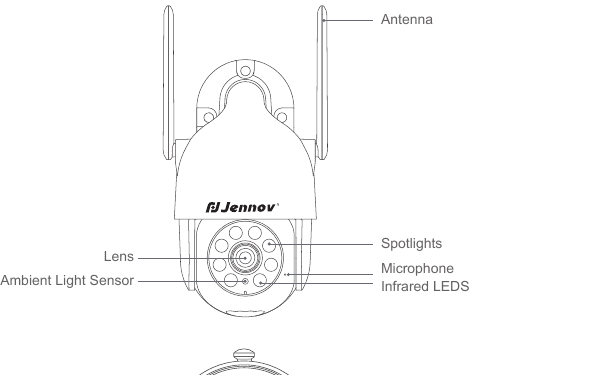
- เสาอากาศ
- สปอตไลท์
- เลนส์
- ไมโครโฟน
- เซ็นเซอร์วัดแสงโดยรอบ
- ไฟ LED อินฟราเรด
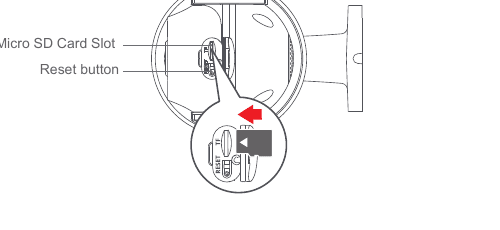
- Micro SD ช่องใส่การ์ด
- ปุ่มรีเซ็ต
ข้อควรระวัง: โปรดใส่การ์ด Micro SD ตามทิศทางที่แสดงในแผนภาพ การ์ด Micro SD อาจติดขัดหากใส่ไม่ถูกต้องและอุปกรณ์อาจเสียหาย
- SD พอร์ตการ์ด: รองรับการ์ด micro SD สำหรับการจัดเก็บข้อมูลในเครื่อง (สูงสุด 128GB)
- ปุ่มรีเซ็ต: ใช้เพื่อคืนค่ากล้องเป็นการตั้งค่าจากโรงงาน (กด 5-8s ค้างไว้)
- ข้อกำหนดความจุของการ์ด: 8-128GB
- ข้อกำหนดความเร็วในการอ่านและเขียน: ระดับ Class10
- รูปแบบไฟล์: FAT32.
3. การติดตั้งกล้อง
เลือกความสูงและตำแหน่ง
ติดตั้งกล้อง 7-10 ft (2-3m) เหนือพื้น ความสูงนี้จะเพิ่มช่วงการตรวจจับของเซ็นเซอร์ตรวจจับความเคลื่อนไหวของกล้องให้สูงสุด หลีกเลี่ยงการวางกล้องให้โดนแสงแดดโดยตรง
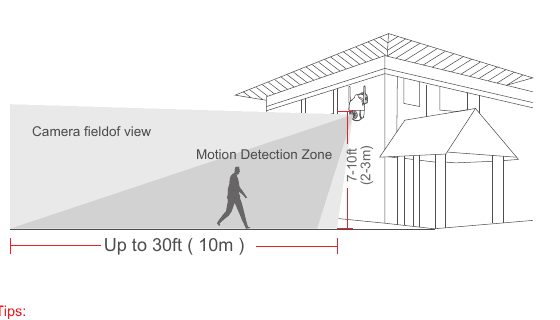
เคล็ดลับ:
- หลีกเลี่ยงการวางกล้องให้โดนแสงแดดโดยตรง
- ไม่แนะนำให้ใช้สายไฟต่อเพื่อเชื่อมต่อกล้อง
- ก่อนติดตั้งกล้อง โปรดจับคู่ WiFi ที่บ้านก่อนการติดตั้ง
- ต้องติดตั้งกล้องในแนวเส้นตรง 90 degree และไม่อนุญาตให้ติดตั้งด้วยวิธีอื่นๆ เช่น กลับหัว เอียง ฯลฯ
- เมื่อติดตั้งกล้อง พยายามอย่ามองสถานที่ใดที่มีแหล่งกำเนิดแสงจ้า ตัวอย่างเช่น ไฟถนน กระจก แสงอาทิตย์ ต้นไม้สีเขียวภายใน 7-10ft จะส่งผลโดยตรงต่อความคมชัดและเอฟเฟกต์การมองเห็นตอนกลางคืนของกล้อง
การติดตั้ง
การเจาะตามสติ๊กเกอร์ตำแหน่ง ดอกสว่าน: 15/64 (6mm)
ใส่ปลั๊ก
ขันสกรูให้แน่น
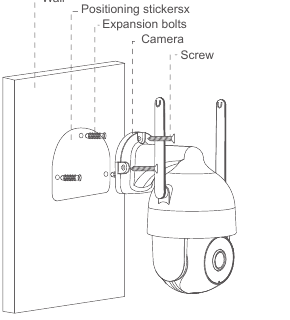
สิ่งที่จำเป็น:
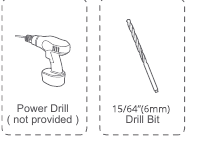
- สว่านไฟฟ้า (ไม่มีมาให้)
- 15/64" (6mm) ดอกสว่าน
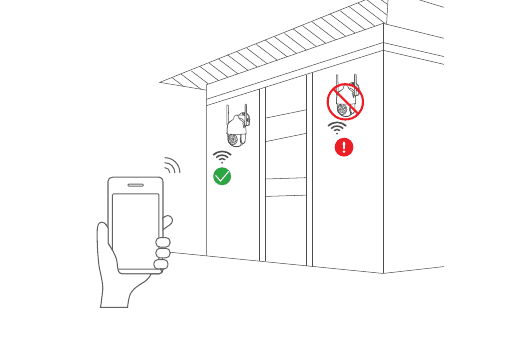
ทดสอบสัญญาณ WiFi ที่ตำแหน่งการติดตั้ง
ใช้โทรศัพท์มือถือเพื่อทดสอบคุณภาพสัญญาณ WiFi ที่ตำแหน่งการติดตั้งก่อนติดตั้งกล้อง ตรวจสอบให้แน่ใจว่าเราเตอร์ WiFi สามารถให้สัญญาณ WiFi ที่ดีได้
4. APP ลงทะเบียน
จำเป็นต้องใช้แอป Cloudedge เพื่อควบคุมกล้อง การลงทะเบียนพื้นที่เก็บข้อมูลบนคลาวด์เป็นทางเลือกโดยสิ้นเชิง และไม่จำเป็นจริงๆ เมื่อใช้การ์ด Micro SD แบบออนบอร์ด
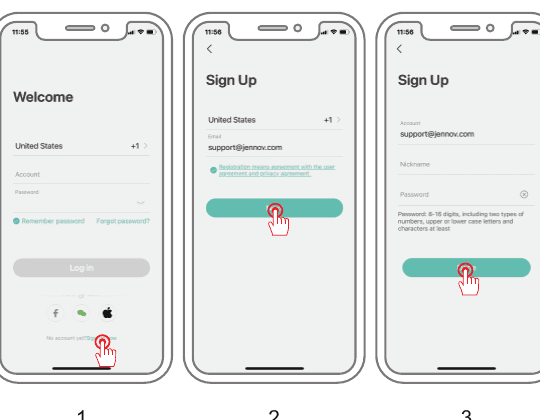
เปิด APP เพื่อลงทะเบียนบัญชี ไปที่อินเทอร์เฟซการเข้าสู่ระบบแล้วคลิก "สมัคร"
ลงทะเบียนด้วยที่อยู่อีเมลของคุณแล้วคลิก "ถัดไป"
ตั้งค่า "ชื่อเล่น" และ "รหัสผ่าน" สำหรับ APP ของคุณ คลิก "เสร็จสิ้น" เพื่อเสร็จสิ้น
5. ตั้งค่า WiFi สำหรับกล้อง
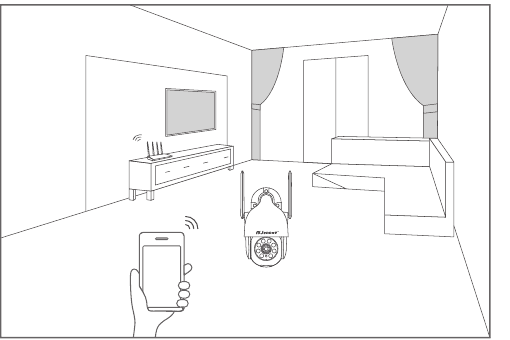
นำทั้งโทรศัพท์มือถือและกล้องของคุณไว้ใกล้กับเราเตอร์ (ระยะทางสูงสุด 5 meters/16 feet)
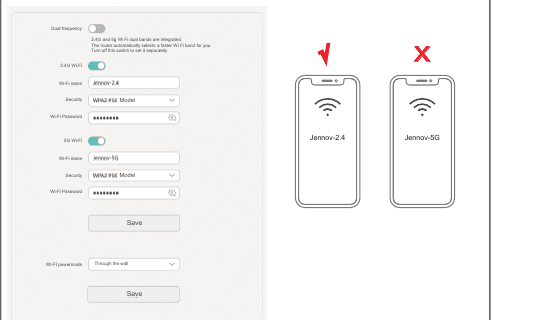
หมายเหตุ: กล้องสามารถเชื่อมต่อกับสัญญาณ 2.4 GHZ WiFi เท่านั้น ไม่รองรับการใช้สัญญาณ 5 GHZ ดังนั้น โปรดตรวจสอบให้แน่ใจว่าคุณเชื่อมต่อกับสัญญาณ 2.4 GHZ บนเครือข่ายของคุณตามที่แสดงในภาพประกอบด้านล่าง
เข้าสู่ระบบ "Cloudedge" จากนั้นแตะไอคอน "+" ที่อยู่ตรงกลาง แตะ "กล้อง" เพื่อเพิ่มอุปกรณ์
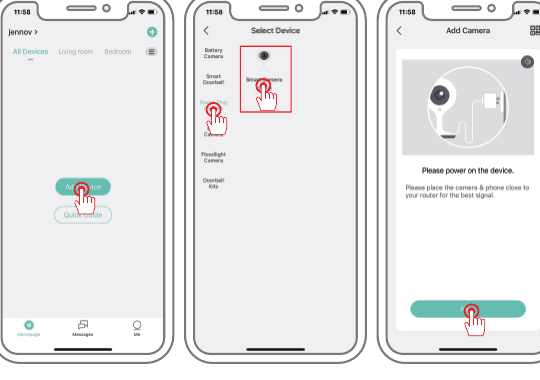
รีเซ็ตอุปกรณ์และรอไฟแสดงสถานะสีแดงกะพริบ จากนั้นแตะ "ถัดไป"
เลือก Wi-Fi จำเป็นต้องเชื่อมต่อ (Wi-Fi ในบ้านของคุณ) ป้อนรหัสผ่าน และคลิก "ถัดไป"
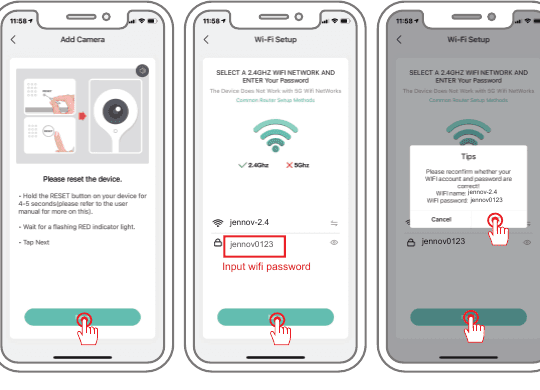
หมายเหตุ: โปรดอย่าตั้งค่าสัญลักษณ์พิเศษมากเกินไปสำหรับรหัสผ่าน WiFi ของคุณ ซึ่งอาจทำให้อุปกรณ์ไม่รู้จักและไม่สามารถเพิ่มได้
ใช้กล้องเพื่อสแกนรหัส QR บนโทรศัพท์มือถือของคุณตามที่ระบุไว้ด้านล่าง เมื่อการสแกนเสร็จสิ้น คุณจะได้ยินเสียงเตือน จากนั้นกด Next
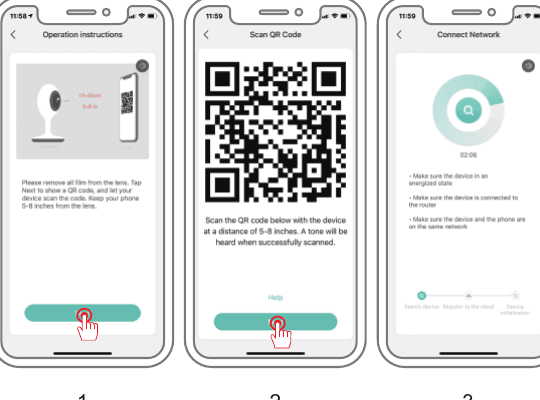
หลังจากการเชื่อมต่อสำเร็จ ให้ทำตามคำแนะนำการติดตั้งในแอปและการวินิจฉัยเครือข่าย เลือกครอบครัวและห้อง จากนั้นเริ่มดู
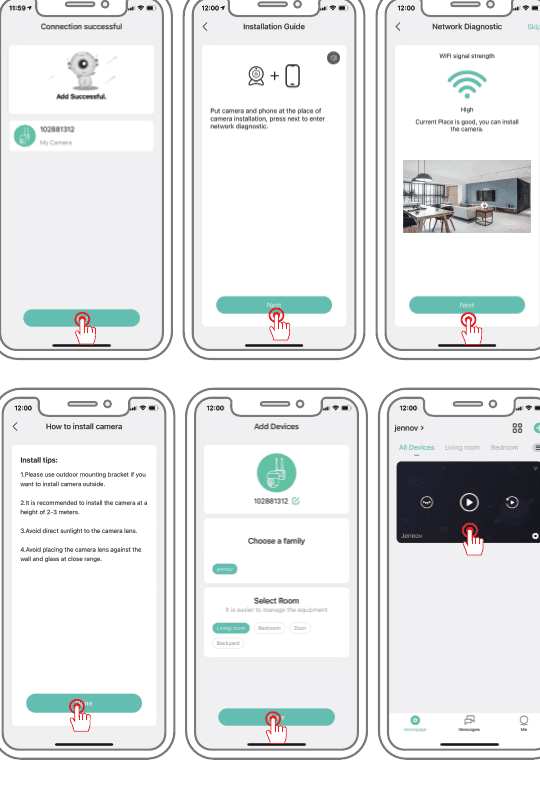
6. บทนำฟังก์ชั่นและการตั้งค่า
บทนำฟังก์ชั่น
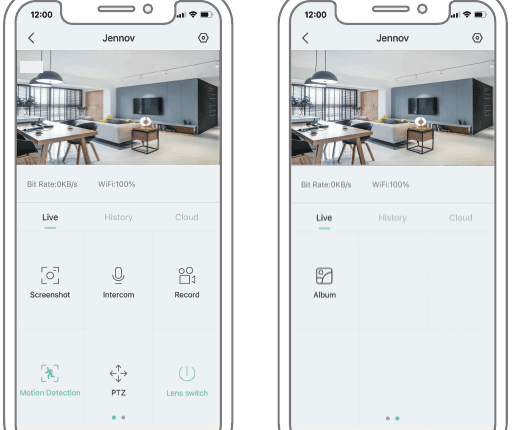
- ภาพหน้าจอ: บันทึกภาพหน้าจอของภาพปัจจุบันในโทรศัพท์มือถือ
- อินเตอร์คอม: กดอินเตอร์คอมค้างไว้เพื่อรับเสียงแบบสองทาง
- การบันทึกวิดีโอ: วิดีโอนี้จำเป็นต้องบันทึกลงในหน่วยความจำโทรศัพท์มือถือ
- การตรวจจับการเคลื่อนไหว: เมื่อเปิดใช้งานฟังก์ชันนี้ วิดีโอหรือโทรศัพท์มือถือจะได้รับข้อความแจ้งเตือนเมื่อตรวจพบวัตถุที่กำลังเคลื่อนไหว
- PTZ: ควบคุมกล้องให้หมุนขึ้น ลง ซ้ายและขวา
- สวิตช์เลนส์: เปิดและปิดหน้าจอการตรวจสอบที่มองเห็นได้ (มักใช้เพื่อแชร์ผู้ใช้)
- อัลบั้มรูป: สามารถดูเนื้อหาของภาพหน้าจอได้ที่นี่
วิดีโอการตรวจจับการเคลื่อนไหวและวิดีโอตลอดทั้งวัน
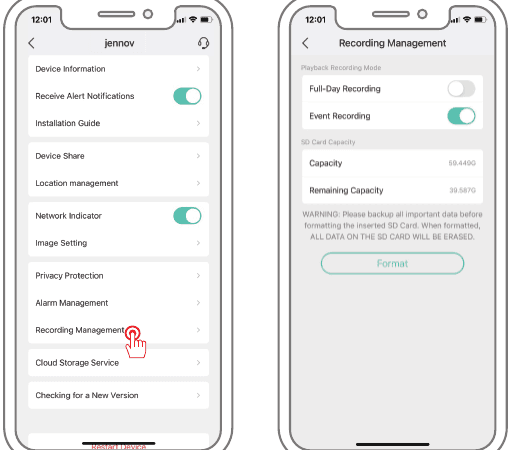
- การบันทึกวิดีโอตลอดทั้งวัน: การบันทึกวิดีโอตลอด 24 ชั่วโมง เมื่อมีวัตถุเคลื่อนไหว รูปแบบวิดีโอจะกลายเป็นสีน้ำเงินเข้ม เมื่อไม่มีใครอื่น รูปแบบวิดีโอจะเป็นสีฟ้าอ่อน
- การบันทึกวิดีโอการตรวจจับการเคลื่อนไหว: เมื่อมีวัตถุเคลื่อนไหว รูปแบบการบันทึกจะเปลี่ยนเป็นสีน้ำเงินเข้ม และบางครั้งจะอยู่ในโหมดสแตนด์บาย สามารถตั้งเวลาบันทึกการตรวจจับการเคลื่อนไหวได้ ค่าเริ่มต้นคือ 1 minute (สามารถตั้งค่าได้สามโหมดคือ 1, 2, 3 และนาที)
หมายเหตุ: ควรตั้งค่าวิดีโอการตรวจจับการเคลื่อนไหวเป็นพิเศษในการตั้งค่าการเตือน
การจัดการสัญญาณเตือน
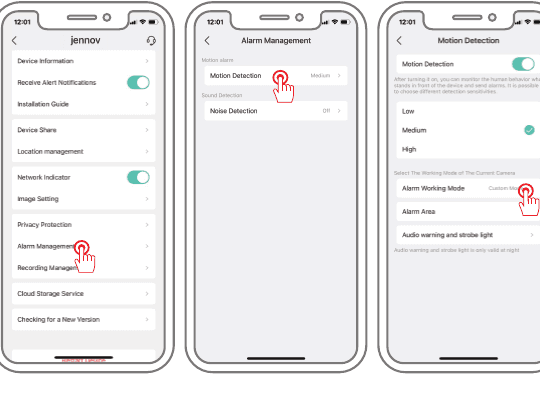
เปิดการแจ้งเตือน: เข้าสู่การตั้งค่าระบบ - การจัดการสัญญาณเตือน - การตรวจจับการเคลื่อนไหว - เปิดใช้งานการตรวจจับการเคลื่อนไหว เลือกความไวที่เหมาะสม และแนะนำให้เป็นค่าเริ่มต้น
โหมดการทำงานของการเตือน: เวลาในการบันทึกของวิดีโอการเตือนคือ 1 minute ตามค่าเริ่มต้น (สามารถตั้งค่าได้สามโหมดคือ 1, 2, 3 และนาที)
พื้นที่แจ้งเตือน: คุณสามารถเลือกพื้นที่ที่ต้องการแจ้งเตือนได้ หากทำเครื่องหมาย สัญญาณเตือนจะถูกกระตุ้นเมื่อมีวัตถุเข้าหรือออกจากพื้นที่สัญญาณเตือนที่ตั้งไว้
เปิดเสียงและภาพ:
- เสียงเตือน: เมื่อตรวจพบการเคลื่อนไหวหรือรูปร่างของมนุษย์ กล้องจะส่งเสียงเตือน
- สัญญาณเตือนแสงสีขาว: เมื่อตรวจพบการเคลื่อนไหวหรือรูปร่างของมนุษย์ กล้องจะส่งสัญญาณเตือนด้วยแสง
- สัญญาณเตือนด้วยเสียงและภาพ: เมื่อตรวจพบการเคลื่อนไหวหรือรูปร่างของมนุษย์ กล้องจะส่งสัญญาณเตือนด้วยเสียงและภาพ
หมายเหตุ: การเตือนด้วยเสียงและภาพใช้ได้เฉพาะในเวลากลางคืนเท่านั้น
การเลือกเวลาในการบันทึก
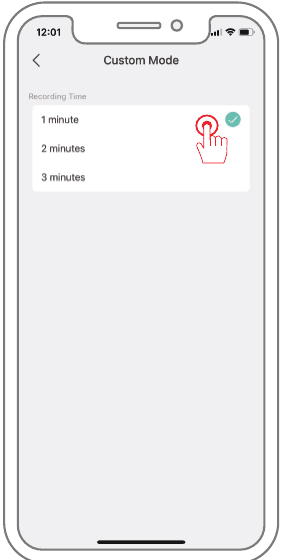
โหมดการทำงานของนาฬิกาปลุก: เวลาในการบันทึกวิดีโอของนาฬิกาปลุกคือ 1 minute ตามค่าเริ่มต้น (สามารถตั้งค่าได้สามโหมดคือ 1, 2, 3 และนาที) สามารถตั้งเวลาบันทึกการตรวจจับการเคลื่อนไหวได้ ค่าเริ่มต้นคือ 1 minute (สามารถตั้งค่าได้สามโหมดคือ 1, 2, 3 และนาที)
การตั้งค่ารูปภาพ
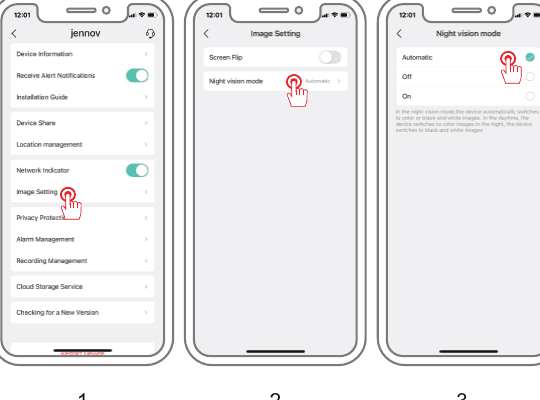
การตั้งค่ารูปภาพ: คุณยังสามารถตั้งค่าการพลิกหน้าจอตามสภาพแวดล้อมการติดตั้งได้อีกด้วย
โหมดการมองเห็นตอนกลางคืน:
- อัตโนมัติ: เวลากลางวันเริ่มต้นคือสี และเวลากลางคืนคือโหมดอินฟราเรด
- กลางวัน: (โหมดสีเต็ม), สีในเวลากลางวัน, แสงอินฟราเรดจะไม่เปิดในเวลากลางคืน, และแสงสีขาวจะไม่เปิด.
- กลางคืน: (ภาพขาวดำ), สีในเวลากลางวัน, อินฟราเรดจะเปิดในเวลากลางคืน (ภาพขาวดำ)
แชร์อุปกรณ์
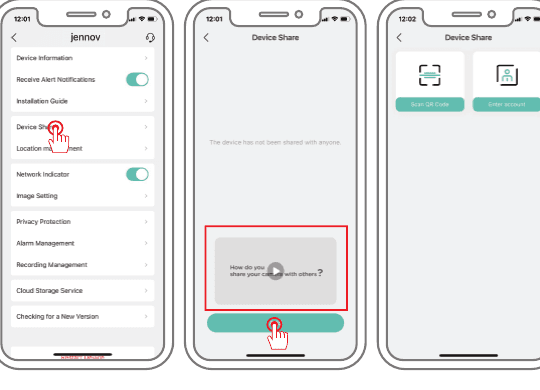
แชร์อุปกรณ์: เข้าสู่การตั้งค่า - เลือกการแชร์อุปกรณ์ - หลังจากเข้าไปแล้วจะมีวิดีโอสอนสั้นๆ หรือคุณสามารถคลิกเพิ่มได้โดยตรง แบ่งปันโดยการสแกนรหัส QR หรือเข้าบัญชี
หมายเหตุ:
- บัญชีที่จะแชร์จะต้องดาวน์โหลดแอป "cloudedge" เพื่อลงทะเบียนด้วย
- ผู้ที่ถูกแชร์มีสิทธิ์การใช้งานอุปกรณ์เพียงบางส่วนเท่านั้น
- การแชร์สามารถรองรับอุปกรณ์รับชมพร้อมกันได้สูงสุด 4 เครื่อง
ลบอุปกรณ์
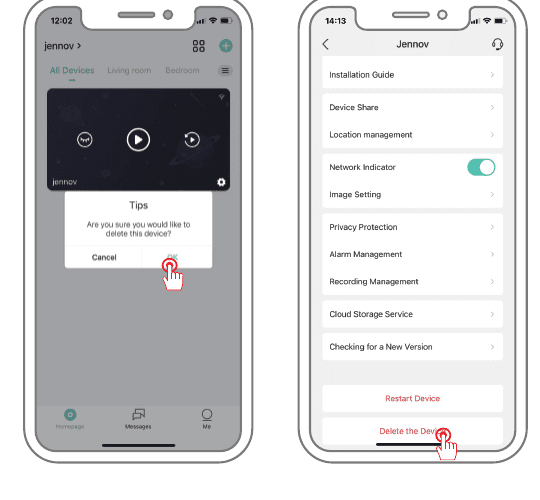
- ในอินเทอร์เฟซการรับชม ให้กดอินเทอร์เฟซอุปกรณ์ค้างไว้ จากนั้นข้อความจะปรากฏขึ้น คลิกลบ
- เข้าสู่การตั้งค่า - ดึงลงไปด้านล่างแล้วคลิกลบ
7. คำถามที่พบบ่อย
ถาม: สามารถแชร์อุปกรณ์ให้ผู้อื่นได้กี่เครื่อง ตอบ: รับชมออนไลน์ได้สูงสุด 4 อุปกรณ์ในเวลาเดียวกัน
ถาม: ไม่สามารถดูตัวอย่างอุปกรณ์ได้อย่างถูกต้องใช่ไหม ตอบ: ตรวจสอบว่าเครือข่ายเป็นปกติหรือไม่ คุณสามารถวางกล้องไว้ใกล้กับเราเตอร์ได้ และหากไม่เป็นเช่นนั้น แนะนำให้รีเซ็ตอุปกรณ์และเพิ่มอีกครั้ง
ถาม: เหตุใดจึงยังอยู่ในรายการอุปกรณ์หลังจากรีเซ็ตแล้ว ตอบ: อุปกรณ์รีเซ็ตจะรีเซ็ตเฉพาะการกำหนดค่าเครือข่ายของกล้องเท่านั้น แต่ไม่สามารถเปลี่ยนการกำหนดค่าในแอปได้ ลบกล้องออก และจะต้องถูกลบโดยแอป
ถาม: จะ "เชื่อมต่อ" กล้องเข้ากับเราเตอร์ตัวอื่นได้อย่างไร ตอบ: ขั้นแรกให้ลบและรีเซ็ตอุปกรณ์บนแอป จากนั้นกำหนดค่าอุปกรณ์อีกครั้งโดยแอป
ถาม: เหตุใดอุปกรณ์จึงไม่ระบุการ์ด SD ตอบ: ขอแนะนำให้เสียบการ์ด SD เมื่อปิดสวิตช์กล้องและเสียบเข้าอย่างถูกต้องแล้ว ตรวจสอบให้แน่ใจว่าการ์ด SD ได้รับการฟอร์แมตเป็น FAT 32 หากไม่ใช่ สามารถทำได้ผ่านแอป Cloudedge
ถาม: เหตุใดฉันจึงไม่สามารถรับการแจ้งเตือนผ่านแอปมือถือได้? ตอบ: โปรดยืนยันว่าแอปทำงานบนโทรศัพท์และได้เปิดฟังก์ชันเตือนความจำที่เกี่ยวข้องแล้ว ได้มีการเปิดการแจ้งเตือนข้อความและการยืนยันสิทธิ์ในระบบโทรศัพท์มือถือแล้ว
8. คำชี้แจงของ FCC
อุปกรณ์นี้สอดคล้องกับส่วนที่ 15 ของกฎ FCC การทำงานอยู่ภายใต้เงื่อนไขสองประการต่อไปนี้: (1) อุปกรณ์นี้ต้องไม่ก่อให้เกิดการรบกวนที่เป็นอันตราย และ (2) อุปกรณ์นี้ต้องยอมรับการรบกวนใดๆ ที่ได้รับ รวมถึงการรบกวนที่อาจก่อให้เกิดการทำงานที่ไม่พึงประสงค์
คำเตือน: การเปลี่ยนแปลงหรือแก้ไขที่ไม่ได้รับการอนุมัติอย่างชัดแจ้งจากฝ่ายที่รับผิดชอบในการปฏิบัติตามข้อกำหนดอาจทำให้สิทธิ์ในการใช้งานอุปกรณ์ของผู้ใช้เป็นโมฆะ
หมายเหตุ: อุปกรณ์นี้ได้รับการทดสอบและพบว่าเป็นไปตามข้อจำกัดสำหรับอุปกรณ์ดิจิทัลคลาส B ตามส่วนที่ 15 ของกฎ FCC ขีดจำกัดเหล่านี้ได้รับการออกแบบเพื่อให้การป้องกันที่เหมาะสมต่อการรบกวนที่เป็นอันตรายในการติดตั้งในที่พักอาศัย
อุปกรณ์นี้ก่อให้เกิดการใช้งานและสามารถแผ่พลังงานความถี่วิทยุได้ และหากไม่ได้ติดตั้งและใช้งานตามคำแนะนำ อาจก่อให้เกิดการรบกวนที่เป็นอันตรายต่อการสื่อสารทางวิทยุ อย่างไรก็ตาม ไม่มีการรับประกันว่าการรบกวนจะไม่เกิดขึ้นในการติดตั้งเฉพาะใดๆ หากอุปกรณ์นี้ก่อให้เกิดการรบกวนที่เป็นอันตรายต่อการรับสัญญาณวิทยุหรือโทรทัศน์ ซึ่งสามารถระบุได้โดยการปิดและเปิดอุปกรณ์ ขอแนะนำให้ผู้ใช้พยายามแก้ไขการรบกวนโดยใช้มาตรการต่อไปนี้อย่างน้อยหนึ่งมาตรการ:
- ปรับทิศทางหรือย้ายตำแหน่งเสาอากาศรับสัญญาณ
- เพิ่มระยะห่างระหว่างอุปกรณ์และเครื่องรับ
- เชื่อมต่ออุปกรณ์เข้ากับเต้ารับบนวงจรที่แตกต่างจากที่เชื่อมต่อกับเครื่องรับ
- ปรึกษาตัวแทนจำหน่ายหรือช่างเทคนิควิทยุ/โทรทัศน์ที่มีประสบการณ์เพื่อขอความช่วยเหลือ
คำชี้แจงการสัมผัสคลื่นความถี่วิทยุของ FCC
อุปกรณ์ได้รับการประเมินว่าตรงตามข้อกำหนดการสัมผัส RF ทั่วไป อุปกรณ์สามารถใช้งานได้ในสภาวะการรับแสงคงที่/เคลื่อนที่ ระยะการแยกขั้นต่ำคือ 20cm
หมายเหตุ: สายเคเบิลหุ้มฉนวน การเชื่อมต่อกับอุปกรณ์คอมพิวเตอร์อื่นๆ ทั้งหมดจะต้องทำโดยใช้สายเคเบิลที่มีฉนวนหุ้มเพื่อรักษาการปฏิบัติตามกฎระเบียบของ FCC
การรับประกันและการติดต่อ
กรุณากรอกข้อมูลการรับประกันหรือสแกนรหัสการรับประกัน QR ในคู่มือเพื่อเปิดใช้งานการรับประกันฟรี 12 เดือนนับจากวันที่สั่งซื้อ หลังจากกรอกหรือสแกนเสร็จแล้ว ให้ถ่ายรูปแล้วส่งไปที่อีเมล ([email protected]) ในระหว่างระยะเวลาการรับประกัน หากชิ้นส่วนใดของผลิตภัณฑ์เสียหาย โปรดติดต่อเราทันที แล้วเราจะแก้ไขปัญหาให้อย่างน่าพอใจ
ติดต่อเรา
- www.jennov.com
- [email protected]
- สายด่วนสหรัฐอเมริกา: +1 3239021978
ieGeek ZY-C2 PTZ กล้องรักษาความปลอดภัยแบตเตอรี่
คู่มือผู้ใช้สำหรับ ieGeek ZY-C2 PTZ กล้องรักษาความปลอดภัยแบบแบตเตอรี่ ครอบคลุมโครงร่างผลิตภัณฑ์ การจับคู่แอป การชาร์จ การติดตั้ง PIR การตรวจจับการเคลื่อนไหว และคำถามที่พบบ่อยในแอป CloudEdge
PTZ คู่มือเริ่มต้นใช้งานกล้องรักษาความปลอดภัยฉบับย่อ
ตั้งค่ากล้องรักษาความปลอดภัย PTZ ด้วยแอป CloudEdge ซึ่งครอบคลุมแผนผังผลิตภัณฑ์ ไฟแสดงสถานะ การดาวน์โหลดแอป การลงทะเบียนบัญชี และการจับคู่บลูทูธหรือรหัส QR