 เอกสาร CloudEdge App
FUNOVATION DomeCam กล้องอัจฉริยะ WiFi คู่มือเริ่มต้นใช้งานด่วนสำหรับกล้อง HD
คู่มือเริ่มต้นใช้งานอย่างย่อสำหรับกล้อง FUNOVATION DomeCam อัจฉริยะ WiFi HD PTZ ครอบคลุมรายการบรรจุภัณฑ์ โครงสร้างผลิตภัณฑ์ การดาวน์โหลดแอป การลงทะเบียน การเพิ่มกล้อง การแนะนำฟังก์ชัน และคำถามที่พบบ่อย
คู่มือเริ่มต้นใช้งานฉบับย่อนี้จะอธิบายการตั้งค่า FUNOVATION DomeCam Smart WiFi HD Camera ด้วย CloudEdge app ตั้งแต่รายการบรรจุภัณฑ์และโครงสร้างผลิตภัณฑ์ ไปจนถึงการเพิ่มกล้องและการใช้งานฟังก์ชันต่างๆ
ตรวจสอบให้แน่ใจว่า WiFi สำหรับการเชื่อมต่อโทรศัพท์ของคุณคือ 2.4G (ไม่รองรับ 5GHz) ก่อนที่คุณจะจับคู่กล้อง หากต้องการความช่วยเหลือเพิ่มเติม โปรดดู คำถามที่พบบ่อย
รายการแพ็คของ
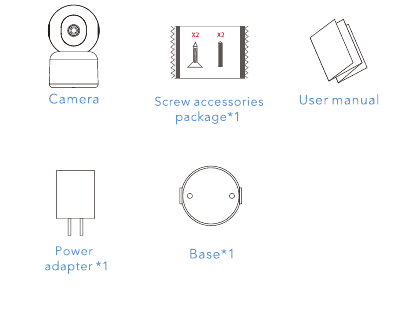
- กล้อง
- แพ็คเกจอุปกรณ์สกรู ×1
- คู่มือการใช้งาน
- อะแดปเตอร์ไฟฟ้า ×1
- ฐาน ×1
โครงสร้างสินค้า-ด้านหน้า
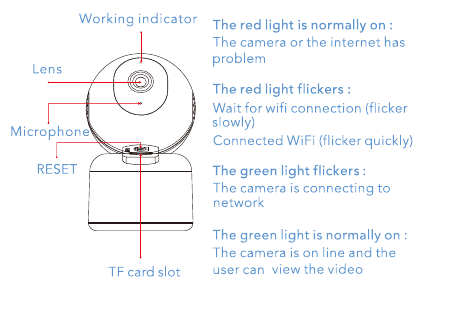
- ตัวบ่งชี้การทำงาน
- เลนส์
- ไมโครโฟน
- RESET
- TF ช่องใส่การ์ด
สถานะตัวบ่งชี้
| ตัวบ่งชี้ | ความหมาย |
|---|---|
| ไฟสีแดงติดปกติ | กล้องหรืออินเตอร์เน็ตมีปัญหา |
| ไฟสีแดงกะพริบ (ช้าๆ) | รอการเชื่อมต่อ WiFi |
| ไฟสีแดงกะพริบ (อย่างรวดเร็ว) | เชื่อมต่อแล้ว WiFi |
| ไฟสีเขียวกะพริบ | กล้องกำลังเชื่อมต่อกับเครือข่าย |
| ปกติไฟเขียวจะติด | กล้องออนไลน์และผู้ใช้สามารถดูวิดีโอได้ |
โครงสร้างสินค้า-หลัง
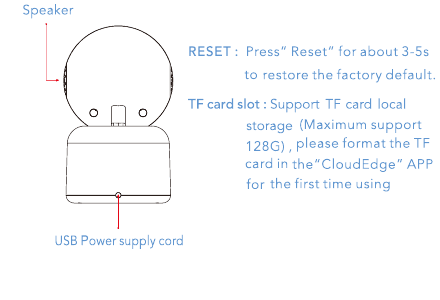
- วิทยากร
- USB สายไฟ
| รายการ | คำอธิบาย |
|---|---|
| RESET | กด "รีเซ็ต" ประมาณ 3-5s เพื่อคืนค่าเริ่มต้นจากโรงงาน |
| TF ช่องเสียบการ์ด | รองรับที่เก็บข้อมูลในเครื่องของการ์ด TF (รองรับสูงสุด 128G) โปรดฟอร์แมตการ์ด TF ในแอป "CloudEdge" เป็นครั้งแรกที่ใช้ |
ดาวน์โหลดแอป
สแกนโค้ด QR ด้านล่างหรือค้นหา "CloudEdge" ใน APP store หรือ Google Play จากนั้นดาวน์โหลดและติดตั้ง APP
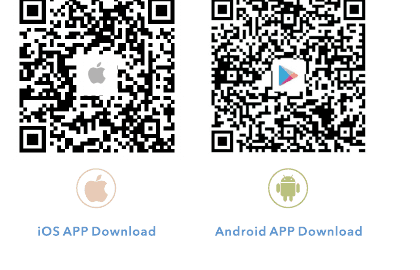
- iOS ดาวน์โหลดแอป
- Android ดาวน์โหลดแอป
ผู้ใช้ลงทะเบียนเข้าสู่ระบบ
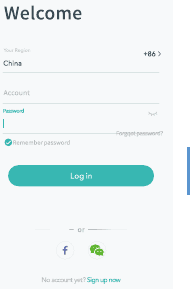
- ลงทะเบียน: เลือกประเทศของคุณเพื่อลงทะเบียนบัญชีด้วยอีเมลของคุณ
- เข้าสู่ระบบ: เลือกประเทศของคุณ ป้อนบัญชีและรหัสผ่านที่มีอยู่เพื่อเข้าสู่ระบบ
เพิ่มกล้อง
ตรวจสอบให้แน่ใจว่า WiFi สำหรับการเชื่อมต่อโทรศัพท์เป็น 2.4G และอยู่ในสภาพเครือข่ายที่ดี (5GHz ไม่รองรับ) รอให้ไฟแสดงสถานะสีแดงของอุปกรณ์กะพริบช้าๆ (หากไฟแสดงสถานะสีแดงของอุปกรณ์ไม่กะพริบช้าๆ ให้กด "รีเซ็ต" ค้างไว้สำหรับ 3-5s จนกว่าอุปกรณ์จะส่งเสียง "BUGU" รอให้อุปกรณ์รีสตาร์ทแล้วจึงเพิ่มกล้อง)
เปิดแอป "CloudEdge" คลิกไอคอน "+" ที่มุมขวาบนเพื่อเพิ่มกล้อง เลือก "กล้องปลั๊กไฟ" จากนั้นเข้าสู่หน้าจอรายการกล้อง
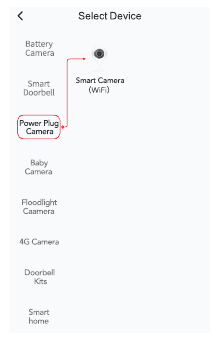
ปฏิบัติตามข้อความแจ้งของแอป คลิก "ถัดไป" ป้อนรหัสผ่าน WiFi ที่โทรศัพท์มือถือเชื่อมต่ออยู่ จากนั้นคลิก "ถัดไป"
วางใบหน้าโค้ด QR ไว้ที่กล้องประมาณ 10 ถึง 15 cm รอให้กล้องส่งเสียง "BUGU" จากนั้นคลิก "ถัดไป" APP จะค้นหาอุปกรณ์โดยอัตโนมัติ
แนะนำฟังก์ชั่น
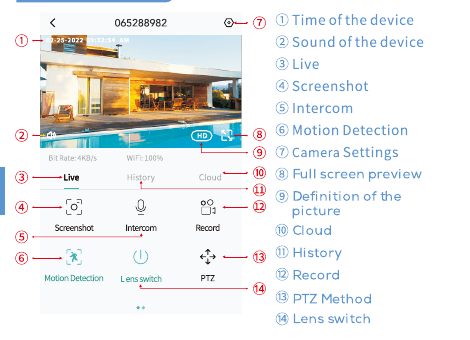
- เวลาของอุปกรณ์
- เสียงของอุปกรณ์
- ถ่ายทอดสด
- ภาพหน้าจอ
- อินเตอร์คอม
- การตรวจจับความเคลื่อนไหว
- การตั้งค่ากล้อง
- ดูตัวอย่างแบบเต็มหน้าจอ
- คำจำกัดความของภาพ
- คลาวด์
- ประวัติศาสตร์
- บันทึก
- PTZ วิธีการ
- สวิตช์เลนส์
คำถามที่พบบ่อย
ถาม: ไม่สามารถเพิ่มระหว่างการกำหนดค่าเครือข่ายได้ ตอบ: โปรดตรวจสอบให้แน่ใจว่าโทรศัพท์ของคุณเชื่อมต่อกับเราเตอร์ในย่านความถี่ 2.4GHz และตรวจสอบให้แน่ใจว่ารหัสผ่าน Wi-Fi ถูกต้อง
ถาม: หลังจากการสแกนเพิ่มแล้วยังไม่สำเร็จใช่ไหม ตอบ: รีสตาร์ทอุปกรณ์หรือปิดอุปกรณ์หลังจากการเพิ่มการสแกนยังคงไม่สำเร็จ จากนั้นลองเพิ่มอีกครั้ง
ถาม: อุปกรณ์ไม่สามารถดูตัวอย่างได้ตามปกติใช่ไหม ตอบ: โปรดตรวจสอบว่าสัญญาณเครือข่ายอ่อนเกินไปหรือไม่ โปรดวางกล้องไว้ใกล้กับเราเตอร์ หากยังไม่สามารถดูตัวอย่างได้ ให้รีเซ็ตกล้องและเพิ่มอีกครั้ง
ถาม: หลังจากรีเซ็ตอุปกรณ์แล้ว ทำไมกล้องยังอยู่ในรายการอุปกรณ์ ตอบ: การรีเซ็ตอุปกรณ์เพื่อรีเซ็ตการกำหนดค่าเครือข่ายของกล้องเท่านั้น แต่ไม่สามารถเปลี่ยนการกำหนดค่าในแอพได้ หากต้องการลบกล้องคุณต้องเข้าสู่ระบบแอพเพื่อลบ
ถาม: จะเปลี่ยนเครือข่ายกล้องเป็นเราเตอร์อื่นได้อย่างไร ตอบ: ขั้นแรกให้ลบและรีเซ็ตอุปกรณ์บนแอป จากนั้นกำหนดค่าเครือข่ายสำหรับอุปกรณ์อีกครั้งผ่านแอป
ถาม: เหตุใดอุปกรณ์จึงไม่รู้จักการ์ด TF? ตอบ: โปรดใส่และถอดการ์ด TF หลังจากปิดเครื่อง โปรดตรวจสอบว่าการ์ด TF ทำงานได้ตามปกติหรือไม่ และอยู่ในรูปแบบ FAT32 หรือไม่ เมื่อโทรศัพท์มือถือหรืออุปกรณ์ทำงานในเครือข่ายที่ไม่เสถียร แอปจะแจ้งว่าไม่สามารถจดจำการ์ด TF ได้
คำชี้แจงด้านความปลอดภัย
ข้อควรระวัง
- อุณหภูมิในการทำงานที่ใช้บังคับของผลิตภัณฑ์นี้คือ -20 ℃ ~ 50 ℃ โปรดอย่าใช้ในสภาพแวดล้อมที่มีอุณหภูมิสูงหรือต่ำเกินไป
- กรุณาอย่าวางเลนส์ใกล้หรือหันหน้าไปทางกระจก ผนังสีขาว หรือวัตถุที่มีแสงสว่าง เพื่อหลีกเลี่ยงไม่ให้ภาพสว่าง มืด หรือขาวเกินไป
- โปรดตรวจสอบให้แน่ใจว่าได้ติดตั้งกล้องภายในช่วงสัญญาณ Wi-Fi ที่ดี และวางไว้ใกล้กับเราเตอร์มากที่สุด และพยายามติดตั้งให้ห่างจากเตาโลหะและเตาไมโครเวฟที่อาจส่งผลต่อสัญญาณ
บริการหลังการขายและการสนับสนุนด้านเทคนิค
สำหรับบริการหลังการขาย โปรดติดต่อ [email protected] อธิบายปัญหาของกล้องและแจ้งหมายเลขคำสั่งซื้อ รุ่นกล้อง และหมายเลขซีเรียลบนสติ๊กเกอร์กล้อง เราจะตอบกลับคุณโดยเร็วที่สุด
ประกาศทางกฎหมาย — สัญลักษณ์: ⎓ กระแสตรง (DC) อย่าทิ้งแบตเตอรี่หรือผลิตภัณฑ์ที่ไม่เรียบร้อยรวมกับขยะในครัวเรือน (ขยะ) สารอันตรายที่อาจรวมอยู่อาจเป็นอันตรายต่อสุขภาพหรือสิ่งแวดล้อม ให้ผู้ค้าปลีกของคุณนำผลิตภัณฑ์เหล่านี้คืนหรือใช้การรวบรวมขยะแบบคัดสรรที่เสนอโดยเมืองของคุณ
Funovation ขอประกาศในที่นี้ว่าอุปกรณ์วิทยุประเภท 'DomeCam' เป็นไปตามคำสั่ง 2014/53/EU ข้อความทั้งหมดของคำประกาศความสอดคล้องของสหภาพยุโรปมีอยู่ที่ที่อยู่อินเทอร์เน็ต: www.funovation.store.
DEKCO DC5E PTZ คู่มือเริ่มต้นใช้งานกล้องฉบับย่อ
คู่มือการตั้งค่าสำหรับ DEKCO DC5E HD WiFi PTZ กล้องวงจรปิด ครอบคลุมสิ่งที่รวมอยู่ ภาพรวมผลิตภัณฑ์ การยึด การลงทะเบียนบัญชี WiFi จับคู่กับ CloudEdge app คำถามที่พบบ่อย และคำชี้แจงด้านความปลอดภัย
ieGeek 19G0K PTZ คู่มือผู้ใช้กล้องรักษาความปลอดภัยกลางแจ้ง
คู่มือผู้ใช้สำหรับ ieGeek 19G0K PTZ กล้องรักษาความปลอดภัยกลางแจ้ง ครอบคลุมภาพรวมของกล้อง ไฟแสดงสถานะ การติดตั้งแอป การลงทะเบียนบัญชี การจับคู่ Wi-Fi การติดตั้งบนผนัง การตั้งค่าสัญญาณเตือน และการลดการแจ้งเตือนที่ผิดพลาดด้วย CloudEdge app