 เอกสาร CloudEdge App
กล้อง PTZ BOIFUN DQ201
คู่มือการติดตั้งและการใช้งานกล้องวงจรปิดแบบแบตเตอรี่ BOIFUN DQ201 PTZ ครอบคลุมการแนะนำผลิตภัณฑ์ การชาร์จ การ์ด Micro SD การเชื่อมต่อ Wi-Fi การติดตั้ง การใช้งานแอป การตรวจจับการเคลื่อนไหว การแจ้งเตือนด้วยเสียง/แสง การจัดการแบตเตอรี่ และคำถามที่พบบ่อย
คู่มือนี้อธิบายวิธีการตั้งค่าและใช้งานกล้องวงจรปิดแบบแบตเตอรี่ BOIFUN DQ201 PTZ ร่วมกับแอป CloudEdge (ที่จัดจำหน่ายในชื่อ "BoifunCam")
ต้องการความช่วยเหลือเพิ่มเติม? ดูคำถามที่พบบ่อยเกี่ยวกับกล้องแบตเตอรี่
1. บริการลูกค้า
เรียนลูกค้าที่เคารพ
ขอบคุณที่ไว้วางใจเลือกใช้ BOIFUN!
กรุณาอ่านคู่มือนี้อย่างละเอียดก่อนใช้งานกล้องวงจรปิดไร้สาย หากมีปัญหาใดๆ กรุณาส่งหมายเลขคำสั่งซื้อและรายละเอียดปัญหามาที่ [email protected] หลังจากได้รับข้อความของคุณ เราจะตอบกลับพร้อมวิธีแก้ปัญหาภายใน 24 ชั่วโมง
ไม่ต้องกังวล ปัญหาส่วนใหญ่สามารถแก้ไขได้ง่ายๆ ด้วยการปรับการตั้งค่า เช่น ข้อผิดพลาดการเชื่อมต่อเครือข่าย ความล่าช้าในการตรวจจับการเคลื่อนไหว การชาร์จด้วยแผงโซลาร์เซลล์ การแจ้งเตือนเท็จ การจัดการแบตเตอรี่ เป็นต้น เราขอรับรองว่ากล้องทุกตัวได้รับการตรวจสอบและบรรจุหีบห่ออย่างพิถีพิถันก่อนจัดส่ง
นอกจากนี้ เรายังให้การสนับสนุนด้านเทคนิคตลอดอายุการใช้งานสำหรับกล้องของคุณ และยินดีให้ความช่วยเหลือทุกรูปแบบเท่าที่ทำได้ หากมีคำถามหรือข้อสงสัยระหว่างการใช้งาน โปรดติดต่อเราได้ตลอดเวลา เราจะพยายามหาทางออกที่ดีที่สุดร่วมกับวิศวกรกล้องผู้เชี่ยวชาญของเรา
ขอแสดงความนับถือ ทีมบริการ BOIFUN
หมายเหตุ
- กล้องรองรับเฉพาะ Wi-Fi 2.4 GHz เท่านั้น ไม่รองรับ Wi-Fi 5 GHz
- ก่อนเชื่อมต่อกล้องกับ Wi-Fi โปรดตรวจสอบให้แน่ใจว่าความแรงสัญญาณของกล้องอยู่ที่ 85% ขึ้นไป หากกล้องอยู่ห่างจากแหล่งสัญญาณ อาจไม่สามารถเชื่อมต่อได้สำเร็จในครั้งแรก
- หากเราเตอร์เชื่อมต่ออุปกรณ์มากเกินไป กล้องอาจเชื่อมต่อ Wi-Fi ไม่ได้เนื่องจากความขัดแย้งของ IP แอดเดรส
- เพื่อปกป้องความเป็นส่วนตัวของคุณ กล้องนี้รองรับเฉพาะการควบคุมผ่าน CloudEdge เท่านั้น ไม่รองรับเบราว์เซอร์ PC หรือซอฟต์แวร์อื่นๆ
- กล้องไร้สายนี้รองรับการบันทึกเหตุการณ์แม้ในขณะที่การเชื่อมต่อ Wi-Fi ขัดข้อง
- การเล่นวิดีโอย้อนหลังใช้งานได้เฉพาะในแอป BoifunCam เท่านั้น ไม่รองรับโปรแกรมเล่นวิดีโอของบุคคลที่สาม
- การดูภาพสดหรือเล่นวิดีโอจากการ์ด SD อย่างต่อเนื่องจะทำให้แบตเตอรี่หมดเร็วขึ้น กรุณาชาร์จกล้องตามการแจ้งเตือนการใช้พลังงาน (ก่อนใช้งานกล้องครั้งแรก กรุณาชาร์จกล้องให้เต็มด้วยสายชาร์จที่ให้มาในกล่อง)
2. แนะนำผลิตภัณฑ์
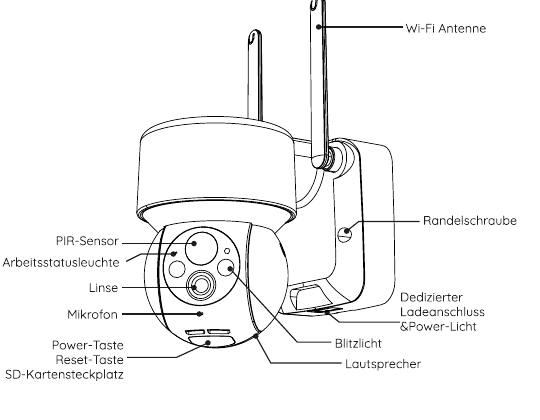
- เสาอากาศ Wi-Fi
- สกรูแบบนูน
- พอร์ตชาร์จเฉพาะและไฟแสดงสถานะพลังงาน
- เซ็นเซอร์ PIR
- ไฟแสดงสถานะการทำงาน
- เลนส์
- ไมโครโฟน
- ปุ่มเปิด/ปิด
- ปุ่มรีเซ็ต
- ช่องใส่การ์ด SD
- ไฟฉาย
- ลำโพง
| ส่วนประกอบ | คำอธิบาย |
|---|---|
| ปุ่มเปิด/ปิด | กดปุ่มเพื่อเปิดกล้อง |
| ปุ่มรีเซ็ต | กดปุ่มรีเซ็ตค้างไว้ 5 วินาที เพื่อรีเซ็ตกล้อง (ข้อควรระวัง: การตั้งค่าทั้งหมดจะถูกลบและกล้องจะกลับสู่ค่าเริ่มต้นจากโรงงาน) |
| ช่องใส่การ์ด SD | รองรับการ์ดหน่วยความจำ SD ได้สูงสุด 128 GB |
| ไฟแสดงสถานะพลังงาน | สีแดงหมายถึงกำลังชาร์จ สีน้ำเงินหมายถึงชาร์จเสร็จแล้ว |
| ไมโครโฟน | บันทึกเสียงสำหรับวิดีโอ |
| เซ็นเซอร์ PIR | ตรวจจับวัตถุที่เคลื่อนไหวในระยะสูงสุด 10 เมตร |
| ลำโพง | รองรับการโทรสองทาง |
| พอร์ตชาร์จเฉพาะ | ชาร์จกล้องด้วยแหล่งจ่ายไฟ 5V/2A |
| สกรูแบบนูน | ใช้สำหรับยึดกล้องและแบร็กเก็ต |
ไฟ LED แสดงสถานะการทำงาน
| ไฟแสดงสถานะ | ความหมาย |
|---|---|
| ไฟแดงติดค้าง | ไม่มีการเชื่อมต่อ Wi-Fi หรือมีปัญหาการเชื่อมต่อ Wi-Fi |
| ไฟแดงกะพริบช้า | พร้อมสำหรับการเชื่อมต่อ Wi-Fi |
| ไฟแดงกะพริบเร็ว | กำลังสร้างการเชื่อมต่อ Wi-Fi |
| ไฟน้ำเงินติดค้าง | กล้องทำงานปกติ |
3. การติดตั้งและการลงทะเบียนบัญชี
3.1 ดาวน์โหลดแอป "BoifunCam"
- วิธีที่ 1: ดาวน์โหลดแอป BoifunCam จาก App Store (iOS) หรือ Google Play (Android)
- วิธีที่ 2: สแกน QR Code ของแอป BoifunCam เพื่อดาวน์โหลด
โทรศัพท์มือถือบางรุ่นอาจไม่รองรับ BoifunCam เราขออภัยในความไม่สะดวกนี้ หากพบปัญหา กรุณาส่งรุ่นโทรศัพท์ของคุณมาที่ [email protected] เราปรับปรุงซอฟต์แวร์อย่างต่อเนื่อง และได้เตรียมซอฟต์แวร์สำรอง "CloudEdge" ที่คุณสามารถดาวน์โหลดได้จาก Google Store หรือ Apple Store เราขอขอบคุณสำหรับความเข้าใจและความเป็นมิตรของคุณ!
เคล็ดลับ: เมื่อใช้แอปนี้เป็นครั้งแรก กรุณาเปิดสิทธิ์สองประการต่อไปนี้:
- อนุญาตให้แอป BoifunCam เข้าถึงข้อมูลเซลลูลาร์และ Wi-Fi มิฉะนั้นจะไม่สามารถเพิ่มกล้อง IP ได้
- อนุญาตให้แอป BoifunCam รับการแจ้งเตือนแบบ Push มิฉะนั้นโทรศัพท์จะไม่ได้รับการแจ้งเตือนเมื่อเกิดการตรวจจับการเคลื่อนไหวหรือสัญญาณเตือนด้วยเสียง
3.2 ลงทะเบียนบัญชี
ผู้ใช้ใหม่ต้องลงทะเบียนด้วยอีเมล ขั้นตอนมีดังนี้:
หมายเหตุ
- เมื่อลงทะเบียนบัญชีใหม่ กรุณาเลือกภูมิภาคที่คุณอยู่จริง และกรอกรหัสประเทศให้ถูกต้อง (บัญชีที่ลงทะเบียนต่างภูมิภาคกันไม่สามารถใช้กล้องร่วมกันได้)
- กรุณาเลือกการลงทะเบียนด้วยอีเมล
4. วิธีเพิ่มกล้องในแอป
4.1 ใส่การ์ด Micro SD
กรุณาใส่การ์ด Micro SD เพื่อบันทึกวิดีโอเมื่อตรวจพบการเคลื่อนไหวและเล่นย้อนหลัง (การ์ด Micro SD ไม่ได้รวมอยู่ในกล่อง กล้องรองรับการ์ด Micro SD สูงสุด 128 GB)
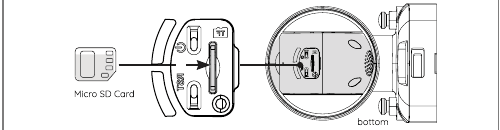
หมายเหตุ: กรุณาใส่การ์ด Micro SD ก่อนเปิดกล้อง มิฉะนั้นกล้องอาจไม่รู้จักการ์ด SD
4.2 เปิดกล้อง
กดปุ่มเปิด/ปิดค้างไว้ 5 วินาทีเพื่อเปิดกล้อง (หากกล้องไม่สามารถเปิดได้ ให้ต่อสายชาร์จ DC 5V/2A แล้วชาร์จประมาณ 15 นาทีก่อน)
ไฟแสดงสถานะกะพริบสีแดงช้าๆ หมายความว่ากล้องเริ่มต้นสำเร็จแล้ว หากไฟไม่กะพริบสีแดง ให้รีเซ็ตกล้อง
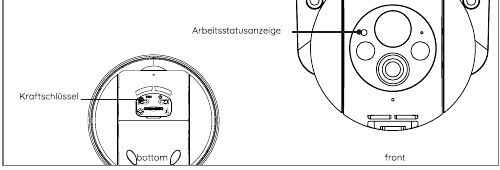
กล้องไม่ยอมเปิด?
- ชาร์จกล้องแล้วลองเปิดใหม่อีกครั้ง
- กดปุ่มเปิด/ปิดค้างไว้จนกว่ากล้องจะเปิด (สามารถลองหลายครั้ง)
- หากทำตามขั้นตอนข้างต้นแล้วยังไม่สำเร็จ กรุณาส่งข้อมูลคำสั่งซื้อและปัญหาของคุณมาที่ [email protected]
4.3 เชื่อมต่อกล้อง
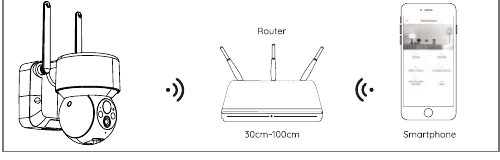
หมายเหตุ
- วางกล้องและสมาร์ทโฟนห่างจากเราเตอร์ 30 ถึง 100 ซม. ระหว่างการตั้งค่า Wi-Fi
- กล้องรองรับเฉพาะ Wi-Fi 2.4 GHz เท่านั้น ไม่รองรับ Wi-Fi 5 GHz
4.4 ขั้นตอนการเชื่อมต่อ Wi-Fi
กล้องไม่สามารถเชื่อมต่อ Wi-Fi ได้?
- ตรวจสอบให้แน่ใจว่า Wi-Fi ที่เชื่อมต่อกับกล้องเป็นความถี่ 2.4 GHz จากประสบการณ์ของเรา ส่วนใหญ่การเชื่อมต่อล้มเหลวเพราะผู้ใช้ใช้ Wi-Fi 5 GHz
- ตรวจสอบให้แน่ใจว่ารหัสผ่าน Wi-Fi ถูกต้อง (หมายเหตุ: รหัสผ่าน Wi-Fi ต้องไม่มีเครื่องหมายคำพูด ขีดล่าง ช่องว่าง หรือเครื่องหมายทับ (/))
- ตรวจสอบจำนวนอุปกรณ์ที่เชื่อมต่อกับเราเตอร์ โดยทั่วไปเราเตอร์มีข้อจำกัดการเชื่อมต่อ เมื่ออุปกรณ์ที่เชื่อมต่อเกินจำนวนสูงสุด อุปกรณ์อื่นจะไม่สามารถเชื่อมต่อได้อีก
- ตรวจสอบให้แน่ใจว่า QR Code บนหน้าจอโทรศัพท์แสดงผลปกติ และระยะห่างระหว่างโทรศัพท์กับเลนส์กล้องระหว่างการสแกนอยู่ที่ 10–15 ซม. (3.9–5.9 นิ้ว)
- หลังจากตรวจสอบข้อมูลด้านบนแล้ว ลองดาวน์โหลดแอปใหม่ รีเซ็ตกล้อง รีสตาร์ทเราเตอร์ และเพิ่มกล้องใหม่อีกครั้ง
- หากลองทำตามขั้นตอนทั้งหมดแล้วยังไม่สำเร็จ กรุณาส่งข้อมูลคำสั่งซื้อและปัญหาของคุณมาที่ [email protected]
5. การติดตั้งกล้อง
วิธีติดตั้งด้วยแบร็กเก็ตติดผนัง?
เคล็ดลับ:
- ตรวจสอบให้แน่ใจว่าผนังหรือพื้นผิวที่ต้องการติดตั้งกล้องเรียบ เพื่อการติดตั้งที่ง่ายขึ้น แนะนำให้ใช้สว่าน ผนังคอนกรีตอาจไม่เหมาะสำหรับการติดตั้ง
- อย่าติดตั้งกล้องในตำแหน่งใกล้แหล่งความร้อน เช่น คอมเพรสเซอร์แอร์หรือท่อดูดควันในครัว
- พยายามอย่าติดตั้งผลิตภัณฑ์ริมถนน คนเดินถนนและยานพาหนะที่สัญจรบ่อยจะปลุกกล้องซ้ำๆ ทำให้มีการแจ้งเตือนบ่อยและแบตเตอรี่หมดเร็วมาก
- อย่าติดตั้งกล้องในตำแหน่งที่อยู่นอกระยะสัญญาณเราเตอร์ ผลิตภัณฑ์ต้องการสัญญาณ Wi-Fi ที่ดีเพื่อทำงานได้อย่างมีประสิทธิภาพ
- เมื่อติดตั้งกล้อง ไม่แนะนำให้หันเซ็นเซอร์ PIR ตรงไปยังวัตถุที่เคลื่อนไหวในแนวตั้งฉาก เพราะอาจตรวจจับไม่เห็นเหตุการณ์การเคลื่อนไหว แนะนำให้ทำมุมระหว่างเซ็นเซอร์ PIR กับวัตถุที่ต้องการตรวจจับมากกว่า 15 องศา
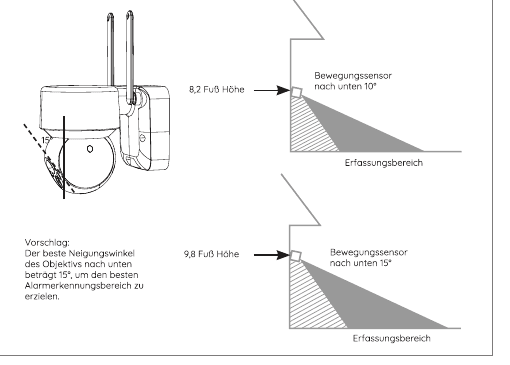
คำแนะนำ: มุมเอียงลงที่ดีที่สุดของเลนส์คือ 15° เพื่อให้ได้ระยะตรวจจับการแจ้งเตือนที่ดีที่สุด
6. แนะนำฟังก์ชัน
6.1 แนะนำหน้าจอแอป
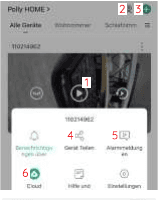
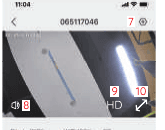
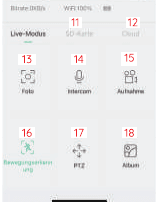
| # | ฟังก์ชัน |
|---|---|
| 1 | เปิดหน้าดูวิดีโอ |
| 2 | แสดงหลายหน้าจอ |
| 3 | เพิ่มกล้อง |
| 4 | แชร์อุปกรณ์ |
| 5 | ดูภาพและวิดีโอการแจ้งเตือน |
| 6 | พื้นที่เก็บข้อมูลบนคลาวด์ |
| 7 | การตั้งค่ากล้อง เช่น การ์ด SD การตั้งค่าการแจ้งเตือน ฯลฯ |
| 8 | เปิด/ปิดลำโพง |
| 9 | การตั้งค่าความคมชัดวิดีโอ (SD, HD) |
| 10 | ตัวเลือกเต็มหน้าจอ |
| 11 | เล่นวิดีโอจากการ์ด SD |
| 12 | เล่นวิดีโอจากพื้นที่เก็บข้อมูลบนคลาวด์ |
| 13 | ปุ่มจับภาพหน้าจอ |
| 14 | ตัวเลือกอินเตอร์คอม กดค้างเพื่อพูด |
| 15 | ปุ่มบันทึก (บันทึกวิดีโอด้วยตนเอง) |
| 16 | ฟังก์ชันตรวจจับการเคลื่อนไหวของมนุษย์ |
| 17 | ควบคุม PTZ จากระยะไกล |
| 18 | อัลบั้ม (บันทึกภาพหน้าจอและไฟล์วิดีโอด้วยตนเอง) |
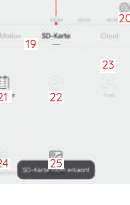
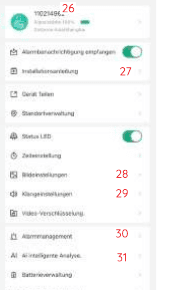
| # | ฟังก์ชัน |
|---|---|
| 19 | ไทม์ไลน์วิดีโอ สามารถลากเพื่อเลือกเวลา |
| 20 | ปุ่มซูมไทม์ไลน์ |
| 21 | แตะตัวเลือกปฏิทินเพื่อเลือกวันที่ |
| 22 | เลือกวัสดุวิดีโอการแจ้งเตือน |
| 23 | ภาพหน้าจอ/สแน็ปช็อตวิดีโอ |
| 24 | การบันทึก (แตะครั้งแรกเพื่อเริ่มบันทึก แตะอีกครั้งเพื่อสิ้นสุด) |
| 25 | อัลบั้ม (บันทึกภาพหน้าจอและไฟล์วิดีโอด้วยตนเอง) |
| 26 | เปลี่ยนชื่อกล้อง ดูข้อมูลอุปกรณ์ (ข้อมูลเครือข่าย MAC แอดเดรส เขตเวลา) |
| 27 | เตือนข้อควรระวังระหว่างการติดตั้งและความแรงสัญญาณ Wi-Fi |
| 28 | การตั้งค่าป้องกันกระพริบ การหมุนหน้าจอ |
| 29 | เปิด/ปิดไมโครโฟน ปรับลำโพงบันทึก/ระดับเสียง |
| 30 | สวิตช์ตรวจจับการเคลื่อนไหว ความไวในการตรวจจับ โหมดการทำงานของการแจ้งเตือน กำหนดการแจ้งเตือน การตั้งค่าพื้นที่แจ้งเตือนมนุษย์ ไฟส่องสว่างเชื่อมโยง บัซเซอร์เชื่อมโยง |
| 31 | หมวดหมู่การตรวจจับหลักได้แก่ คน สัตว์เลี้ยง (เฉพาะแมวและสุนัข) ยานพาหนะ และพัสดุ |
6.2 การแชร์อุปกรณ์
ขั้นตอนการแชร์กล้องของคุณกับผู้ใช้อื่น:
เคล็ดลับ: เมื่อแชร์ ตรวจสอบให้แน่ใจว่าบัญชีแอปของคุณลงทะเบียนในภูมิภาคเดียวกัน มิฉะนั้นจะไม่สามารถแชร์ได้สำเร็จ
7. การบันทึกด้วยการ์ด SD
ผลิตภัณฑ์ไม่มีการ์ด SD ในกล่อง หากต้องการใช้การ์ด SD เพื่อบันทึกไฟล์ กรุณาซื้อเพิ่มเติมเอง
ข้อกำหนดการ์ด SD:
หมายเหตุ: ใส่การ์ดหน่วยความจำเข้าในช่องการ์ด SD ของอุปกรณ์ แล้วอุปกรณ์จะเริ่มบันทึกวิดีโอโดยอัตโนมัติ
วิธีดูวิดีโอบนการ์ด SD?
- วิธีที่ 1: แตะปุ่ม "ประวัติ" หรือ "เล่นวิดีโอย้อนหลัง" ของสัญลักษณ์ข้อมูลการแจ้งเตือนในแอป เพื่อเปิดหน้าเล่นวิดีโอย้อนหลัง ลากไทม์ไลน์หรือเลือกจุดแจ้งเตือนเพื่อค้นหาการบันทึกในช่วงเวลาที่ต้องการ
- วิธีที่ 2: ใส่การ์ด SD ในคอมพิวเตอร์แล้วแปลงรูปแบบวิดีโอเป็น MP4 ด้วยโปรแกรมของบุคคลที่สาม หากวิดีโอเป็นรูปแบบ MP4 อยู่แล้ว สามารถดูได้โดยตรงบนคอมพิวเตอร์
8. การตั้งค่าตรวจจับการเคลื่อนไหว PIR
เปิดหน้าจอ "การตั้งค่าพารามิเตอร์" → "การตรวจจับการเคลื่อนไหว"
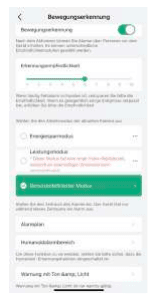
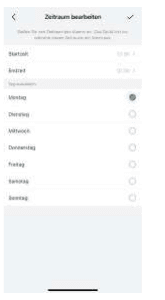
| ความไว | ระยะตรวจจับ (สำหรับวัตถุที่เคลื่อนไหว) |
|---|---|
| ระดับ 1–3 (ต่ำ) | สูงสุด 4–5 เมตร |
| ระดับ 4–7 (กลาง) | สูงสุด 5–8 เมตร |
| ระดับ 8–10 (สูง) | สูงสุด 8–13 เมตร |
เคล็ดลับ: หากเกิดปัญหาต่อไปนี้เมื่อใช้กล้องนี้ คุณสามารถปรับความไวของการตรวจจับการเคลื่อนไหวเพื่อแก้ไขได้
หมายเหตุ:
- แนะนำให้ตั้งค่าความไวการแจ้งเตือนเป็นระดับ 8–10 หากพลาดหรือล่าช้าในการแจ้งเตือนบ่อยๆ
- แนะนำให้ตั้งค่าความไวการแจ้งเตือนเป็นระดับ 1–3 หากเกิดการแจ้งเตือนเท็จบ่อยๆ
- แนะนำให้ลดความไวลงหากตั้งค่าความไวในการแจ้งเตือนและระยะตรวจจับสูงเกินไป ซึ่งทำให้เกิดการกระตุ้นเท็จได้ง่าย ในฤดูหนาว ช่วงอุณหภูมิที่กว้างขึ้นทำให้เกิดการแจ้งเตือนเท็จได้ง่าย การแจ้งเตือน PIR ยังได้รับผลกระทบจากสภาพอากาศและอุณหภูมิ
- แนะนำให้เพิ่มความไวขึ้น ในฤดูร้อน ช่วงอุณหภูมิที่แคบลงทำให้พลาดหรือล่าช้าในการแจ้งเตือนได้
- หากสังเกตเห็นประสิทธิภาพการตรวจจับการเคลื่อนไหวที่ไม่ดีในสภาพแวดล้อมกลางคืน ลองปิดใช้งาน "การตรวจจับกลางคืน"
9. การเตือนด้วยเสียงและไฟฉาย
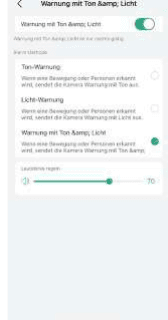
เคล็ดลับ: การเตือนด้วยเสียงและไฟฉายจะมีผลเฉพาะในเวลากลางคืนเท่านั้น
หมายเหตุ:
- หากต้องการเฉพาะการเตือนด้วยเสียง แนะนำให้ตั้งค่าวิธีการแจ้งเตือนเป็น "การเตือนด้วยเสียง"
- หากต้องการเฉพาะการเตือนด้วยแสงขาว แนะนำให้ตั้งค่าวิธีการแจ้งเตือนเป็น "การเตือนด้วยแสงขาว"
- หากต้องการทั้งการแจ้งเตือนด้วยเสียงและแสงขาว แนะนำให้ตั้งค่าวิธีการแจ้งเตือนเป็น "การเตือนด้วยเสียงและไฟฉาย"
- สามารถปรับระดับเสียงการแจ้งเตือนได้ใน "การปรับระดับเสียง" ตามความต้องการ
10. การจัดการแบตเตอรี่
10.1 การชาร์จกล้อง
แนะนำให้ใช้แหล่งจ่ายไฟ 5V/2A สำหรับการชาร์จ กรุณาใช้สายชาร์จพิเศษที่ให้มาในกล่องเพื่อชาร์จกล้องนี้
หมายเหตุ: หากไม่มีแหล่งจ่ายไฟ 5V/2A สามารถใช้แหล่งจ่ายไฟ 5V ขนาดอื่นแทนได้
วิธีตรวจสอบว่าการชาร์จสำเร็จหรือไม่?
ไฟแสดงสถานะการชาร์จของอุปกรณ์สว่างเป็นสีแดง หมายความว่ากำลังชาร์จอยู่ แสงสีน้ำเงินหมายความว่ากระบวนการชาร์จเสร็จสิ้นแล้ว การชาร์จเต็มใช้เวลาประมาณ 10 ชั่วโมงหรือนานกว่านั้น
ควรทำอย่างไรหากการชาร์จล้มเหลว?
- ตรวจสอบให้แน่ใจว่าแหล่งจ่ายไฟปกติ แล้วลองกับแหล่งจ่ายไฟอื่น
- ตรวจสอบให้แน่ใจว่าสายชาร์จพิเศษปกติ แล้วลองกับสายชาร์จอื่น
- ไฟแสดงสถานะการชาร์จอาจมีข้อบกพร่อง ตรวจสอบสถานะการชาร์จในแอปบนโทรศัพท์
- ตรวจสอบให้แน่ใจว่าพอร์ตชาร์จของอุปกรณ์สัมผัสกับสายชาร์จพิเศษได้ดี
- อุปกรณ์มีโมดูลป้องกันการชาร์จอุณหภูมิต่ำ กรุณาอย่าชาร์จอุปกรณ์ที่อุณหภูมิต่ำ
- ติดต่อฝ่ายบริการลูกค้า: [email protected]
10.2 อายุการใช้งานแบตเตอรี่
หากอุปกรณ์ไม่ตรวจพบวัตถุที่เคลื่อนไหว จะเปลี่ยนเป็นโหมดสแตนด์บาย ซึ่งช่วยลดการใช้พลังงาน หากอุปกรณ์ตรวจพบวัตถุที่เคลื่อนไหว จะตื่นขึ้นอย่างรวดเร็วและเริ่มต้นภายใน 1 วินาที พร้อมถ่ายภาพและบันทึกวิดีโอ
เคล็ดลับ: หากอุณหภูมิต่ำกว่า -20°C แบตเตอรี่อาจเปลี่ยนเป็นโหมดป้องกันตัวเอง ซึ่งจะปิดกล้องโดยอัตโนมัติ อย่างไรก็ตาม หากอุณหภูมิสูงขึ้น แบตเตอรี่จะกลับสู่สภาพปกติโดยอัตโนมัติ
หากจำเป็นต้องชาร์จกล้องนี้ที่อุณหภูมิต่ำ กรุณานำกล้องไปอุ่นในบ้านก่อนสักสองสามชั่วโมง ที่อุณหภูมิห้อง โหมดป้องกันตัวเองของแบตเตอรี่จะปิดลงโดยอัตโนมัติ และสามารถชาร์จได้อย่างปลอดภัย
ทำไมอายุแบตเตอรี่ของอุปกรณ์ถึงสั้น?
- ตรวจสอบว่าจำนวนการแจ้งเตือนบ่อยเกินไปหรือไม่ เวลาทำงานของอุปกรณ์เป็นตัวกำหนดอายุแบตเตอรี่ ยิ่ง PIR ถูกปลุกบ่อยเท่าไร แบตเตอรี่จะถูกใช้เร็วขึ้นเท่านั้นเนื่องจากเวลาทำงานที่ยาวนานขึ้น แนะนำให้ลดความไวในการตรวจจับการเคลื่อนไหวของอุปกรณ์ลงอย่างเหมาะสม และตั้งช่วงเวลาแจ้งเตือนและกำหนดการแจ้งเตือน (หมายเหตุ: คอมเพรสเซอร์แอร์กลางแจ้ง รถยนต์ที่เคลื่อนที่ และคนเดินผ่านมาบ่อยๆ มักก่อให้เกิดการแจ้งเตือนบ่อยๆ หลีกเลี่ยงวัตถุเหล่านี้เมื่อเลือกมุม)
- ในสภาพอากาศหนาวเย็น ความจุแบตเตอรี่จะลดลง ซึ่งส่งผลต่ออายุการใช้งานของอุปกรณ์
- ติดต่อฝ่ายบริการลูกค้า: [email protected]
11. คำถามที่พบบ่อย
สำหรับคำถามที่พบบ่อยที่ละเอียดมากขึ้น กรุณาเข้าสู่ระบบในแอปและดูในส่วน "ฉัน" → "FAQ" → "เอกสารช่วยเหลือ" → "กล้องแบตเตอรี่"
อุปกรณ์ต้องการออฟไลน์?
ตรวจสอบว่าเฟิร์มแวร์อุปกรณ์และโปรแกรมแอปพลิเคชันเป็นเวอร์ชันล่าสุด
อัปเดตเราเตอร์หรือรหัสผ่าน Wi-Fi?
ลบกล้องออกจากบัญชี BoifunCam หลังจากรีเซ็ตอุปกรณ์ ให้ใช้ Wi-Fi และรหัสผ่านใหม่เพื่อเพิ่มกล้องอีกครั้ง
ไม่สามารถเล่นวิดีโอย้อนหลังได้?
มีการแจ้งเตือนบ่อยเกินไป?
โทรศัพท์ไม่ได้รับการแจ้งเตือน?
กล้อง PTZ BG ANGEL DX2
คู่มือเริ่มต้นใช้งานกล้อง PTZ Wi-Fi แบบแบตเตอรี่ BG ANGEL DX2 ครอบคลุมการตั้งค่า การติดตั้ง การตรวจจับการเคลื่อนไหว PIR การพูดคุยสองทาง การเชื่อมต่อ Alexa/Google Assistant และการแก้ปัญหาในแอป CloudEdge
กล้อง PTZ BOIFUN
คู่มือผู้ใช้กล้องรักษาความปลอดภัย PTZ กลางแจ้ง BOIFUN ครอบคลุมโครงสร้างผลิตภัณฑ์ การตั้งค่า Wi-Fi อินเทอร์เฟซแอป CloudEdge การติดตั้ง การตั้งค่าการแจ้งเตือน การมองเห็นตอนกลางคืนแบบสี และคำถามที่พบบ่อย