 CloudEdge App 文件
透過 Google Play 取消訂閱
在 Android 裝置或網頁瀏覽器上透過 Google Play 商店取消訂閱的逐步指南
您可以使用 Android 裝置或網頁瀏覽器取消 Google Play 訂閱。
方法 1:從 Android 裝置取消
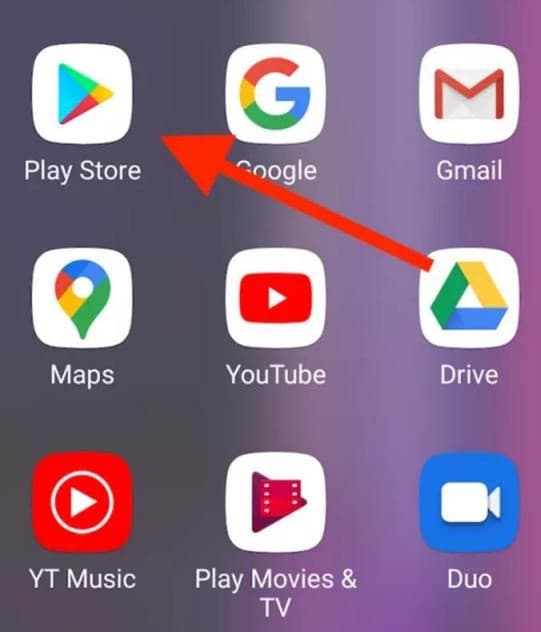
步驟 1:開啟 Play 商店
啟動 Google Play 商店應用程式(如有需要可透過應用程式抽屜存取)。
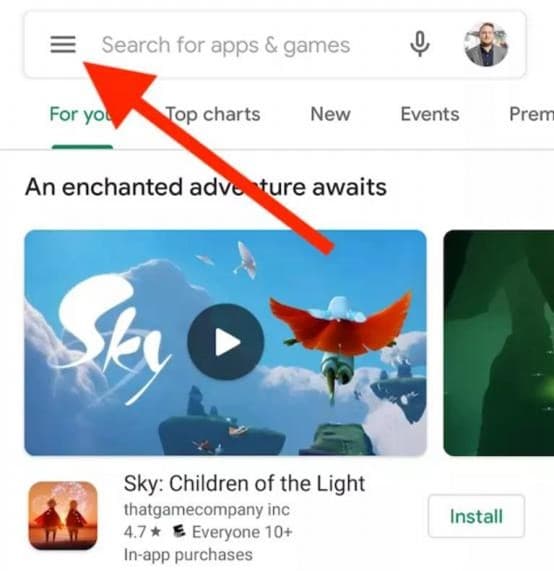
步驟 2:存取選單
點擊左上角的漢堡選單圖示。
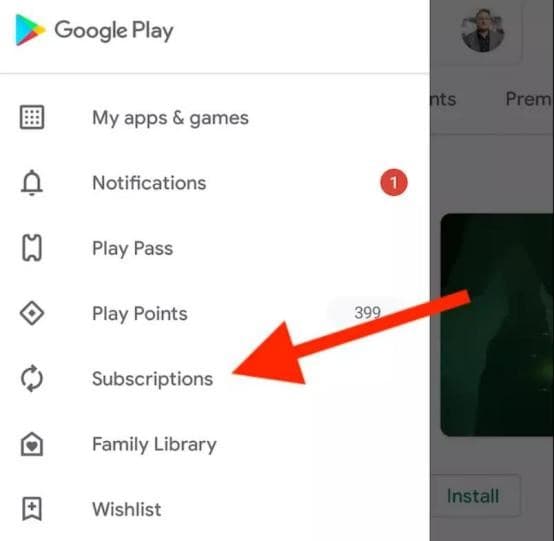
步驟 3:尋找訂閱
從選單清單前往訂閱選項。
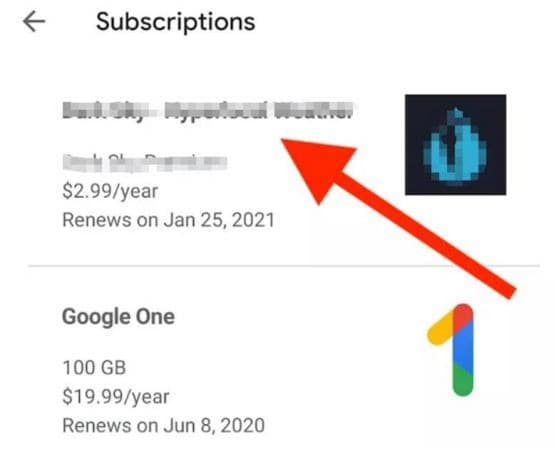
步驟 4:查看有效訂閱
您現在可以看到所有透過 Google Play 商店付費的訂閱。
步驟 5:選擇訂閱
選擇要取消的特定訂閱。
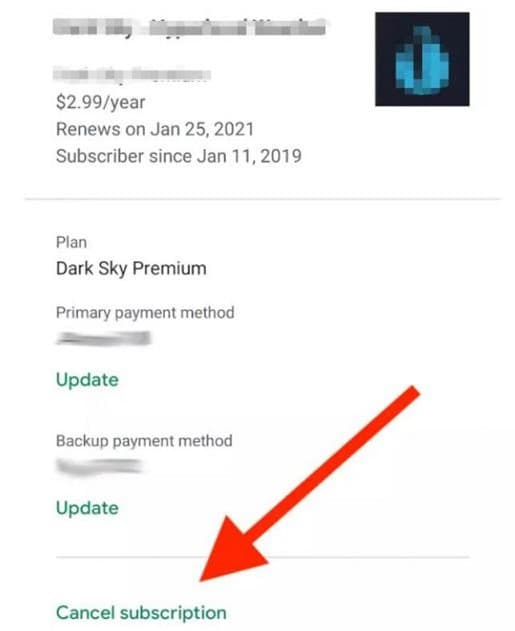
步驟 6:開始取消
選擇頁面底部的取消訂閱連結。
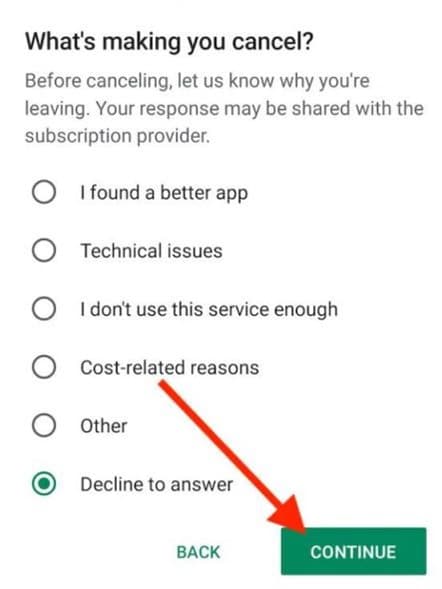
步驟 7:確認取消
提供取消訂閱的原因,然後點擊繼續按鈕。選擇取消訂單按鈕以完成。
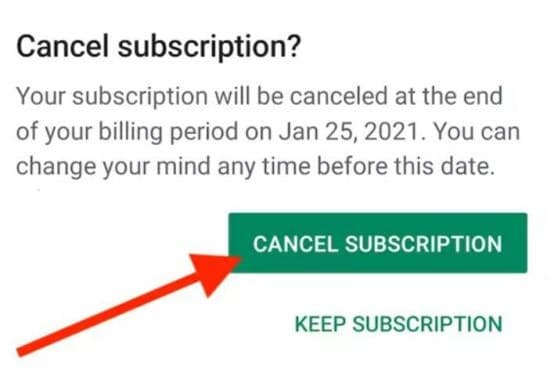
方法 2:從網頁瀏覽器取消
步驟 1:開啟我的訂閱
透過網頁瀏覽器開啟 Google Play 商店,並在左側邊欄找到我的訂閱。
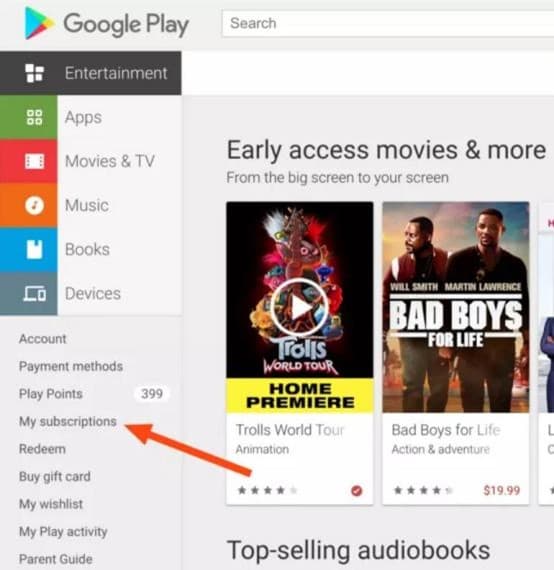
步驟 2:管理訂閱
找到您想要的訂閱,並選擇右側的管理按鈕,然後從選單中選擇取消訂閱選項。
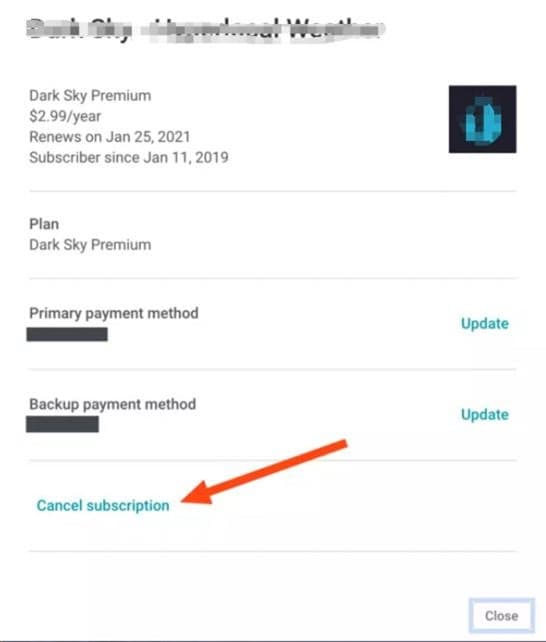
步驟 3:確認取消訂閱
點擊取消訂閱按鈕確認。

取消後的情況
- 立即生效:您的訂閱將不會自動續訂
- 存取期限:您將保留高級功能的存取權限,直到目前計費週期結束
- 確認:Google 會寄送確認電子郵件給您
- 無費用:您不會被收取下一個計費週期的費用
疑難排解
找不到訂閱選單
如果您看不到訂閱選項:
- 將您的 Google Play 商店應用程式更新到最新版本
- 檢查您是否使用正確的 Google 帳戶登入
- 嘗試改用網頁瀏覽器存取訂閱
取消訂閱按鈕呈現灰色
如果無法點擊取消訂閱按鈕:
- 訂閱可能已經被取消
- 可能有待處理的付款問題
- 聯絡 Google Play 客服尋求協助