 CloudEdge App 文件
BOIFUN 4G LTE 安全攝影機
BOIFUN 4G LTE 安全攝影機配搭 CloudEdge App 的安裝及使用指南 —— 涵蓋 SIM 卡選擇、開機、APN 設定、充電、安裝、PIR 偵測及電池使用貼士。
本指南介紹 BOIFUN 4G LTE 安全攝影機與 CloudEdge App,內容包括 SIM 卡選擇、開機、APN 設定、充電、安裝以及 PIR 移動偵測。
如需更多協助,請參閱 4G 攝影機常見問題。若你已嘗試所有步驟仍未能解決,請將你的訂單資料及遇到的問題電郵至 [email protected]。
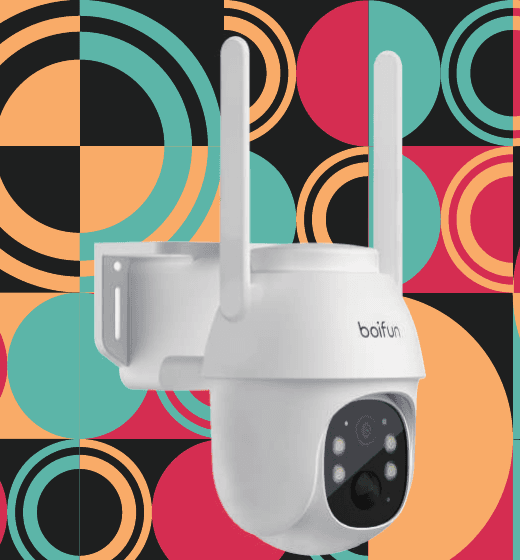
使用前重要須知
- 我們已盡力令說明書內容完整準確,但因產品不斷更新,內容或會有所偏差。
- 請只在攝影機關機狀態下插入或取出 SIM 卡。
- 為確保攝影機能取得良好的流動網絡訊號,建議使用攝影機隨附的 SIM 卡。
- 攝影機隨附的 SIM 卡只提供 100 MB 免費數據。成功新增攝影機後,請盡快在 App 內加購數據計劃。
- 為確保攝影機可持續使用,請確保 SIM 卡有足夠數據,並持續為 SIM 卡的數據計劃充值。
- 本攝影機專為移動偵測而設計,並不支援 24/7 全天候影像串流及錄影。
- 為延長電池壽命,建議不要將攝影機直接對準街道,或人流/車流密集的地方。
1. 包裝內容
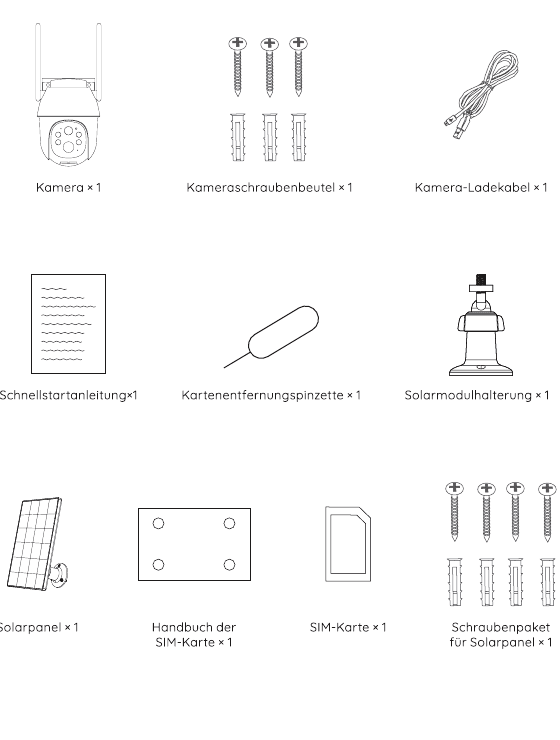
- 攝影機 × 1
- 攝影機螺絲包 × 1
- 攝影機充電線 × 1
- 快速入門指南 × 1
- 退卡鑷子 × 1
- 太陽能板支架 × 1
- 太陽能板 × 1
- SIM 卡說明書 × 1
- SIM 卡 × 1
- 太陽能板螺絲包 × 1
2. 攝影機簡介
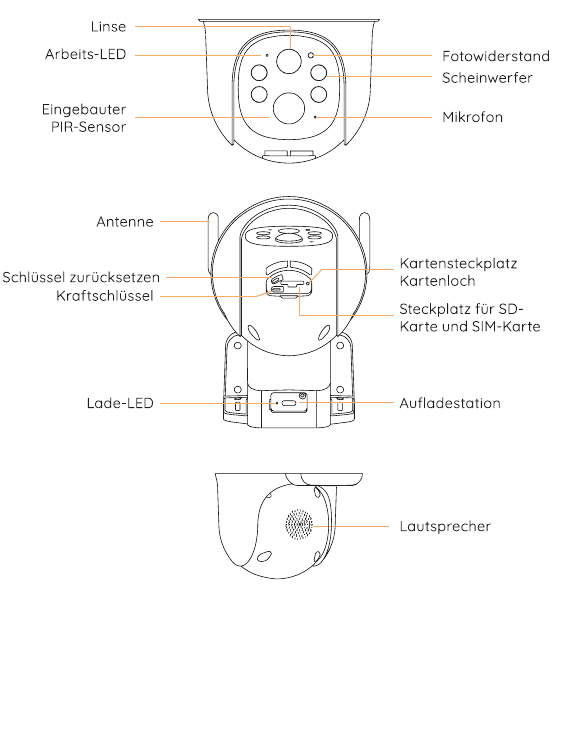
正面: 鏡頭、工作指示燈、內置 PIR 感應器、光敏電阻、補光燈、麥克風。
背面: 天線、重置鍵、電源鍵、卡槽/卡孔、SD 卡及 SIM 卡卡槽、充電指示燈、充電埠。
底部: 喇叭。
| 部件 | 說明 |
|---|---|
| 重置鍵 | 按住 RESET 5 秒以重置裝置(若你曾更改設定,設定將會還原至原廠預設值)。 |
| SD 卡槽 | 支援本地 SD 卡儲存(最高 128 GB)。 |
| SIM 卡槽 | 支援 Nano-SIM 卡。 |
| 鏡頭 | 支援 FHD 2K 解像度。 |
| 電源燈 | 紅燈代表正在充電。藍燈代表充電完成。 |
| 麥克風 | 為影片錄製聲音。 |
| PIR 感應器 | 可偵測最遠 10 米範圍內的移動物體。 |
| 工作狀態燈 | 紅燈長亮:攝影機網絡異常。紅燈閃爍:等待網絡連線。紅藍燈交替閃爍:SIM 卡偵測失敗。藍燈緩慢閃爍:SIM 卡偵測成功。 |
| 喇叭 | 雙向語音通話的聲音輸出。 |
| 充電埠 | 使用 5 V / 2 A 電源轉接器為攝影機充電。 |
| 滾花螺絲 | 用於固定攝影機與底座。 |
| 天線 | 專用 4G 訊號天線。 |
3. 下載 App 並註冊
下載「CloudEdge」App
在 App Store 或 Google Play 搜尋「CloudEdge」,或掃描應用程式商店中的 QR code,下載並安裝至你的智能手機。
現有用戶請將 App 更新至最新版本。詳見 CloudEdge App。
App 權限設定
首次使用本應用程式時,請啟用以下 2 項權限:
- 允許「CloudEdge」存取流動數據及 Wi-Fi,否則將無法新增裝置。
- 允許「CloudEdge」接收通知,否則當觸發移動偵測或聲音警報時,手機將無法收到警報推送通知。
以上截圖示範的是 iOS 手機操作方式;Android 手機開啟權限的方法大致相同。
註冊帳戶
新用戶必須以電郵註冊。具體步驟如下:
小貼士:
- 請使用正確的電郵地址。
- 請選擇正確的國家/地區代碼。
- 註冊新帳戶時,請選擇你實際所在的地區。(不同註冊地區之間的攝影機無法共用。)
4. 選擇 SIM 卡
攝影機包裝內附有一張 SIM 卡,這張卡支援你所在國家的主要網絡營運商。 它具有安裝及使用簡單、數據充值快捷方便、網絡相容性強、4G 訊號強、與攝影機相容性高、毋須與營運商簽訂協議等優點,建議優先使用。
此 SIM 卡只與本攝影機相容;請勿將其插入智能手機或其他電子產品。
如你需要使用本地營運商的 SIM 卡,請從以下列表選擇:
| 國家 | 建議營運商 | 攝影機支援的 3/4G 頻段 |
|---|---|---|
| 美國 | Verizon / AT&T / T-Mobile | LTE-FDD: B2/B4/B5/B12/B13/B14/B66/B71; WCDMA: B2/B4/B5 |
| 英國 | O2 / Vodafone / EE / Three | LTE-FDD: B1/B3/B5/B7/B8/B20/B28; LTE-TDD: B38/B40; WCDMA: B1/B5/B8 |
| 德國 | Telekom / Vodafone / Telefónica | LTE-FDD: B1/B3/B5/B7/B8/B20/B28; LTE-TDD: B38/B40; WCDMA: B1/B5/B8 |
| 法國 | Orange / Bouygues / SFR / Free | LTE-FDD: B1/B3/B5/B7/B8/B20/B28; LTE-TDD: B38/B40; WCDMA: B1/B5/B8 |
| 西班牙 | Vodafone / Orange / Movistar | LTE-FDD: B1/B3/B5/B7/B8/B20/B28; LTE-TDD: B38/B40; WCDMA: B1/B5/B8 |
| 意大利 | Vodafone / TIM / WindTre / Iliad | LTE-FDD: B1/B3/B5/B7/B8/B20/B28; LTE-TDD: B38/B40; WCDMA: B1/B5/B8 |
| 其他歐洲國家 | 從當地主流營運商中選擇 | LTE-FDD: B1/B3/B5/B7/B8/B20/B28; LTE-TDD: B38/B40; WCDMA: B1/B5/B8 |
- 攝影機不保證與上述以外營運商的 SIM 卡相容,請謹慎選擇。攝影機只使用數據,並不使用通話/短訊等服務。
- 部分 SIM 卡設有 PIN 碼,你必須先用智能手機停用 PIN 碼。請勿將物聯網(IoT)或機器對機器(M2M)SIM 卡插入智能手機。
- 由於各地 4G 頻段不同,在某一國家購買的攝影機未必可在其他國家使用。在歐洲購買的攝影機支援 SIM 卡說明書所列國家。
5. 插入 SIM 卡
SIM 卡槽位於攝影機鏡頭下方的橡膠蓋內,請先取下橡膠蓋。先將 SIM 卡插入位置 1,再將 SD 卡插入位置 2。選擇 Nano-SIM 卡及 SD 卡插入卡槽時,請注意金屬接點一面朝下,並須將缺角對準卡槽方向滑入,一直推到底。如操作有困難,請使用攝影機包裝內的 SIM 卡鑷子。
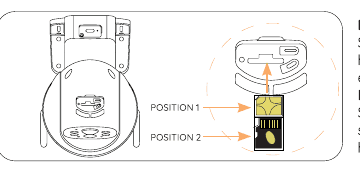
請勿將 SIM 卡以錯誤方向插入卡槽。否則 SIM 卡將無法被識別,並會卡在內部無法取出。
6. 開啟攝影機
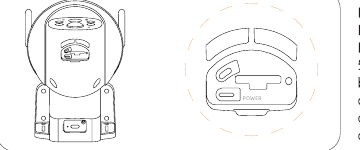
插入 SIM 卡後,按住攝影機的電源鍵 5 秒,直至鏡頭側面的電源指示燈亮起紅燈,然後放開。
等待約 30 秒,直至工作指示燈閃爍藍燈,並聽到提示音「Waiting for connection」(等待連線),即代表攝影機已成功連接 4G 網絡。下一步就是將攝影機新增至 App。
新增失敗?請留意以下內容以解決問題
| 攝影機語音提示 | 工作燈狀態 | 攝影機狀態 | 解決方法 |
|---|---|---|---|
| Waiting for the connection timeout(等待連線逾時) | 指示燈熄滅 | 若長時間未完成網絡設定,裝置會自動進入休眠模式。 | 按電源鍵重新啟動。 |
| SIM card not found(找不到 SIM 卡) | 紅藍燈交替閃爍後熄滅。 | 攝影機無法識別此 SIM 卡。 | 檢查 SIM 卡是否以正確方向插入。檢查 SIM 卡是否未完全插入,並重新插入。 |
| SIM card cannot be used(SIM 卡無法使用) | 紅藍燈交替閃爍。 | 攝影機無法在網絡營運商上註冊。 | 1. 檢查 SIM 卡是否設有 PIN 碼,將其插入手機並停用 PIN 碼(請勿將攝影機自身的 SIM 卡插入手機)。2. 檢查你的 SIM 卡是否已啟用;如未啟用,請聯絡營運商啟用 SIM 卡(攝影機隨附的 SIM 卡請聯絡品牌客戶服務)。3. 檢查你的 SIM 卡數據是否充足。4. 目前位置的訊號可能較弱,請將攝影機移至訊號較佳的位置。 |
| No LTE signal(沒有 LTE 訊號) | 紅燈持續閃爍。 | SIM 卡沒有數據計劃,或 4G 訊號欠佳。 | 1. 請檢查你的 SIM 卡數據計劃是否可用。2. 目前 4G 訊號較弱,請將攝影機放置於訊號較佳的位置,或更換 SIM 卡。 |
| APN not matched(APN 不符) | 紅藍燈交替閃爍。 | 攝影機與 SIM 卡的 APN 不相容。 | 請在 App 內將 SIM 卡的 APN 匯入攝影機(詳情參見下文)。 |
如你多次嘗試新增攝影機仍然失敗,請聯絡品牌客戶服務尋求協助。請將你的訂單資料及遇到的問題電郵至 [email protected]。
7. APN 設定
只有在使用本地 SIM 卡時,才有可能出現 APN 無法識別的情況。此時你必須手動將 APN 資訊匯入攝影機。
當攝影機讀出「Unrecognized APN」(無法識別的 APN)語音時,在 App 內新增「4G Camera」頁面,點按「紅藍燈閃爍」→ 選擇「輸入目前 SIM 卡的 APN 資訊」以開啟 APN 設定頁面。
只需在頭三欄「MCC」、「MNC」及「APN」中輸入相應資訊即可。如你不清楚 SIM 卡的 APN 資訊,請聯絡發卡營運商。或將 SIM 卡插入智能手機,於手機設定中取得 APN 資訊。
成功匯入 APN 後,請再次新增 4G 攝影機。
8. 為攝影機充電
建議在將攝影機安裝至戶外之前,先將電池充滿電。
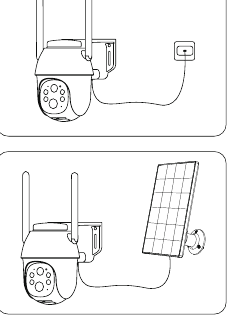
- 使用市面上有售的優質 5 V 電源轉接器(不隨附)為攝影機充電。
- 使用太陽能板為攝影機充電。
充電指示燈(鏡頭左上方): 紅燈 —— 正在充電。藍燈 —— 充電完成。
為提升防水效果,請將太陽能板的充電插頭穿過橡膠塞,並讓橡膠塞完全覆蓋充電埠。
為攝影機充電時,除 5 V 電源轉接器外,請勿使用任何其他設備,亦不要在火源或暖爐附近充電。若充電過程中電池出現異味、發熱、變形或其他異常情況,請立即停止充電或使用。
9. 安裝攝影機
安裝前須知
- 為確保攝影機取得良好的網絡訊號,請將攝影機安裝在訊號良好且無訊號干擾的位置。
- 為避免頻繁警報及電量快速消耗,請勿將攝影機直接對準街道或繁忙地方。
- 確保 PIR 感應器 1.5 米(5 英尺)範圍內沒有反光物,否則會影響感應器的正常運作。
- 如供戶外使用,攝影機必須正面朝前安裝,以提升防水效果及 PIR 移動感應器的偵測效率。
- 為提升防水效果,安裝後請確保攝影機表面所有橡膠塞均已蓋好。
- 為更佳地連接 4G 網絡,建議將天線朝上或水平方向安裝。
- 將攝影機安裝在離地 2-3 米(7-10 英尺)的位置。此高度可令 PIR 移動感應器的偵測範圍達到最大。
- 請勿將攝影機正對著入侵者的移動方向。PIR 感應器與入侵者的連線,與入侵者行進路徑之間所形成的角度,必須大於 20 度。
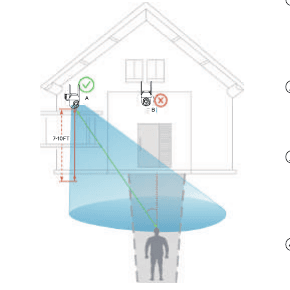
如圖所示,紅色虛線是入侵者通常的行進路徑;此時 A 點為攝影機的最佳安裝位置。若安裝於 B 點,則可能出現漏報警報。
安裝步驟
第 1 步: 使用電鑽將兩顆螺帽鑽入牆身。建議安裝於離地 7-10 英尺(2-3 米)的位置。
第 2 步: 將螺絲穿過攝影機底座的螺絲位並對準螺帽,鎖緊固定位置即完成安裝。
你可以將繩子穿過此處綁好,把攝影機固定在樹上。(不隨附繩子。)
10. 安裝太陽能板
請使用隨附的塑膠支架及螺絲安裝太陽能板。
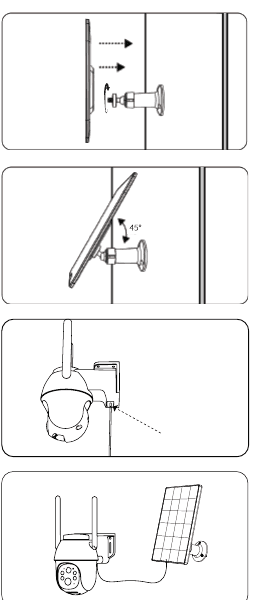
第 1 步: 用電鑽及螺絲將太陽能板的塑膠支架固定在牆上。
第 2 步: 將支架的螺絲帽對準太陽能板背面的螺絲孔,順時針旋轉以固定。
第 3 步: 根據實際環境調整太陽能板的角度,並確保面板正面朝上(45° 角為最佳傾斜角度)。
第 4 步: 拔出攝影機充電埠表面的橡膠塞,將太陽能板的充電頭穿過橡膠塞上的孔,然後正確插入攝影機充電埠。
第 5 步: 為提升防水效果,請用橡膠塞完全蓋好充電埠。
- 為確保最佳充電效率,太陽能板必須安裝在陽光充足的位置(建議沒有任何遮光),並確保每日可有 4 小時以上的日照時間。
- 為確保太陽能板的充電效率,請定期清潔面板表面。
- 在雨天及寒冷的冬季,太陽能板的充電效率會非常低。若攝影機電池耗盡,請取下攝影機,帶入室內並使用 5 V 電源轉接器充滿電,然後重新安裝。
11. 其他人如何使用攝影機?
為確保攝影機安全,攝影機只能新增至一個帳戶。如其他人需要同時存取攝影機,可使用「裝置分享」功能。
分享步驟
其他人先下載並安裝攝影機 App,註冊一個新帳戶並登入(註冊時所選的國家必須與你的選擇相符)。
在 App 內點按「裝置分享」,先觀看操作影片,並按影片步驟完成分享。
對方會在其 App 內收到推送訊息;點按「接受」即可完成分享。
小貼士:分享時你必須選擇攝影機的權限,請按實際需要選擇。
12. 影片管理
攝影機需要 Micro-SD 卡(不隨附)以儲存影片檔案。請將 Micro-SD 卡正確插入攝影機的 SD 卡槽。
SD 卡要求:
- 建議使用 SanDisk、Samsung 等品牌記憶卡。
- 支援 2-128 GB 容量。
- 建議使用標準 Class 10 SD 卡。
- 只支援 FAT32 格式(將 SD 卡插入電腦後,可選擇 FAT32 格式化)。
當攝影機偵測到入侵者時,會自動將影片檔案儲存至 SD 卡。
如何將 SD 卡影片下載至手機或電腦?
- 在 App 內播放歷史影片時,選擇你想下載的影片片段並點按「下載」。
- 將 SD 卡插入電腦或手機後,尋找所需的影片檔案。影片檔案為 MP4 格式,可直接用播放器播放。
13. PIR 偵測與訊息推送
如要接收警報訊息的推送功能,請在手機系統中啟用 App 的推送權限。
攝影機具備豐富的移動偵測設定選項,包括「移動偵測靈敏度」、「工作模式」、「警報計劃」、「警報區域設定」、「AI 人形偵測」等功能。
開啟應用程式,選擇裝置並開啟「參數設定」→「警報管理」,即可靈活設定攝影機的警報偵測功能。
PIR 移動偵測靈敏度簡介

- 1-3 —— 低靈敏度,移動偵測距離為 3-5 米。
- 4-7 —— 中靈敏度,移動偵測距離為 5-7 米。
- 8-10 —— 高靈敏度,移動偵測距離為 7-10 米。
AI 人形偵測功能簡介
在「警報管理」→「自訂模式」下有兩個選項:「日間人形偵測」及「夜間人形偵測」,攝影機預設為開啟。開啟人形偵測功能後,攝影機只會在人形移動時觸發警報,而不會偵測車輛/動物。如你需要攝影機正常偵測車輛及動物,請關閉人形偵測。
可能出現以下情況
| 問題與故障 | 解決方法 |
|---|---|
| 手機頻繁收到警報訊息 | 1. 降低移動偵測靈敏度。2. 啟用人形偵測功能。3. 設定警報區域。4. 避免將攝影機對準路邊或人多的地方。 |
| 警報畫面中沒有移動物體 | 1. 降低移動偵測靈敏度。2. 啟用人形偵測功能。 |
| 有人經過卻沒有警報 | 1. 檢查是否已啟用訊息推送權限。2. 提高移動偵測靈敏度。3. 避免入侵者垂直於攝影機方向行走。 |
| 夜間頻繁誤報 | 1. 確保夜間畫質正常。2. 停用「夜間人形偵測」。 |
| 手機警報不及時,明顯延遲 | 1. 提高移動偵測靈敏度。2. 避免入侵者垂直於攝影機方向行走。3. 檢查攝影機與手機的網絡是否良好。 |
14. 電池壽命與安全須知
本攝影機並非為 24/7 全天候運作及全天候錄影而設計,而是用於記錄偶發事件,只在需要時遠端查看。
| 電池壽命短的原因 | 改善電池壽命的解決方法 |
|---|---|
| PIR 感應器頻繁被觸發,反覆喚醒攝影機運作。 | 1. 降低移動偵測靈敏度。2. 啟用人形偵測功能。3. 設定警報區域。4. 避免將攝影機對準路邊或繁忙地方。 |
| 在手機上頻繁及長時間遠端查看影片。 | 減少遠端播放影片的頻率及時間。 |
| 網絡非常差,導致攝影機頻繁並自動搜尋網絡。 | 檢查攝影機周圍的 4G 網絡訊號是否欠佳,避開會干擾訊號的物體,並將攝影機移至訊號較佳的位置。 |
| 在低溫及寒冷天氣下,電池效能下降,太陽能充電效率亦會降低。 | 在寒冷天氣下,降低移動偵測靈敏度、開啟人形偵測功能、設定警報區域並減少攝影機的工作時間。 |
| 太陽能板充電效率低或無法充電。 | 1. 確保太陽能板接收到足夠陽光。2. 檢查太陽能板是否有故障。3. 定期清潔面板表面。4. 檢查充電埠是否接觸不良或損壞。 |
| 攝影機耗電速度快於太陽能充電效率。 | 參見上方解決方法。 |
提醒:若上述方法仍無法解決電池壽命短的問題,請聯絡品牌製造商的客戶服務尋求協助。
電池安全須知
- 當攝影機電池接近耗盡時,請取下攝影機,帶入室內並使用 5 V 電源轉接器充滿電,然後重新安裝。
- 請勿用尖銳工具粗暴破壞電池,否則可能導致電池故障。
- 保持攝影機充電埠乾燥及清潔,並在充滿電後以橡膠塞保護充電埠。
- 請使用標準、優質的 5 V 電源轉接器為攝影機充電。請勿使用非 5 V 的電源轉接器充電。
- 請勿在火源及暖爐附近為攝影機充電、使用或擺放。若電池出現異味、發熱、變形等異常情況,請立即停止充電或使用。
15. 常見問題
如需更詳細的常見問題,請登入 App 並前往「我的」-「幫助」-「4G 攝影機」。你亦可瀏覽網上的 4G 攝影機常見問題。
問:攝影機無法開機。
- 確保攝影機已充滿電。開機前請使用 5 V 電源轉接器將攝影機充滿電。
- 若攝影機有故障或入水,請聯絡品牌製造商的客戶服務。
問:攝影機無法新增。
請返回第 6 節(「開啟攝影機」)尋找解決方法,或聯絡品牌的客戶服務人員尋求協助。
問:使用一段時間後,攝影機無法連接互聯網。
- 若你使用攝影機隨附的 SIM 卡,只會免費提供 100 MB 數據計劃。為避免數據耗盡,請盡快在 App 內為數據計劃充值。
- 請檢查 SIM 卡的數據計劃是否正常,例如是否有欠費、數據用量是否過量等,並定期為 SIM 卡的數據計劃充值。
- 請檢查攝影機周圍的 4G 網絡訊號是否良好,並避開周圍的訊號干擾。
- 檢查 SIM 卡是否鬆脫。
問:攝影機經常掉線,無法連接。
- 請檢查攝影機周圍的 4G 網絡訊號是否良好,並避開周圍的訊號干擾。
- 檢查 SIM 卡是否鬆脫。
- 檢查你的 SIM 卡營運商的 4G 網絡是否覆蓋攝影機的安裝位置。建議改用攝影機隨附的 SIM 卡試試。
問:手機無法接收警報推送訊息。
- 檢查手機系統設定中是否已啟用 App 的訊息推送權限。
- 重新啟動手機,Android 手機可嘗試清除快取。
- 檢查攝影機的移動偵測功能是否已啟用。
- 檢查攝影機與手機的網絡是否良好。
- 檢查攝影機是否在線,並檢查 SIM 卡的數據計劃是否正常,例如是否有欠費、數據用量是否過量等。
問:移動偵測出現漏報。
- 提高攝影機的移動偵測靈敏度。
- 正確安裝攝影機,避免入侵者垂直於攝影機方向行走。(解決方法可參見說明書的「安裝攝影機」一節。)
- 如你需要偵測車輛及動物,請關閉「AI 人形偵測」功能。
問:攝影機可以連接 Wi-Fi 嗎?
不支援 Wi-Fi,只支援 4G 網絡。
問:攝影機每月使用多少數據?
攝影機使用的數據流量取決於你查看時所選的解像度。解像度越高,數據消耗越大。預覽影片及影片回放時間越長,數據消耗越高。PIR 感應器被觸發越頻繁,數據消耗越大。我們建議訂購每月 2-4 GB 的數據計劃。
問:訂購的數據計劃未生效,或我是否需要轉移計劃及退款?
- 若你使用攝影機自身的 SIM 卡,請聯絡攝影機品牌製造商的客戶服務尋求協助。
- 若你使用本地 SIM 卡,請聯絡營運商尋求支援。
若你已嘗試所有步驟仍未能解決,請將你的訂單資料及遇到的問題電郵至 [email protected]。