 CloudEdge App 文件
COOAU G1 PRO 4G LTE 攝影機
COOAU G1 PRO 4G LTE 流動網絡無線保安攝影機配合 CloudEdge App 的設定與使用指南 —— 包括 SIM 卡選擇、開機、新增攝影機、APN 設定、App 功能、充電、安裝及 PIR 偵測。
本指南介紹 COOAU G1 PRO 4G LTE 流動網絡無線保安攝影機及 CloudEdge App 的使用方法,內容涵蓋 SIM 卡選擇、開機、新增攝影機、APN 設定、App 功能、充電、安裝及 PIR 移動偵測。
此攝影機可配合 COOAU Cam App 使用,亦相容 CloudEdge App。如需更多協助,請參閱 4G 攝影機常見問題。如你已嘗試所有步驟仍未能解決,請將你的訂單及問題電郵至 [email protected](美國)或 [email protected](歐洲)。
1. 售後支援
親愛的顧客:
感謝你對 COOAU 保安攝影機的支持與信任。顧客服務是我們的首要任務。如你有任何問題或建議,歡迎透過 Amazon 訊息與我們聯絡,或電郵至我們的官方信箱,我們將在 24 小時內為你提供技術支援。
COOAU 官方信箱:
- [email protected](歐洲)
- [email protected](美國)
謹此致候, COOAU 服務團隊
1.1 使用前重要須知
- 雖然我們已盡力確保手冊內容完整準確,但因產品或 App 更新,部分內容或會有所出入。
- 請務必在攝影機關機狀態下才插入或拔出 SIM 卡。
- 為確保攝影機能取得良好的流動網絡,建議使用攝影機隨附的 SIM 卡。
- 攝影機隨附的 SIM 卡只免費提供 100M 數據。成功新增攝影機後,請及時在 App 內加購數據計劃。
- 為確保攝影機持續使用,請確保 SIM 卡有足夠數據,並持續為 SIM 卡補充數據計劃。
- 此攝影機專為移動偵測錄影而設計,並不支援 24/7 全天候影像串流及錄影。
- 為確保電池續航,不建議將攝影機直接對準馬路,或人流/車流密集的位置。
2. 包裝內容
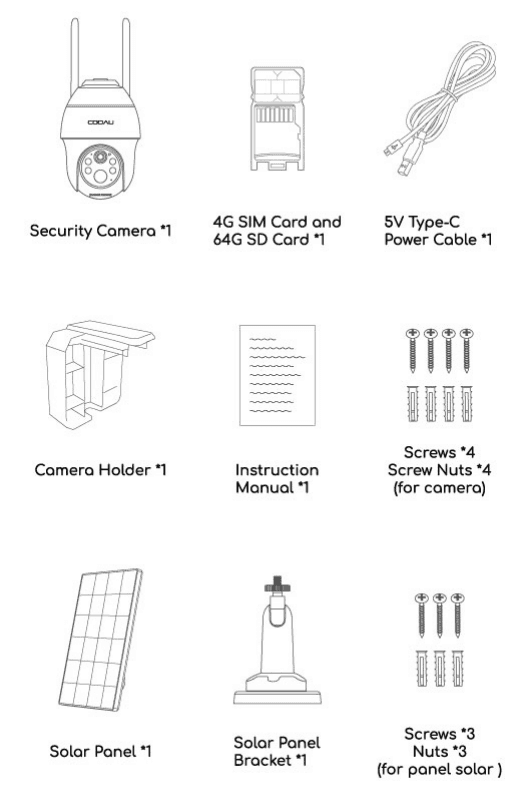
- 保安攝影機 × 1
- 4G SIM 卡及 64G SD 卡 × 1
- 5V Type-C 電源線 × 1
- 攝影機支架 × 1
- 使用說明書 × 1
- 螺絲 × 4 / 螺絲帽 × 4(攝影機用)
- 太陽能板 × 1
- 太陽能板支架 × 1
- 螺絲 × 3 / 螺絲帽 × 3(太陽能板用)
2.1 重要:選擇 SIM 卡
攝影機盒內隨附一張 SIM 卡,支援你所在國家/地區的主要電訊商網絡。此隨附 SIM 卡具備安裝及使用簡便、數據不限量、充值快捷方便、網絡相容性強、4G 訊號強、與攝影機相容性高,以及無需與電訊商簽訂合約等優點,建議你使用。
此 SIM 卡只供此攝影機使用,請勿插入智能手機或其他電子產品。
- 部分 SIM 卡標示有 PIN 碼。請注意此攝影機禁止使用設有 PIN 碼的 SIM 卡。此外,由於攝影機並不相容,請勿選用 IOT 或 M2M SIM 卡。
- 由於各地 4G 頻段不同,於本國購買的攝影機無法在其他國家使用,因此請務必確認所購買的 SIM 卡支援於你所在的國家使用。(此攝影機隨附的 SIM 卡於歐洲通用。)
3. 攝影機介紹
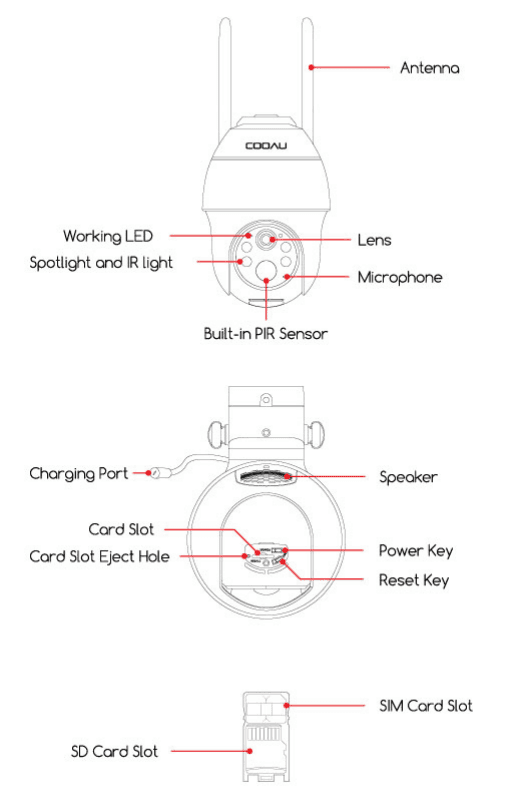
- 天線
- 工作指示燈
- 鏡頭
- 聚光燈及紅外線燈
- 咪高峰
- 內置 PIR 感應器
- 充電埠
- 喇叭
- 卡槽 / 卡槽彈出孔
- 電源鍵 / 重設鍵
- SIM 卡槽 / SD 卡槽
| 部件 | 說明 |
|---|---|
| 電源鍵 | 長按電源鍵 5 秒以開啟攝影機。 |
| 重設鍵 | 長按 RESET 鍵 5 秒以重設裝置。(如你曾修改設定,將回復至原廠預設設定。) |
| SD 卡槽 | 支援本機 SD 卡儲存(最高 128G)。 |
| SIM 卡槽 | 於此處插入 SIM 卡以提供網絡。 |
| PIR 感應器 | 可偵測約 10 米內的移動物體。 |
| 卡槽彈出孔 | 使用配件中的取卡針用力插入此孔,卡槽便會彈出。 |
| 工作狀態指示燈 | 紅燈長亮:攝影機網絡異常。紅燈閃爍:等待網絡連線。紅藍燈交替閃爍:SIM 卡辨識失敗。藍燈慢閃:SIM 卡辨識成功。 |
| 充電埠 | 使用 5V/2A 電源為攝影機充電。 |
4. 下載及註冊 App
4.1 下載「COOAU Cam」App
於 App Store 或 Google Play 搜尋「COOAU Cam」,或掃描手冊中的二維碼,下載並安裝至你的智能手機。(備註:此攝影機亦相容 CloudEdge App。)
由於版本更新,App 介面或會有所不同,請以實際情況為準。如有任何疑問,歡迎隨時與我們聯絡:[email protected](美國)/ [email protected](歐洲)。
4.2 App 權限設定
首次使用 App 時,請開啟以下 2 項權限。
- 允許「COOAU Cam」存取流動數據及 WLAN,否則將無法新增裝置。
- 允許「COOAU Cam」接收訊息,否則當觸發移動偵測或聲音警報時,手機將無法收到警示推送通知。
4.3 註冊帳戶
新用戶必須以電郵註冊,具體步驟如下:
小提示:
- 請使用正確的電郵地址。
- 請選擇正確的國家代碼。
- 註冊新帳戶時,請選擇你實際身處的地區。(不同註冊地區之間無法共用攝影機。)
- 請注意,使用非歐洲國家註冊的帳戶將無法新增攝影機。
5. 如何插入 SIM 卡
隨附的 SIM 卡及 SD 卡已預先安裝於攝影機內。如你需要更換其他品牌,請參閱本節進行更換。SIM 卡槽位於攝影機鏡頭下方的橡膠蓋內,請先取下橡膠蓋。
請按參考圖片的擺放方式安裝 SIM 卡(或 SD 卡)。
選擇 SIM 卡插入 SIM 卡槽時,請緊記:有顏色的一面朝上,然後將正確的一面推入 SIM 卡槽並完全按入。
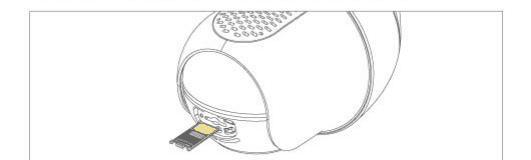
如操作有困難,請使用小鑷子輔助按入。
請勿將 SIM 卡反向插入卡槽,否則會導致 SIM 卡無法辨識,並會卡在內部無法拔出。
6. 開啟攝影機
插入 SIM 卡後,長按攝影機電源鍵 5 秒,直至鏡頭側邊的工作指示燈亮起紅色(如無法開機,請先插入 DC 5V 2A 電源變壓器為攝影機充電 15 分鐘),然後開始連線。
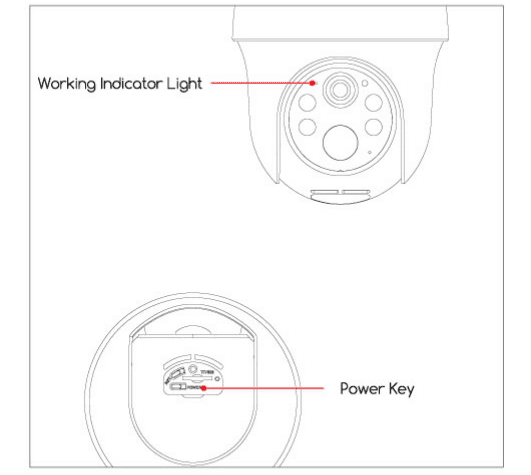
等待約 30 秒,直至工作指示燈變為藍燈閃爍並聽到語音提示,即表示攝影機已成功連接 4G 網絡,下一步便可在 App 內新增攝影機。
7. 在手機上新增攝影機
7.1 快速連線
你可選擇掃描攝影機的二維碼以快速連線,步驟如下:
7.2 一般方法
注意:
- 如你想使用其他 SD 卡儲存,請注意要將 SD 卡格式化為 FAT32 或 exFat,否則攝影機將無法辨識 SD 卡。
- 長按「電源」鍵 5 秒,直至工作狀態指示燈轉為紅色。
- 開啟 App 並按步驟完成連線。請注意:在進行步驟 6 之前,請觀察工作指示燈是否轉為藍燈閃爍。如尚未轉變,請耐心等待攝影機連接網絡。網絡配對成功後(你會聽到提示音),即可使用攝影機掃描二維碼進行連線。
7.3 新增失敗?請參考以下方法解決問題
| 攝影機語音提示 | 工作指示燈狀態 | 攝影機狀態 | 解決方法 |
|---|---|---|---|
| 等待連線逾時 | 指示燈熄滅 | 如長時間未完成網絡設定,裝置會自動進入休眠 | 按電源鍵重新啟動 |
| 找不到 SIM 卡 | 紅藍燈交替閃爍後熄滅 | 攝影機無法辨識此 SIM 卡 | 1. 檢查 SIM 卡是否以正確方向插入。2. 檢查 SIM 卡是否未完全插入,並重新插入。3. 是否已將一同插入的 SD 卡格式化(如有 SD 卡用作儲存)。 |
| SIM 卡無法使用 | 紅藍燈交替閃爍 | 攝影機無法註冊至電訊商網絡 | 1. 檢查 SIM 卡是否設有 PIN 碼;如卡上有標示,請改用其他沒有 PIN 碼的卡(請勿將攝影機自身的 SIM 卡插入手機)。2. 檢查你的 SIM 卡是否已啟用;如未啟用,請聯絡我們的 COOAU 服務團隊尋求協助。3. 檢查你的 SIM 卡數據是否充足。4. 目前位置的訊號可能較弱,請將攝影機移至訊號較好的位置。 |
| 沒有 LTE 訊號 | 紅燈持續閃爍 | SIM 卡沒有數據計劃或 4G 訊號差 | 1. 請檢查你的 SIM 卡數據計劃是否可用。2. 目前 4G 訊號較弱,請將攝影機移至訊號較好的位置,或更換 SIM 卡。 |
| APN 不符 | 紅藍燈交替閃爍 | 攝影機與 SIM 卡的 APN 不相容 | 請在 App 內將 SIM 卡的 APN 匯入攝影機(詳情請參閱下方的 APN 設定)。 |
如你嘗試多次新增攝影機仍然失敗,請將你的訂單及問題電郵至 [email protected](美國)或 [email protected](歐洲)。
8. APN 設定
使用本地 SIM 卡時,有機會出現無法辨識 APN 的情況,此時你需要手動將 APN 資料匯入攝影機。
9. App 功能介紹
9.1 App 設定
| 編號 | 功能 | 說明 |
|---|---|---|
| 1 | 家庭管理 | 你可管理目前的家庭架構、建立新家庭及加入家庭。 |
| 2 | 新增攝影機 | 將新攝影機新增至你的帳戶。 |
| 3 | 清單管理 | 點擊此處可編輯此攝影機清單或管理你的房間。 |
| 4 | 訂閱雲端 | 你可按需要在此處訂閱雲端儲存。 |
| 5 | 隱藏/顯示目前畫面 | — |
| 6 | 前往監控詳情頁面 | — |
| 7 | 查看歷史記錄 | — |
| 8 | 攝影機名稱 | — |
| 9 | 快速設定 | 通知、裝置分享、警報、雲端、協助、探索設定。 |
| 10 | 主頁 | — |
| 11 | 訊息記錄 | — |
| 12 | 我的帳戶 | — |
訊息頁面:
| 編號 | 功能 | 說明 |
|---|---|---|
| 1 | 警報訊息 | 有關移動偵測記錄的通知。 |
| 2 | 分享 | 查看分享裝置記錄。 |
| 3 | 刪除 | 刪除不需要的歷史偵測警報通知。 |
| 4 | 監控記錄 | 查看監控記錄。 |
我的帳戶頁面:
| 編號 | 功能 | 說明 |
|---|---|---|
| 1 | 帳戶 | 編輯帳戶資料、查看二維碼、重設密碼、登出 App。 |
| 2 | 訂閱雲端 | 你可按需要在此處訂閱雲端儲存。 |
| 3 | AI 智能分析 | — |
| 4 | 我的服務 | 在此處查看雲端儲存訂閱數據。 |
| 5 | 家庭管理 | 攝影機分類。 |
| 6 | 分享 | 此帳戶的分享攝影機及分享記錄。 |
| 7 | 相簿 | 查看儲存於智能手機的圖片/影片。 |
| 8 | 協助 | 常見問題、意見回饋訊息。 |
| 9 | 關於我們 | 你可查看 COOAU 官方網站及官方客戶服務信箱。 |
| 10 | 設定 | App 內警報聲、App 版本確認、清除快取、停用帳戶。 |
9.2 攝影機使用設定
| 編號 | 功能 | 說明 |
|---|---|---|
| 1 | 詳細設定頁面 | 你可對攝影機進行各項詳細設定。 |
| 2 | 目前日期及時間 | — |
| 3 | 攝影機喇叭開/關 | 啟用此功能後,你可聆聽攝影機端的聲音。 |
| 4 | 全螢幕選項 | 點擊以啟用全螢幕檢視。 |
| 5 | 電池狀態 | — |
| 6 | 網絡位元率及 4G 訊號強度 | — |
| 7 | 4G 管理 | 你可查看 4G 數據用量及購買 4G 數據計劃。 |
| 8 | 調整影像清晰度 | 你可選擇影片/影像畫質。 |
| 9 | 即時模式 | 基本功能按鈕。 |
| 10 | 歷史記錄 | SD 卡影片重播。 |
| 11 | 雲端 | 雲端儲存影片重播。 |
| 12 | 拍照 | 你可將即時影像擷取為靜態圖片並儲存至手機。 |
| 13 | 對講 | 長按按鈕說話,並聽到攝影機端傳來的聲音。 |
| 14 | 錄影 | 你可隨時手動錄製所需影片,影片將儲存至手機。 |
| 15 | 移動偵測 | 開啟或關閉移動偵測。 |
| 16 | PTZ 遠端控制 | 可調整雲台的上下左右角度。 |
| 17 | 燈光 | 手動開啟或關閉燈光。 |
| 18 | 警報器 | 手動開啟或關閉警報器。 |
| 19 | 聲光警報 | 點擊以前往聲光警報設定頁面。 |
| 20 | 全彩模式 | 點擊以前往夜視設定頁面。 |
| 21 | 相簿 | 儲存於手機的手動擷取截圖及影片檔案。 |
歷史記錄頁面:
| 編號 | 功能 | 說明 |
|---|---|---|
| 1 | 影片時間軸及縮放按鈕 | 拖曳以在 24 小時時間軸上選擇日期。點擊縮放按鈕並上下滑動,以更改時間軸的時間範圍。 |
| 2 | 日曆 | 按日期選擇並播放已錄製的影片。 |
| 3 | 警報 | 觀看警報訊息的影片。 |
| 4 | 拍照 | 影片快照。 |
| 5 | 錄影 | 手動錄製影片。 |
| 6 | 下載 | — |
| 7 | 刪除 | 刪除不需要的歷史記錄。 |
| 8 | 相簿 | 儲存截圖及手動錄製的影片檔案。 |
9.3 攝影機設定
| 編號 | 功能 | 說明 |
|---|---|---|
| 1 | 重新命名/參數 | 為你的攝影機重新命名,並查看此攝影機的參數。 |
| 2 | 接收警示通知 | 是否接收警報通知。 |
| 3 | 警報管理 | 在此處管理移動偵測、調整偵測靈敏度或選擇偵測區域等。 |
| 4 | 影像設定 | 在此處管理夜視模式、畫面切換及頻率。 |
| 5 | 裝置分享 | 將此攝影機分享給他人。 |
| 6 | 安裝指南 | 攝影機準確安裝的說明。 |
| 7 | 數據計劃 | 在此處購買所需數據套餐、查看目前用量進度或訂單記錄。 |
| 8 | 位置管理 | 將此攝影機更改至另一攝影機清單。 |
| 9 | 工作指示燈(LED 狀態) | 開啟/關閉工作指示燈。 |
| 10 | 時間設定 | 將時間顯示更改為 12 小時制。 |
| 11 | 聲音設定 | 你可開啟或關閉「咪高峰、錄音、喇叭」,並調整喇叭音量。 |
| 12 | 影片加密 | 為你的影片設定密碼。 |
| 13 | 電池管理 | 在此處可設定供電模式及查看目前電池效能。 |
| 14 | 錄影管理 | 設定錄影時間;查看 SD 卡容量。 |
| 15 | Amazon Echo | 查看如何連接 ALEXA 的指南。 |
| 16 | 檢查新版本 | — |
| 17 | 重新啟動裝置 | — |
| 18 | 刪除裝置 | — |
9.4 功能介紹
9.4.1 4G 數據用量管理
| 國家/地區 | 付款方式 | 不限量數據/3 天試用 | 不限量數據/月 | 不限量數據/季 | 不限量數據/年 |
|---|---|---|---|---|---|
| 美國 | PayPal 付款 | 免費 100MB | $15.99 | $43.99 | $159.99 |
| 美國 | Google / Apple Pay | 免費 100MB | $20.99 | $57.99 | $209.99 |
| 歐洲 | PayPal 付款 | 免費 100MB | $12.99 | $35.99 | $129.99 |
| 歐洲 | Google / Apple Pay | 免費 100MB | $16.99 | $46.99 | $169.99 |
*套餐價格會因應所選的付款方式而有所不同。
你可在攝影機系統設定中查看我們提供的 SIM 卡數據用量(我們免費提供 100m 數據)。你可按需要購買相應的不限量數據套餐,以維持攝影機的日常數據用量(你可點擊「我的訂單」查看你的購買記錄)。
攝影機在甚麼情況下會消耗數據?
- 當你遠端觀看攝影機的即時影像時,會消耗數據流量。
- 當攝影機偵測及錄影時,會消耗數據流量。
- 當你使用雲端儲存而非 SD 卡儲存時,由於偵測及錄影內容仍需上載至雲端,因此會額外消耗流量。
- 當你在 App 內設定攝影機時,會消耗少量數據。
注意:
- 使用雲端儲存會消耗大量數據流量,因為除了錄製影片所消耗的數據流量外,將影片上載至雲端亦會消耗一定數據流量。
- 所消耗的流量取決於你的影片清晰度、影片長度、即時觀看時間等因素。
9.4.2 夜視設定
設定路徑:攝影機設定 → 影像設定 → 全彩模式
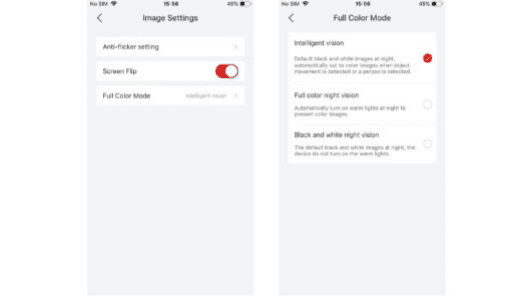
- 智能夜視: 夜間預設為黑白夜視(當你在 App 內觀看即時影片時);只有在偵測到移動物體或人物時才會亮起白光,並錄製彩色夜間影片。
- 全彩夜視: 夜間白光會持續亮起,因此每當你在 App 內觀看即時影片時,均為彩色夜間影片。
- 黑白夜視: 如你不想白光亮起,請注意切換至黑白夜視時,必須先關閉聲光警報,或只選擇開啟聲音警報,否則會受聲光警報影響。當有人出現時,攝影機仍會亮起白光。
9.4.3 影片加密設定
設定路徑:攝影機設定 → 影片加密
你可在此處設定另一重密碼保護。設定密碼後,你需要輸入密碼才能在 App 內及雲端儲存中重播影片,如此一來便只有你能觀看你的影片。
注意:由於 SD 卡儲存方式受 SD 卡類型所限,目前的密碼無法保證 SD 卡中的影片亦受密碼保護。
9.4.4 警報管理
設定路徑:攝影機設定 → 警報管理
| 編號 | 功能 | 說明 |
|---|---|---|
| 1 | 移動偵測 | 啟用/停用移動偵測。 |
| 2 | 偵測靈敏度 | 你可按需要設定偵測靈敏度。 |
| 3 | 人形偵測 | 設定人形偵測的時段(分為日間及夜間)及靈敏度。 |
| 4 | 工作模式 | 你可選擇此攝影機的工作模式。 |
| 5 | 錄影時間 | 設定錄影時間:10S、20S、30S 或自動。 |
| 6 | 警報間隔 | 設定警報間隔:2 分鐘、5 分鐘、10 分鐘或關閉。 |
| 7 | 警示計劃 | 你可自訂需要警報通知的時段長度。 |
| 8 | 警報區域 | 你可選擇對你而言重要的偵測區域,從而過濾其他無效警報。 |
| 9 | 聲音警告及閃光燈 | 開啟聲光警報。你可按夜間防護需要選擇三個選項之一。 |
| 10 | 聲光警報計劃 | 設定聲光警報計劃。 |
工作模式之自訂模式
你可在此處選擇調整以下項目:
- 人形偵測: 選擇開啟或關閉人形偵測(日間及夜間可分別設定)。
- 靈敏度調整: 你可選擇調整人形偵測的靈敏度。
- 錄影時間: 你可選擇偵測到人物時攝影機的錄影時長。(10s–30s)
- 錄影間隔: 當你設定了錄影間隔(例如兩分鐘),那麼在你偵測並錄影一次後,即使持續偵測到有人,攝影機在接下來的兩分鐘內也不會錄影,因此請審慎選擇錄影間隔。
PIR 感應器偵測範圍
PIR 偵測範圍可自訂以滿足你的特定需要。你可參考下表,透過 COOAU Cam App 在裝置設定中進行設定。
| 靈敏度 | 偵測距離(適用於移動及生物) |
|---|---|
| 第 1-3 級(低) | 最遠 3-5 米 |
| 第 4-7 級(中) | 最遠 5-7 米 |
| 第 8-10 級(高) | 最遠 7-10 米 |
10. 為攝影機充電
建議首次使用前先為攝影機電池充電 6-8 小時至完全充滿。
- 使用標準且優質的 5V 電源變壓器(不隨附)為攝影機充電。
- 使用太陽能板為攝影機持續充電。
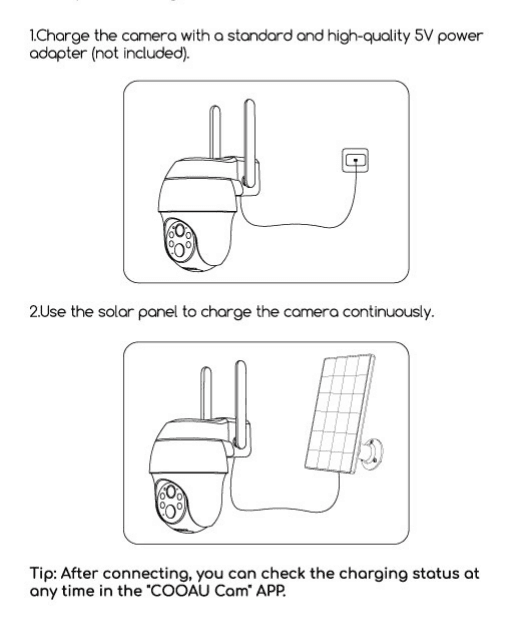
小提示:連接後,你可隨時在「COOAU Cam」App 內查看充電狀態。
11. 安裝攝影機
11.1 安裝前須知
- 將攝影機安裝於離地 2-3 米(7-10 英尺)的高度。在此高度下,移動感應器的偵測範圍可達至最大。
- 為使移動偵測更有效,請以斜角方式安裝攝影機。
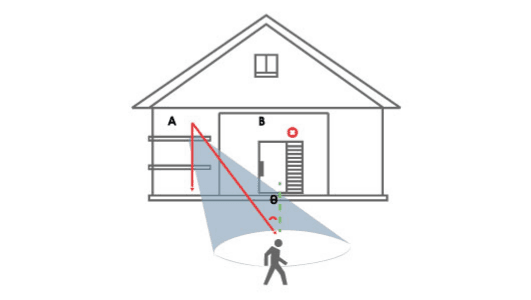
注意:如移動物體垂直接近 PIR 感應器,攝影機或會無法偵測移動。
11.2 安裝方法
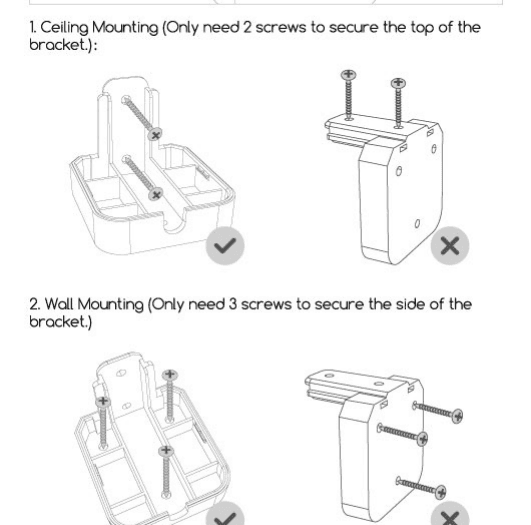
注意:本攝影機的電池位於支架與攝影機接合之處,請勿從外向內釘入,否則會損壞電池,導致電池燒毀。
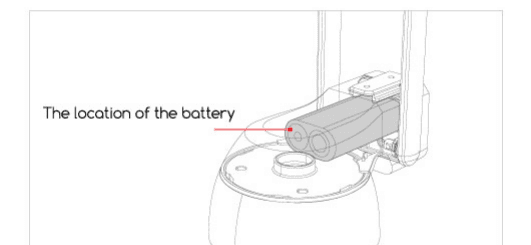
安裝方式選項:
- 天花安裝 —— 只需 2 顆螺絲固定支架頂部。
- 牆身安裝 —— 只需 3 顆螺絲固定支架側面。
12. 常見問題
如需更詳盡的常見問題,請登入 App:「我的」→「協助」→「4G 攝影機」。
問:攝影機無法開機?
答:
- 確保攝影機已充滿電。請於開機前使用 5V 電源變壓器將攝影機充滿電。
- 如攝影機故障或入水,請聯絡品牌製造商的客戶服務人員尋求協助。
問:新增攝影機失敗?
答:請參閱上方的「新增失敗?」表格尋找解決方法,或聯絡品牌的客戶服務人員尋求協助。
問:首次使用一段時間後,攝影機無法連接互聯網?
答:
- 如你使用攝影機隨附的 SIM 卡,只會免費提供 100M 數據計劃。為避免數據用盡,請及時在 App 內補充數據計劃。
- 請檢查 SIM 卡數據計劃是否正常,例如欠費、數據用量過多等,並定期為 SIM 卡補充數據計劃。
- 請檢查攝影機周圍的 4G 網絡訊號是否良好,並避免周圍出現訊號干擾。
- 檢查 SIM 卡是否鬆脫。
問:攝影機經常掉線,無法連接?
答:
- 請檢查攝影機周圍的 4G 網絡訊號是否良好,並避免周圍出現訊號干擾。
- 檢查 SIM 卡是否鬆脫。
- 檢查你的 SIM 卡電訊商的 4G 網絡是否覆蓋攝影機的安裝位置。建議嘗試使用攝影機隨附的 SIM 卡。
問:手機無法接收警報推送訊息?
答:
- 檢查手機系統設定中是否已啟用 App 的訊息推送權限。
- 重新啟動手機,Android 手機可嘗試清除快取。
- 檢查攝影機是否已啟用移動偵測功能。
- 檢查攝影機及手機的網絡是否良好。
- 檢查攝影機是否在線,並檢查 SIM 卡數據計劃是否正常,例如欠費、數據用量過多等。
問:移動偵測漏報警報?
答:
- 提高攝影機的移動偵測靈敏度。
- 請正確安裝攝影機,以防入侵者垂直走向攝影機。(解決方法請參閱「安裝攝影機」。)
- 如你需要偵測車輛或動物,請關閉「AI 人形偵測」功能。
問:攝影機可否連接 Wi-Fi?
答:不支援 Wi-Fi,只支援 4G 網絡。
問:攝影機每月消耗多少數據?
答:攝影機消耗的流量取決於你觀看時所選的解像度。解像度越高,流量消耗越大。預覽影片及影片重播時間越長,數據消耗越大。PIR 感應器觸發次數越多,流量消耗越大。我們建議你訂閱每月 2-4G 的數據套餐。
問:訂閱的數據套餐未能生效,或我需要轉移套餐及退款?
答:
- 無論你使用攝影機隨附的 SIM 卡,還是自行購買的相容 SIM 卡,如遇到此類問題,請與我們聯絡,我們會查明原因並提供專業技術支援,確保你不會產生多餘的無效費用。
- 聯絡電郵:[email protected](美國)或 [email protected](歐洲)。
如上述問題仍未解決,或你遇到其他無法解決的問題,請將你的訂單及問題電郵至 [email protected](美國)或 [email protected](歐洲)。