 CloudEdge App 文件
CloudEdge 嬰兒監視器
CloudEdge 雲台嬰兒監視器使用手冊,配備專用手持顯示屏及 2.4 GHz Wi-Fi 鏡頭,內容涵蓋包裝清單、硬件介紹、安裝、將鏡頭與顯示屏配對、連接 CloudEdge App、屏幕功能、App 功能及常見問題。
CloudEdge 嬰兒監視器是一款影像嬰兒監視器,配備雲台 Wi-Fi 鏡頭及專用手持顯示屏,亦可透過 CloudEdge App 管理,讓你隨時隨地照看寶寶。
1. 包裝清單
請按此清單確認所有配件齊全。
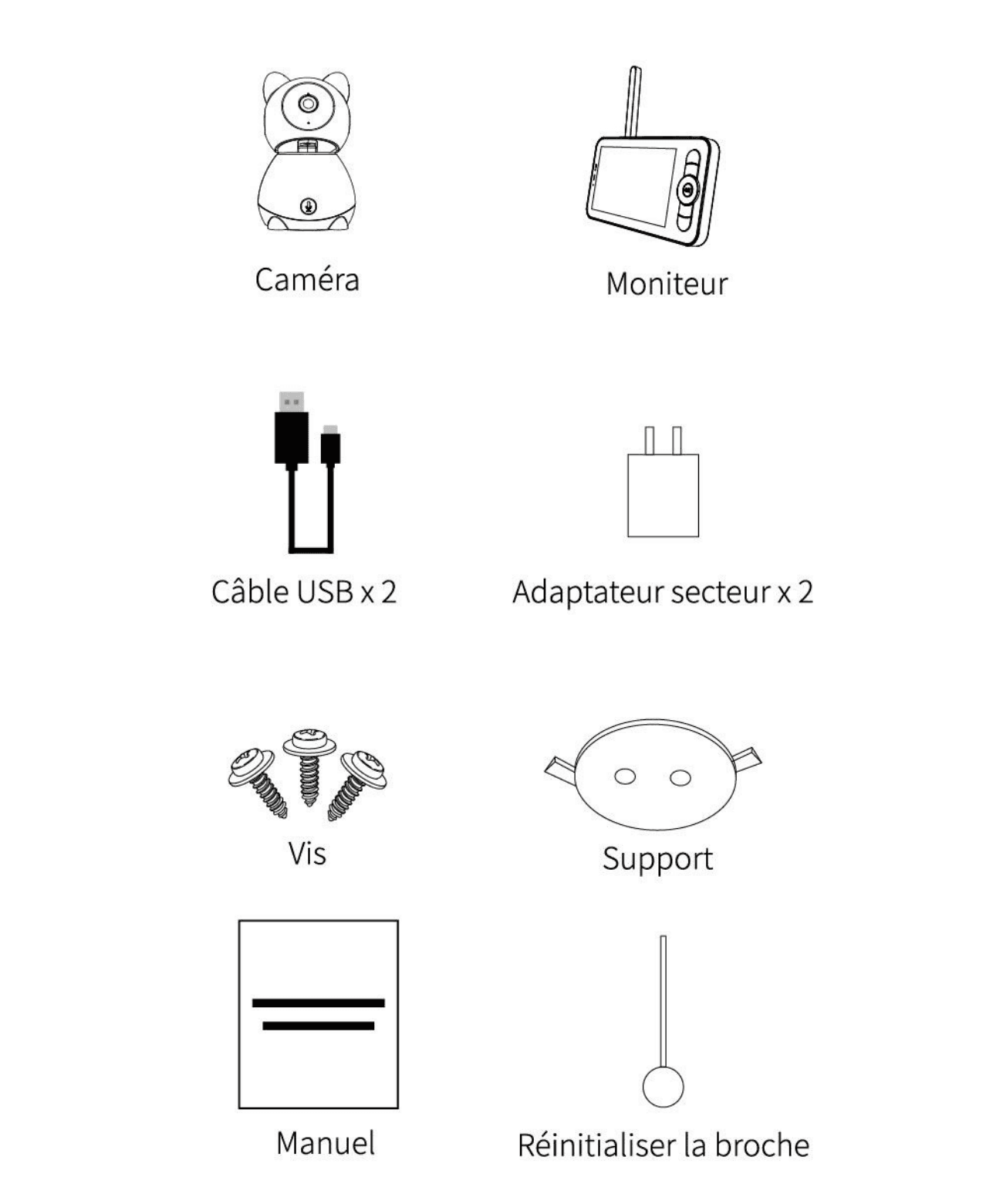
- 鏡頭
- 顯示屏
- USB 線 x 2
- 電源轉換器 x 2
- 螺絲
- 安裝支架
- 說明書
- 重置針
產品外觀請以實物為準。
2. 部件說明 — 鏡頭
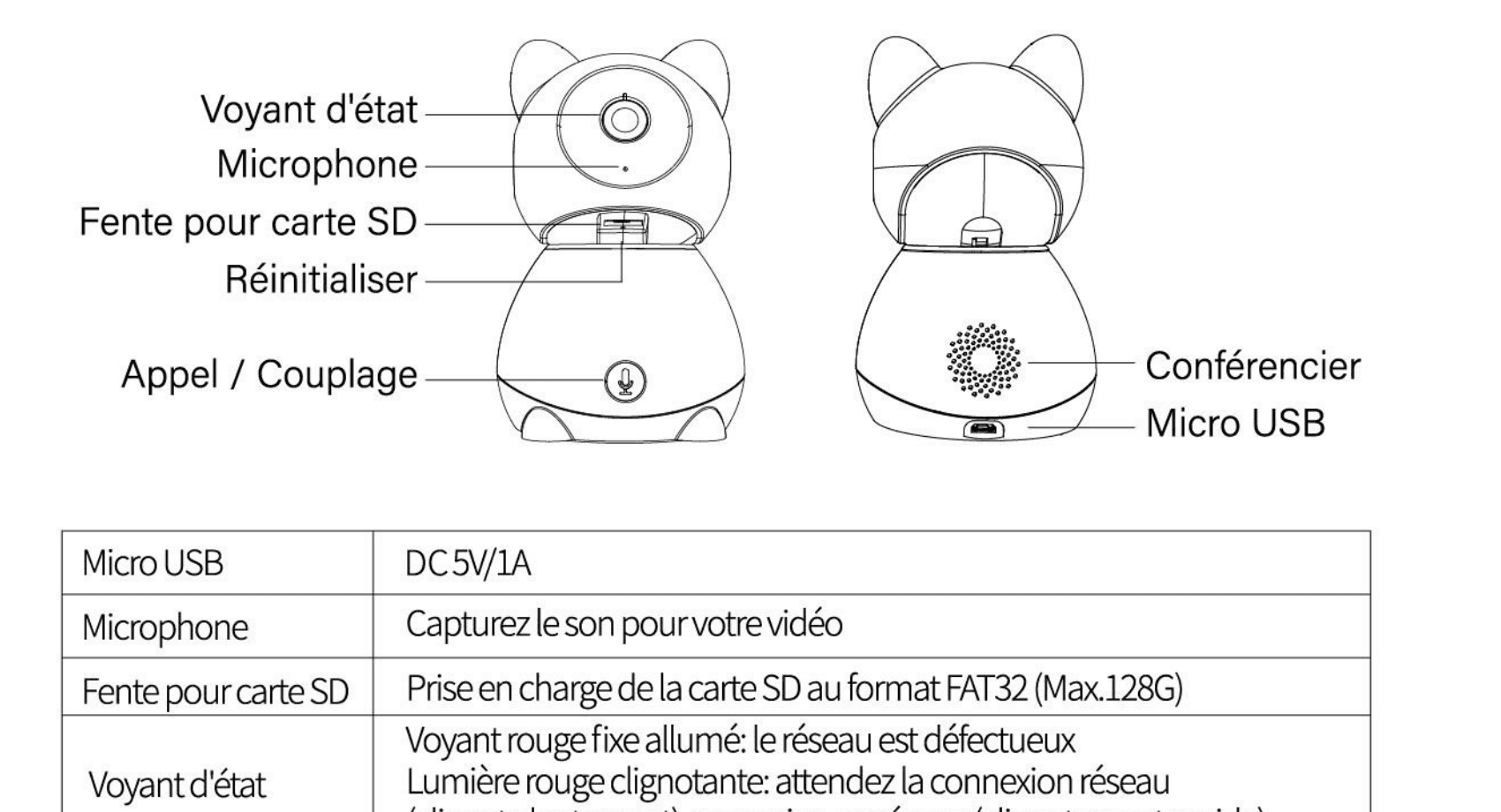
- 狀態指示燈
- 咪高峰
- SD 卡槽
- 重置鍵
- 通話/配對
- 喇叭
- Micro USB
| 部件 | 說明 |
|---|---|
| Micro USB | DC 5V/1A |
| 咪高峰 | 收錄影像的聲音 |
| SD 卡槽 | 支援 FAT32 格式的 SD 卡(最大 128 GB) |
| 狀態指示燈 | 紅燈長亮:網絡未連接。紅燈閃爍:等待網絡連接(慢閃);正在連接網絡(快閃)。 |
| 通話/配對 | 藍燈長亮:鏡頭正常運作。按一下可發起通話;長按可進行配對。 |
| 重置鍵 | 長按 5 秒重置鏡頭(如曾更改設定,將回復原廠預設值)。 |
3. 部件說明 — 顯示屏
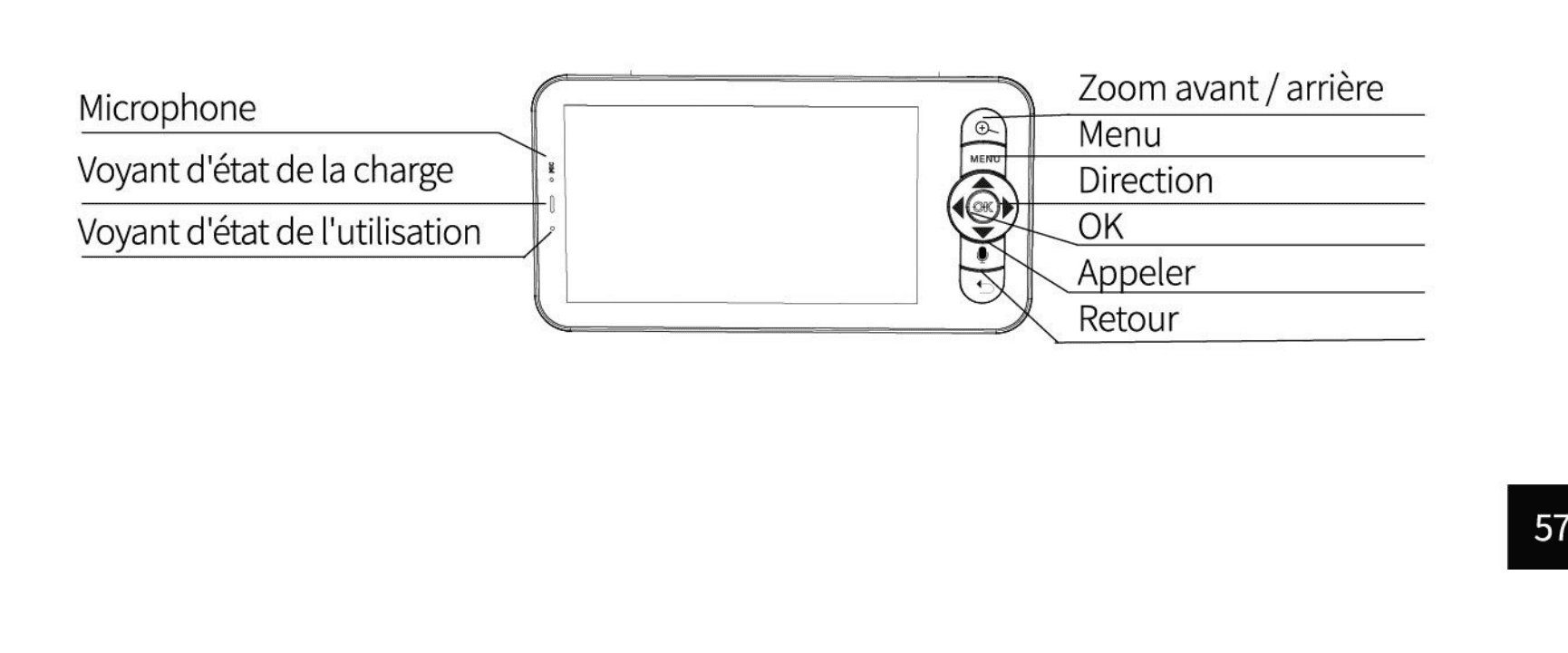
- 咪高峰
- 充電狀態指示燈
- 使用狀態指示燈
- 放大/縮小
- 選單
- 方向鍵
- OK
- 通話
- 返回
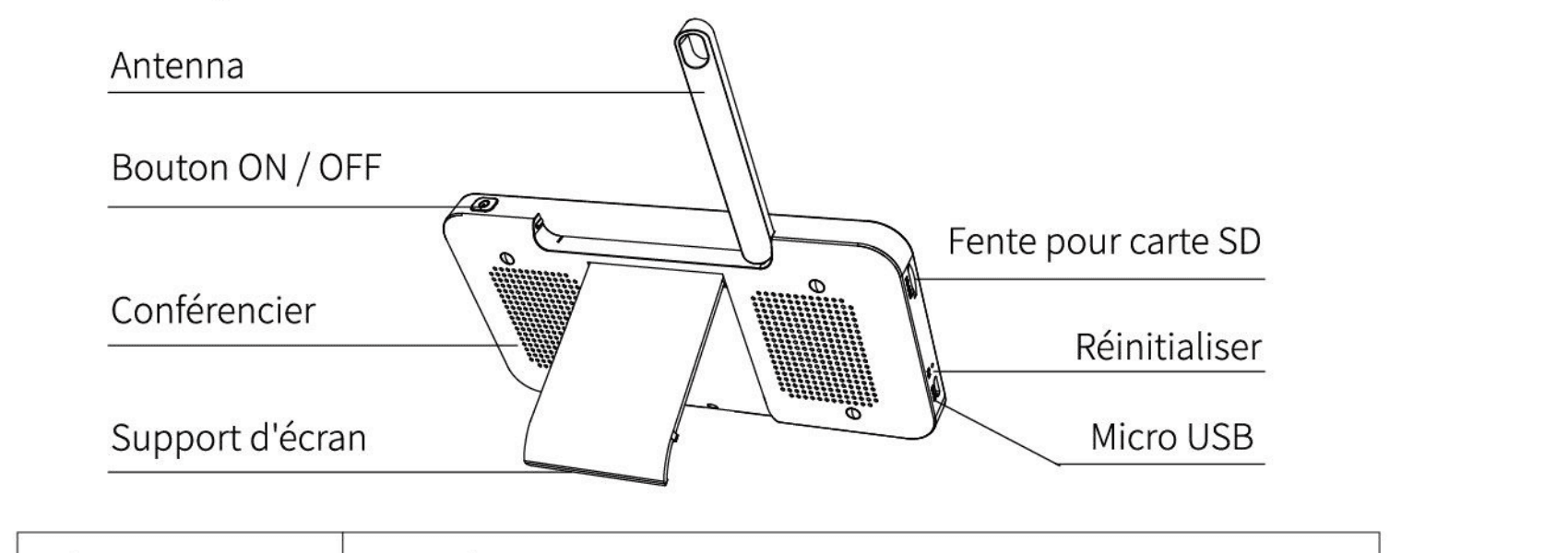
- 天線
- 開關鍵
- 喇叭
- 屏幕支架
- SD 卡槽
- 重置鍵
- Micro USB
| 部件 | 說明 |
|---|---|
| Micro USB | DC 5V/1A |
| 充電狀態指示燈 | 橙燈:充電中。綠燈:已充滿。 |
| 使用狀態指示燈 | 黃燈:屏幕開啟中。無燈:屏幕已關閉。 |
| 咪高峰 | 收錄影像的聲音 |
| 天線 | 調整角度以獲得更佳訊號 |
| 開關鍵 | 長按 5 秒開啟或關閉屏幕 |
| 放大/縮小 | 將影像縮放至 1X、2X 或 4X |
| 選單 | 在主頁按一下進入選單介面;長按進入設定介面。 |
| 方向鍵 | 控制旋轉方向;選擇選單項目 |
| OK | 確認 |
| 通話 | 按下按鈕後即可發起通話 |
| SD 卡槽 | 支援 FAT32 格式的 SD 卡(最大 128 GB) |
| 重置鍵 | 用重置針按下以重置顯示屏 |
| 返回 | 按一下儲存。在主頁長按可停止播放音樂。 |
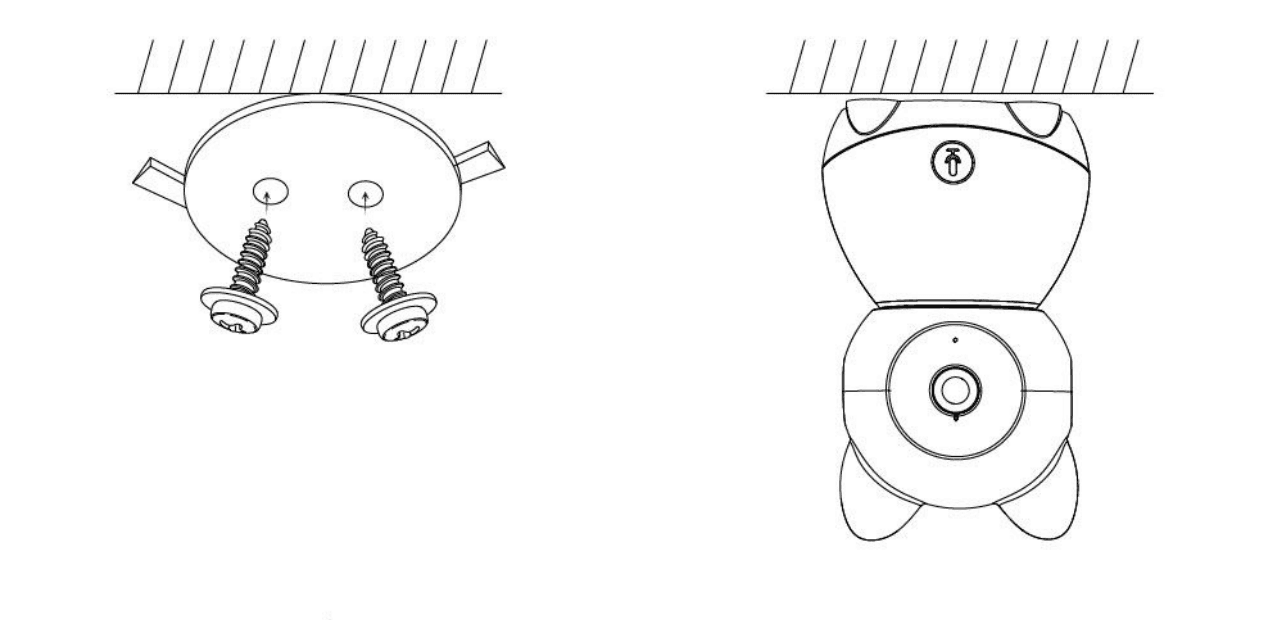
4. 安裝
使用隨附的安裝支架,將鏡頭固定在乾淨的平面上。
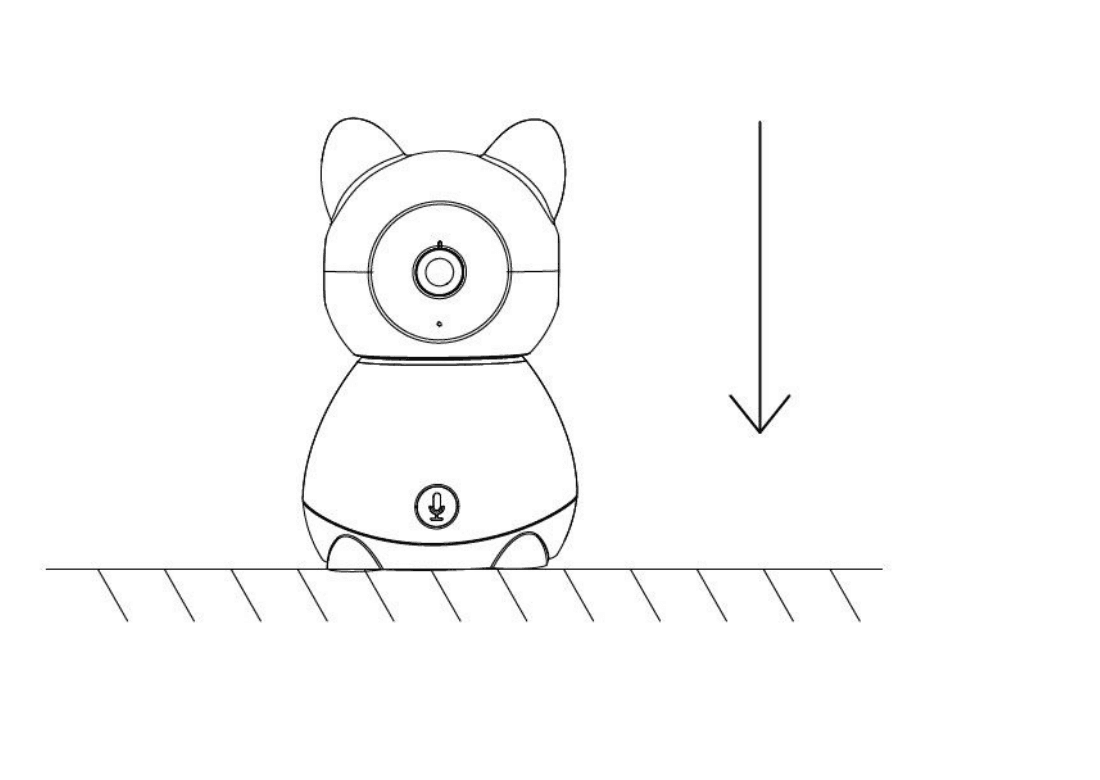
或將鏡頭放置在平坦的表面上。
5. 連接
將鏡頭連接至顯示屏
開啟鏡頭與顯示屏,鏡頭會自動連接至顯示屏。連接範圍有限,請確保鏡頭與顯示屏之間的距離不超過 200 m。
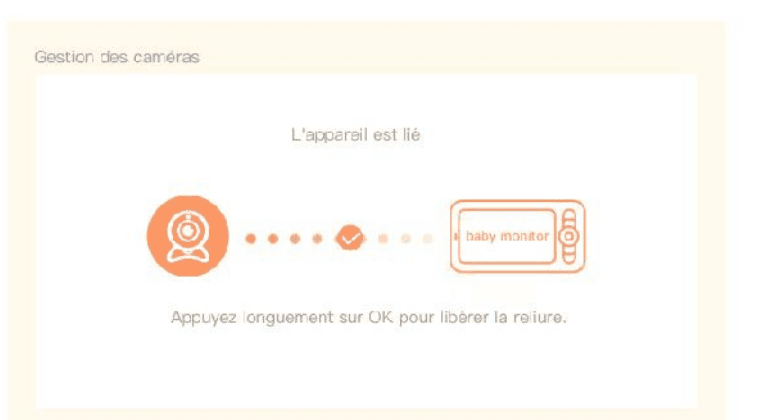
將鏡頭與顯示屏解除連接:
按顯示屏上的選單鍵,並選擇  > 鏡頭管理。
長按顯示屏上的 OK 鍵以解除綁定。
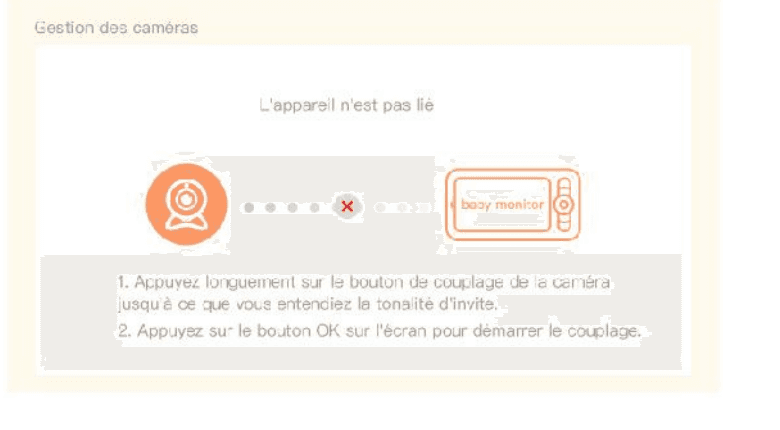
將鏡頭重新連接至顯示屏:
按顯示屏上的選單鍵,並選擇 > 鏡頭管理。
長按鏡頭的配對鍵,直至聽到提示音。
按顯示屏上的 OK 鍵開始配對。
將鏡頭連接至 App
鏡頭可同時連接至顯示屏與 App。預設情況下一般連接至顯示屏。
請按以下步驟將鏡頭連接至 App:
請確保 Wi-Fi 網絡為 2.4 GHz 網絡,因為鏡頭不支援 5 GHz Wi-Fi。
在手機上下載對應的 App。註冊新帳戶以登入,或直接登入。
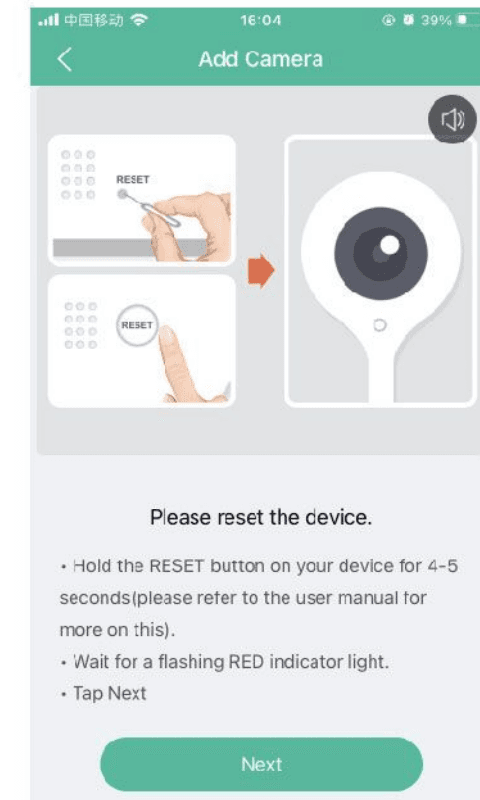
用重置針重置鏡頭,直至狀態指示燈紅色慢閃。(你須在 2 分鐘內將鏡頭連接至 App,否則需重新重置鏡頭。)
按手機屏幕上的指示新增鏡頭,並用鏡頭掃描 QR Code。
6. 屏幕功能
旋轉鏡頭
你可調整監視角度以獲得更佳視野。鏡頭開啟時,顯示屏上的方向鍵即可使用。按方向鍵可水平及垂直旋轉鏡頭,以獲得更佳視野。
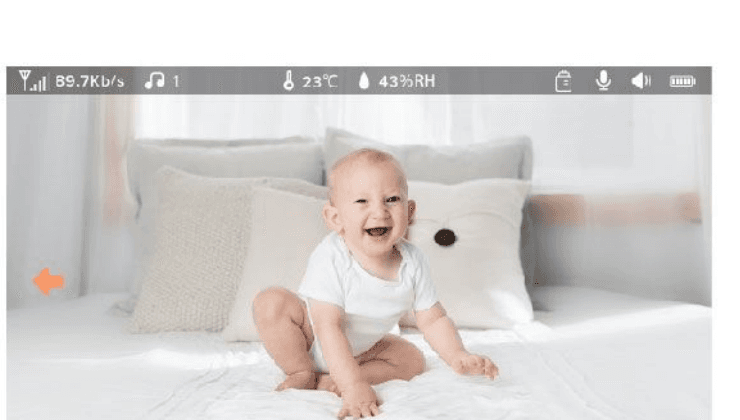
拍照與錄影(僅在插入 FAT32 格式的 SD 卡時可用)
拍照:
當你想捕捉寶寶的有趣時刻時,可以拍照。按顯示屏上的選單鍵,選擇拍照圖示,再按 OK 即可拍照。
錄影:
當你想捕捉寶寶的重要時刻時,可以錄影。按顯示屏上的選單鍵,選擇錄影圖示,再按 OK 即可錄影。
查看已拍攝的照片及已錄製的影片:
按顯示屏上的選單鍵,選擇回放圖示,再按 OK 進入介面。
選擇鏡頭及日期,選擇你想查看的照片或影片,再按 OK 切換至預覽模式。
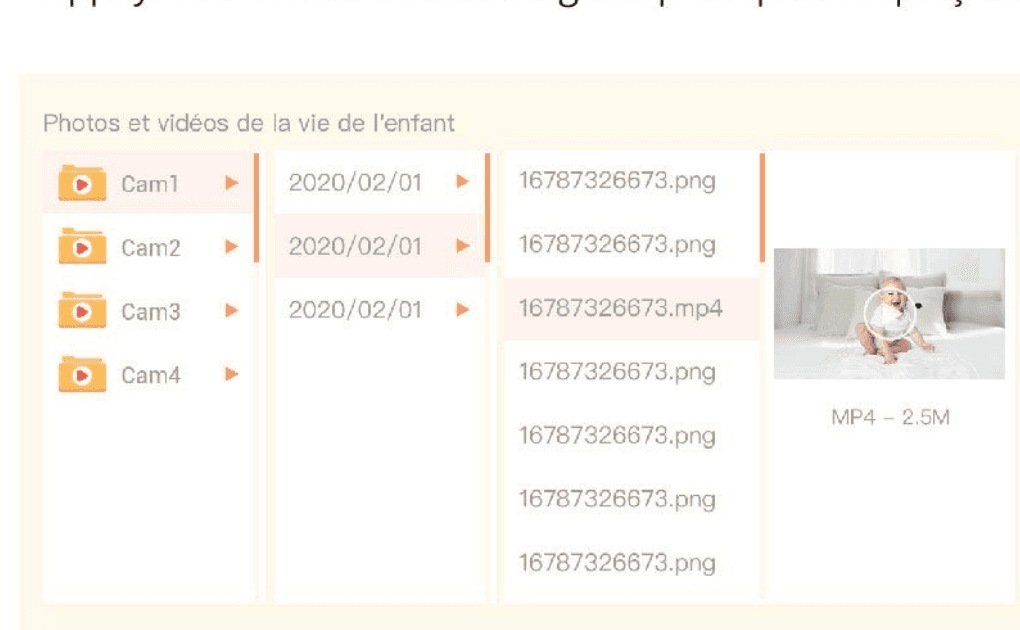
觀看影片時,在預覽模式下按 OK 可播放或暫停。按儲存鍵可退出預覽或返回主選單。
播放音樂
當寶寶哭鬧或睡覺時,你可以播放音樂安撫寶寶。有多首柔和的音樂可供選擇。
按顯示屏上的選單鍵,選擇音樂圖示,再按 OK 進入音樂介面。你可以選擇不同的音樂、更改音樂循環模式或調整音樂音量。
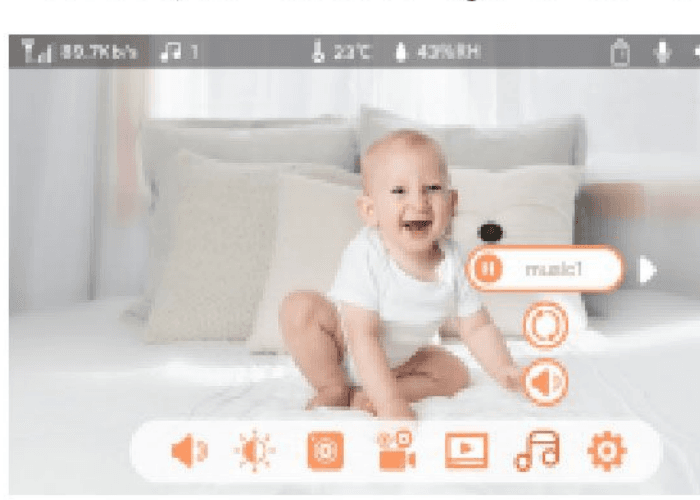
餵食提醒
當你太忙碌,或想為寶寶定時餵食時,可提醒自己餵哺寶寶。
按顯示屏上的選單鍵,並選擇 > 餵食提醒。
按上、下方向鍵在 4 個時間選項之間選擇,再按 OK 開始設定時間。
開始設定餵食時間時,按左、右方向鍵在時、分、秒及開/關之間切換;按上、下方向鍵更改數值,並選擇開或關。
按 OK 儲存設定。
選擇開或關,以啟用或停用餵食提醒。
你每日最多可設定 4 個餵食時間。到達設定的時間後,顯示屏上會出現餵食提示。
濕度偵測
你可即時監察寶寶房間的溫度及濕度。當溫度及濕度超出範圍時,你可即時收到警報並採取相應行動。
按顯示屏上的選單鍵,並選擇 > 濕度偵測。
按上、下方向鍵在溫度範圍、濕度範圍及超出範圍提醒之間選擇,再按 OK 開始設定。
開始設定某個選項時,按左、右方向鍵更改選項,按上、下方向鍵更改數值及單位。
按 OK 儲存設定。
在超出範圍提醒選項中,選擇於溫度及濕度超出範圍時啟用或停用警報。
智能看護
你可啟用移動偵測、噪音偵測及哭聲偵測功能,無論你正在睡覺、工作、煮食等,都能即時掌握寶寶狀態。
按顯示屏上的選單鍵,並選擇 > 智能看護。
按上、下方向鍵在移動偵測、噪音偵測、哭聲偵測及警報音量之間選擇,再按 OK 開始設定。
開始設定某個偵測模式時,按左、右方向鍵更改選項,按上、下方向鍵調整靈敏度。
你可按需要選擇不同的靈敏度。靈敏度由低至高。
設定警報音量時,按左、右方向鍵進行調整。
按 OK 儲存設定。
當已設定的偵測被觸發時會發出警報;按 OK 可停止警報。
一般設定
設定亮度:
按顯示屏上的選單鍵,選擇亮度圖示,再按 OK 進入介面。
按上、下方向鍵調整亮度。
設定時間:
按顯示屏上的選單鍵,並選擇 > 時間設定。
按方向鍵更改日期、小時及時間的顯示模式。
設定語言:
按顯示屏上的選單鍵,並選擇 > 語言。
選擇你需要的語言。
設定睡眠模式:
你可設定睡眠模式以延長待機時間。
按顯示屏上的選單鍵,並選擇 > 睡眠模式。
將睡眠模式設定為 1 分鐘、5 分鐘、10 分鐘、30 分鐘、60 分鐘或停用。
開啟及關閉狀態指示燈:
如開啟狀態指示燈,你便可看到鏡頭的運作狀態。如你認為會影響寶寶睡眠,亦可關閉狀態指示燈。
SD 卡:
按顯示屏上的選單鍵,並選擇 > SD 卡管理。你便可查看 SD 卡的總容量及剩餘容量。
(選用)你可按需要格式化 SD 卡,但請確保重要資料已備份。
升級:
請確保鏡頭已連接至 2.4 GHz Wi-Fi。當出現升級提示時,你便可升級鏡頭。或按顯示屏上的選單鍵,並選擇 > 裝置資訊,以檢查是否有可用升級。
低電量警報:
當顯示屏電量偏低時,顯示屏上會出現低電量警報。請盡快為顯示屏充電。
網絡安全保護:
顯示屏可檢查存取鏡頭的外部網絡的瀏覽記錄,並控制外部網絡連接開關。
按顯示屏上的選單鍵,並選擇 > 安全保護。
查看存取記錄,並啟用或停用 Wi-Fi 網絡頻道。
7. 下載 App
CloudEdge 適用於 iOS 及 Android 作業系統。在 App Store 或 Google Play 搜尋「CloudEdge」,或掃描 QR Code 下載 App。
8. 註冊 App
開啟 App,輕觸「立即註冊」進行註冊。如你已有帳戶,輕觸「登入」即可登入。
輸入有效的電郵地址並同意私隱協議。然後輸入你的暱稱及密碼。
9. 透過 App 新增裝置
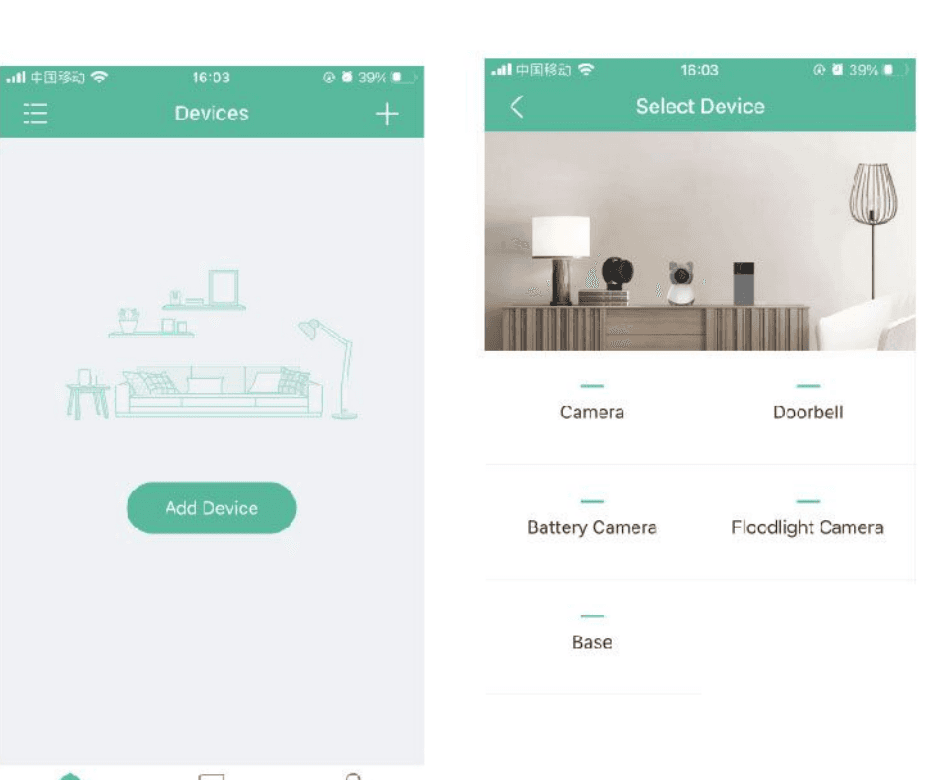
輕觸「新增裝置」或「+」,然後選擇「鏡頭」以新增鏡頭。
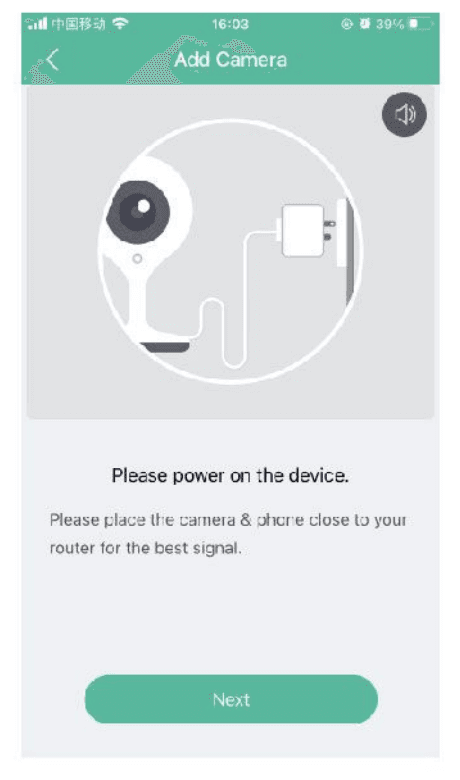
開啟裝置電源,並在 App 中輕觸「下一步」。
重置鏡頭,並在 App 中輕觸「下一步」。
選擇 Wi-Fi 網絡,輸入密碼,然後輕觸「下一步」。
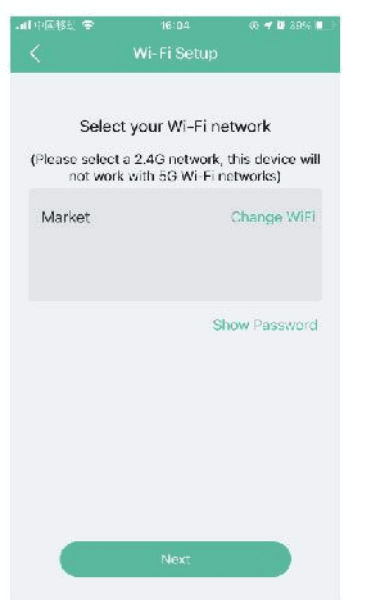
- 鏡頭只支援 2.4 GHz Wi-Fi 網絡。2. 路由器 SSID 及密碼的字元數量不得超過 24 個。
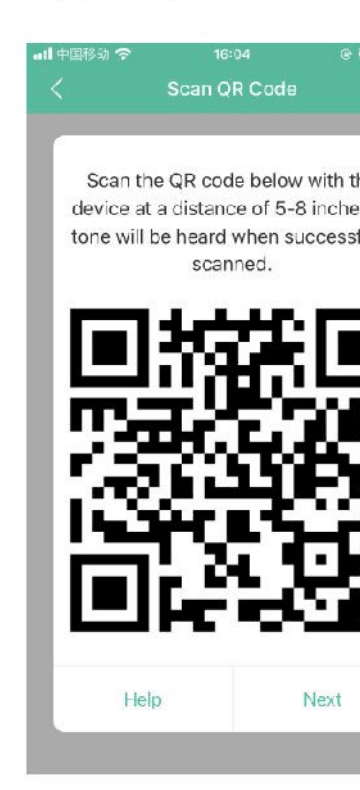
閱讀掃描操作指示,然後輕觸「下一步」。用鏡頭掃描手機上的 QR Code,當鏡頭播放提示音時輕觸「下一步」。約 30 秒即可完成設定。
連接期間,請確保路由器、手機及鏡頭盡量靠近。鏡頭成功新增後,輕觸編輯圖示。你亦可重新命名鏡頭。
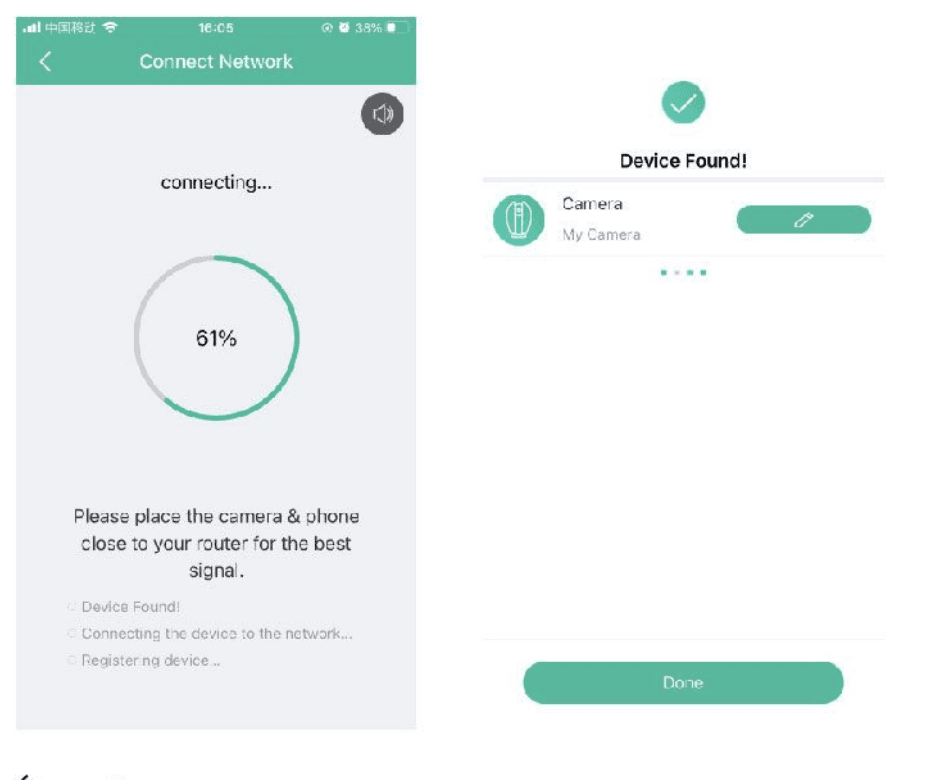
按屏幕上的指示操作。
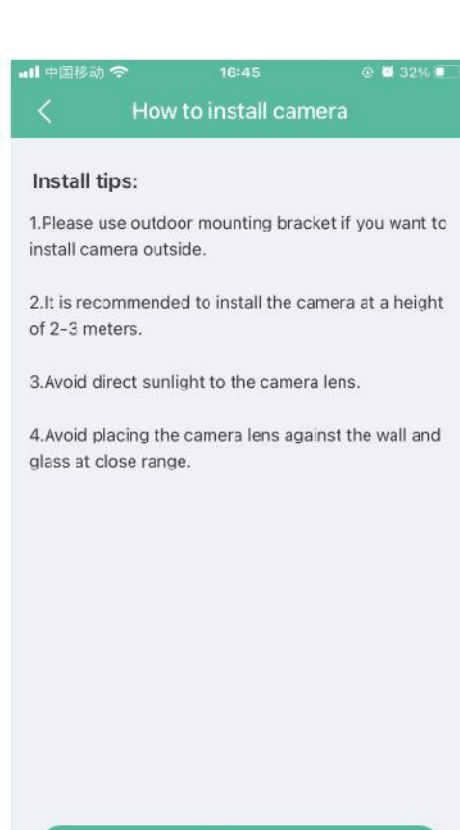
App 設定
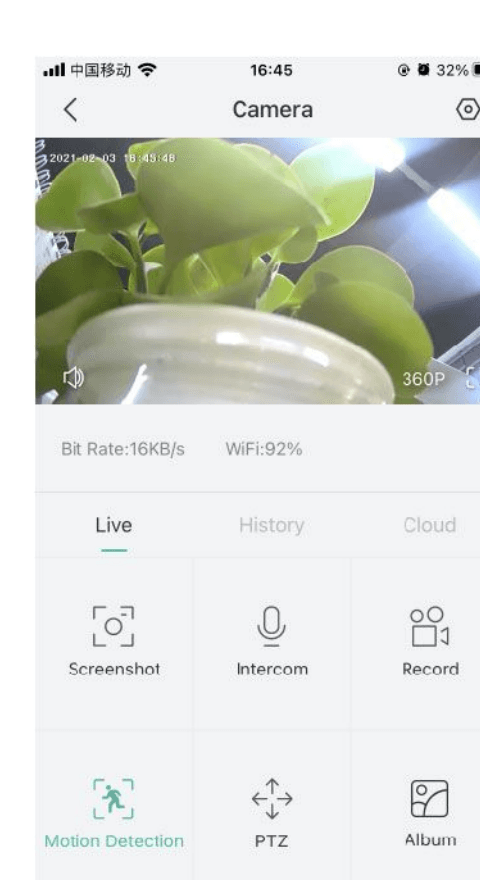
在即時畫面介面,輕觸設定圖示,即可設定鏡頭的常用功能。
10. FAQ
問:顯示屏無法正常預覽?
答:請檢查顯示屏是否已連接至鏡頭。如未連接,請先將鏡頭與顯示屏配對。
問:找不到配對鍵?
答:配對鍵即鏡頭的通話鍵。長按該按鈕 3 秒,並按顯示屏上的指示操作。(如要進入顯示屏的配對介面,請按顯示屏上的選單鍵,並選擇 > 鏡頭管理。)
問:顯示屏卡住,按鍵無反應怎麼辦?
答:用重置針按下顯示屏上的重置鍵,然後長按顯示屏上的電源鍵以重新啟動。
問:為甚麼鏡頭或顯示屏無法辨識 SD 卡?
答:請檢查 SD 卡是否正常可用,以及格式是否為 FAT32。
問:將鏡頭連接至顯示屏後,為甚麼我手機上的 App 收不到通知?
答:請確認 App 已在手機上運行,並已開啟相應的提醒功能。請確保手機系統的訊息通知及授權確認均已啟用。
11. 功能
雲台
在手機上滑動即可旋轉鏡頭,讓你獲得良好視野。
畫面翻轉
可向上或向下翻轉影像串流,靈活度極高。
移動偵測
鏡頭可偵測動作,並向你發送推送通知及 App 警報。
哭聲偵測
鏡頭可偵測寶寶的哭聲,並向你發送推送通知及 App 警報。
溫度及濕度偵測
鏡頭可偵測環境的溫度及濕度,並向你發送推送通知及 App 警報。
錄影
支援以大容量 SD 卡儲存或雲端儲存進行 24 小時連續錄影。
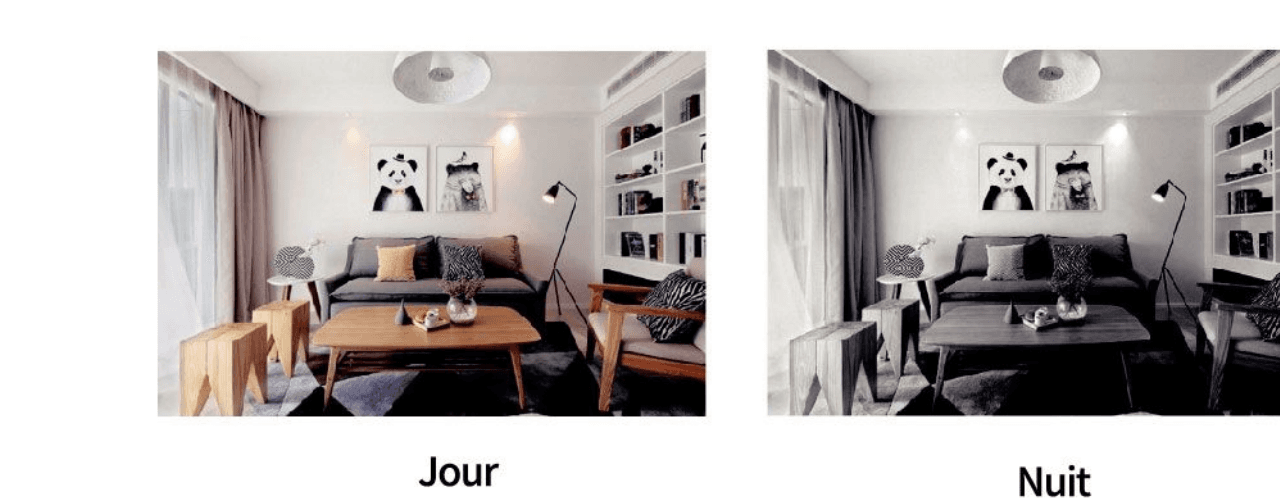
日夜模式
憑藉強大的夜視技術,即使在全黑環境下也不會錯過任何一刻。
12. 合規聲明
EC REP: THEMIS AR Unterstützung UG, Beedstrasse 54, In Dusseldorf, (40468), Deutschland.
Hangzhou Meari Technology Co., Ltd. Room 604-605, Building 1, No.768 Jianghong Road, Changhe street, Binjiang District, Hangzhou, Zhejiang, China.
This device complies with Part 15 of the FCC Rules. Operation is subject to the following two conditions: (1) this device may not cause harmful interference, and (2) this device must accept any interference received, including interference that may cause undesired operation.
中國製造。適用於 iOS 9.0 以上或 Android 5.0 以上版本。